

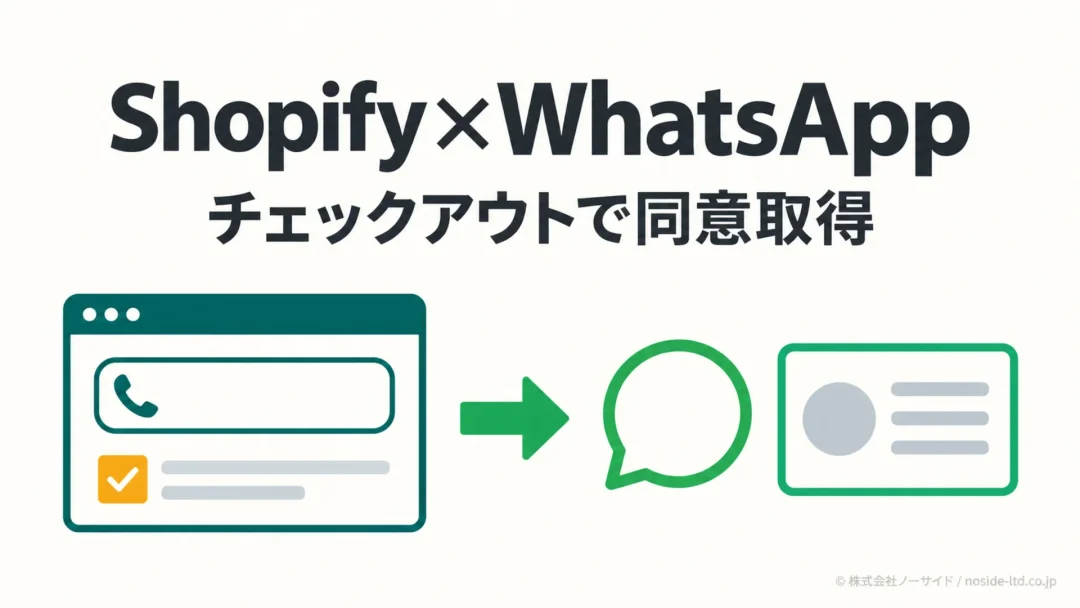
ShopifyとWhatsAppの連携は、チェックアウトで同意を集める設定から始められます。管理画面の「設定 > チェックアウト」でWhatsAppのオプトインを有効にし、対象地域を選んで保存する流れです。
ただし、チェックボックスを表示しただけではWhatsAppを配信できません。
同意取得はチェックアウト設定、送信はShopify MessagingとWhatsApp Business Account(WABA)の設定という2つの工程に分けて考えます。
ここでは、2026年9月13日時点のShopify公式情報を基に、事前判断、設定手順、テスト注文、実際に送る前の準備までを順番に確認します。
設定画面で迷ったときの完了条件も、作業順に沿って分かります。
ShopifyのチェックアウトでWhatsApp同意を集められるようになった
Shopifyは2026年9月10日、チェックアウトでWhatsAppマーケティングの同意を取得できる機能を発表しました。顧客は電話番号を入力し、チェックアウト内のオプトイン欄からWhatsAppで案内を受け取る意思を示せます。
連携は「同意を集める」と「送る」の2段階
チェックアウト設定で購読意思を保存し、Shopify MessagingとWABAで配信環境を整えると、作業の抜けを見つけやすくなります。
同意を集める
メッセージを送る
この区別が曖昧だと、「設定したのに送れない」という状態になりがちです。まず同意の保存まで確認し、その後に送信環境を整える順番なら、原因を切り分けやすくなります。
出典: Shopify Changelog「Collect WhatsApp marketing consent at checkout」(英語)
チェックアウトで変更できる範囲を先に見渡したい場合は、Shopifyのチェックアウトカスタマイズで使える機能も併せて確認すると、標準設定と追加拡張を分けて考えられます。
ShopifyとWhatsAppを連携する前に決める3項目
設定画面を開く前に、誰に表示するか、SMSをどう扱うか、電話番号を必須にするかを決めます。
ここを後回しにすると、設定自体は保存できても、自社の注文や配信方針と噛み合いません。
事前に決める内容と判断基準
| 決めること | 判断基準 | 確認先 |
|---|---|---|
| 表示地域 | 配信対象国 | 公式要件 |
| SMS併用 | 地域で分割 | 設定画面 |
| 電話番号 | 注文上の要否 | 配送・決済 |
表示する地域とSMSの扱い
Shopifyでは、特定の地域でSMSの代わりにWhatsAppのオプトインを表示できます。WhatsApp側で選ばなかった地域はSMS側へ自動調整されるため、同じ地域で2つのチェックボックスを並べる前提ではありません。
自社が実際に配信する国だけを候補にするのが安全です。
2026年9月13日時点の公式除外地域に日本は含まれていませんが、対象国や利用要件は送信前にも公式ページで見直してください。
配送先電話番号を必須にするか
電話番号は、決済や配送で必要なら必須にします。一方、マーケティング同意を増やすことだけが目的なら、いったん任意でテストし、購入画面への影響を確かめる方が無理がありません。
注意電話番号入力とマーケティング同意は別です
注文連絡のために電話番号を必須にしても、WhatsAppの販促配信へ自動的に同意したことにはなりません。オプトイン欄で明示的な意思を受け取ります。
出典: Shopifyヘルプセンター「チェックアウトフォームオプションを編集する」
電話番号を必須・任意のどちらにするか迷う場合は、Shopifyで電話番号を必須にする判断基準で、配送と顧客対応の要件から整理できます。
ShopifyチェックアウトでWhatsAppオプトインを有効にする手順
設定は管理画面の「設定 > チェックアウト」から進めます。日本語ラベルはストアの表示や更新状況で差が出る場合があるため、該当項目が見つからなければ「マーケティングオプトイン」と「WhatsApp」を目印にしてください。
管理画面で設定する6ステップ
- Shopify管理画面から「設定」を開く
- チェックアウトを開く
- お客様情報で電話番号を任意または必須にする
- マーケティングオプトインでWhatsAppを選ぶ
- SMSも使う場合はWhatsAppを表示する地域を決める
- 保存し、反映後にチェックアウトを開く
WhatsAppの選択肢では、「チェックアウトのみ」を選びます。保存後の反映には最大30秒かかる場合があるので、すぐ見えなくても連打せず、少し待ってから別ウインドウで確認します。
チェックボックスの文言も確認する
オプトインのラベルは編集できますが、何が届くのか分からない短すぎる文言は避けます。
「WhatsAppで新商品やキャンペーンのお知らせを受け取る」のように、媒体と目的が一読で伝わる言葉を選んでください。
確認設定保存の次に実画面を開く
テーマのプレビューではなく、購入者が通るチェックアウトで文言、改行、電話番号欄との並びを見ます。
メルマガ登録の入口も同時に整理したい場合は、Shopify Formsの設定手順と役割を分けると、チェックアウトとサイト内フォームで同じ案内を重ねずに済みます。
ShopifyのWhatsApp設定をテスト注文で確認する
ShopifyのWhatsApp設定は、テスト注文を完了し、顧客プロフィールの購読状態まで見て合格です。チェック欄が表示された画面だけを確認して終えると、注文送信前には同意が保存されないという条件を見落とします。
設定後に確認する4項目
| 確認場所 | 見る内容 | 完了条件 |
|---|---|---|
| チェックアウト | 欄と文言 | 意図通り表示 |
| 電話番号 | 必須・任意 | 注文方針一致 |
| 注文完了 | 送信処理 | 最後まで完走 |
| 顧客情報 | 購読状態 | 状態を確認 |
WhatsAppまたはSMSの購読状態は、顧客がチェックアウトを送信した時点で保存されます。チェックを入れて途中で離脱しただけの顧客を購読済みと考えないよう、注文完了後のプロフィールを正本にします。
配送手順がない商品の注意
デジタル商品など、チェックアウトで配送先情報の入力を省く場合は、配送先電話番号を必須にする設定が適用されないことがあります。
実際に販売する商品タイプごとに、電話番号欄とWhatsAppオプトインの両方を確認してください。
警告表示確認だけで同意取得済みにしない
注文の送信完了と顧客プロフィールの状態確認がセットです。途中離脱したテストデータを本番の購読者へ混ぜないでください。
出典: Shopifyヘルプセンター「お客様の連絡先情報を収集する」
テスト注文の考え方は、購入完了前の顧客を扱うShopifyのカゴ落ちメール設定にも通じます。完了済みと途中離脱を分けて確認するだけで、配信対象の取り違えを減らせます。
Shopify MessagingからWhatsAppを送る追加設定
チェックアウトで同意が保存されても、実際の送信には別の準備が要ります。Shopify Messaging、WhatsApp Business Account、Meta承認済みテンプレートを揃えてください。
Messaging
配信を作成・管理するアプリ
WABA
Meta側の事業用アカウント
承認文面
配信前にMetaが確認する型
送信前に揃えるもの
- Shopify Messagingアプリとストアの利用要件
- Metaの埋め込み式登録で接続するWABA
- WhatsAppで使う事業用電話番号
- Metaの確認を通したメッセージテンプレート
- 明示的な同意を確認できる送信対象
WABA接続で条件が分かれる箇所
Shopify管理画面で「アプリ > Messaging > 設定」と進み、「WhatsApp」セクションの「WhatsAppを連携」からMetaの案内に沿ってWABAを接続します。
新規作成か既存利用かで入力内容が変わるため、事業情報と電話番号を先に揃えておくと進めやすくなります。
既存WABAが別のプロバイダーにつながっている場合は、先にその接続を解除する必要があります。さらに、既存接続に決済方法が登録されている場合は新しいWABAが必要と案内されており、現在の接続先と決済方法を作業前に確認してください。
分岐既存WABAがある場合は先に現状を記録する
接続中のプロバイダー、利用電話番号、Meta事業情報、決済方法を確認してから変更します。月の最初の4日間または最後の3日間に別プロバイダーとの連携を解除すると、翌月1日までShopify Messagingから送信できないため、解除日も含めて作業順を決めてください。
出典: Shopifyヘルプセンター「Shopify MessagingでWhatsAppマーケティングを設定する」
Shopify Messagingの機能と利用前の確認点は、Shopify MessagingのWhatsAppマーケティング対応で詳しく整理しています。同意取得が終わった後の配信準備を進める段階で参照してください。
WhatsAppの同意履歴と顧客リストを安全に扱う
顧客リストで大切なのは、電話番号の有無ではなくWhatsAppマーケティングへ明示的に同意した記録があるかです。電話番号を知っているだけの顧客を、購読済みへ一括変更してはいけません。
既存顧客を購読済みにできる条件
過去に明示同意を取得している顧客は、顧客プロフィールの一括編集やCSVでWhatsAppマーケティングの状態を反映できます。
元の同意文言、取得日時、取得経路を確認できない番号は購読済みにしないでください。
正本電話番号ではなく同意の証跡で判断する
いつ、どこで、何を受け取ることに同意したかを説明できる顧客だけを送信対象へ入れます。
配信停止と運用記録
Shopify MessagingのWhatsAppメッセージには、STOPと返信して登録解除できる案内が含まれます。解除された顧客を別の手作業リストから再追加しないよう、顧客プロフィールの購読状態を送信前に確認します。
また、メッセージテンプレートはMetaの承認が必要で、送信先にも地域上の制約があります。大量配信を最初のテストにせず、社内の確認用番号や小さな対象で表示、リンク、解除までを通してから広げるのが安全です。
出典: Shopifyヘルプセンター「WhatsAppマーケティングキャンペーンを送信するための要件と考慮事項」
WhatsApp以外の継続配信と役割を比べるなら、Shopifyでリピーターを増やすメール運用も参考になります。チャネルを増やすより、顧客が選んだ連絡手段を守ることを先に置きましょう。
ShopifyとWhatsAppの連携でよくある質問
QShopifyとWhatsAppの連携はどこで設定しますか?
AShopifyの同意取得は「設定 > チェックアウト > マーケティングオプトイン」でWhatsAppを有効にします。実際の配信にはShopify MessagingとWABAの接続が別途必要です。
QWhatsAppのチェックボックスを表示すればすぐ配信できますか?
AWhatsAppのチェックボックスは同意を集める設定です。配信にはShopify Messaging、WABAの接続、Metaが承認したメッセージテンプレート、送信要件の確認が必要です。
Q顧客がWhatsApp欄へチェックを入れれば同意は保存されますか?
AWhatsAppの購読状態は、顧客がチェックアウトを送信した時点で保存されます。テストでは注文を完了し、顧客プロフィールの状態まで確認してください。
QShopifyでSMSとWhatsAppを同じ地域に表示できますか?
AShopifyの現行設定は、選んだ地域でSMSの代わりにWhatsAppを表示する仕組みです。WhatsApp側で選ばなかった地域はSMS側へ自動調整されます。
Q既存のWhatsApp購読者をShopifyへ取り込めますか?
A既存のWhatsApp購読者は、過去の明示同意を確認できる場合に限り、一括編集やCSVで購読状態を反映できます。電話番号だけの顧客は購読済みにしないでください。
Q配送先電話番号はWhatsAppのために必須にすべきですか?
A配送先電話番号は、決済や配送で必要なら必須にします。WhatsAppの同意数を増やす目的だけなら、任意のまま実際のチェックアウトをテストして判断してください。
QWhatsApp配信を停止したい顧客にはどう対応しますか?
AShopify MessagingのWhatsAppメッセージにはSTOPによる登録解除案内が含まれます。顧客が解除した後は、顧客プロフィールの購読状態を正として今後の対象から外します。
ShopifyとWhatsAppの連携を運用に定着させる
ShopifyとWhatsAppの連携とは、明示同意をチェックアウトで保存し、承認済みの配信環境から適切な顧客へ送る運用です。
設定欄の有効化だけで終えず、同意、送信、解除までを1本の流れにします。
- 担当者を同意設定と配信で分けない
- テスト注文を商品タイプごとに残す
- 同意の証跡を顧客情報と照合する
- テスト送信でリンクと解除を確認する
- 配信結果を次回の対象と文面へ反映する
着手最初は1商品・1地域・小さな対象で通す
チェックアウト表示、注文完了、顧客プロフィール、テスト送信、解除まで通れば、対象を広げる判断ができます。
弊社が計画を見るときも、施策の数より誰が、どの条件で、どこまで確認すれば完了かを先に揃えます。ShopifyのWhatsApp設定でも、完了条件を分けると社内で引き継ぎやすくなります。
もしチェックアウト、顧客データ、配信設計を一緒に整理するのが難しければ、ノーサイドへご相談ください。現在のストア設定を確認し、同意取得と送信準備を分けて整理します。
