

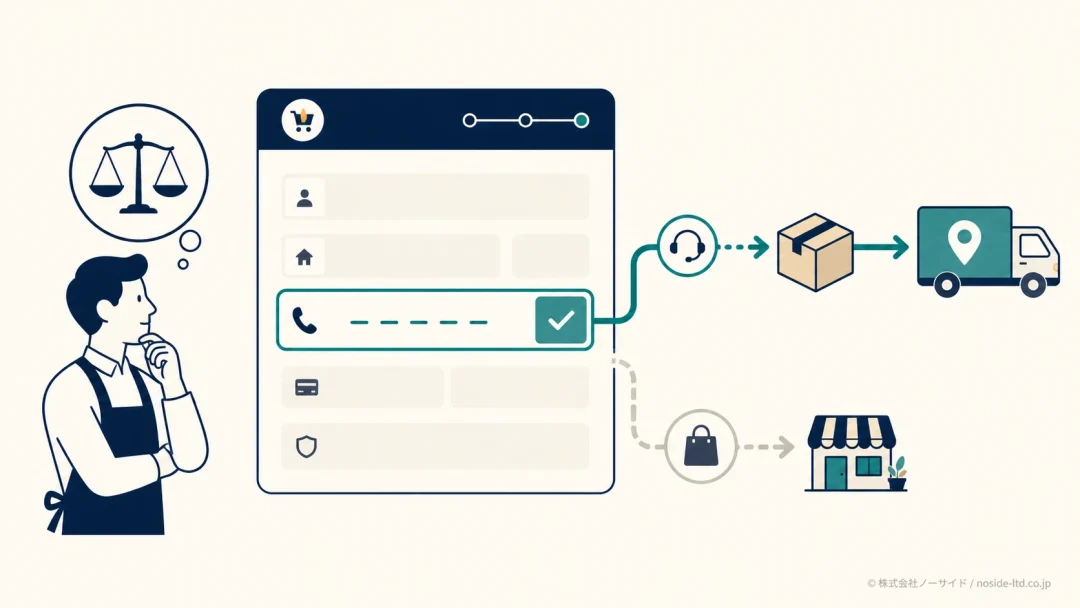
Shopifyの電話番号欄は、管理画面から必須・任意・含めないを選べます。操作は難しくありませんが、自店の配送や出荷連携を確かめずに必須へ変えると、必要のない入力までお客様へ求めかねません。
先に決めるのは設定値ではなく、電話番号を誰が何に使うかです。
配送業者や倉庫が番号を必要とするなら必須、空欄でも処理できるなら任意、使わないなら含めないという順で判断します。
この記事を読むと、設定手順と選び方、表示されない原因、テスト注文の確認範囲まで一続きで分かります。
配送先電話番号とSMSマーケティングの同意は別物なので、混同しないように進めましょう。
要点空欄で出荷できるかを先に確認する
電話番号がないと配送・決済・送り状連携のどこかが止まるなら必須、止まらないなら任意または含めないが判断の出発点です。
Shopifyの電話番号はチェックアウト設定で必須にできる
Shopifyで変更できるのは、チェックアウトに表示される配送先住所の電話番号です。
管理画面の「設定」から「チェックアウト」を開き、「お客様情報」セクションで選択します。
Shopify公式が案内する選択肢は含めない・任意・必須の3つです。
電話番号を必須にすべき店がすべてではありません。配送や決済で使わないなら、入力欄を減らす選択にも理由があります。
チェックアウトで変更できる範囲は、プランや画面によっても異なり、Shopifyのチェックアウトカスタマイズをプラン別に整理した解説も合わせて確認すると、標準設定でできることを切り分けやすくなります。
出典: Shopifyヘルプセンター「チェックアウトフォームオプションの編集」(2026年8月15日確認)
含めない・任意・必須の違い
| 設定 | 購入時の動作 | 向く運用 |
|---|---|---|
| 含めない | 欄を表示しない | 番号を使わない |
| 任意 | 空欄で購入可 | 補助的に収集 |
| 必須 | 入力が必要 | 後工程で必要 |
この設定は配送先住所の入力欄へ適用されます。
請求先住所や請求先の連絡先情報まで同じ設定で必須になるわけではありません。目的と対象欄を取り違えないでください。
Shopifyで電話番号を必須にする設定手順
Shopifyの設定は、管理画面で選択して保存し、実際のチェックアウトで確かめるところまでが一連の作業です。
設定画面の表示だけで完了にせず、配送が必要な商品を使って確認します。
管理画面で変更して保存する
- Shopify管理画面で「設定」を開く
- 「チェックアウト」を選ぶ
- 「お客様情報」まで移動する
- 「配送先住所の電話番号」で必須を選ぶ
- 「保存」を押す
公式案内では、変更がチェックアウトへ反映されるまで最大30秒かかる場合があります。
直後に変わらなくても設定を繰り返さず、少し待ってから新しいチェックアウトを開いてください。
保存後は配送商品で新しいチェックアウトを開く
配送が必要な物理商品をカートに入れ、電話番号欄を空欄にしたまま次へ進みます。
意図どおり入力を求められれば、購入画面側の必須設定は反映済みです。
一方、配送不要商品で欄が出なくても、すぐ設定ミスとは判断できません。
必須設定が効くのは配送先住所ステップがある注文だからです。
配送に必要な店と任意でよい店の判断基準
電話番号を必須にするかは、商品名や業種だけでなく購入後の処理が空欄を許容するかで決めます。
配送・決済・倉庫・送り状のうち、1つでも番号を要求する経路があれば必須が安全です。
必須
空欄だと出荷や決済が止まる
任意
あると便利だが空欄でも処理できる
含めない
配送先電話番号を業務で使わない
必須が向く店
配送業者、決済サービス、倉庫、送り状アプリのいずれかで電話番号の空欄がエラーになる店は、チェックアウトで必須にする理由があります。
注文後に担当者がメールで番号を聞き直す運用になっている場合も、どの工程で必要なのかを確かめてください。
配送業者名だけで一律に判断するのは避けます。
同じ事業者でも配送サービスや契約、連携方法で条件が変わり得るため、自店が使う経路の現行仕様が確認先です。
任意または含めないが向く店
電話番号が空欄でも出荷でき、連絡の補助として集めたいだけなら任意を選べます。
デジタル商品やサービス販売など、配送先電話番号を業務で使わないなら含めないが第一候補です。
入力項目は、集められるかではなく使う理由があるかで決めるものです。問い合わせフォームの会社名や電話番号を減らす判断基準も、不要な必須項目を見直す考え方として共通します。
注意混在ストアは商品パターンで確認する
物理商品と配送不要商品を同じストアで扱う場合、商品の組み合わせごとに配送先住所ステップの有無が変わります。片方だけの確認で設定を決めないでください。
Shopifyの連絡方法と配送先電話番号は別設定
Shopifyには、名前が似ていても役割の異なる電話番号設定があります。
購入後の連絡先、配送先住所の情報、SMS販促の同意を分けると、どの設定を変更すべきか迷いません。
注文処理の情報
販促の同意
メールアドレスまたは電話番号の連絡方法
「お客様の連絡方法」は、注文確認などを受け取る連絡先の設定です。
標準プランでは、連絡方法としてメールアドレスと電話番号の両方を同時に必須にする設定はサポートされていません。
一方、「配送先住所の電話番号」は配送情報の一部です。
連絡方法を電話番号にしても、配送先電話番号の必須設定と同じにはなりません。
SMSマーケティングの同意との違い
配送先電話番号を集めただけでは、SMSマーケティングの同意を得たことになりません。
販促メッセージを送るなら、マーケティングオプトインを別に設定し、同意状態を管理します。
メルマガ登録や顧客情報の集め方を整える場合は、Shopify Formsの設定手順も参考になります。
配送に必要な情報と販促用の登録を分けると、利用目的の説明も明確になるでしょう。
出典: Shopifyヘルプセンター「お客様の連絡先情報を収集する」(2026年8月15日確認)
補足3つの目的を設定名で分ける
注文連絡は「お客様の連絡方法」、配送利用は「配送先住所の電話番号」、販促同意は「マーケティングオプトイン」です。
入力欄が表示されない原因
最初に確かめるのは、テスト中の注文に配送先住所ステップがあるかです。
Shopifyの電話番号必須設定は配送先住所フォームへ適用されるため、配送不要商品の注文では欄が表示されません。
物理商品を使った新しいチェックアウトで表示されるなら、設定は機能しています。
配送不要商品で出ないことを理由に、テーマやコードを変更し始めないでください。
回避ラベル変更で必須化しようとしない
項目名へ「必須」と書き足しても、入力チェックが強制されるとは限りません。管理画面の正規設定と実チェックアウトで動作を確かめます。
B2Bや外部チェックアウトなど別経路を確認する
Shopify公式は、お客様情報の設定がB2Bチェックアウトには適用されないと案内しています。
B2B注文は通常の消費者向けチェックアウトと分けてテストしてください。
スピードチェックアウト、定期購入、予約販売、外部チェックアウトアプリを使う場合も、購入経路が変わる可能性があります。
Shopify B2Bのプラン別機能も確認しながら、実際に使う経路ごとに挙動を記録しましょう。
- 配送が必要な商品をテストしている
- 新しいチェックアウトを開いている
- B2Bと通常注文を分けている
- 外部アプリ固有の購入経路を確認した
Shopifyの設定変更後に行うテスト注文
設定後の合格条件は、電話番号欄が表示されることだけではありません。
入力した番号が注文データへ保存され、倉庫や送り状システムまで届くことを確かめます。
Shopify公式は、ストア設定中や決済設定の変更時に少なくとも1件のテスト注文を行うよう案内しており、
本番決済を発生させずに確認できるShopifyのテスト決済ゲートウェイ(Test payment gateway)またはShopifyペイメントのテストモードを利用できます。
出典: Shopifyヘルプセンター「テスト注文を行う」(2026年8月15日確認)
通常配送と配送不要商品の両方を確認する
- 通常配送商品で空欄時に先へ進めない
- 入力した電話番号が注文詳細へ保存される
- 配送不要商品で配送先住所ステップが省かれる
- 店頭受取や定期購入など実際の経路も確認する
配送条件が複数ある店では、Shopifyで配送地域ごとの条件を確認する考え方も役立ちます。
通常ケースだけでなく例外注文を先に洗い出すと、本番後の取りこぼしを減らしやすくなるでしょう。
注文データとフルフィルメント連携を確認する
Shopifyの注文CSVには、配送先電話番号を示すShipping Phone列があります。
CSVまたは注文詳細で値を確認し、倉庫や送り状アプリ側のデータと照合してください。
出典: Shopifyヘルプセンター「注文のエクスポート」(2026年8月15日確認)
注文が増えて転記や例外処理が複雑になっている場合は、ECサイトの受注管理システムへ切り替える判断基準も確認してみてください。
電話番号の設定だけでなく、注文から出荷までのデータ経路を一枚にすると、止まる場所が見つけやすくなります。
警告配送番号でSMS同意を代用しない
テスト注文に電話番号が保存されても、SMSマーケティングの購読同意が得られたことにはなりません。注文データと販促同意は別に確認します。
Shopifyの電話番号設定でよくある質問
QShopifyで配送先の電話番号を必須にするには?
AShopify管理画面の「設定」から「チェックアウト」を開き、「お客様情報」にある「配送先住所の電話番号」を「必須」にして保存します。
QShopifyの電話番号は必須と任意のどちらがよいですか?
AShopifyの電話番号は、配送業者や決済サービスが必要とするなら必須、空欄でも注文処理できて収集だけしたいなら任意が基準です。
Q電話番号を必須にしたのにチェックアウトに表示されないのはなぜですか?
A配送先電話番号は、チェックアウトに配送先住所ステップがある場合だけ必須になります。配送不要商品の注文では表示されません。
QShopifyで請求先住所の電話番号も必須にできますか?
AShopifyのお客様情報設定は配送先住所へ適用され、請求先住所や請求先の連絡先情報には適用されません。
QB2Bチェックアウトでも電話番号は必須になりますか?
AShopify公式では、お客様情報設定はB2Bチェックアウトに適用されないと案内されています。B2B用のテスト注文で別に確認してください。
Q配送先電話番号を集めればSMSマーケティングを送れますか?
A配送先電話番号の収集だけではSMSマーケティングの同意になりません。Shopifyのマーケティングオプトインを別に設定して同意を取得します。
QShopifyの電話番号設定を変更した後は何を確認しますか?
A配送が必要な商品でテスト注文を行い、電話番号欄の動作、注文データのShipping Phone、倉庫や送り状アプリへの連携を確認します。
電話番号を必須にする前に配送フローを確認する
Shopifyの電話番号必須設定とは、配送先住所の番号を購入条件にする前に、注文から出荷までの必要性を確かめる判断です。
最初に、配送業者、決済サービス、倉庫、送り状アプリを一列に並べ、空欄で止まる工程があるかを確認してください。
止まるなら必須、止まらないが補助的に使うなら任意、使わないなら含めないと決めれば、設定と実務が一致します。
必須化の判断は、購入画面ではなく配送後工程から逆算する
設定後は物理商品でテスト注文を行い、注文データと連携先まで電話番号が渡ることを確認すれば、運用開始後の聞き直しや出荷停止を防ぎやすくなります。
複数の配送経路や外部アプリが絡み、自社だけでは設定範囲を切り分けにくい場合は、ノーサイドへご相談ください。
現在の購入経路と出荷データを確認したうえで、必要な欄だけを必須にする進め方を整理します。
