

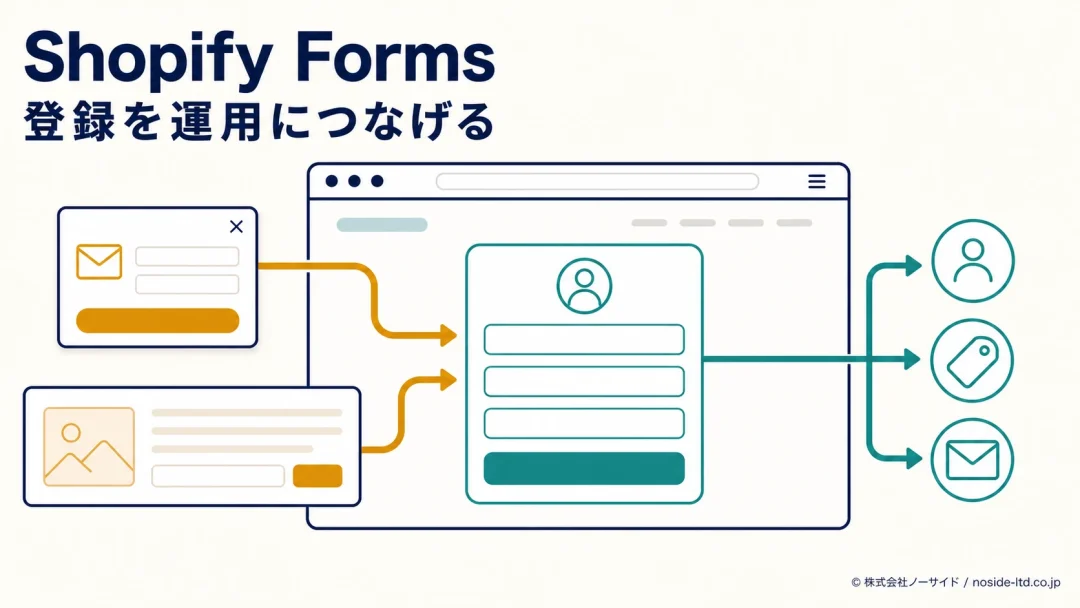
Shopify Formsの使い方で最初に決めるのは、フォームの色や文言ではなく「どこで、誰に登録してもらうか」です。
閲覧中に気づいてもらうならポップアップ、商品や読み物の流れで登録を促すならページ埋め込みが合います。
形式を選んだ後は、入力項目・マーケティング同意・送信後の動作を設定し、最後にテスト送信と顧客情報の反映まで確かめます。フォームが表示されただけでは設定完了ではありません。
ここでは、Shopify Formsアプリの追加からポップアップとインラインの設置、メルマガ登録後の確認までを、管理画面で迷いにくい順番にまとめます。
要点作成より先に登録後の運用を決める
フォームの目的、配信に必要な項目、顧客タグ、成功メッセージを先に決めると、作った後の設定し直しを減らせます。
Shopify Formsの使い方は「形式選び」から始める
Shopify Formsは、Shopifyが提供するフォーム作成アプリです。
2026年8月6日に確認した公式情報では、Shopifyの各プランで無料利用できると案内されていますが、ストアへ最初から入っているアプリではありません。
作成できる主な形式はポップアップフォームとインラインフォームです。どちらもメールアドレスや電話番号などを収集できますが、読者との接点が異なります。
出典: Shopifyヘルプセンター「Shopify Formsアプリ」
ポップアップとインラインの違い
| 判断軸 | ポップアップ | インライン |
|---|---|---|
| 見つけ方 | 画面上に表示 | ページ内で表示 |
| 向く場所 | 広い接点 | 専用ページ |
| 条件設定 | 端末・ページ・時機 | 配置テンプレート |
| 主な注意 | 出しすぎを防ぐ | 共用範囲を確認 |
閲覧中の人へ広く知らせたいならポップアップが候補です。一方、メルマガの内容や登録特典を読んでから入力してほしい場合は、専用ページにインラインフォームを置くほうが説明と入力欄を一続きにできます。
幅広い訪問者との接点を作る
説明と入力欄を同じページに置く
同じ特典を同じ人へ両方の形式で何度も見せる必要はありません。まず1つの目的と1つの設置場所を決め、登録までの流れを検証してから接点を増やすほうが判断しやすくなります。
Shopify Formsアプリを入れる前に決めること
Shopify Formsを開く前に、フォームの目的と送信後の運用を1枚のメモにします。ここが曖昧なまま項目を追加すると、情報は集まっても配信や顧客対応に使えません。
登録後に何を送るかから逆算する
メルマガ登録が目的なら、登録直後の案内、定期配信の内容、対象者を分けるタグまで決めます。登録数ではなく、配信できる顧客情報として管理できる状態を完成地点にしてください。
配信の組み立てに迷う場合は、Shopifyでリピーターを増やすメール運用も併せて確認すると、フォームで集める情報の優先順位を決めやすくなります。
入力項目とマーケティング同意を決める
入力項目は、配信や対応で実際に使う情報へ絞ります。名前、メールアドレス、電話番号、興味のある商品などを一度に聞けますが、使う予定のない項目まで必須にしないことが基本です。
マーケティング同意は、フォーム送信による同意、必須チェックボックス、マーケティング登録を行わない設定から選べます。
メール同意にはメールアドレス、SMSやWhatsApp同意には電話番号の項目が必要です。
出典: Shopifyヘルプセンター「ポップアップフォームとインラインフォームの両方の設定」
フォームで取得する情報をプライバシーポリシーへ反映する考え方も確認し、収集目的、利用方法、外部サービスとの関係を自社の運用に合わせて整理してください。
注意同意文言だけで適法性を保証できない
必要な表示や同意方法は、対象地域や配信チャネルで変わります。自社のプライバシーポリシーと配信方法を並べて確認し、不明点は専門家へ相談してください。
送信後の画面と特典を決める
送信後の動作は、成功メッセージの表示または指定URLへのリダイレクトを選択できます。
割引を登録特典として見せる場合は、表示された割引が対象商品と購入条件で使えるかまでがテスト範囲です。
- フォームの目的を1つに絞った
- 登録後に送る内容を決めた
- 必要な顧客タグを決めた
- 入力項目を必要最小限にした
- 同意とプライバシーの導線を確認した
Shopify Formsの共通設定と作成手順
Shopify Formsの作成は、アプリ追加、フォーム作成、共通設定、設置、テスト、アクティブ化の順です。新しく作ったフォームは非アクティブ状態なので、公開前の確認を落ち着いて行えます。
- Shopify管理画面でFormsアプリを追加する
- 「フォームを作成」を選び、ポップアップかインラインを選ぶ
- タイトル、説明、入力項目、ボタンを設定する
- 同意、タグ、通知、送信後の動作を設定する
- プレビューとテスト送信を行う
- 設置先を確認してフォームをアクティブ化する
項目・スタイル・タグ・通知を設定する
フォーム本体では、タイトル、説明、入力欄、ボタンを編集します。
次にスタイル、言語、顧客タグ、メール通知、オートメーションを確認し、誰が送信を受け取り、どの顧客グループへ入れるかを決めてください。
メモフォーム名は管理用、タイトルや説明は訪問者向けです。社内で識別できる名前と、読者へ伝える文言を分けて考えると管理しやすくなります。
Shopify Formsでポップアップを設定する方法
Shopify Formsのポップアップは、フォームを作るだけではストアに出ません。テーマエディタでFormsのアプリ埋め込みを有効にする工程が必要です。
- オンラインストアのテーマエディタを開く
- 「アプリの埋め込み」でFormsを有効にする
- Formsアプリでポップアップフォームを作成する
- フローティングまたはオーバーレイを選ぶ
- 表示対象とタイミングを設定する
- プレビュー後にアクティブ化する
表示条件は「誰に・どこで・いつ」の順で決める
ポップアップでは、表示する端末、対象ページ、表示までの時間、ページ閲覧回数などを設定できます。
離脱しようとした時に表示する設定はデスクトップ限定で、スマートフォンでは選べません。
全ページですぐ表示する前に、登録意欲が高まりやすいページへ絞って試すと、閲覧を邪魔していないかを判断しやすくなります。スマートフォンでは入力欄と閉じる操作も実機で確認してください。
出典: Shopify Help Center「Popup form settings」(英語)
注意閉じたポップアップが再表示されないことがある
閉じた履歴はブラウザのローカルストレージに保存されます。再テストでは、シークレットウィンドウを使うかCookieとキャッシュを消す方法を選んでください。
登録特典は利用できるところまで試す
割引を表示する場合、コードが見えるだけでは足りません。対象商品、最低購入条件、併用可否などを確認し、テスト注文で割引が適用されるところまで確かめます。
Shopify Formsをページに埋め込む方法
Shopify Formsのインラインフォームは、専用ランディングページを作る方法と、既存ページのテンプレートへアプリブロックを追加する方法から選べます。登録の理由を丁寧に伝えたい場合は、インラインが扱いやすいでしょう。
新しいランディングページへ置く
Formsアプリでインラインを選び、新しいランディングページを作成します。説明文、登録特典、配信頻度、プライバシーの案内を同じページに置けるため、入力前に「何が届くか」を伝えやすい方法です。
既存ページテンプレートへ置く
既存ページへ置く場合は、テーマエディタでFormsのアプリブロックを追加し、Formsアプリに表示される6桁のフォームIDを入力します。
互換性のあるOnline Store 2.0テーマとFormsのテーマアプリ埋め込みが前提です。
同じテンプレートを使う全ページにフォームが表示される点は、見落としやすいところです。特定ページだけへ置きたいなら専用テンプレートを複製し、そのページへ割り当ててください。
警告共用テンプレートのまま配置しない
商品ページなどの共用テンプレートへ追加すると、意図しない全ページへフォームが出る場合があります。公開前にテンプレートの適用先を確認してください。
送信後の顧客情報とメール配信を確認する
フォーム送信後は、Formsアプリの送信データだけでなく、Shopifyの顧客プロフィールまで開くのが確認の起点です。
新しい顧客ならプロフィールが作成され、既存顧客なら既存プロフィールと照合されます。
既存顧客のメールアドレスは上書きされない
Shopify Formsの送信で既存顧客のメールアドレスや電話番号は更新されません。
連絡先の変更受付を目的にフォームを作ると、送信者が入力した新しい値と顧客プロフィールが食い違うおそれがあります。
回避顧客情報の更新フォームとして使わない
既存顧客の連絡先変更が目的なら、更新先と承認手順を別に設計してください。登録フォームと顧客情報の変更受付は役割を分けます。
タグ・セグメント・配信対象までつなげる
テスト送信後は、顧客タグ、マーケティング同意、セグメントへの抽出、通知メールを順に確認します。「フォームは送れたが配信対象に入っていない」状態をここで見つけるのが目的です。
WhatsApp登録を使う場合は、Shopify MessagingとWhatsAppマーケティングの確認点も参照し、電話番号の取得と同意方法を配信チャネルに合わせます。
フォーム側で整える
顧客管理側で確かめる
Shopify Flowと翻訳の範囲を確認する
Shopify Flowを入れているストアでは、フォーム送信後の内部メール通知、マーケティングメール、Googleスプレッドシートへの行追加などの公式テンプレートを利用できます。最初から複雑なワークフローを組まず、通知かタグ付けの1処理から試すと切り分けが容易です。
フォームの翻訳はFormsアプリ内で行います。ストアの基本言語が英語なら自動翻訳を利用できますが、それ以外は手動翻訳となり、翻訳の前にストアへ言語を追加して公開しておく必要があります。
公開前テストでつまずきを減らす
Shopify Formsをアクティブ化する前に、表示、入力、送信、通知、顧客反映、成功動作を一続きで試してください。PCだけでなくスマートフォンでも、入力欄と閉じる操作を実機で確認します。
公開前チェックリスト
- Formsのテーマアプリ埋め込みを有効にした
- PCとスマートフォンで表示した
- 自分のメールアドレスで送信した
- マーケティング同意を確認した
- 顧客プロフィールとタグを確認した
- 通知メールの受信先を確認した
- 割引またはリダイレクトを確認した
- シークレットウィンドウで再表示した
- インラインのテンプレート適用先を確認した
表示されない時の確認順
ポップアップが出ない時は、フォームの状態、テーマアプリ埋め込み、対象ページ、表示端末、表示タイミングの順で確認します。閉じた履歴が残っている場合は、シークレットウィンドウで再確認してください。
インラインが出ない時は、フォームID、テーマとの互換性、アプリ埋め込み、ページへ割り当てたテンプレートまでが確認対象です。一度に複数設定を変えず、1項目ずつ直して表示を確かめると原因を特定しやすくなります。
補足公開後も送信テストを残す
テーマ更新や配信設定の変更後は、同じチェックを再実行してください。テスト用の顧客タグを決めておくと、本番顧客と分けて確認できます。
問い合わせフォームとして使う場合の線引き
Shopify公式は、サポート問い合わせをFormsの用途として案内しています。そのため「問い合わせには使えない」と一律に考える必要はありません。
ただし、複数ステップの入力や条件分岐ロジックには対応していません。問い合わせ内容によって質問を切り替える、確認画面を挟む、複雑な受付番号を発行するといった要件がある場合は、別の仕組みを検討します。
純正機能で足りるか外部アプリが必要かは、Shopifyアプリを目的別に選ぶ考え方も参考にしながら、必要な入力・分岐・通知・保存先を書き出して判断してください。
判断必要要件を先に並べる
単純な登録・問い合わせならShopify Formsから試せます。分岐や複数部署への振り分けが必要なら、要件を整理してから実装方法を選ぶのが安全です。
フォームの設計、顧客管理、配信までを自社だけで整理しきれない場合は、ノーサイドへのお問い合わせで、現在のテーマと実現したい流れを共有してください。相談前に「誰が入力し、送信後に何をしたいか」を書いておくと、必要な機能を切り分けやすくなります。
Shopify Formsのよくある質問
QShopify Formsは無料ですか?
AShopify Formsは、2026年8月6日に確認したShopify公式情報では、Shopifyの各プランで無料利用できると案内されています。アプリはストアへ自動で入らないため、未導入なら追加してください。
QShopify Formsのポップアップとインラインはどちらを選べばよいですか?
AShopify Formsで閲覧中の人へ広く知らせるならポップアップ、ページの説明を読んだ人へ登録を促すならインラインが候補です。まず1つの目的と設置場所で試してください。
QShopify Formsの登録者はどこで確認できますか?
AShopify Formsの登録者は、Formsアプリの送信データとShopifyの顧客プロフィールで確認できます。タグ、マーケティング同意、セグメントへの反映も併せて確認してください。
QShopify Formsで既存顧客のメールアドレスを変更できますか?
AShopify Formsの送信では、既存顧客のメールアドレスや電話番号は上書きされません。連絡先変更が目的なら、更新先と承認手順を別に用意してください。
QShopify Formsを問い合わせフォームに使えますか?
AShopify Formsは簡易なサポート問い合わせに利用できます。ただし、複数ステップや条件分岐には対応しないため、複雑な受付では別の方法を検討してください。
Q閉じたポップアップをもう一度表示してテストするにはどうしますか?
AShopify Formsのポップアップを再テストする時は、シークレットウィンドウを使うか、ブラウザのCookieとキャッシュを消してから確認してください。
Shopify Formsの設定を運用までつなげる
Shopify Formsの使い方とは、フォームを作るだけでなく、設置・送信・顧客情報・配信対象まで一続きで確認する方法です。
最初は、ポップアップかインラインのどちらか1つで十分です。入力項目を絞り、テスト顧客が正しいタグと同意状態で保存されることを確かめてから、対象ページや表示条件を広げます。
公開後はフォームの表示回数だけで判断せず、送信完了と配信対象化までを見ます。文言や設置場所を比較する段階では、ShopifyでABテストを行う方法も使い、同時に複数要素を変えないようにしてください。
非アクティブのテストフォームを1つ作る
自分のメールアドレスで送信し、顧客プロフィールとタグまで確認するのが最後の工程です。ここまで通れば、公開に必要な流れが見えます。
