

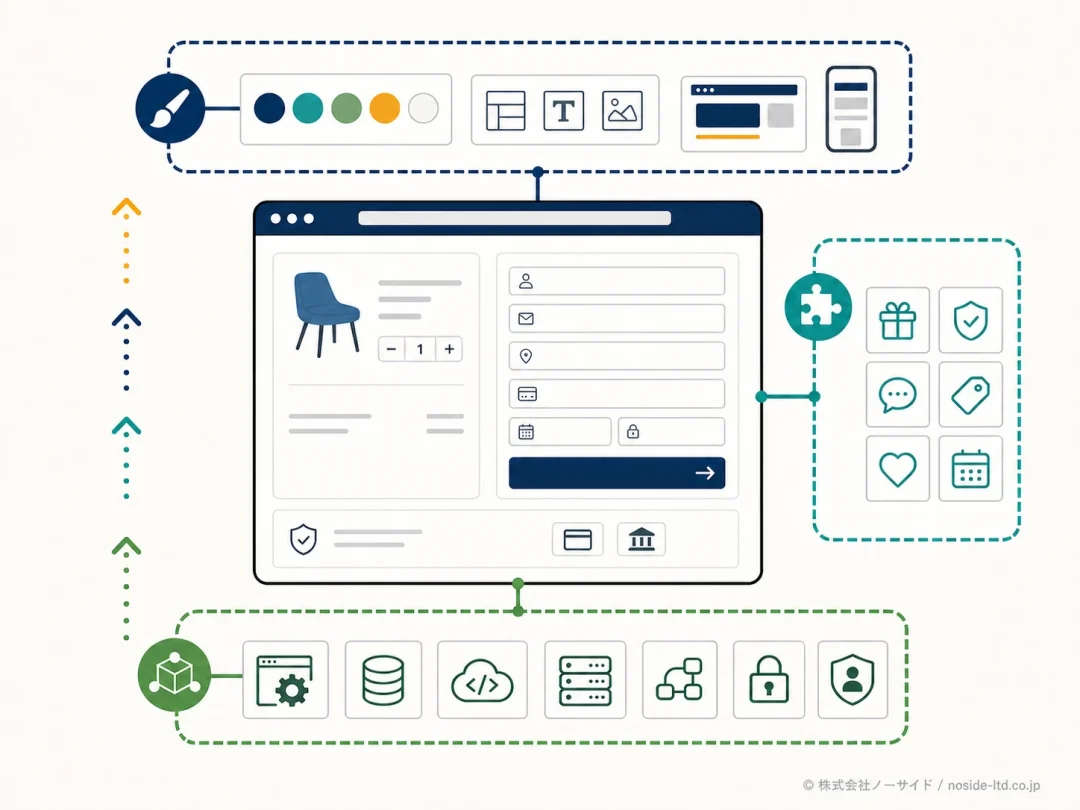
Shopifyのチェックアウトは、Plusでなくてもカスタマイズできます。Basic以上なら、ロゴや色、フォント、一部の入力項目を標準機能で調整可能です。
ただし、アプリを追加できるページは同じではありません。
購入途中の情報・配送・決済ページにUIを追加するなら、Shopify Plusが判断の境目になります。
この記事を読むと、標準設定、公開アプリ、Plus向け拡張のどこで要件を満たせるかが分かります。プラン変更の前に、対象ページとテスト条件を整理しましょう。
プラン名ではなく、変えたいページから考える
サンキューページならBasic以上で使えるアプリがありますが、情報・配送・決済ページのUI拡張はPlus向けです。「どのページで、何を変えたいか」を先に書き出します。
Shopifyのチェックアウトカスタマイズは3層で考える
Shopifyのチェックアウトカスタマイズは、標準設定、公開アプリ、Plus向け拡張の3層に分けると迷いません。「カスタマイズできるか」と一括りにすると、通常プランで使える機能まで見落とします。
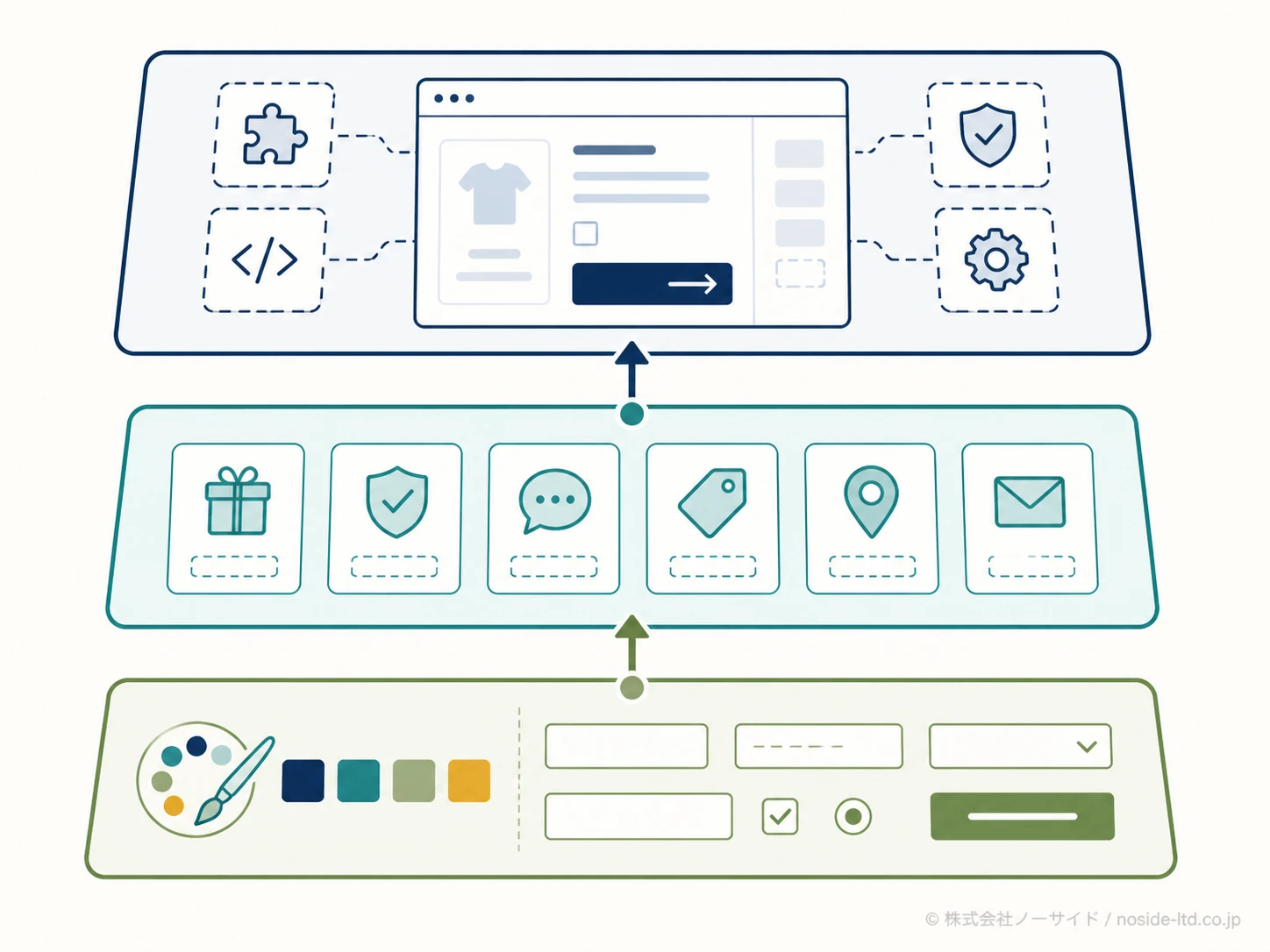
標準設定
ロゴ、色、フォント、一部の入力項目を変える
公開アプリ
ページとプランに応じた方法で機能を追加する
Plus向け拡張
購入途中のUIや自社専用のロジックを設計する
標準設定は見た目と一部の入力条件
標準設定は、ストアのブランドに合わせてチェックアウト画面を整える領域です。
商品ページのテーマ編集と、決済画面の編集画面は別物と考えてください。
ストア全体のデザインを見直す場合は、Shopifyのテーマ変更で引き継がれるデータと再設定項目も分けて確認すると、公開前の手戻りを減らせます。
公開アプリは「追加先のページ」が分かれる
公開アプリとは、Shopify App Storeなどを通じて提供されるものを指します。ここでの判断軸は、アプリ名ではなく、ブロックや処理を追加できるページです。
メモ個別アプリの掲載価格や対応機能は変わります。候補を決めるときは、アプリ管理画面の最新条件まで確認してください。
Basic・Grow・Advancedで変更できる範囲
Basic・Grow・Advancedでも、チェックアウト・アカウントエディターを使えます。編集前に、管理画面の「設定」から「チェックアウト」を開き、標準機能で足りるかを先に確認してください。
- ロゴとブランドカラーを整える
- フォントとボタン、アクセントカラーを調整する
- 会社名、住所2行目、配送先電話番号などの設定を確認する
- 注文サマリーの背景をストアの色合いに近づける
入力項目はどれでも自由に追加・削除できるわけではありません。会社名などは必須・任意・非表示を選べる場合がある一方、標準プランではメールアドレスと電話番号を同時に必須化できません。
会社名を必須にすると、Apple Payなど一部の簡易決済が表示されない場合もあります。
入力項目を増やす前に、クレジットカード以外の決済ボタンへの影響までテストしてください。
出典: Shopifyヘルプセンター「チェックアウトフォームオプションの編集」
出典: Shopifyヘルプセンター「チェックアウトページとお客様アカウントページのカスタマイズと編集」
2026年2月以降は背景画像の扱いが変わった
2026年2月5日以降、チェックアウトのヘッダーとメイン領域に背景画像を新しく追加できません。既存の背景画像も変更ではなく削除のみとされており、古い手順記事の画面どおりに進められない点に注意が必要です。
これは、注文サマリーの背景画像または背景色の設定とは別の話です。
「背景画像が使えるか」ではなく、どの領域の背景かを確認します。
注意古い画面キャプチャーを仕様書にしない
チェックアウトの設定項目は更新されます。実装日に管理画面で選択できる項目を記録し、実際のプレビューと照合してください。
出典: Shopifyヘルプセンター「チェックアウトとお客様アカウントのスタイル」
Shopifyのプラン別比較で分かる実装の境目
Shopifyのプラン別比較で見るべきなのは、見た目、追加先のページ、公開アプリかカスタムアプリかという3つの分かれ目です。料金を比べる前に、要件がどの列に入るかを判断します。
| 機能軸 | Basic・Grow | Advanced | Plus |
|---|---|---|---|
| 標準デザイン | 対応 | 対応 | 対応 |
| 完了後アプリ | 対応 | 対応 | 対応 |
| 購入中UI | 対象外 | 対象外 | 対応 |
| 公開Functions | 対応 | 対応 | 対応 |
| 専用Functions | 対象外 | 対象外 | 対応 |
| 地域別設定 | 対象外 | 対応 | 対応 |
BasicとGrowで足りるのは、標準デザインと購入完了後の案内が中心の場合です。Advancedでは、特定マーケット向けのチェックアウトとアカウントページのカスタマイズが選択肢に入ります。
Plusを検討するのは、購入途中の情報・配送・決済ページへアプリブロックを置く場合や、自社専用のFunctionsが必要な場合です。
「注文完了後の案内」と「決済前の入力・選択」を分けると、過剰なプラン変更を避けられます。
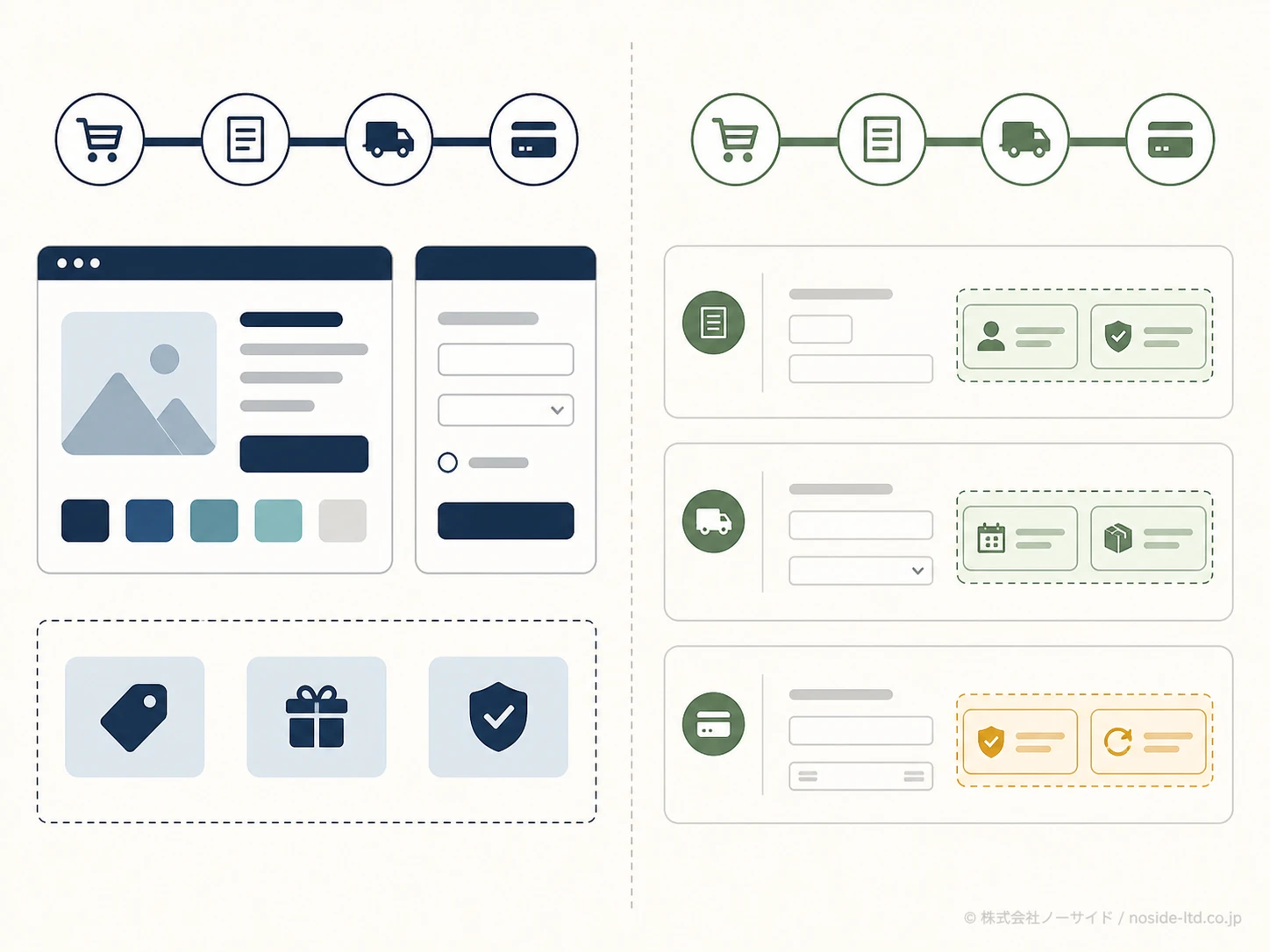
通常プランから確認
Plus要件を判定
プランごとの機能を別テーマで比べるなら、Shopify B2BのBasic・Grow・AdvancedとPlusの違いのように、料金より前に必要機能を揃えると判断しやすくなります。
出典: Shopifyヘルプセンター「特定マーケット向けのカスタマイズ」
Shopifyのチェックアウトカスタマイズアプリでできること
Shopifyのチェックアウトカスタマイズアプリは、ページ、機能の種類、アプリの公開形式を分けて選びます。「アプリ対応」と書かれていても、必要な場所へ追加できるとは限りません。
サンキューページと注文状況ページ
Basic以上では、対応アプリを使ってサンキューページと注文状況ページへコンテンツを追加できます。注文完了後の案内、ポリシー、注文に関する情報などを整えたい場合は、この範囲が最初の候補です。
購入者が注文を送信した後のページであるため、決済入力中のフォームを変える要件とは分けます。
完了後に表示しても業務が間に合う情報かを先に判断してください。
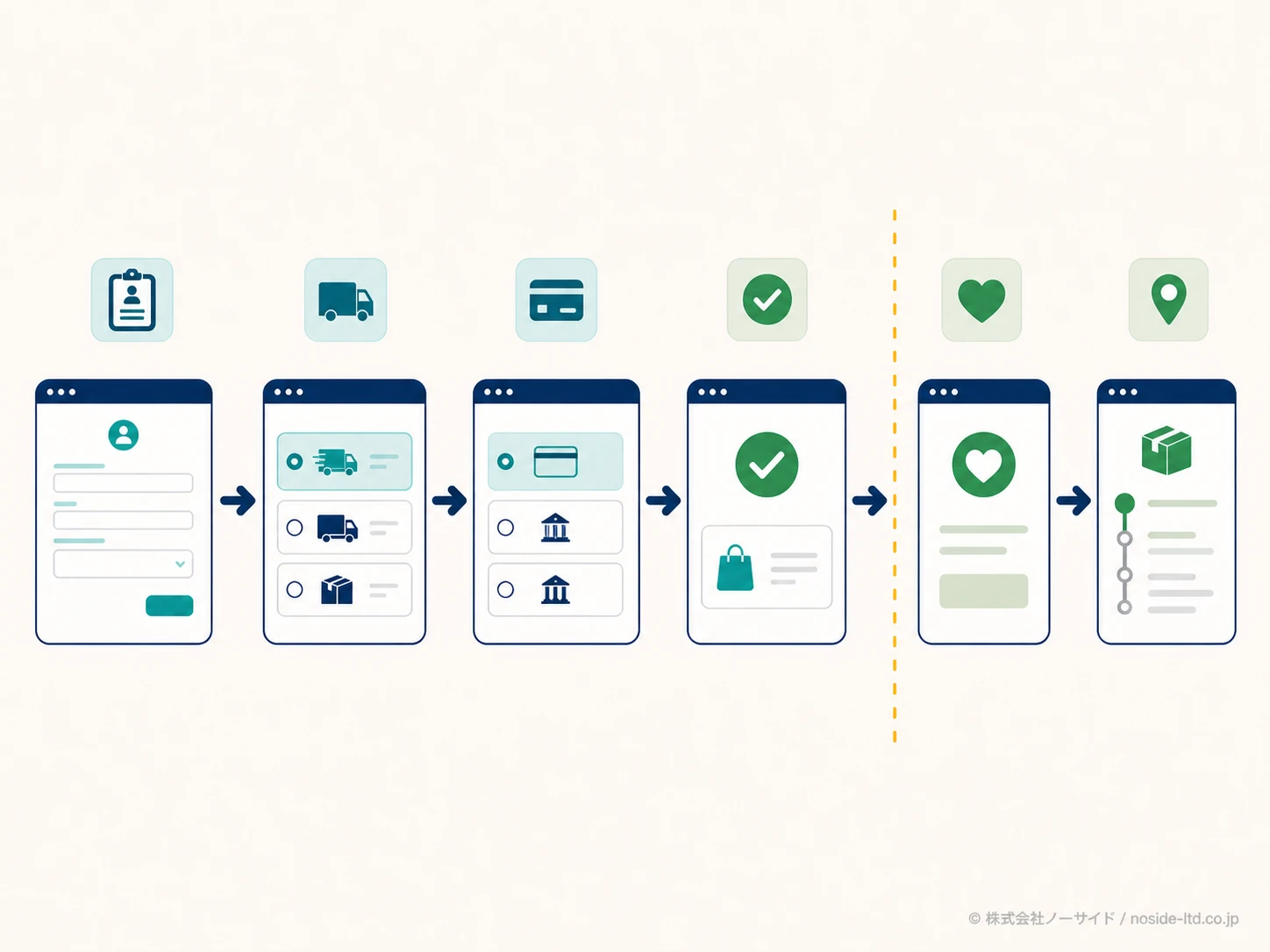
Checkout BlocksとShopify Functionsの線引き
Checkout BlocksはPlus専用と思われがちですが、Basic以上でも静的コンテンツブロックと動的コンテンツブロックを使えます。配置先はサンキューページと注文状況ページです。
カスタムフィールド、カスタムディスカウント、配送・決済方法のカスタマイズなど、その他のCheckout Blocks機能はPlus向けです。同じアプリの中でもプラン条件が分かれるので、アプリを導入しただけで判断しないでください。
選び方アプリ名よりページとアプリ種別を見る
公開アプリで実現するのか、自社専用のカスタムアプリが必要かを分けます。同時に、サンキューページか、情報・配送・決済ページかも判断してください。
店舗運営全体でアプリを見直すときは、Shopifyアプリを選ぶときの機能と運用の考え方も参考にし、導入後の更新担当と解約時の影響まで表にしましょう。
出典: Shopifyヘルプセンター「Checkout Blocksアプリ」
Shopify Plusが必要になるチェックアウト要件
Shopify Plusを検討する明確な境目は、情報・配送・決済ページの画面内にUI拡張を置きたいかです。この領域は購入者が住所や配送、決済方法を選ぶ途中なので、サンキューページと区別します。
決済方法と配送方法は公開アプリから確認する
決済方法や配送方法の非表示、名称変更、並べ替えは、Basic以上でも対応する公開アプリから設定できる範囲があります。一方で、地域、決済手段、アプリの実装、契約プランは利用可否を左右する条件です。
例えば、離島送料のように住所判定の粒度が必要な配送要件は、単なる並べ替えとは別です。Shopifyで離島の送料を変える設定方法のように、都道府県で足りるか、郵便番号の判定まで要るかを先に決めてください。
決済方法を増やす検討であれば、ECサイトの決済方法を選ぶ軸で顧客の便利さだけでなく、入金・返金・問い合わせの運用まで並べましょう。
カスタムアプリが必要ならPlus前提で設計する
Shopify Functionsを使う公開アプリはBasic以上で利用できますが、自社専用のカスタムアプリでFunctionsを使う場合はPlus向けです。
公開アプリで足りる要件を、いきなり自社専用開発にしないことが、導入後の保守を軽くします。
割引条件の追加が目的なら、Shopify Plusで複数ディスカウントを併用する条件のように、管理画面の設定とAPI側の役割を分けて確認すると、必要な開発範囲が見えます。
誤解Shopify Plusでも無制限な編集ではない
PlusではCheckout Extensibilityの拡張範囲が広がりますが、対応ポイント、セキュリティ、決済に関する制約は残ります。旧いcheckout.liquid前提で仕様を作らないでください。
出典: Shopifyヘルプセンター「アプリでチェックアウトをカスタマイズする」
Shopifyのチェックアウトをカスタマイズできないときの確認順
Shopifyのチェックアウトをカスタマイズできないときは、対象ページから順に切り分けるのが近道です。アプリの再インストールやプラン変更を先に行うと、原因が分からなくなります。
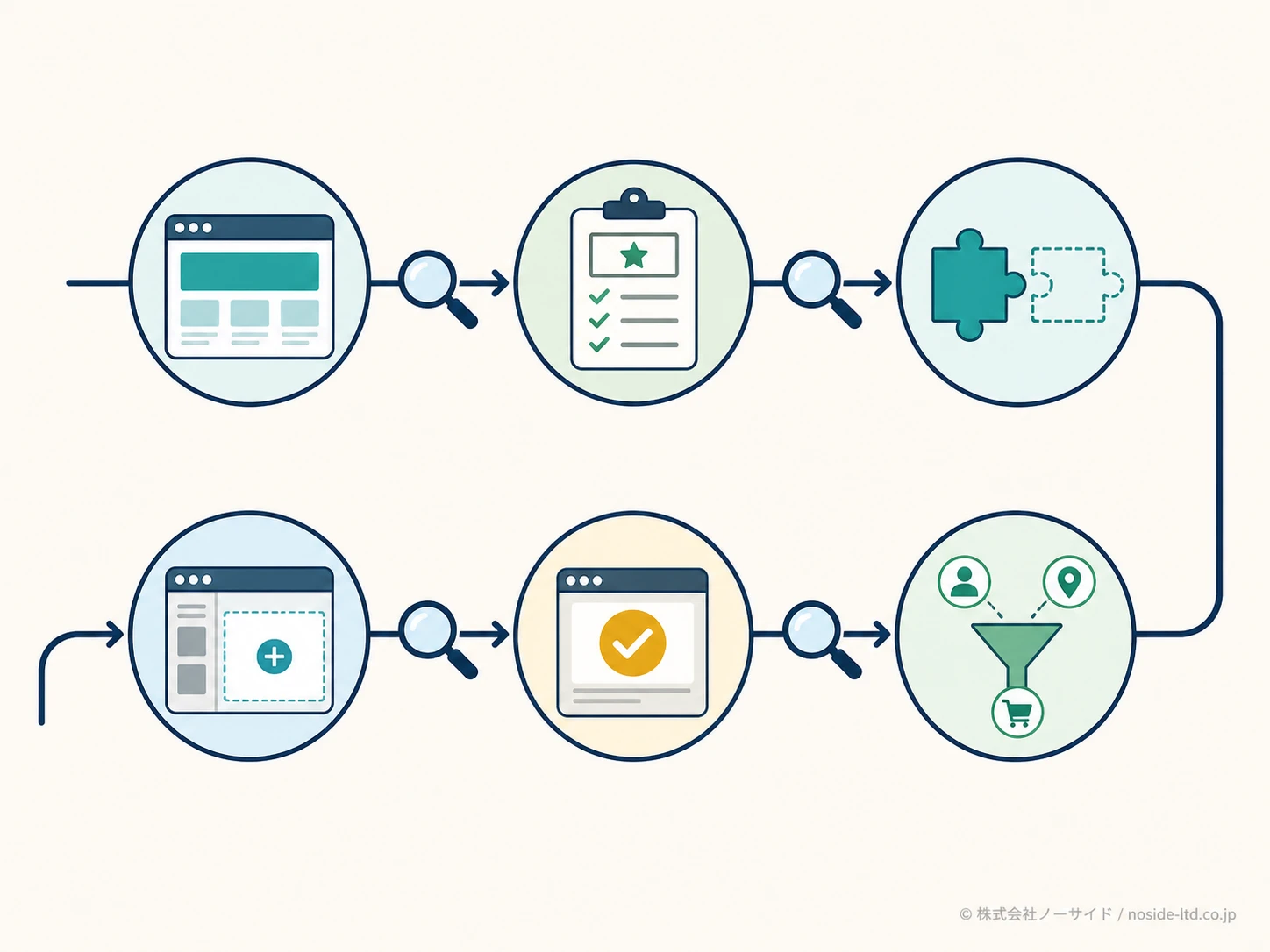
- 変えたいページは、サンキュー・注文状況・情報・配送・決済のどれか
- ストアの現行プランは、その機能の対象か
- アプリは公開アプリかカスタムアプリか、FunctionsやUI拡張を使うか
- エディターにブロックを追加し、公開対象の設定へ反映したか
- 表示条件、商品、注文、顧客、配送先がテストケースに一致しているか
- 特定マーケット向け設定と既定のチェックアウト設定を取り違えていないか
ブロックが見つからない場合、プラン要件だけでなく、アプリ側がそのページ向けの拡張を提供しているかも確認します。「導入済み」と「エディターに配置・公開済み」は別です。
最終確認画面を含むチェックアウトの仕様を整理する場合は、Shopifyのチェックアウト最終確認画面の設定方法も照合し、画面を増やす目的と購入者の手順がずれていないかを見てください。
回避見えない理由をすぐバグと決めない
「対象ページが違う」「現行プランでは使えない」「表示条件に合わない」は、アプリの故障とは限りません。1項目ずつ条件を固定して原因を分けます。
実装前に要件を棚卸しする手順
実装は、変えたい項目、対象ページ、テスト条件の順で進めます。「とりあえずアプリを入れる」から始めると、どの設定が必要だったのかを後から説明できません。
変えたい理由を1項目1行で書く
要件表には、「ブランド色にしたい」だけでなく、「注文サマリーのボタン色を商品ページと揃える」のように対象まで明記してください。
要件が画面と動作に分かれていれば、エディターで完結するか、アプリが要るかを判断しやすくなります。
プレビューの後にテスト注文を行う
チェックアウト・アカウントエディターのプレビューは、表示条件を確認するシミュレーション環境です。実際の支払いや通知、在庫連動までをプレビューだけで確定しないでください。
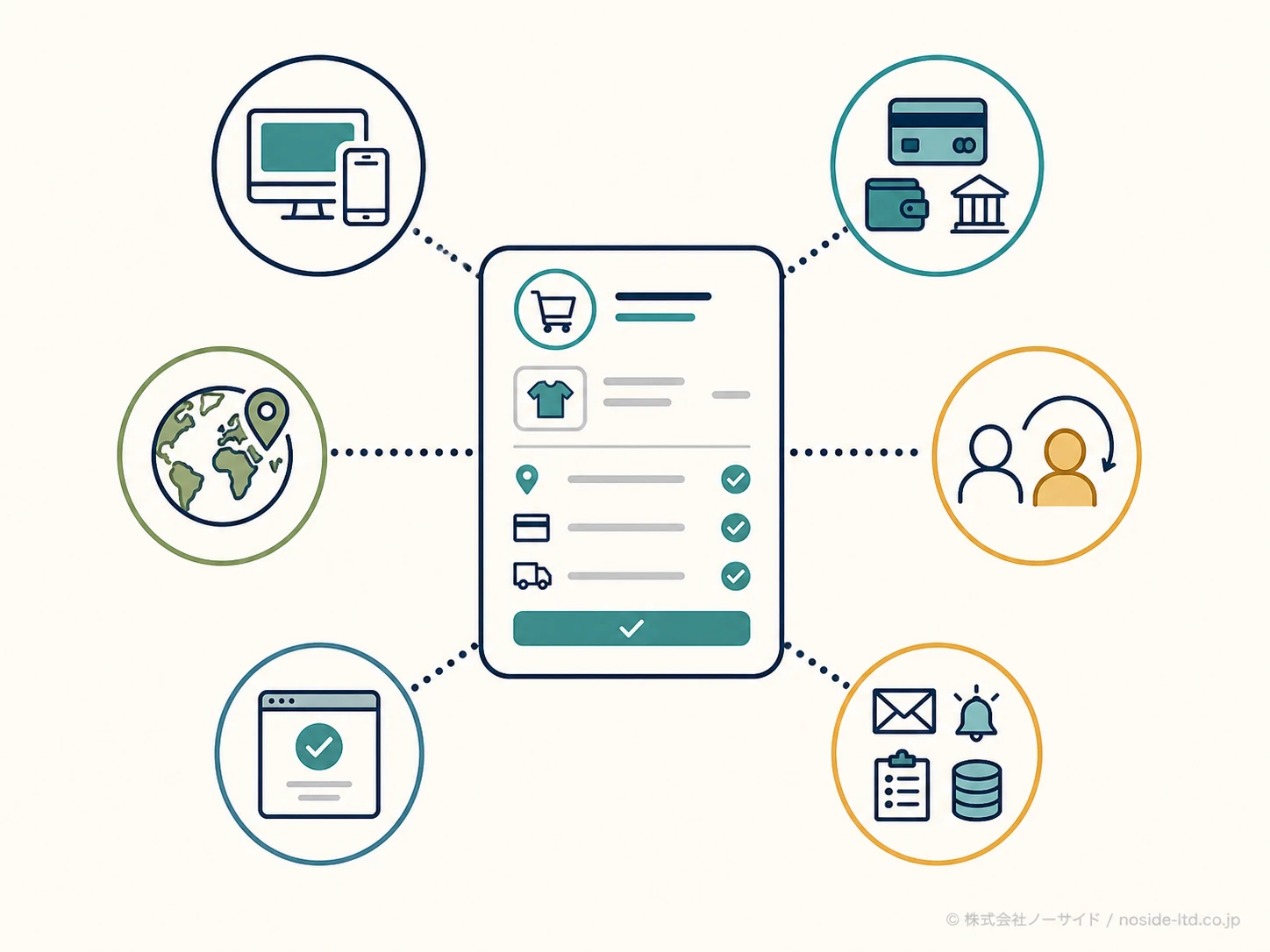
- スマホとPCで入力フォームが見切れないか
- 主要な決済方法でボタンと名称が想定どおりか
- 配送地域と注文金額を変えたときに配送方法が正しいか
- ゲストと既存顧客で表示条件がずれないか
- サンキューページと注文状況ページに必要な案内が出るか
- 注文確定後のメールと管理画面に必要情報が残るか
設定前と設定後の結果を同じ条件で比べ、表示だけでなく注文後の運用まで通すと安心です。もし決済、配送、アプリ連携をまたぐ要件整理が難しければ、株式会社ノーサイドへご相談ください。
Shopifyチェックアウトカスタマイズのよくある質問
QShopifyのチェックアウトは通常プランでもカスタマイズできますか?
AShopifyはBasic以上で、ロゴ、色、フォント、一部の入力項目を設定できます。サンキューページと注文状況ページで使える対応アプリもあります。
QBasic・Grow・Advancedでチェックアウト画面にアプリブロックを追加できますか?
ABasic・Grow・Advancedでは、対応アプリをサンキューページと注文状況ページに追加できます。情報・配送・決済ページへのUI拡張はShopify Plus向けです。
QCheckout BlocksはShopify Plusでなくても使えますか?
ACheckout BlocksはBasic以上でも、サンキューページと注文状況ページに静的・動的コンテンツブロックを置けます。カスタムフィールドや配送・決済方法のカスタマイズなどはPlus向けです。
Q決済方法や配送方法の並べ替えは通常プランでもできますか?
A決済方法や配送方法の並べ替えは、Basic以上でも対応公開アプリで実現できる範囲があります。地域、対象の決済・配送方法、アプリの対応条件を導入前に確認してください。
QShopify Functionsを使うにはPlusが必要ですか?
AShopify Functionsを使う公開アプリはBasic以上で利用できます。自社専用のカスタムアプリでShopify Functionsを使う場合はPlus向けです。
Qチェックアウトの背景画像を変更できますか?
A2026年2月5日以降、チェックアウトのヘッダーとメイン領域に背景画像を新規追加できません。既存画像は削除のみで、注文サマリーの背景画像または背景色は別項目です。
Qアプリを入れたのにチェックアウトに表示されないのはなぜですか?
AShopifyのチェックアウトアプリが表示されない場合は、対象ページ、プラン要件、エディターへのブロック追加、公開状態、表示条件の順に確認してください。
プラン変更の前にページと要件を分ける
Shopifyのチェックアウトカスタマイズとは、対象ページと必要機能を分け、標準設定・公開アプリ・Plus向け拡張から方法を選ぶことです。
まずは、サンキューページなのか、情報・配送・決済ページなのかを確定してください。
要件をページ単位で並べるだけで、現行プランで足りる部分とPlus検討が必要な部分を分けられます。
次に、現行プランのエディターと対応公開アプリで小さく試し、決済・配送・端末別のテスト注文を記録します。その上で満たせない要件だけを、Plusやカスタム開発の検討対象にしましょう。
次の一歩1枚の要件表から始める
列は「変えたい項目」「対象ページ」「業務上の理由」「現行プランでの実現可否」「テスト結果」で十分です。プラン名を決める前に、実現したい購入体験を固定してください。
