

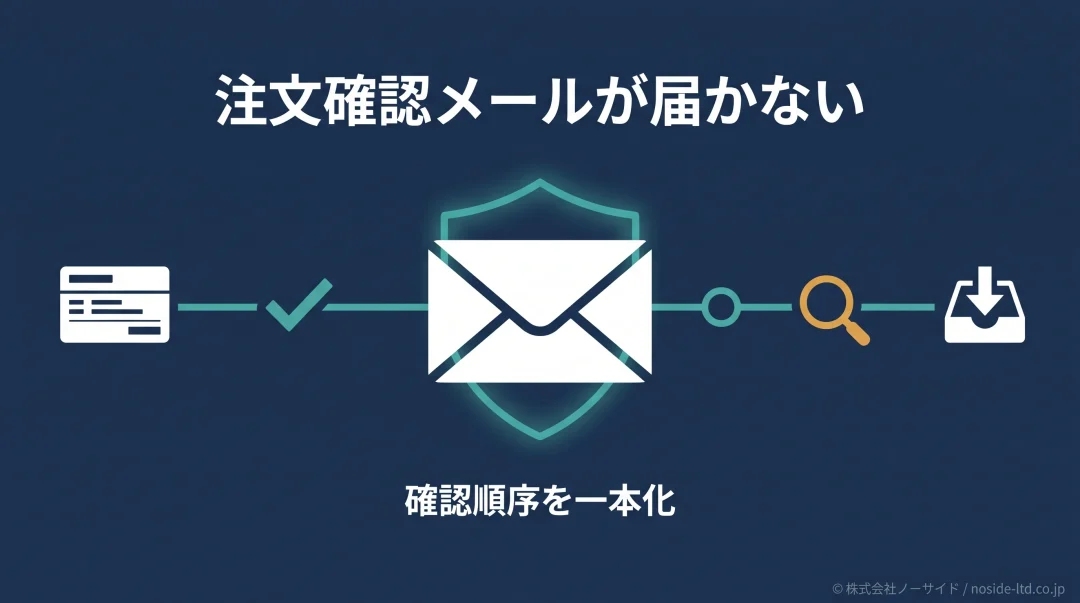
Shopifyで注文は入っているのに、お客様から「注文確認メールが届かない」と連絡が来たら、迷惑メールを探す前に注文詳細を開くのが近道です。
注文の成立、連絡方法、送信履歴、受信側の順に見れば、原因を推測せずに切り分けられます。
この記事では、注文単位の送信先確認と再送から、送信元ドメイン、通知テンプレート、テスト注文までを扱います。
設定を触る前に、どの段階で止まっているかを確定することが復旧の分かれ目です。
Shopifyの注文確認メールが届かないときの確認順序
Shopifyの注文確認メールが届かない原因を、注文成立、宛先、送信、到達の4層に分けると迷いません。
上流に問題があれば、その下の設定を変えても解決しないためです。
最初に見る場所
注文管理で対象注文を開く→注文の連絡方法と宛先を見る→タイムラインの通知履歴を見る。この時点で、再送すべきか、受信側を調べるべきかが分かれます。
注文確認メールは、スタッフ向けの新規注文通知や発送通知とは別物です。
また、チェックアウトを途中で離れた人へ送るメールも異なるため、Shopifyのカゴ落ちメールが送られない条件と混同しないようにしましょう。
Shopifyの注文と送信先を最初に確認する
Shopifyで最初に確かめるのは、対象の注文が管理画面に存在し、注文番号を開けるかです。
注文が作成されていなければ、メール通知の設定変更へ進まないでください。チェックアウトや決済の問題から確認します。
注文が作成されているかを見る
- 注文管理を開き、対象の注文番号を探す
- 注文日時と購入者名が問い合わせ内容と一致するか照合する
- 未完了のチェックアウトを、完了した注文と取り違えていないか確かめる
対象注文が見つかったら、連絡先情報を見ます。
問い合わせで伝えられたアドレスではなく、その注文に保存された値を照合してください。
メールか電話番号かを確認する
チェックアウトで購入者が電話番号を連絡先に選んだ場合、注文確認はSMSで届くことがあります。
「メールがない」だけで通知自体が未送信だと判断しないことが大切です。
注文詳細にメールアドレスがあるか、電話番号だけかを確認し、購入者にもどちらで注文したか尋ねましょう。
電話番号を必須にする運用は配送方法でも変わるため、Shopifyの電話番号を必須・任意にする判断基準も参考になります。
注文単位の宛先を修正する
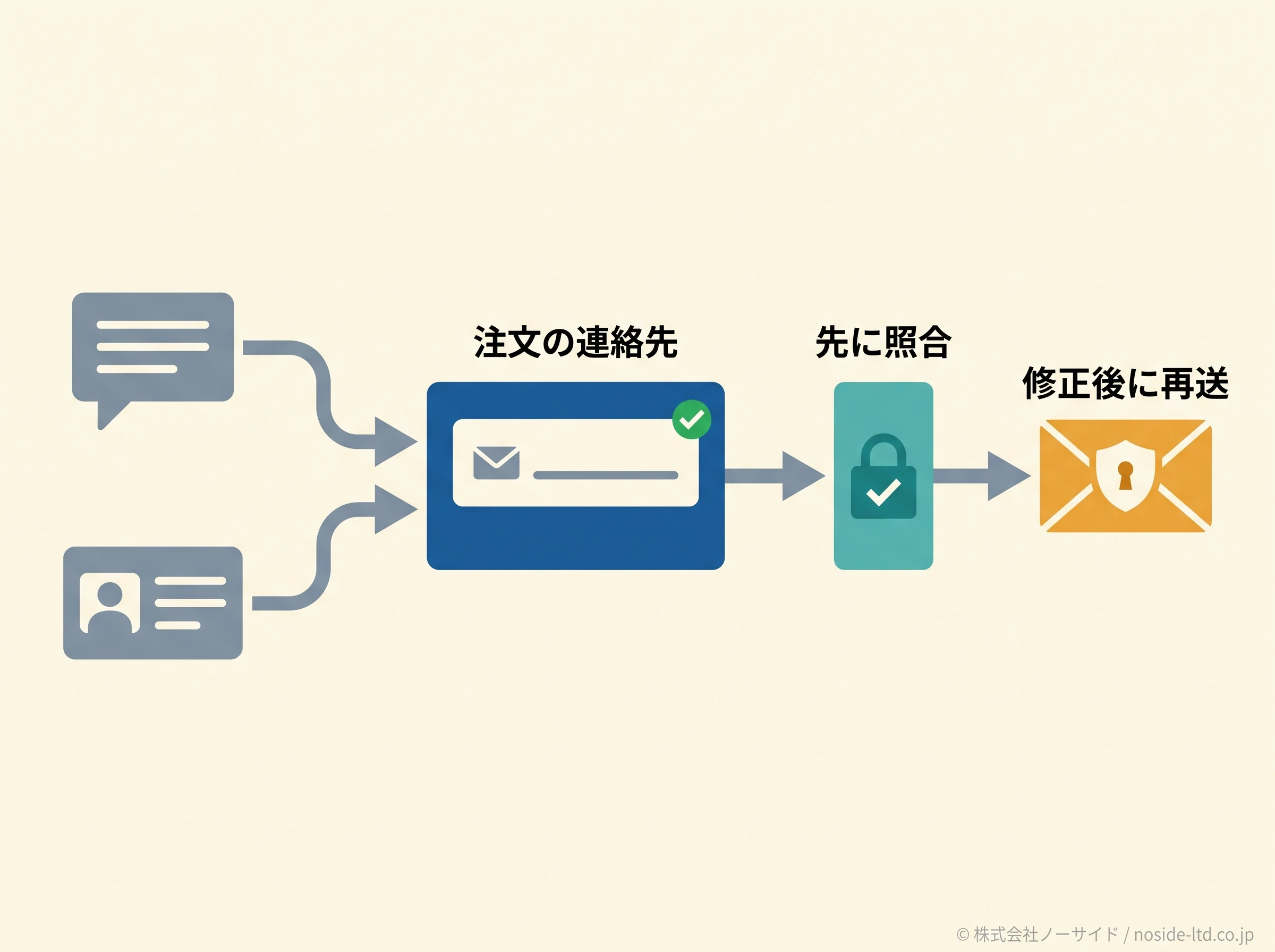
メールアドレスに誤字があれば、再送する前に注文の連絡先を修正します。
顧客プロフィールだけを直して完了にしないで、対象注文の宛先も照合してください。
注意修正前の再送はしない
誤ったメールアドレスのまま再送すると、同じ不達を繰り返すだけでなく、第三者へ注文情報を送るおそれがあります。宛先の確認→注文情報の修正→再送の順を崩さないでください。
出典: Shopifyヘルプセンター「注文のお客様詳細を編集する」
チェックアウト画面で何を入力してもらうかまで見直す場合は、Shopifyのチェックアウトカスタマイズで変更できる範囲を先に確認すると、標準設定と追加開発の境目を整理できます。
注文確認メールの送信履歴を見て再送する
Shopifyの注文詳細では、タイムラインから通知の処理履歴を確認可能です。
メール項目の有無と警告表示を見れば、Shopify側で送信処理が動いたかを切り分けやすくなります。
タイムラインで送信状態を見る
対象注文のタイムラインで注文確認のメール項目を探し、表示内容を開きます。
購入者の顧客詳細のタイムラインでは、正常に送信されなかったメールの横に警告アイコンが表示されるため、内容を記録して宛先やテンプレートの修正へ進んでください。
区別送信済みはShopify側で処理されたことを示す手掛かりです。購入者の受信箱への到達や開封まで保証する表示ではありません。
正しい宛先へ再送する
注文の宛先が正しいと確認できたら、タイムラインのメール項目から再送してください。
内容確認が必要なら、店舗側のアドレスへ先に送って表示を確かめる方法もあります。
同じ操作を何度も繰り返すのは避けてください。
再送日時、再送先、結果を受注メモへ残すと、別の担当者が重ねて送る事故を防げます。
出典: Shopifyヘルプセンター「注文詳細を表示して管理する」
Shopifyのメールが届かない受信側の原因を切り分ける
タイムラインに処理履歴があり、宛先も正しいなら、次は受信側を確認します。
Shopifyの設定を変更する前に、一人だけの問題か、複数人に共通する問題かを分けましょう。
一人だけ
迷惑メール、入力誤り、受信拒否を先に確認する。
同じドメイン
別のメールサービスでも届くか比較する。
複数の宛先
送信元認証、テンプレート、稼働状況へ進む。
迷惑メールと検索を確認する
購入者には、迷惑メールやプロモーションのフォルダだけでなく、店舗名、送信元アドレス、注文番号でも検索してもらいましょう。
受信日時を決めつけず、注文時刻の前後まで範囲を広げ、迷惑メールを見ただけで確認を終えないようにします。
別のメールプロバイダーで試す
同じ会社ドメインのアドレスだけに届かないなら、Gmailなど別のメールサービスへ確認用として再送して比べましょう。
別サービスには届く場合、店舗全体の通知停止ではなく、受信側のフィルターやメール管理者の設定を調べる余地があります。
出典: Shopifyヘルプセンター「お客様への通知の設定」
判断設定を触る前に再現範囲を広げる
一件だけか、同じドメインだけか、異なるサービスでも起きるかを記録すると、受信側と送信側のどちらを調べるべきかが見えてきます。
Shopifyの差出人メールアドレスとドメイン認証を確認する
複数の宛先で注文確認メールが届かないなら、Shopifyの差出人メールアドレスを確認してください。
ストアのメールアドレスと差出人メールアドレスは役割が違うため、店舗運営者への連絡先を直しただけでは、購入者向けFrom欄の問題が残ることがあります。
ストアのメールアドレスと差出人メールアドレスを分けて見る
ストアのメールアドレスは「設定」>「一般」に表示され、Shopifyから店舗側への連絡に使われます。差出人メールアドレスは「設定」>「通知」に表示され、注文確認などの送信元として購入者に見えるアドレスです。
「設定」>「通知」で差出人メールアドレスを確認し、意図したドメインと一致しているかを見ます。
差出人メールアドレスがstore+数字@shopifyemail.comのような形式に見える場合、独自ドメインが未認証でShopify側に書き換えられている可能性があります。
書き換えだけを未着の原因と断定せず、管理画面の認証状態を確かめてください。
CNAMEとDMARCは現在値を控えてから確認する
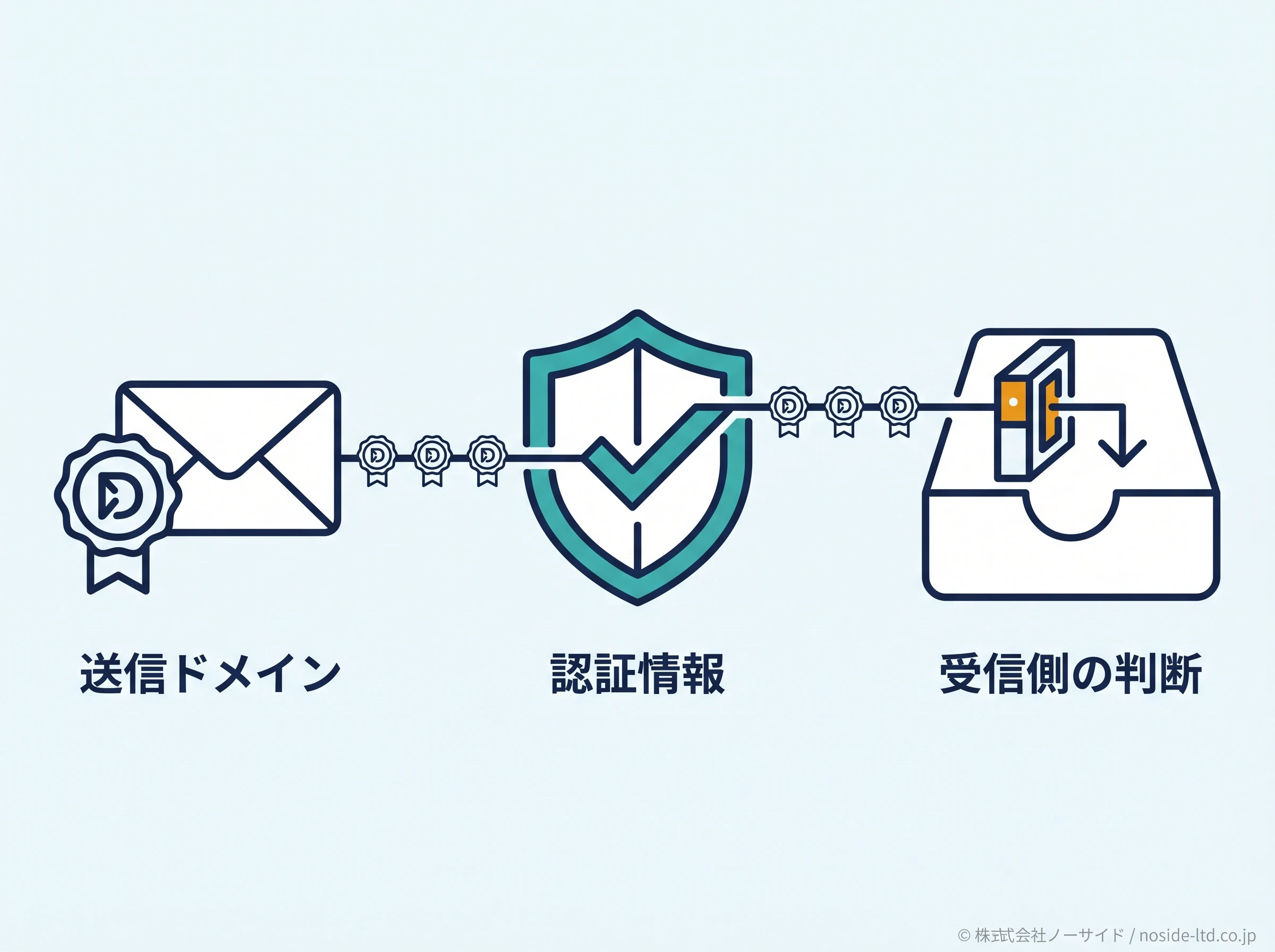
独自ドメインを外部事業者で管理している場合、ShopifyはSPF・DKIMに関係するCNAMEとDMARCの確認を案内しています。
これは、送信者が正当であることを受信側へ伝える仕組みです。
警告DNSレコードを推測で削除しない
DNSはドメイン全体のメールやサイトに関わるため、現在のレコードを保存し、Shopifyが示す値とドメイン管理画面を照合してから変更してください。原因が一件の入力誤りなら、DNSを触る必要はありません。
差出人メールアドレスにno-replyなどの文言を含めている場合も見直してください。
Shopify公式は、一部のメールホストで拒否される可能性があるため、no-replyを避けるよう案内しています。
注文確認メールのカスタマイズとテスト注文を使い分ける
Shopifyの通知テンプレートを変更した後に不具合が始まったなら、テンプレートのテストとテスト注文を分けます。
テストメールが届いても、実際の購入者宛て通知が正常とは限りません。片方だけで検証を終えないようにします。
本文の表示、変数、リンク、管理者宛て送信を確かめる。
注文作成、タイムライン、購入者宛て到達までを通して確かめる。
テストメールでテンプレートを確認する
管理画面の「設定」>「通知」から「注文の確認」を開き、プレビューとテストメールを使います。
テストメールの送信先は、管理画面へのログインに使っているアカウントのメールアドレスです。
件名、注文番号、商品、合計、注文状況への導線を確認し、カスタムコードを加えた箇所だけで崩れていないか比較します。
購入後の帳票導線も同時に見直すなら、Shopifyで領収書を発行する運用も切り分けて設計しましょう。
カスタマイズをデフォルトへ戻して比較する
変更後だけ不具合が出るなら、現行コードを別に保存したうえでデフォルトへ戻す方法があります。
[元に戻す]で選べるのは前のバージョンかデフォルトだけなので、変更前のコードは先に別の場所へ退避してください。
出典: Shopifyヘルプセンター「メール通知テンプレートをカスタマイズする」
テスト注文で実際の通知経路を通す
最後に、ShopifyペイメントのテストモードまたはShopifyのテスト決済ゲートウェイを使い、確認用メールアドレスで注文を完了します。
注文作成、タイムライン、メール到達を一続きで記録してください。
- テスト用の商品とメールアドレスを決める
- テストモードでチェックアウトを完了する
- 注文管理に注文が作成されたか確認する
- タイムラインと受信箱の両方で通知を照合する
- 確認後にテストモードを解除する
Shopifyの注文確認メールが複数の購入者に届かない場合
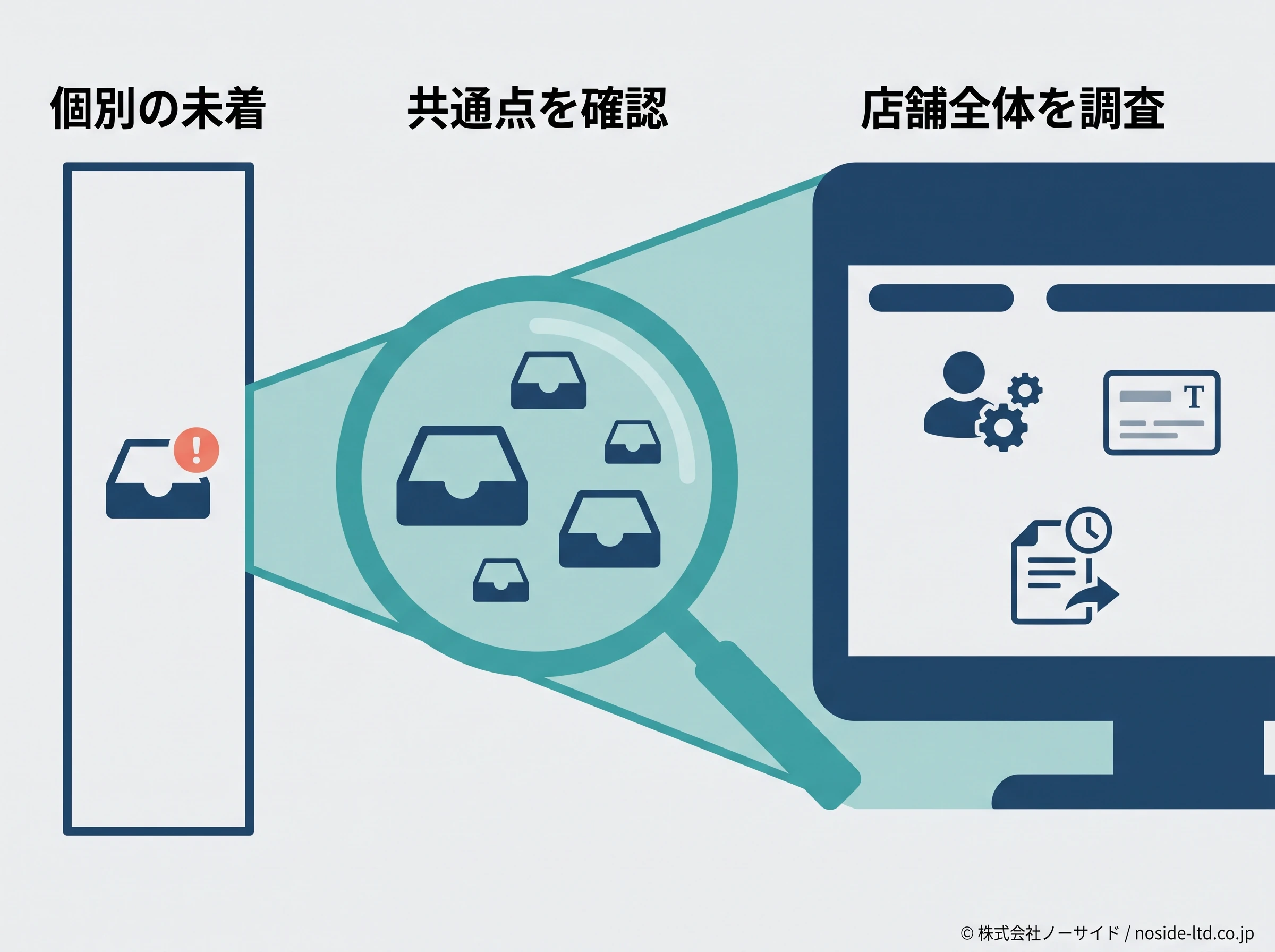
異なるメールサービスの複数人で同時に届かないなら、個別の入力誤りより店舗全体の送信条件を優先して確認します。
場当たり的な再送を続けず、送信元認証、通知テンプレート、最近の変更履歴を並べてください。
Shopify Statusで稼働状況を見る
Shopify Statusは、その時点の障害情報を確認する場所です。
状態は変わり得るため、店舗側の設定を大きく変える前に最新表示を確認します。
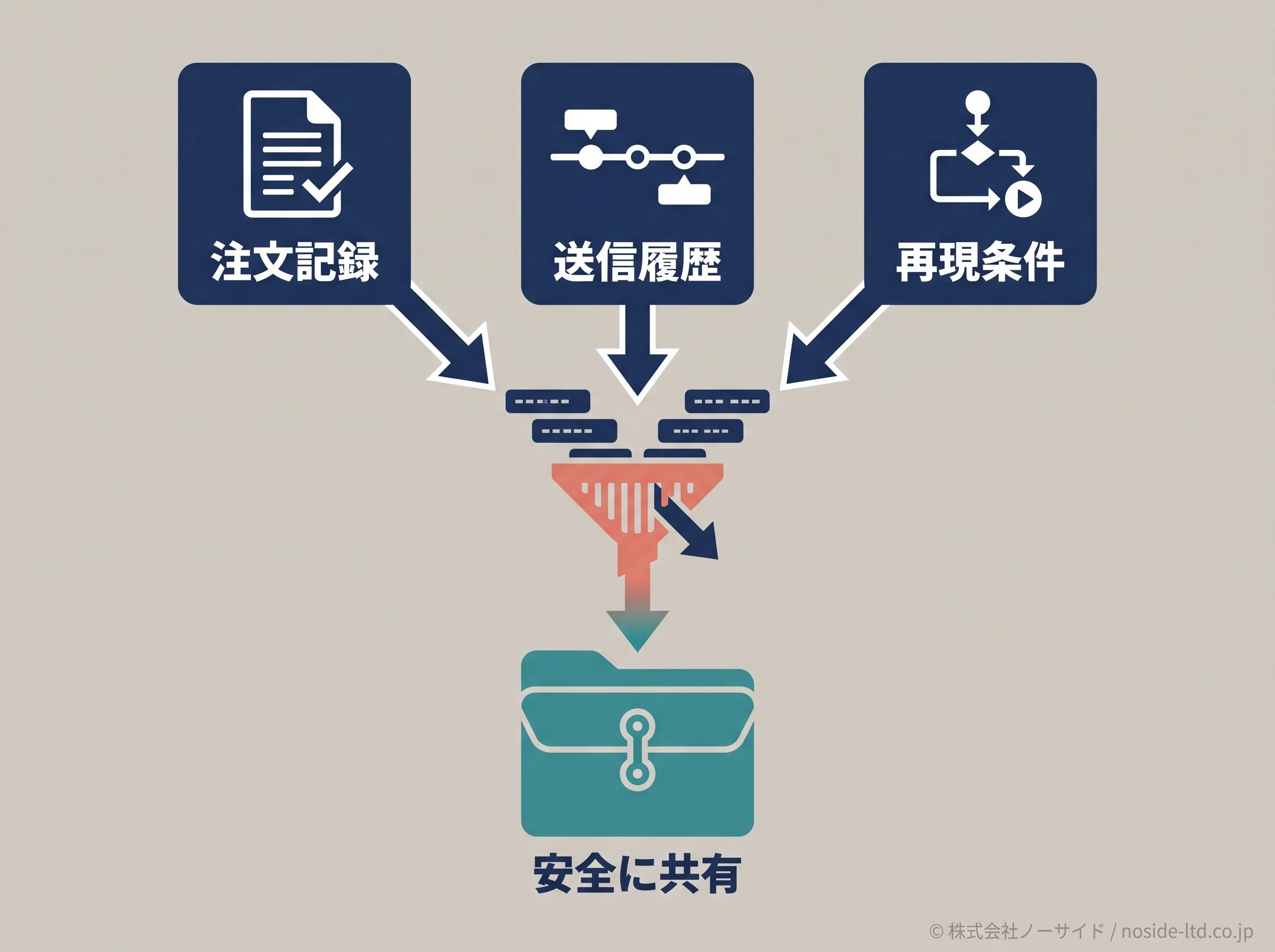
サポートへ渡す情報を一枚にまとめる
準備問い合わせ前にそろえる記録
注文番号、注文時刻、注文に保存された連絡方法、タイムラインの表示、再送日時、試したメールサービス、テンプレート変更日をまとめます。個人情報は必要な範囲に絞り、安全なサポート窓口だけで共有してください。
注文通知だけでなく、テーマ、アプリ、決済、帳票まで継続して見る体制が必要なら、Shopify保守で依頼できる作業と見積もりの見方も参考になります。
自社だけで切り分けにくい場合は、記録をそろえてからノーサイドへお問い合わせください。
Shopifyの注文確認メールでよくある質問
Shopifyの注文確認メールが届かないときに迷いやすい点を、質問ごとに確認できます。
回答だけで判断せず、対象注文の詳細とタイムラインを合わせて確認してください。
QShopifyの注文確認メールは管理画面でオンにできますか?
AShopifyの注文確認メールは自動送信される顧客通知です。オン設定を探すより、注文が作成されたか、連絡方法がメールか、タイムラインに送信履歴があるかを確認してください。
QShopifyの注文確認メールはどこから再送できますか?
AShopifyの注文確認メールは、注文管理で対象注文を開き、タイムラインのメール項目から再送できます。再送前に注文へ保存された宛先を確認してください。
Q購入者のメールアドレスが間違っていた場合はどう直しますか?
AShopifyでは対象注文の連絡先情報を編集できます。顧客プロフィールだけでなく注文単位の宛先を修正し、正しい値を確認してから注文確認メールを再送します。
Qテストメールが届けば本番の注文確認メールも問題ありませんか?
AShopifyのテストメールは通知テンプレートの表示と管理者宛て送信を確認する機能です。購入者の宛先や注文イベントまで含む本番経路は、別にテスト注文で確認します。
Q購入者が電話番号で注文した場合もメールは送られますか?
AShopifyで購入者が電話番号を連絡方法に選んだ場合、注文確認はSMSで届くことがあります。注文詳細の連絡方法を見て、メール送信の対象だったかを先に確かめてください。
Q差出人メールアドレスがshopifyemail.com形式に変わるのはなぜですか?
AShopifyでは送信元の独自ドメインが認証されていない場合、shopifyemail.com形式へ書き換えられることがあります。管理画面の認証状態とドメイン側のCNAME・DMARCを照合してください。
Q一部の購入者だけにShopifyのメール通知が届かない場合は何から確認しますか?
A一部の購入者だけにShopifyのメール通知が届かない場合は、その注文の宛先、迷惑メール、受信拒否を先に確認します。別のメールサービスへ再送し、個別問題か店舗全体の問題かを分けてください。
Shopifyのメール未着を繰り返さない運用
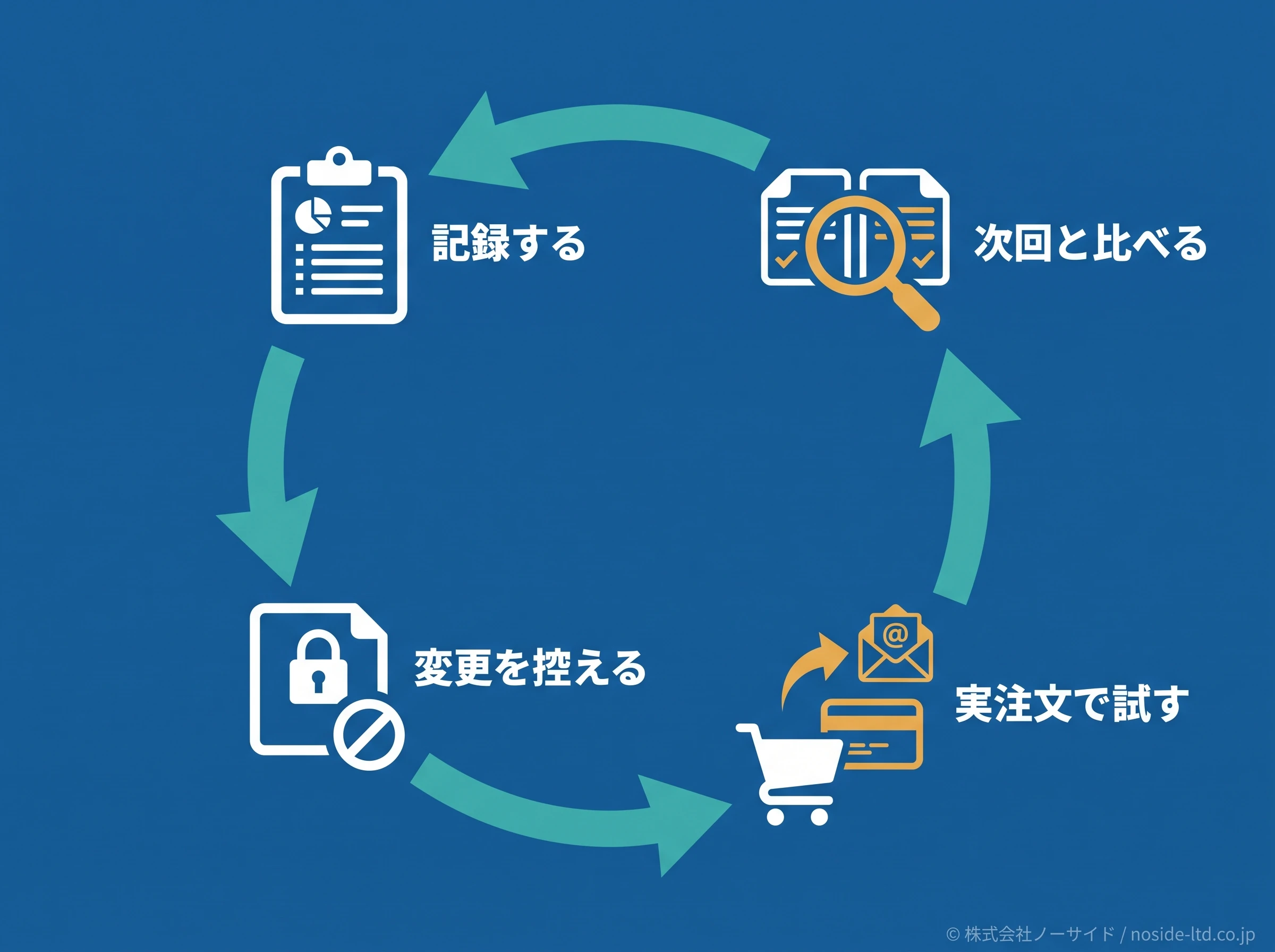
Shopifyの注文確認メール未着を防ぐ運用とは、宛先・送信履歴・受信結果を同じ順序で記録し、変更後に実注文経路を試すことです。
担当者の勘ではなく、同じ確認表で再現できる状態を作ります。
- 購入者から連絡が来たら、注文番号と注文に保存された宛先を照合する
- 再送前に、修正した値と担当者名を受注メモへ残す
- 通知テンプレートを変更した日は、テストメールとテスト注文を両方行う
- 独自ドメインの認証状態を定期確認し、DNSの変更履歴を保存する
- 複数人で発生したら、個別対応を続けず店舗全体の問題へ切り替える
運用テスト結果を残して終える
「届いた」で終わらず、どの宛先に、どのテンプレートで、どの注文経路から届いたかを記録してください。次回の未着時に比較できる基準になります。
購入後の案内を注文確認だけに詰め込まず、発送、領収書、問い合わせ窓口の役割を分けると、お客様も運営担当も追いやすくなります。
通知ごとの目的と担当を分けることが、復旧後の再発防止につながります。
