

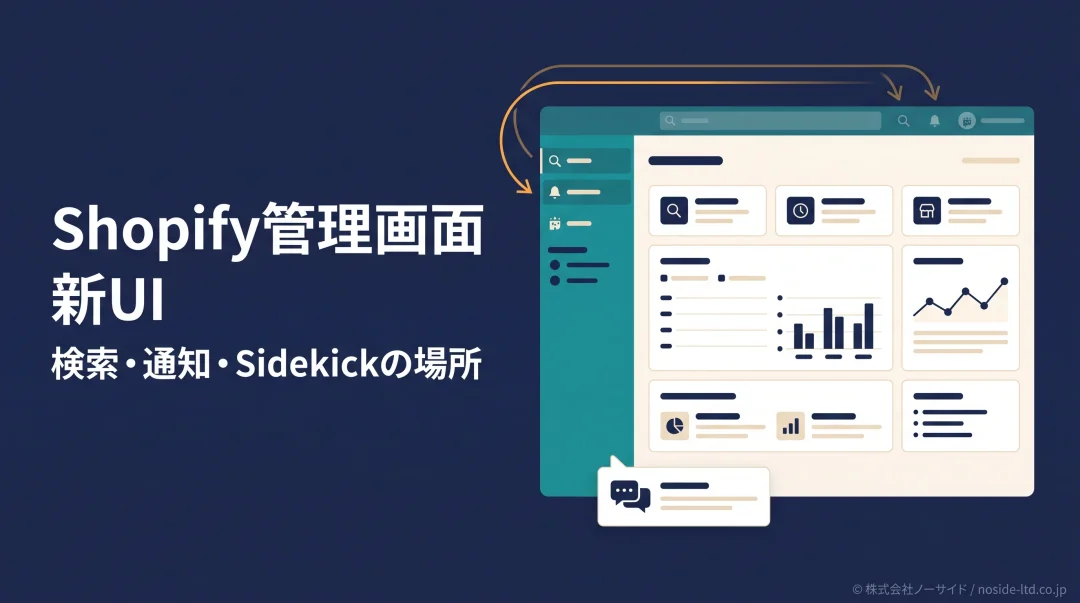
Shopify(ショッピファイ)の管理画面を開いたら、昨日まで上部にあった検索や通知が見当たらない。
それは機能の消失ではなく、新しい管理画面のレイアウト変更である可能性が高いです。
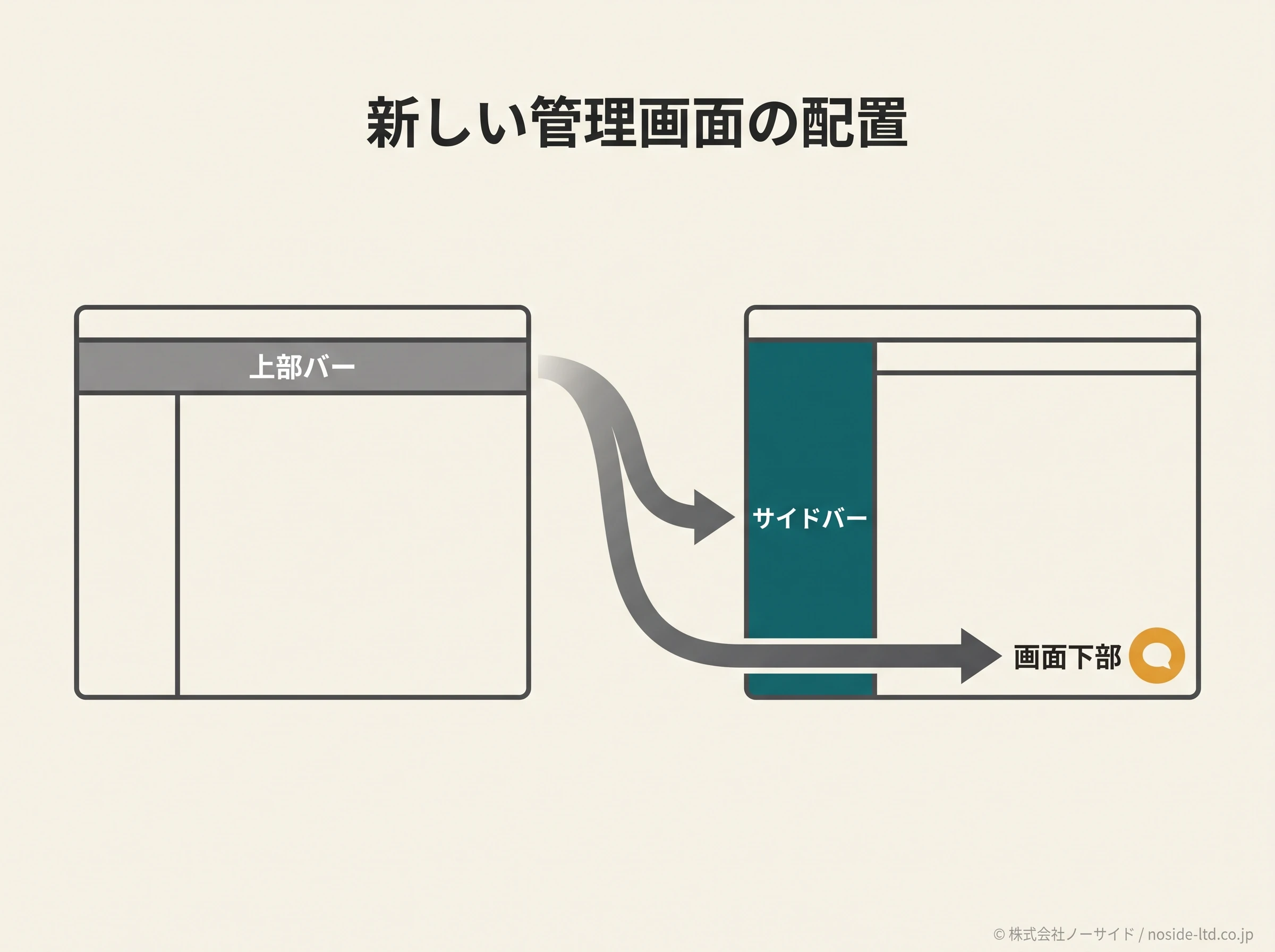
先に結論を言えば、検索・アラート・ストア切替はサイドバーへ、Sidekickは画面下部のフローティングチャットへ移動しました。
本文では新旧の位置を対応表で確認し、見つからないときの切り分けまで進めます。
機能名で探せば、新しいShopify管理画面でも迷いにくい
新UIはストアごとに順次展開されます。別ストアと見た目が違っても、すぐに不具合と判断しないでください。
Shopifyの管理画面は2026年9月15日から順次変更
Shopifyは2026年9月15日、管理画面の新しい外観を段階的に展開し始めたと発表しました。
色、書体、余白、アイコンと画面の枠組みが変わり、主要ツールの位置も再配置されています。
出典: Shopify Changelog「A new look for the Shopify admin」(英語)
変わったのは外観とレイアウト
今回の公式説明で大切なのは、新デザインが変えるのはShopify管理画面の外観とレイアウトだという点です。
「検索が消えた」「Sidekickを使えなくなった」と焦って設定を変える必要はありません。
商品・注文・顧客データが、レイアウト変更だけで消えたわけではありません。
見た目が変わったときは、先に新しい位置を確認し、それから権限や端末の問題を切り分けるのが安全です。
出典: Shopifyヘルプセンター「Shopify管理画面の操作」
ストアによって新旧の表示が分かれる
新しいShopify管理画面は一斉切替ではなく、段階展開です。
そのため、同じ会社が管理する別ストア、または同じ時期に使っている他社の画面と表示が違うことはあり得ます。
補足新UIは自動で届く
Shopifyは新しい外観が管理画面に自動で届き、利用者側の初期設定は不要と案内しています。新UIにするスイッチを探すより、現在表示されている画面に合わせて手順を選びましょう。
Shopify管理画面の新旧対応表
Shopify管理画面で「メニューはどこへ行ったのか」と迷ったら、まず以下の対応表を見てください。
新UIで大きく移動したのは4つです。
| 機能 | 旧UI | 新UI |
|---|---|---|
| 検索 | 上部バー | サイドバー |
| アラート | 上部バー | サイドバー |
| ストア切替 | 上部バー | サイドバー |
| Sidekick | サイドパネル | 画面下部のチャット |
検索
サイドバーから開く。キー操作でも呼び出せる。
アラート
重要な連絡や必要操作をサイドバーで確認する。
ストア切替
サイドバーのストア名から、別ストアへ移動する。
Sidekick
画面下部の浮いたチャットから開く。
個別の機能画面もこの整理方法で探せます。
例えば、Shopify POSエディターの新しい管理画面での開き方も、メニュー名と目的を先に定めると迷いにくくなります。
Shopify管理画面の検索はサイドバーに移動
新しいShopify管理画面で検索を使うときは、サイドバーの検索を開きます。
アプリ、お客様、注文、商品、販売チャネルなどを、どの管理画面からでも探せます。
MacはCommand+K、PCはCtrl+K
サイドバーが折りたたまれているなど、検索入口をすぐ見つけられないときはキーボードが便利です。
MacはCommand+K、PCはCtrl+Kを押すと、検索機能を開けます。
- 検索欄へ注文番号や商品名、アプリ名を入れる
- 注文・商品・アプリなどのカテゴリで絞り込む
- 目的の結果を選び、対象ページへ移動する
検索後はカテゴリで絞り込む
同じ単語に商品と注文の両方が該当すると、検索結果が広がることがあります。
その場合は検索語を長くする前に、結果のカテゴリを選ぶと、目的の画面にたどり着きやすくなります。
メモ検索履歴はデバイスのローカルに保存され、いつでもクリアできます。共用PCで使う場合は、必要に応じて履歴も整理してください。
出典: Shopifyヘルプセンター「Shopify管理画面での検索」
Shopify管理画面のアラートはサイドバーに移動
新UIでは、Shopify管理画面のアラートフィードもサイドバーへ移動しました。
アラートフィードには、ストア運営上の重要な連絡、時間的な対応が必要な情報、必要操作などが表示されます。
顧客・スタッフ向け通知設定とは別機能
「通知が移動した」と聞いて最も混同しやすいのが、アラートフィードとストア通知設定です。
この2つは目的が違います。
運営上の重要連絡や必要操作を管理者に知らせる
注文・発送・返金などに伴う対外・社内通知を管理する
顧客へ送る注文確認メール、発送通知、返金案内を変えたい場合は、サイドバーのアラートを開いても目的の設定には届きません。
メールやSMSの設定は、管理画面の「通知」ページで確認します。
特定のスタッフだけ見えない場合は権限を確認
アラートフィードは、店舗所有者と関連する権限を持つスタッフが対象です。
経営者や管理者には見えるのに、特定のスタッフだけ見えないなら、新UIの不具合と断定する前に、「設定」>「ユーザー」でそのスタッフの役割を確認します。
注意画面の位置と権限は分けて調べる
全員で同じ管理画面を使っていても、役割によって表示される操作は変わります。表示差を埋めるために、必要以上の権限を付けないでください。
権限を見直すときは、Shopifyの決済まわりのスタッフ権限を確認する手順もあわせて見ると、画面変更と権限変更を切り分けやすくなります。
スタッフの新規追加や利用停止は、Shopifyでスタッフを追加・停止する方法で別に管理してください。
Shopify Sidekickは画面下部のチャットに移動
Shopify Sidekickは、新UIで従来のサイドパネルから各ページ下部のフローティングチャットへ移動しました。
画面右上や側面にあった旧来の位置だけを探すと、消えたように見えます。
どのページからでも起動できる
Sidekickは、Shopifyホームだけでなく、管理画面の他のページからも起動できます。
現在開いているページを質問の文脈に使えるため、設定画面を開いたまま意味や次の操作を確認する使い方がしやすくなっています。
Sidekickの周辺機能も含む全体像は、Shopifyの2026年春アップデートまとめでも確認できます。
ただし、画面位置は9月15日以降の新UI案内を優先してください。
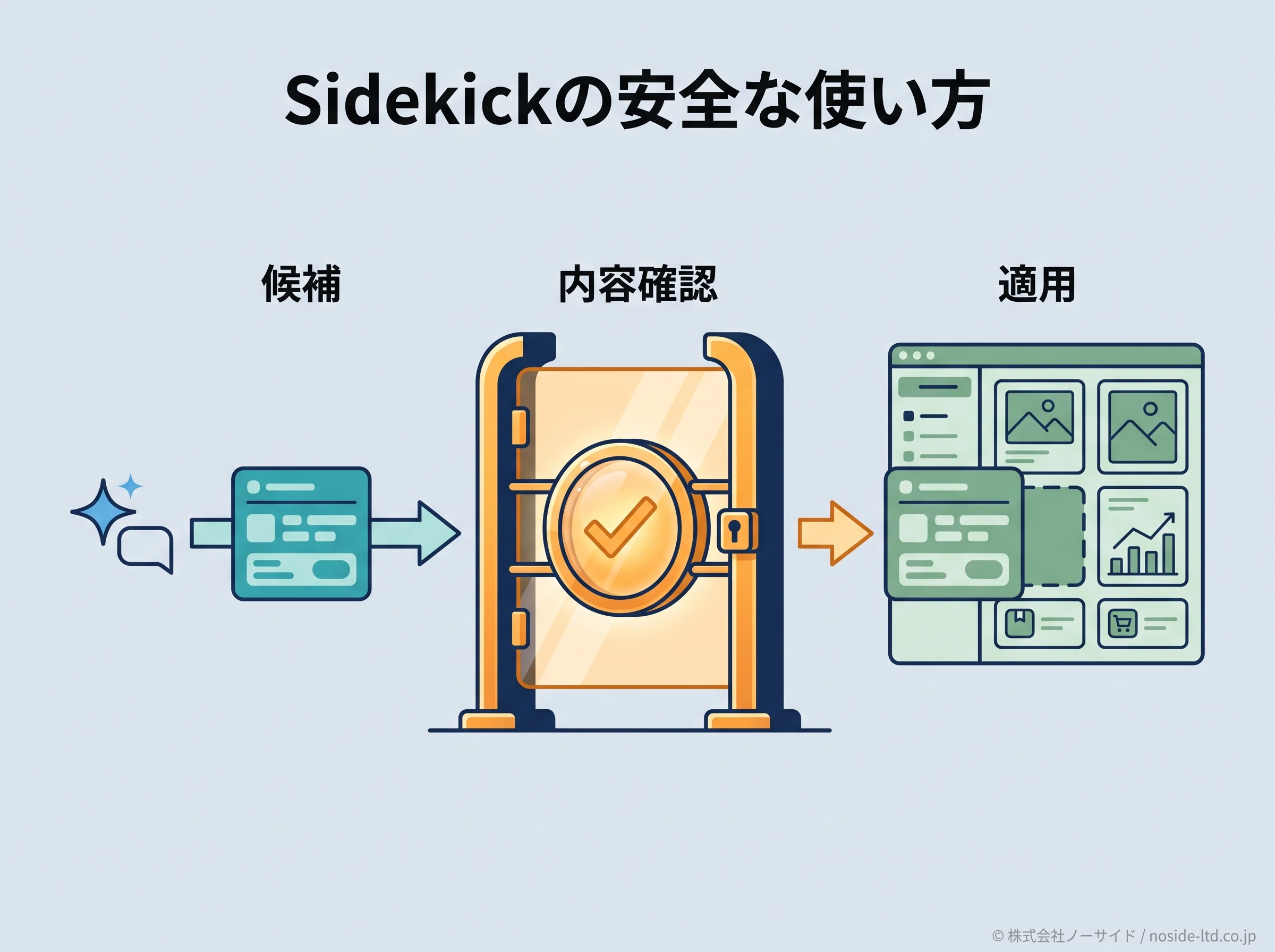
適用前に変更内容を確認する
Sidekickは承認なしにストアを変更できず、変更候補を適用する際は利用者の確認が必要です。
だからこそ、対象のストア・ページ・項目を読んでから「適用」を選ぶ運用にします。
使い方Sidekickへの質問は「今見ている画面」を起点にする
例えば「この設定は誰に影響するか」「変更後に確認する画面はどこか」のように、対象と確認目的を一緒に書くと、答えを実務につなげやすくなります。
2026年9月17日時点の公式ヘルプでは、SidekickはShopifyアプリでモバイルから利用できる一方、モバイルブラウザでは現在利用できないと案内されています。
スマートフォンで見つからなければ、ブラウザかShopifyアプリかも確認しましょう。
出典: Shopifyヘルプセンター「Sidekickを使い始める」
Shopify管理画面のメニューが見つからない時の切り分け
Shopify管理画面のメニューがどこにあるか分からないときは、手当たり次第に設定を変えないでください。
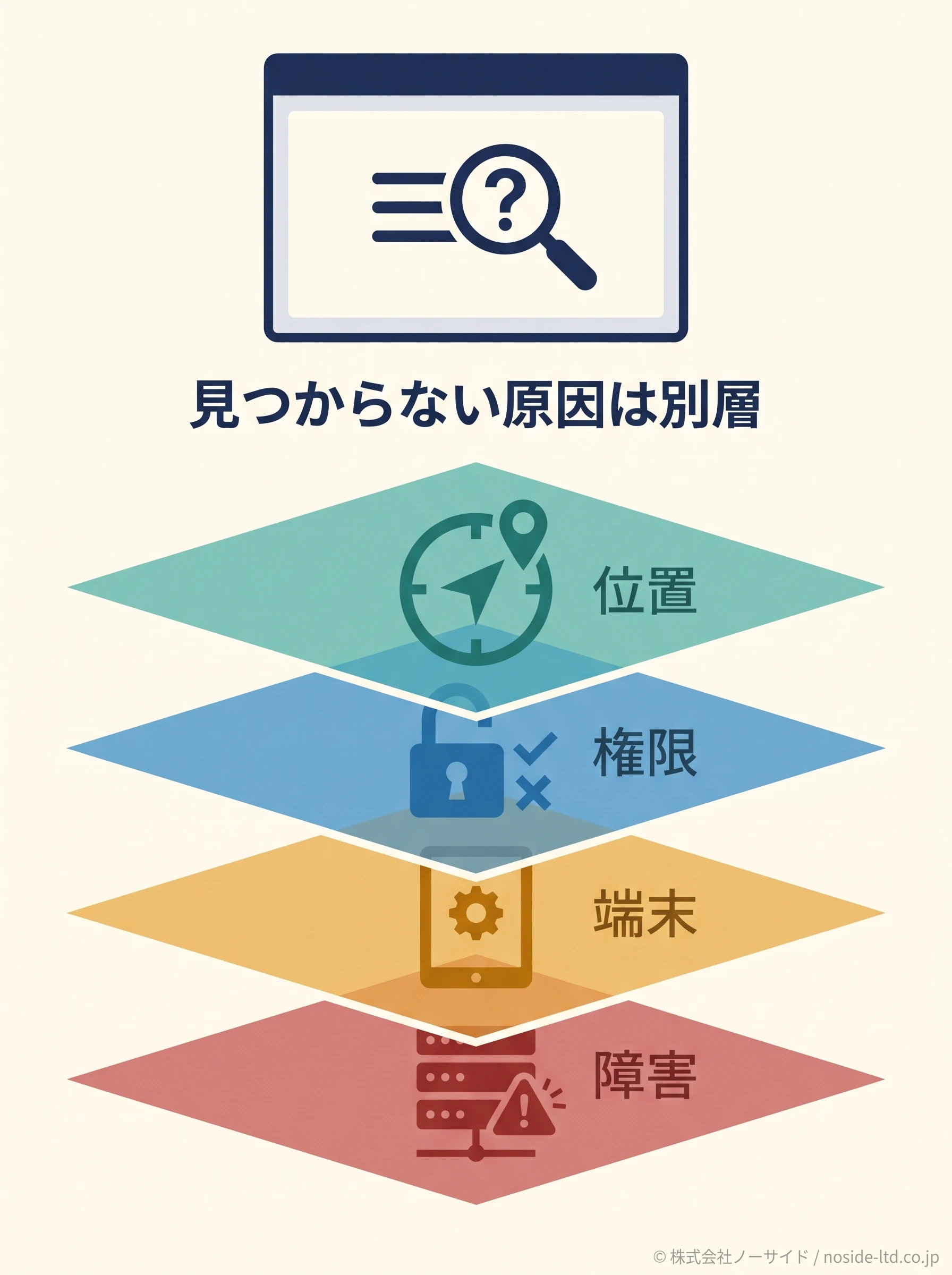
位置→権限→端末・アプリ→障害情報の順で見ると、不要な変更を減らせます。
- サイドバーが折りたたまれていないかを見る
- MacのCommand+KまたはPCのCtrl+Kで検索を試す
- 店舗所有者とスタッフで表示差があるか比べる
- スマートフォンはShopifyアプリかブラウザかを確認する
- 複数人で同時に操作できないならShopifyの公式ステータスを確認する
個別機能のメニュー変更を確認するなら、Shopifyのコレクションを新管理画面で並び替える手順のように、対象機能の現行手順で確認します。
古い画像と合わないだけで、データの再作成やアプリの再インストールへ進まないことが大切です。
回避最初から権限と設定を広げない
メニューが見つからないときに権限を一律で強くすると、本来見せる必要のない注文・顧客・設定情報まで閲覧できる場合があります。必要な業務から権限を逆算してください。
Shopify管理画面の社内手順書を更新する
Shopify管理画面が新しくなった時に、ひとりが使い方を覚えるだけでは社内運用は安定しません。
問題は、古い手順書のボタン位置と、実際の画面がずれることです。
すべての手順書を一度に作り直す必要はありません。
注文処理・商品更新・返金・在庫確認など、利用頻度と誤操作時の影響が高い業務から直すと、負担を抑えられます。
| 直す箇所 | 書き方 | 確認 |
|---|---|---|
| 入口 | 新旧を並記 | 別ストア |
| 名称 | 機能名を使う | 公式ヘルプ |
| 画像 | 日付を付ける | 更新担当 |
| 権限 | 必要な役割 | テスト用アカウント |
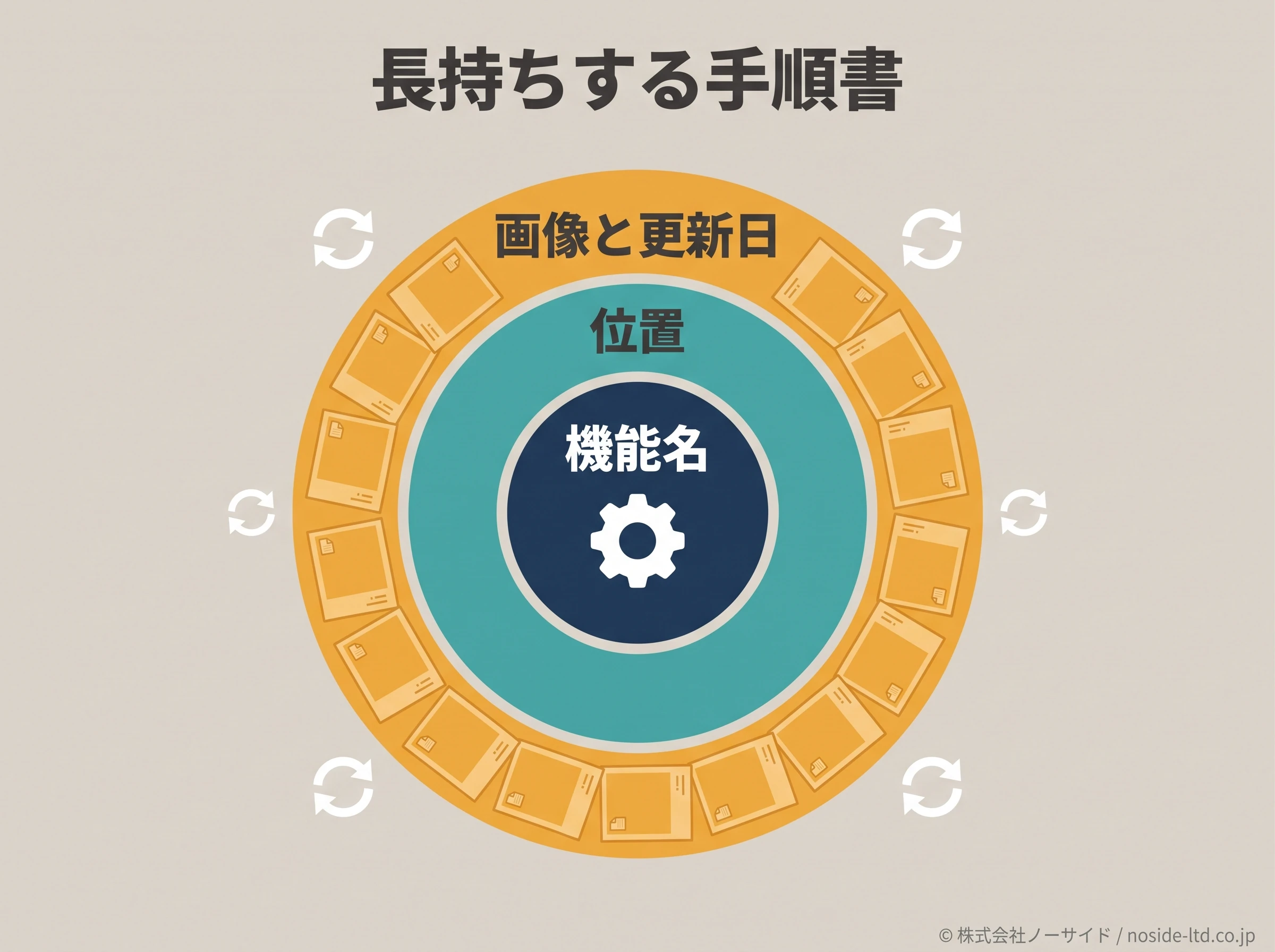
例えば「右上のベルを押す」と書くと、次のレイアウト変更でまた使えなくなります。
代わりに「アラートフィードを開く。新UIではサイドバー、旧UIでは上部バー」と書けば、機能名と現在地を同時に伝えられます。
メモ画像だけではなく、検索で復帰できる手順も残す
画像のメニュー位置が古くなっても、Command+KやCtrl+Kと機能名が書かれていれば現場で復帰できます。画像は補助、機能名と切り分け順序を正本にするのが長持ちする手順書の作り方です。
運用とマニュアルの整理は、EC・Shopifyの運用情報も参考に、現在の業務に必要な手順だけを残します。
複数ストアの新旧UIが混在し、権限と手順書を自社だけで整理しきれない場合は、ノーサイドへご相談ください。
Shopify管理画面の変更に関するよくある質問
QShopifyの管理画面はいつから変わりましたか?
AShopifyは2026年9月15日から、新しい管理画面の外観を段階的に展開し始めました。全ストアの表示が同時に切り替わるわけではありません。
Q新しいShopify管理画面で検索はどこにありますか?
A新しいShopify管理画面で検索はサイドバーにあります。MacはCommand+K、PCはCtrl+Kでも検索を開けます。
QShopifyの通知アイコンはどこへ移動しましたか?
AShopify管理画面のアラートフィードは、新UIでサイドバーへ移動しました。顧客やスタッフへのメール・SMS通知設定とは別機能です。
QShopify Sidekickはどこから開けますか?
AShopify Sidekickは、新UIで各ページ下部のフローティングチャットから開けます。旧UIと位置が違うため、画面下部を確認してください。
Q自分のストアだけ旧いShopify管理画面なのはなぜですか?
AShopifyの新しい管理画面は段階的に展開されるため、ストアによって切り替わる時期が異なる場合があります。
Q新しいShopify管理画面に切り替える設定は必要ですか?
AShopify公式は、新しい外観が管理画面に自動で届き、利用者側の設定は不要と案内しています。
QShopifyのアラートとお客様向け通知は同じものですか?
AShopifyのアラートとお客様向け通知は別機能です。アラートは管理画面内の必要操作などを知らせ、お客様向け通知は注文・発送・返金などのメールやSMSを管理します。
Shopify管理画面が変わった時は位置・権限・端末の順で確認
Shopify管理画面の変更対応とは、機能の新旧位置を対応させ、権限と端末の違いを順に切り分けることです。
最初の確認新しい位置を見てから、権限と端末を切り分ける
検索・アラート・ストア切替はサイドバー、Sidekickは画面下部。この対応を確認すれば、主要な「どこへ行った?」を切り分けられます。
新しいデザインは自動で届くため、はじめにやることは新UIへの切替設定ではありません。
高頻度業務の社内手順書を1本選び、新旧の位置を並記する。その小さな更新から始めると、運用を止めずに新画面へ移行できます。
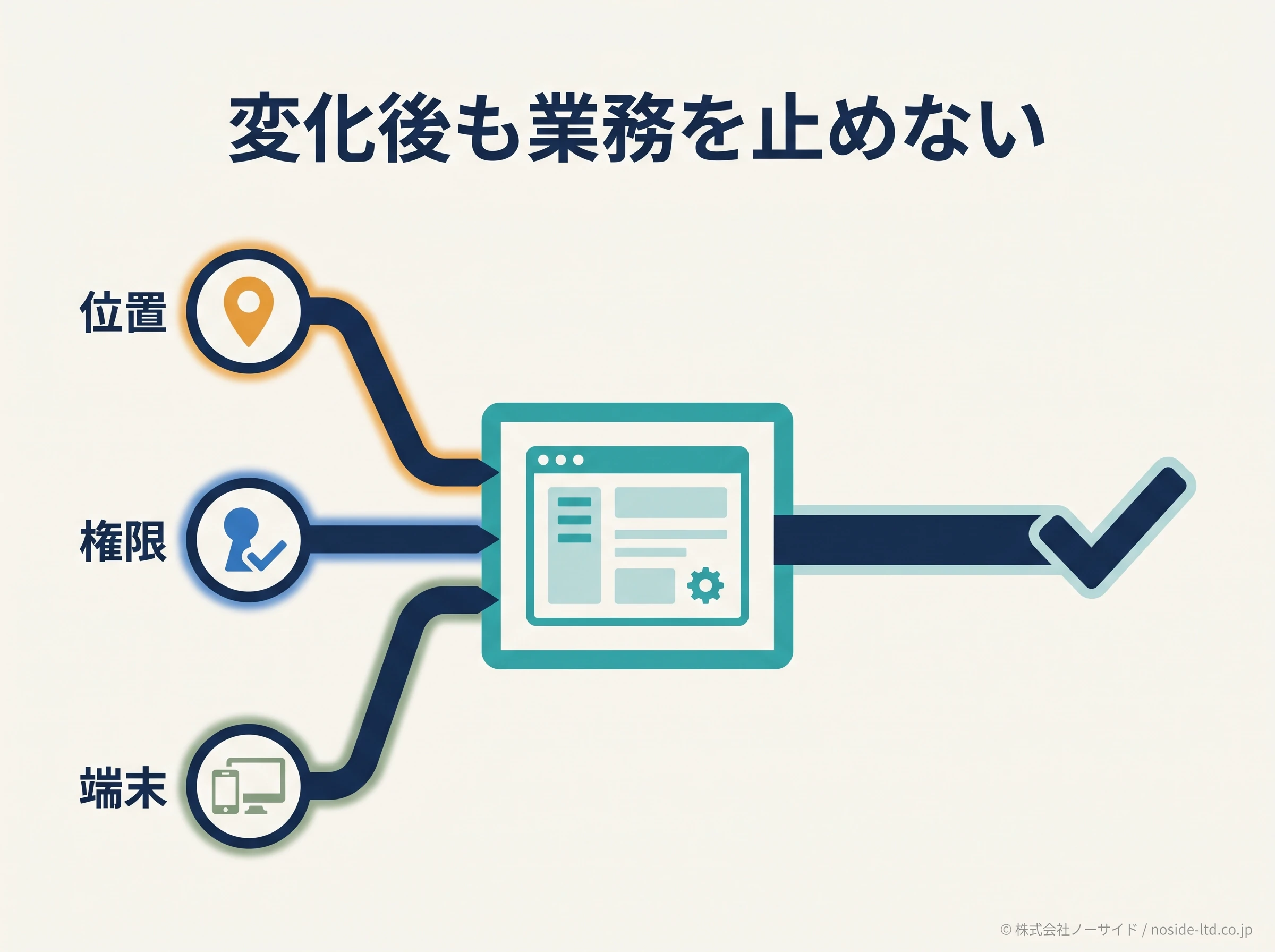
次の一手「位置」と「権限」を別の問題として扱う
画面の移動先を確認し、特定のスタッフだけ見えないと分かったときにはじめて役割を見ます。順番を固定すると、ストア運用に必要な権限だけを保てます。
