

Shopifyで領収書を発行する方法は、注文概要の印刷、公式のShopify Order Printer、外部アプリによる自動発行の3つです。
依頼が少ないストアなら公式アプリでPDFを手動発行し、件数が増えたらお客様自身が取得できる導線へ移すと、無理なく始められます。
ただし、帳票を出せるだけでは運用は完成しません。
支払い済みか、返金はないか、必要な税表示が入っているかを確認せずに自動化すると、速く発行できても修正対応が増えてしまいます。
この記事では、Shopify(ショッピファイ)の領収書をPDFで発行する手順から、お客様向けの案内、キャンセル・返金・再発行のルールまで順番に整理します。
まずはテスト注文1件で最後まで試せるように、管理画面の細かな名称が変わっても使える考え方を見ていきましょう。
依頼件数より先に、発行条件を決める
少件数ならShopify Order Printerで手動発行し、依頼が増えたらセルフサービスへ移行します。どちらの場合も、支払い・返金・再発行の確認を発行前に通す設計が欠かせません。
Shopifyで領収書を発行する方法は3つ
Shopifyの領収書発行は、必要な書式と依頼件数で方法を選びます。
最初から高機能なアプリへ寄せる必要はなく、少数の依頼を確実に処理できる形から始めれば十分です。
| 方法 | 向く状況 | 担当者の作業 |
|---|---|---|
| 注文概要を印刷 | 社内確認中心 | 注文ごとに印刷 |
| 公式アプリ | 依頼が少ない | PDF保存・送付 |
| 外部アプリ | 依頼が多い | 例外注文を確認 |
管理画面の注文概要は、追加アプリなしで印刷できます。
一方、店舗情報や税表示を整えた領収書を作るなら、Shopifyが提供する無料のShopify Order Printerが現実的な出発点です。
Shopifyの領収書を自動発行したり、お客様自身にPDFを取得してもらったりする場合は、外部アプリが候補になります。
アプリ名や料金だけで選ばず、返金・キャンセル・再発行を制御できるかまで照合してください。
区別オンライン領収書とPOSレシートは別の導線
店頭販売で使うShopify POSのレシートは、オンライン注文のPDF領収書とは操作とお客様導線が異なります。販売チャネルごとに発行方法を分けて手順書へ記載してください。
Shopifyアプリの選び方を先に整理したい場合は、目的別のShopifyアプリ選定ガイドもあわせて確認すると、機能の重複や不要な権限を見分けやすくなります。
出典: Shopify App Store「Shopify Order Printer」
Shopifyで領収書を発行する前に決める4項目
Shopifyの設定を開く前に、誰が、どの注文を、どの内容で、どこから発行できるかを決めます。
この4項目が曖昧なままだと、担当者によって金額確認や再発行の扱いにばらつきが出ます。
| 決めること | 最初の基準 | 確認先 |
|---|---|---|
| 発行条件 | 支払い・返金確認後 | 注文詳細 |
| 記載項目 | 税区分まで表示 | 経理・税理士 |
| 変更範囲 | 宛名等を限定 | 社内ルール |
| 例外処理 | 履歴を残す | 注文メモ等 |
支払い状況と返金状況を発行条件にする
領収書は代金を受け取った事実を示す帳票なので、注文が作成された時点だけで発行しない方が安全です。
Shopifyの注文詳細で支払い状況と返金状況を確認し、銀行振込や手動決済では入金反映後に進めます。
発送済みと支払い済みは同じ意味ではありません。
物を送ったかではなく、代金の処理がどうなっているかを基準にすると、未入金注文への誤発行を減らせます。
適格請求書にするなら必要事項をそろえる
国税庁は、適格請求書を「請求書」という名称だけに限定していません。
必要事項が記載されていれば、領収書や納品書も適格請求書になり得ます。
- 交付先の氏名または名称
- 売手の氏名または名称と登録番号
- 取引年月日と取引内容
- 税率ごとの対価額、適用税率、消費税額等
適格請求書を交付できるのは、適格請求書発行事業者の登録を受けた事業者です。
小売業など一定の業種では適格簡易請求書を使える場合がありますが、自社が対象かは税理士・税務署へ確認する必要があります。
宛名・但し書き・再発行の変更範囲を決める
お客様が入力できる項目は、宛名や但し書きなど必要最小限に絞ります。
注文金額、税額、取引日、登録番号を自由入力にすると、Shopifyの注文記録と帳票が一致しなくなるためです。
注意税務要件はテンプレートだけで確定しない
必要な表示は、事業者登録、販売形態、商品税率、会計処理によって変わり得ます。公開前に経理担当者と税理士へ完成PDFを見せ、自社の運用に合うか確認しましょう。
出典: 国税庁「インボイス制度について」
Shopify Order Printerで領収書をPDF発行する手順
依頼がまだ少ないなら、Shopify Order Printerでの手動発行から始めると、発行前に注文内容を人が確認できます。
初回だけ行う設定と、注文ごとに行う作業を分けるのがコツです。
初回設定でテンプレートを整える
- Shopify App Storeで開発元がShopifyの「Shopify Order Printer」を確認する
- アプリをインストールし、管理画面の「アプリ」から開く
- 領収書用テンプレートを用意し、店舗情報と税表示を設定する
- 通常注文、割引注文、送料あり、返金ありのテスト注文で表示を確かめる
- 経理確認後のテンプレートを保存し、編集担当者を限定する
Shopify Order Printerは、HTML、CSS、Liquidで帳票を調整できます。
Liquidは注文ごとに商品名や税額などを差し込む仕組みで、コードに不慣れな場合は、完成テンプレートを直接触らず複製して試すのが安全です。
注文ごとの発行は5段階で進める
都度のShopify領収書発行は、注文選択、状態確認、帳票生成、PDF保存、交付記録の順です。
操作よりも、PDFを保存する前後の確認を省かないでください。
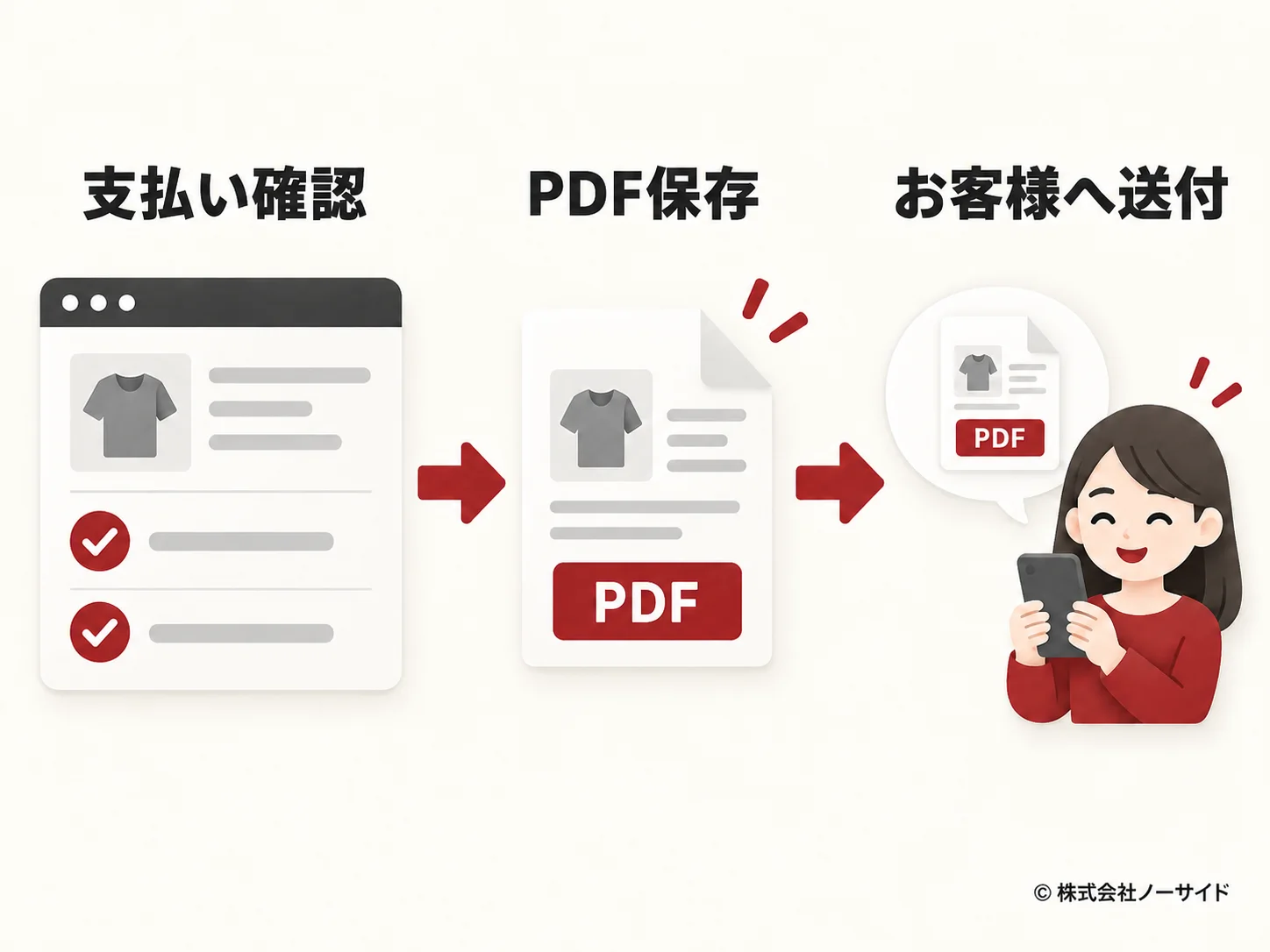
- 注文管理から対象注文を開き、注文番号を確認する
- 支払い済み、キャンセル、返金の状態を確認する
- Shopify Order Printerで領収書テンプレートを選ぶ
- 印刷画面を開き、ブラウザの機能でPDFとして保存する
- 宛名、金額、日付、税率、登録番号を目視し、お客様へ交付した記録を残す
ブラウザによって表示は異なりますが、印刷先で「PDFに保存」などを選びます。
保存後のPDFを一度開き、文字切れ、空白ページ、税額のずれがないことまで確かめてください。
Shopify Order Printerは、最大50注文を一括処理できます。
ただし、領収書は宛名や返金状態の個別確認があるため、件数だけを理由に一括発行しない方が安全です。
運用ファイル名で注文と再発行を追えるようにする
PDF名を「注文番号_発行日_領収書」のように統一すると検索しやすくなります。再発行時は元ファイルを上書きせず、再発行日や版を区別できる形で保存してください。
入金額と注文金額を照合する流れも整えるなら、Shopifyペイメントの支払い照合レポートも参考になります。
帳票発行と入金確認の担当を分ける場合は、どちらが最終確認するかを決めてください。
出典: Shopifyヘルプ「Shopify Order Printerアプリを使用して各種書類を印刷する」
Shopifyの領収書を自動発行してお客様に取得してもらう方法
Shopifyの領収書依頼が増えたら、担当者がPDFを作って返信する流れから、お客様が必要なときに取得する流れへ移します。
夜間や休日の依頼にも対応しやすくなりますが、例外注文まで無条件に自動化しないことが前提です。
2026年9月9日に確認したShopify公式情報では、標準機能は注文情報の印刷やOrder PrinterによるPDF保存が中心で、オンライン注文の領収書PDFを標準機能だけで自動交付する説明は確認できませんでした。
自動発行やセルフサービスには、Shopify App Storeに掲載された外部アプリを検討します。
| 確認項目 | 最低限ほしい動作 | テスト内容 |
|---|---|---|
| 発行条件 | 支払い済みのみ | 未入金注文 |
| 取得場所 | 案内先を統一 | PC・スマホ |
| 返金制御 | 金額変更を反映 | 一部・全額返金 |
| 再発行 | 履歴を識別 | 同じ注文で再取得 |
| 税表示 | 税率別に表示 | 割引・送料あり |
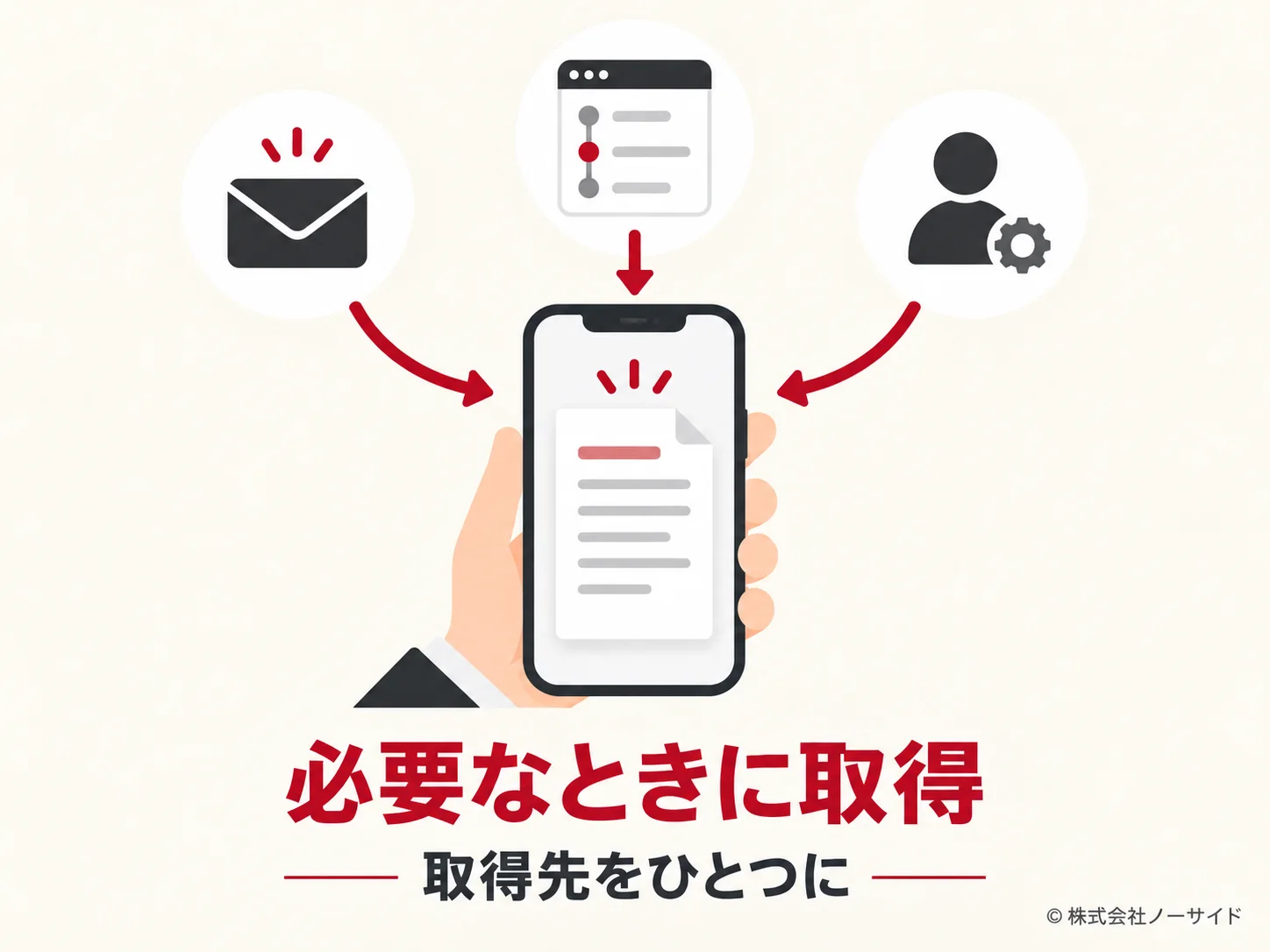
外部アプリには、通知メール、注文状況ページ、顧客アカウントなどからPDFを取得できる製品があります。
宛名や但し書きをお客様が入力できるかだけでなく、キャンセル後の発行停止、一部返金後の金額、再発行履歴を比較してください。
選定自動化するのは通常注文、例外は人が確認する
支払い済みで返金のない注文はセルフサービス、未入金・キャンセル・一部返金・高額注文は担当者確認、と分けると安全です。すべてを同じルートへ流さない設計にしてください。
アプリを入れる前には、必要な権限と保存する顧客データも確認します。
注文情報へ広くアクセスするアプリを増やしすぎず、不要になったアプリの削除手順まで決めておきましょう。
出典: Shopify App Store「セルフ領収書」機能例
お客様が迷わないShopify領収書の案内導線
お客様向けの領収書導線は、取得場所を1か所に決め、すべての案内で同じ名称を使うと迷いにくくなります。
通知メールでは注文状況ページ、ログイン後は顧客アカウントなど、入口を増やす場合も最終的な取得画面をそろえておきましょう。
- 注文確認メールに取得場所と発行可能な時点を書く
- 注文状況ページに領収書ボタンが表示される条件を書く
- 顧客アカウントで対象注文の探し方を書く
- 取得できない場合の問い合わせ先と必要情報を書く
案内文は「領収書はこちら」だけで終えず、対象の注文番号、取得できる時点、再発行時の扱いまで書き添えることが欠かせません。
たとえば「支払い確認後、注文状況ページからPDFを保存できます。表示されない場合は注文番号を添えてご連絡ください」と書くと、次の行動まで迷わせません。
Shopifyの通知テンプレートを独自に編集している場合、注文状況ページへのURLが自動で含まれないことがあります。
公式ヘルプは、デフォルトへ戻すか、注文状況URLを手動で追加する手順を案内しています。
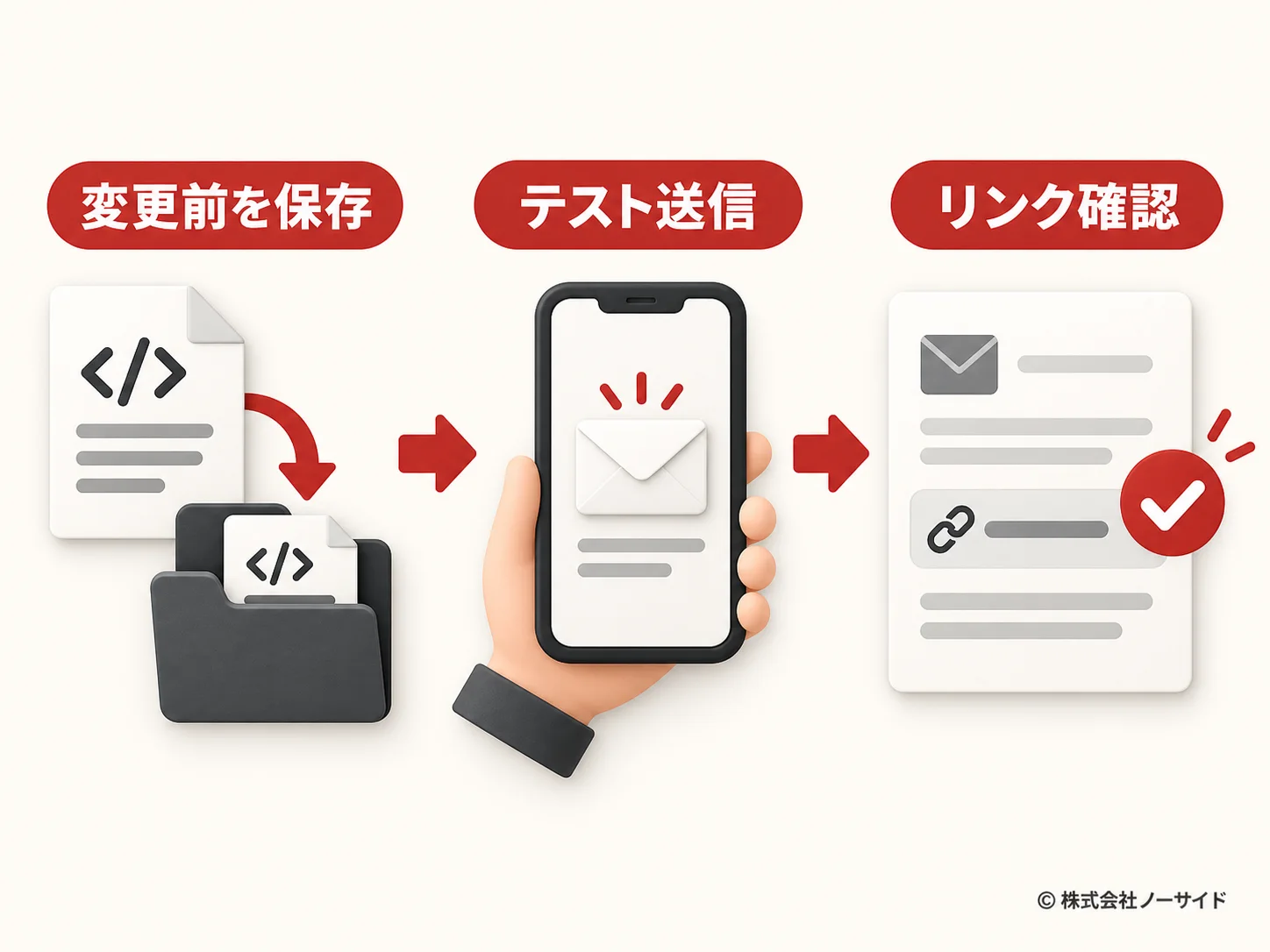
保護デフォルトへ戻す前に通知コードを退避する
公式ヘルプは、通知テンプレートをデフォルトへ戻すと既存のカスタマイズが消え、元に戻せないと案内しています。現行コードを保存し、テスト通知でリンクを確認してから本番へ反映してください。
通知メールの考え方は領収書以外にも共通しており、送信条件の整理にはShopifyのカゴ落ちメール設定と送られない条件を参考にしてください。
また、問い合わせ時に必要情報を最初から受け取る方法は、ECサイトの問い合わせ対応と返信テンプレートでも整理しています。
Shopify領収書のキャンセル・返金・再発行ルール
Shopifyの領収書発行で手戻りが起きやすいのは、通常注文よりもキャンセル、全額返金、一部返金、再発行です。
アプリの動作に任せきらず、ケースごとの停止条件と担当者を決めます。
| 注文状態 | 発行前の対応 | 記録すること |
|---|---|---|
| 未入金 | 発行を保留 | 入金待ち |
| キャンセル | 取得を停止 | 取消日時 |
| 全額返金 | 元帳票を確認 | 返金日時 |
| 一部返金 | 金額表示を確認 | 差額・理由 |
| 再発行 | 元発行を照合 | 再発行日・版 |
Shopifyでは注文の全額返金と一部返金が可能です。
そのため、一度発行した金額と現在の注文金額が同じとは限りません。
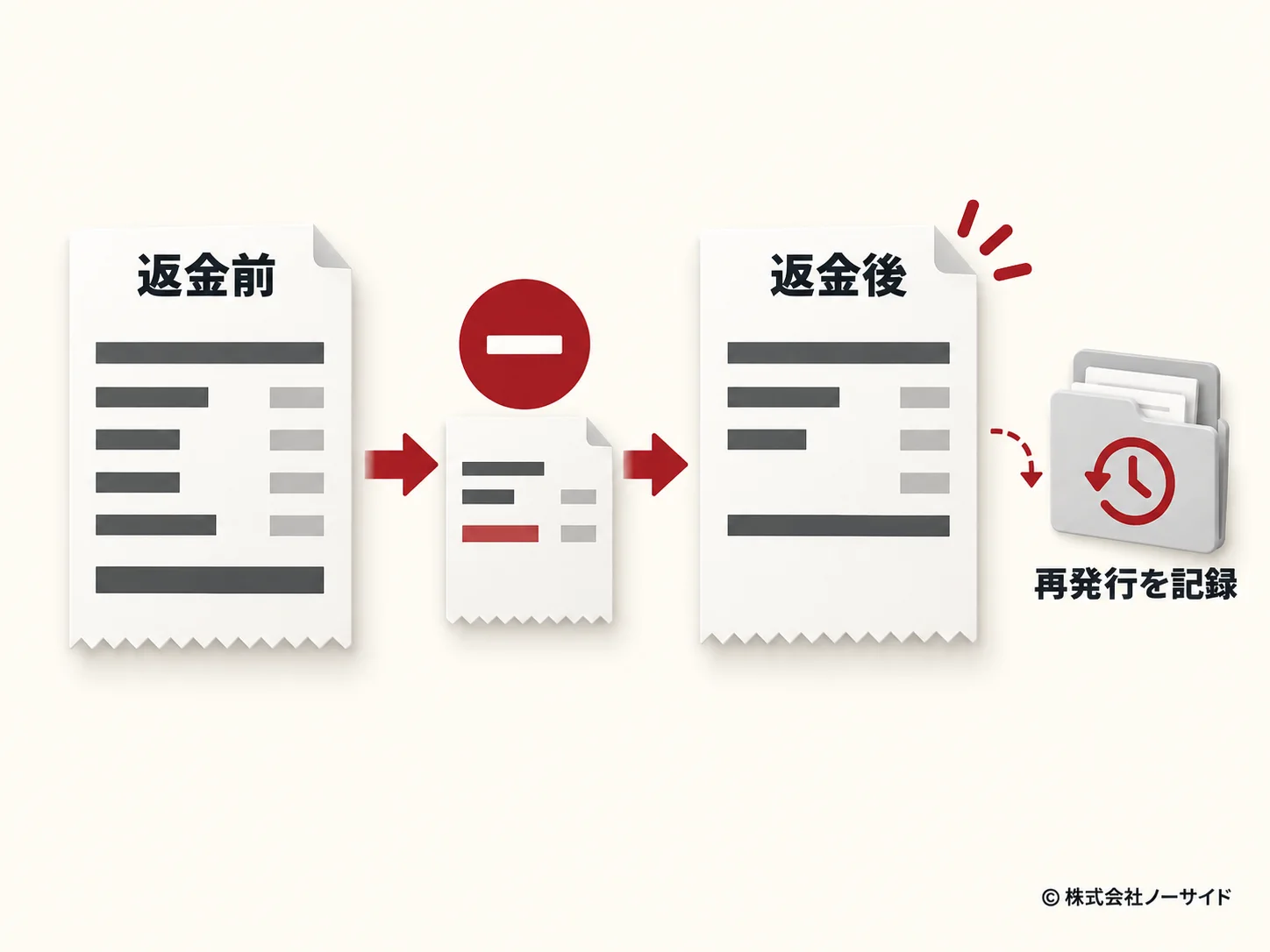
一部返金後の領収書や訂正書類をどう扱うかは、会計処理や自社規程で判断が分かれます。
システム上で再ダウンロードできるから問題ないと決めつけず、経理担当者と税理士に確認したルールを管理画面の手順へ落とし込んでください。
回避同じファイル名で上書きしない
返金前PDFを上書きすると、いつ、どの金額を交付したか追えなくなります。注文番号、初回発行日、再発行日、返金有無を結び付け、変更前後を識別してください。
PDFをメール添付で送る、またはサイトからダウンロードしてもらう場合、電子的に授受した領収書データは電子取引に含まれ得ます。
発行方法と保存方法を別々に考えず、注文番号や日付で検索できる保存ルールまで経理と決めましょう。
出典: 国税庁「電子帳簿保存法の概要」
Shopifyの領収書を公開する前の確認
Shopify領収書の設定は、通常注文1件を見ただけでは不十分です。
公開前に複数の条件を持つテスト注文を用意し、お客様画面と担当者画面の両方を確認します。
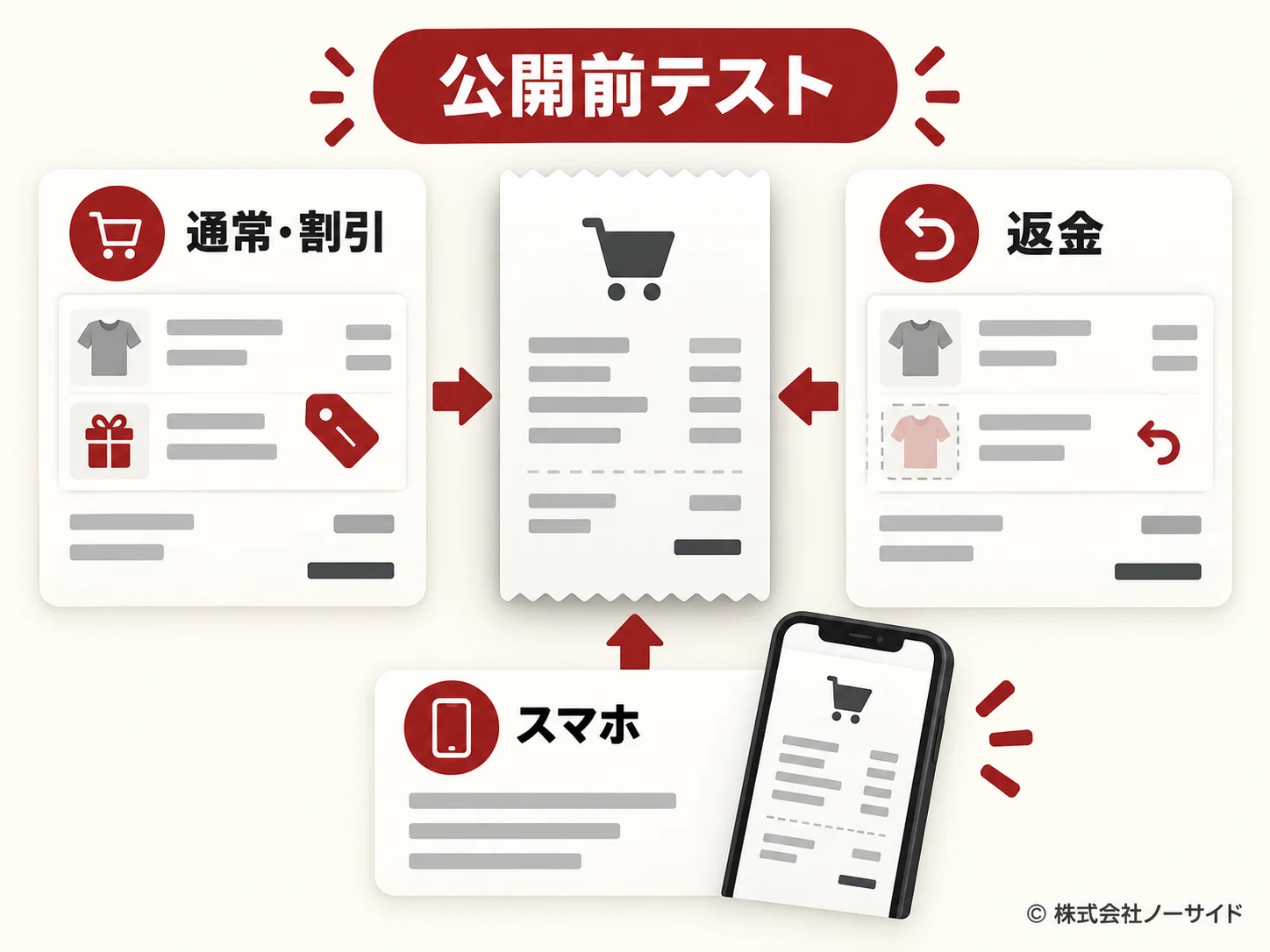
- 通常注文: 金額、日付、商品、送料が一致する
- 割引注文: 値引き後の合計と税額が一致する
- 複数税率: 税率別の対価額と税額が分かれる
- 一部返金: 発行可否と表示金額が社内ルールどおり
- スマートフォン: ボタン、入力欄、PDFが見切れない
- 通知メール: リンクが届き、対象注文へ移動できる
- 再発行: 初回との違いと履歴を確認できる
記録合否だけでなく確認した画面を残す
テスト日、注文番号、端末、確認者、結果、修正内容を1枚の表に残します。Shopifyやアプリの更新後にも同じ条件で再テストできるため、担当交代時の確認漏れを防ぎやすい設計です。
Shopify POSも利用しているストアは、オンライン領収書と店頭レシートの案内が混ざっていないか確認します。
管理画面の入口を整理するなら、Shopify POSエディターでレシート設定を開く手順も参照してください。
テンプレートのLiquid調整や外部アプリの権限確認を自社で抱えきれない場合は、Shopify保守で外注する作業と見積もりの見方を確認し、税務判断は経理・税理士、実装はShopify担当と役割を分けると進めやすくなります。
Shopifyの領収書発行でよくある質問
QShopifyは標準機能だけで領収書を発行できますか?
AShopifyの管理画面では注文の基本概要を印刷できます。店舗情報や税表示を整えた領収書は、Shopify公式の無料アプリ「Shopify Order Printer」で作成し、ブラウザからPDF保存する方法が現実的です。
QShopify Order Printerで領収書をPDF保存する手順は?
AShopify Order Printerで対象注文と領収書テンプレートを選び、印刷画面を開きます。ブラウザの印刷先でPDF保存を選び、宛名、金額、税率、登録番号を確認してから交付します。
QShopifyの領収書を自動発行できますか?
AShopifyの領収書は、外部アプリを使って自動発行やセルフサービス化を検討できます。未入金、キャンセル、返金、再発行をどのように制御するかを確認してから導入してください。
Qお客様自身がShopifyの領収書を発行できますか?
AShopify App Storeには、通知メール、注文状況ページ、顧客アカウントなどから、お客様自身が領収書PDFを取得できる外部アプリがあります。対応する画面と発行条件は製品ごとに確認が必要です。
QShopifyの注文確認メールは領収書の代わりになりますか?
AShopifyの注文確認メールが領収書や適格請求書の必要事項を満たすかは、ストアの設定と取引条件によって異なります。一律に代用できると判断せず、経理担当者や税理士へ確認してください。
QShopifyの領収書を適格請求書にするには何が必要ですか?
AShopifyの領収書を適格請求書にするには、売手の名称・登録番号、取引日、取引内容、税率別の対価額・適用税率・消費税額等が必要です。自社の取引に必要な表示は税理士・税務署へ確認してください。
Qキャンセルや一部返金後のShopify領収書はどう扱いますか?
Aキャンセルや一部返金後のShopify領収書は、元の発行内容と現在の注文金額を照合し、再発行日と変更理由を記録します。訂正方法は自社の会計処理に合わせ、経理担当者や税理士と決めてください。
Shopifyの領収書発行は発行条件と例外処理から整える
Shopifyの領収書発行とは、注文データから帳票を作るだけでなく、支払い確認、例外処理、交付、保存を一続きにする運用です。
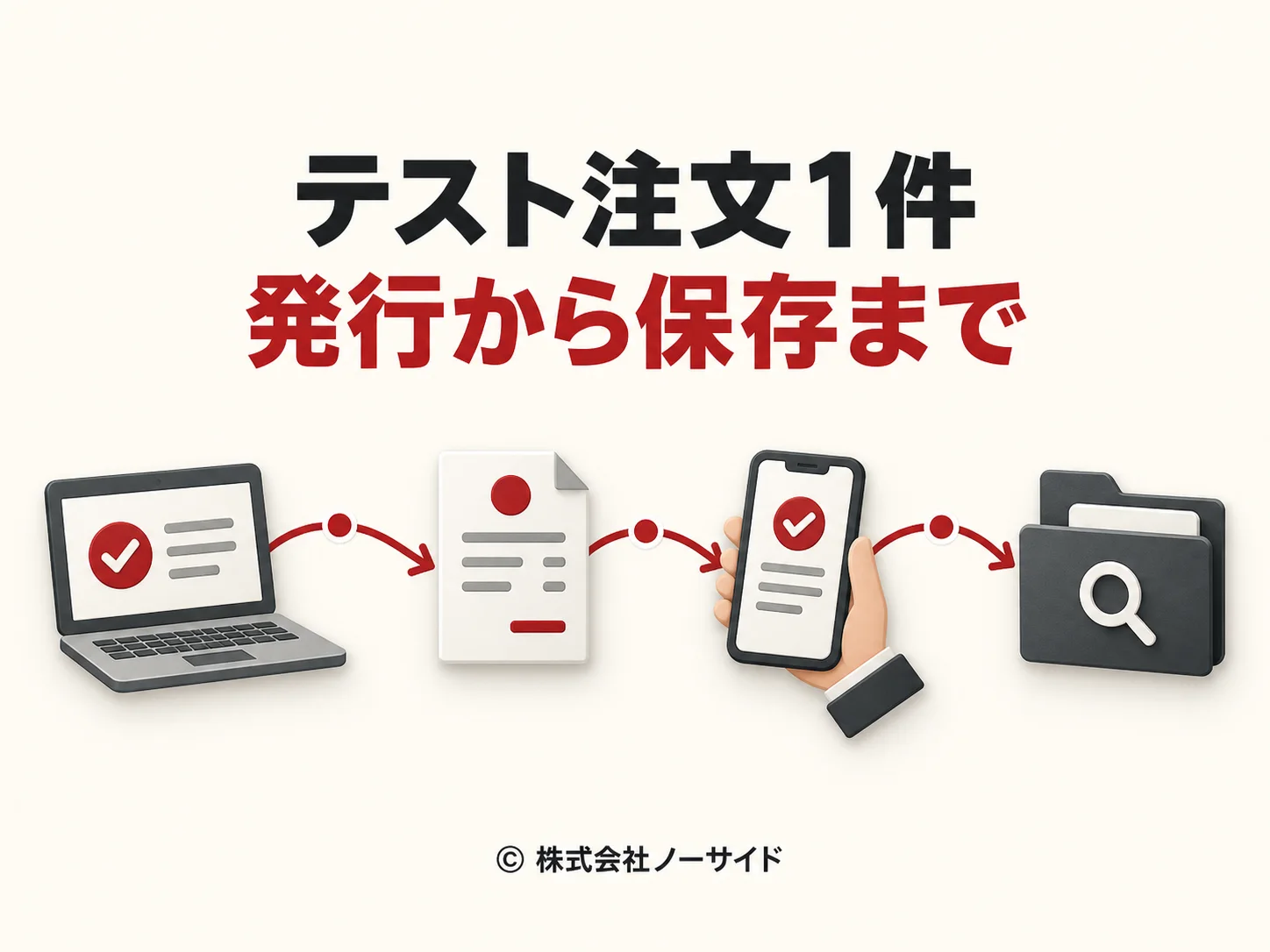
依頼が少ないうちは、Shopify Order PrinterでPDFを手動発行し、発行前の目視確認を残します。
件数が増えたら、通常注文だけを自動化し、キャンセル・返金・再発行は担当者確認へ戻すと安全です。
次の一手テスト注文1件でPDF保存と案内まで通す
通常注文を1件作り、支払い確認、PDF保存、お客様画面、通知、発行記録を同じ担当者が通してみます。詰まった場所が、そのまま最初に直すべき運用です。
Shopifyの領収書テンプレート、顧客導線、外部アプリをまとめて設計したい場合は、ノーサイドへご相談ください。
税務要件は経理・税理士と確認しながら、ストア側の設定とテスト手順を実装します。
