

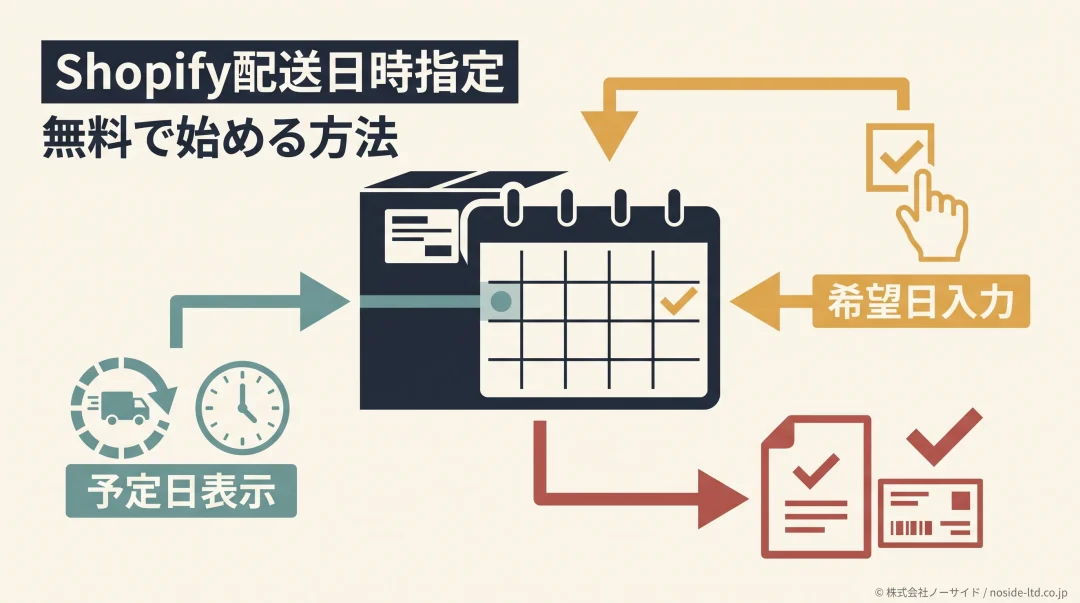
Shopifyで配送希望日を受け付けたいとき、月額アプリ料金なしで始める方法はありますが、標準機能で表示できるのは主に「届く予定日」であり、お客様が選ぶ「希望日・時間帯」とは別です。
無料で始めるなら、予定日を見せたいのか、希望日時を選ばせたいのかを最初に分けてください。
この境界が曖昧なまま設定すると、希望日が注文へ保存されない購入経路や、出荷担当への転記作業が残ります。
無料で始める方法はあるが、無料で運用できるとは限らない
標準表示、テーマコード、無料表示のアプリは役割が異なるため、入力画面だけでなく、注文、メール、配送CSVまでつながる方法を選んでください。
Shopifyの配送日時指定は無料で始められる
Shopifyの配送日時指定を無料で始めるルートは、標準の配達予定日表示、公式のテーマコード例、無料表示のアプリの3つですが、どれも月額アプリ料金を抑えられる一方、できることは同じではありません。
予定を表示
標準機能で到着予定の目安を見せます。
希望日を入力
カートページへ日付欄を追加します。
運用を連携
時間帯や商品別ルールをアプリで管理します。
| 方法 | できること | 向く店 |
|---|---|---|
| 標準表示 | 予定日の表示 | 目安だけ必要 |
| テーマコード | 希望日の入力 | ページカート |
| 無料アプリ | 条件付き入力 | 運用連携が必要 |
ここでいう「無料」は、月額アプリ料金がかからない状態を指します。
テーマ編集、テスト注文、祝日更新、問い合わせ対応には工数がかかるため、導入コストが完全にゼロとは考えないほうが安全です。
分岐最初に決めるのは表示か入力か
「お届け予定は○日です」と見せるだけなら標準表示から始め、お客様に日付を選んでもらうなら、テーマコードかアプリへ進んでください。
Shopify標準機能でできるのは配達予定日の表示
2026年9月2日に確認したShopify公式ヘルプでは、手動の配達日表示はすべてのShopifyプランで利用可能で、フルフィルメント時間と輸送時間を設定し、お客様へ到着予定日や期間を表示します。
出典: Shopifyヘルプ「フルフィルメント時間と配達日の使用を開始する」
標準機能の中心は、ストア側が計算した予定を見せることで、お客様がカレンダーから希望日を選ぶ機能や、午前中などの時間帯を選ぶ機能ではありません。
- 予定日だけ表示できればよいか
- お客様に希望日を選択してもらうか
- 時間帯まで選べる必要があるか
- 希望日時を配送会社のCSVへ渡すか
予定日表示だけで足りるなら、管理画面の「設定」から配送と配達の処理時間・輸送時間を整え、テスト注文で表示を確認します。
「予定を表示する」と「希望を受け付ける」を同じ要件にしないことが第一歩です。
注意標準表示だけでは注文者の希望日にならない
表示された到着予定は、ストア側の設定から計算した目安です。注文者が選んだ希望日として出荷担当へ渡るわけではありません。
アプリなしでカートに日付ピッカーを追加する方法
2026年9月2日に確認したShopify公式ヘルプには、テーマコードを編集してカートページへ配達日ピッカーを追加する例があり、月額アプリ料金なしで希望日を受け付けられますが、公開テーマへ直接貼らず、複製テーマで試してください。
出典: Shopifyヘルプ「カートに配達日ピッカーを追加する」
公式例が対象とするのはカートページであり、カートドロワーやポップアップカートでは動作しないため、使用中のテーマが横から開くカートなら、ページ形式へ変更するか対応アプリを選ぶ必要があります。
2026年9月2日に確認したShopify公式ヘルプでは、商品ページの「今すぐ購入」など簡単なチェックアウトボタンはカートを飛ばすため、配達日ピッカーなどのカート属性を使うストアには適さないと案内されています。希望日を入力せずに注文できる経路を残さないでください。
出典: Shopifyヘルプ「オンラインストアに簡単なチェックアウトボタンを表示する」
- 公開テーマを複製してから編集した
- カートがページ形式になっている
- 「今すぐ購入」などカートを飛ばす導線を確認した
- 注文管理と確認メールに同じ日付が残った
- テーマ更新後の再テスト担当を決めた
カートとチェックアウトの変更範囲はプランで異なるため、Shopifyチェックアウトで変更できる範囲も照らし合わせ、通常プランで実装できない場所を前提にしないようにしてください。
経路入力欄より先に抜け道を塞ぐ
日付欄が正しくても、カートを通らない購入経路が残れば希望日は欠落するため、表示確認ではなく、経路ごとのテスト注文で判定します。
Shopifyの無料アプリを選ぶ前に確認したい7項目
配送日時指定アプリは、無料という表示より、注文後の運用までつながるかで選びますが、「無料プラン」「無料体験」「現時点で完全無料」は意味が違うため、インストール画面の料金欄を毎回確認してください。
一例として「配送日指定.JP」は、2026年9月2日のShopify App Store表示で無料、有料プラン・機能制限なしとなっており、商品別の出荷リードタイムや時間帯などが掲載されていますが、将来の料金継続や自店テーマとの互換性は保証されません。
出典: Shopify App Store「配送日指定.JP」
| 確認軸 | 見る場所 | 合格条件 |
|---|---|---|
| 無料条件 | 料金欄 | 体験と区別 |
| 表示場所 | 対応画面 | 自店経路に対応 |
| 時間帯 | 選択設定 | 配送便と一致 |
| 休業日 | 除外日設定 | 締切も反映 |
| 商品別 | 対象条件 | 混在も制御 |
| 購入経路 | 実機注文 | 入力漏れなし |
| 配送CSV | 出力項目 | 転記なし |
弊社が先に見るのは、評価の星より希望日時が配送会社の送り状CSVまで正しく渡るかで、画面で入力できても、倉庫で転記が必要なら、注文数が増えるほどミスと確認作業が残ります。
- 無料は期限なしか、無料体験か
- 日付と時間帯を別々に制御できるか
- 商品、タグ、コレクションで出荷リードタイムを分けられるか
- 祝日、休業日、当日締切を誰が更新するか
- 注文後の変更が管理画面とCSVへ反映されるか
配送時の電話連絡まで必要な店は、Shopifyで電話番号を必須にする判断基準も確認し、日時、住所、電話番号を別々の仕組みで集めるほど、出荷前の突合が増える点に注意してください。
選定無料の文字だけで本番導入しない
料金、テーマ互換、購入経路、商品別ルール、CSV、サポート、データ保持を確認します。少なくとも1件のテスト注文を通してから公開してください。
商品ごとに配送可能日が違うShopifyストアの決め方
通常在庫品と受注生産品を同時に売るShopifyストアでは、希望日を注文全体に1つ持たせるか、商品ごとに持たせるかを先に決め、入力欄を置いてから考えることで、選べる日と実際の出荷日が矛盾する事態を避けます。
注文をまとめる
注文を分ける
判断軸は、商品の最短出荷日、温度帯、配送元、送料、同梱可否で、冷蔵品と常温品、予約商品と通常品、複数ロケーションなどを扱う場合は、アプリ説明だけでなく混在カートを実際に作ってください。
離島だけ到着日数や送料が変わる場合は、Shopifyで離島送料を分ける方法と同じ住所条件でテストし、配送日と送料が別々の地域判定になる状態は避け、同じ郵便番号で結果がそろうか確認しましょう。
混在最も遅い商品へ合わせるか注文を分ける
正解は商品構成と送料条件で変わるので、混在時の優先ルールを文章にしてから、アプリの設定項目へ落とし込みます。
Shopifyの配送日時指定を導入前にテストする
Shopifyの配送日時指定は、カレンダーが表示された時点では完成しておらず、購入画面、注文管理、注文確認メール、配送CSV、配送会社システムまで、同じ希望日時がつながって初めて運用できます。
- 最短日と最長日を選んで注文する
- 当日締切の前後で選択可能日が変わる
- 休業日、祝日、年末年始が選択不可になる
- 通常品と受注生産品の混在カートが意図どおり動く
- 離島や複数配送元で予定と送料が矛盾しない
- 変更、キャンセル、返金後も注文状態がそろう
注文後の表示は、Shopifyの注文確認画面を整える方法も使って確認できるので、購入者があとから希望日時を見返せるかまで確かめると、問い合わせの発生条件が見えます。
弊社なら、本番公開前に担当者とは別の人へ1件のテスト注文を頼みますが、
これは設定した本人が正しい経路を知っており、簡単なチェックアウトや入力漏れを無意識に避けやすいためです。
合格条件入力と出荷データが同じ希望日時になる
購入画面、注文管理、メール、CSVを一周させ、担当者が転記しなくても同じ値が残る状態を確認します。
無料のまま続けるか有料機能へ移る境目
無料運用を続けるかどうかは、月額料金より、人が例外処理を追えるかで判断し、
注文数が少なくても、商品別日数、締切、複数倉庫、CSV転記が重なると確認作業は増えると考えてください。
次の状態が続くなら、有料プランや個別実装を比較する時期です。
希望日の転記、選択不可日の手修正、配送会社ごとのコード変換、日付変更の再入力が毎週発生しているなら、無料を守るための作業が目的化しています。
チェックアウトの情報・配送・決済ステップへ日付入力を置く拡張は、2026年9月2日に確認したShopify公式開発者ドキュメントではShopify Plus向けで、
通常プランでは、カートページで要件を満たせるかを先に判断してください。
出典: Shopify.dev「Build a date picker for a specific shipping rate」
アプリを増やす前に、Shopifyアプリを選ぶときの全体基準も使い、標準機能で足りない部分だけを追加し、
弊社なら無料・有料の比較表より先に、残したくない手作業を1行ずつ書き出します。
移行料金ではなく残る手作業で決める
無料の仕組みで入力から出荷まで流れるなら継続でき、転記と例外修正が残るなら、その作業を減らせる機能だけを追加します。
Shopifyの配送日時指定でよくある質問
QShopifyの標準機能だけで、お客様が配送希望日を選べますか?
A2026年9月2日に確認したShopify公式ヘルプによると、標準の配達日機能は到着予定日や期間を計算して表示する機能です。お客様が配送希望日を選ぶには、テーマコード、公開アプリ、またはShopify Plus向けのチェックアウト拡張が必要です。
QShopifyの配送日時指定は無料で始められますか?
AShopifyの配送日時指定は、月額アプリ料金なしで始める方法があります。公式のテーマコード例や現時点で無料表示のアプリを使えますが、テーマ保守とテストの工数は必要です。
QShopify公式の日付ピッカーはカートドロワーでも動きますか?
AShopify公式の日付ピッカー例はカートページ用であり、カートドロワーやポップアップカートでは動作しません。使用中のテーマがページ形式のカートか確認してください。
Q「今すぐ購入」から注文した場合も配送希望日は保存されますか?
Aカート属性を使う日付ピッカーでは、「今すぐ購入」がカートを飛ばすため配送希望日を入力しない経路になります。導入時は簡単なチェックアウトボタンの表示と実注文を確認してください。
QShopifyで配送時間帯も無料で指定できますか?
AShopify公式のテーマコード例は日付入力の最小構成であり、時間帯選択は含みません。配送時間帯が必要なら、時間帯設定を持つアプリの無料条件と配送便への反映を確認します。
Q商品ごとに配送できる日が違う場合はどうしますか?
A商品ごとに配送可能日が違う場合は、商品別の出荷リードタイムに対応するアプリを選び、混在カートを最も遅い商品へ合わせるか、注文を分けるかを先に決めます。
QShopify Plusでなければチェックアウト画面に配送日を置けませんか?
A2026年9月2日に確認したShopifyの仕様では、情報・配送・決済ステップへチェックアウトUI拡張を置く機能はShopify Plus向けです。通常プランではカートページへ入力欄を置く方法を検討します。
自店の配送ルールを1枚にしてから公開する
Shopifyの配送日時指定とは、購入者の希望と自店の出荷可能日を、注文から配送まで一致させる運用で、
日付欄を置くことだけではなく、選べない日、締切、商品混在、出荷データまで含めて設計します。
まず1枚の表に、最短日、最長日、休業日、締切、時間帯、商品別ルール、CSV担当を書き出し、
そのうえで標準表示、テーマコード、アプリの順に、足りない機能だけを追加します。
複数倉庫や受注生産、冷蔵・冷凍、離島配送が重なり、自社だけで優先ルールを整理しきれない場合は、ノーサイドへShopifyの配送設計をご相談いただければ、
アプリ導入を前提にせず、標準機能で足りる範囲と実装が必要な範囲を分けます。
着手1商品、1配送方法、1件の注文から試す
最初から全商品へ広げず、1つの代表商品で締切前後と例外を通します。入力から配送CSVまで一致してから対象を増やすのが安全です。
