

YouTube Studioアプリが突然開かなくなると、動画の公開状況やコメントをすぐ確認できず、担当者は焦ってしまいます。
けれども、最初にGoogle PlayまたはApp Storeで更新を確認すれば、遠回りせず復旧できる場合があります。
YouTubeは、バージョン24.31.6以前のYouTube Studioモバイルアプリについて、2026年9月9日でサポートを終了しました。ただし、YouTube Studioアプリが使えない原因は旧版だけではありません。
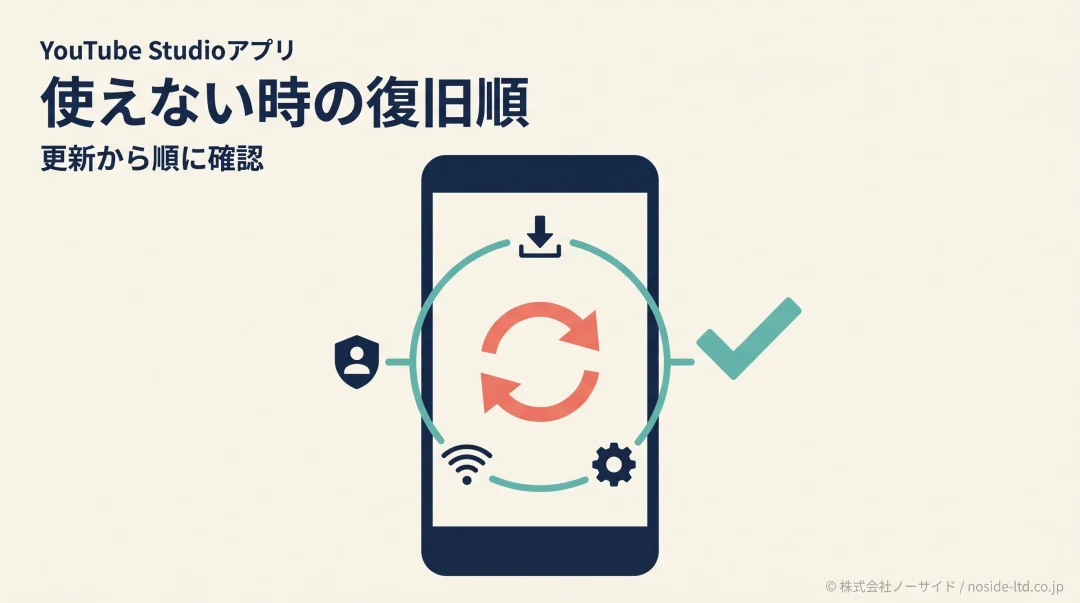
アプリ更新、端末OS、ストアと通信、Googleアカウントの順に見れば、いま確認すべき場所が分かります。
再インストールの前に、影響の小さい操作から一つずつ進めましょう。
要点最初に試すのはストアからの更新
Google PlayまたはApp StoreでYouTube Studioを開き、「更新」または「アップデート」が出ていれば実行します。
表示されない場合は、アプリを削除する前に端末OSとログイン情報を確認してください。
YouTube Studioアプリが使えない時は、まず最新版へ更新する
YouTube Studioアプリが使えない時は、アプリストアで最新版へ更新できるかを最初に確かめます。
YouTubeの公式情報では、バージョン24.31.6以前のStudioモバイルアプリは2026年9月9日でサポート終了となりました。
旧版のまま使い続ける前提にはしないことが、今回の出発点です。更新後は端末を再起動し、同じGoogleアカウントでYouTube Studioを開き直します。
サポート終了とチャンネル停止は別の問題
ここで混同しやすいのが、アプリのサポート状態とYouTubeチャンネルの状態です。
旧版サポートの終了はモバイルアプリの更新に関する案内であり、チャンネル停止を知らせる文言ではありません。
そのため、アプリが開かないだけで「動画が消えた」と判断しないでください。まずストアの表示を確認し、更新後に同じアカウントとチャンネルへ入れるかを見ます。
| 表示 | 最初の対応 | 次の確認 |
|---|---|---|
| 更新あり | 更新する | 再起動 |
| 更新なし | OS確認 | 端末要件 |
| 開くが動画が見えない | アカウント確認 | チャンネル |
原因は4つに分けると早く切り分けられる
YouTube Studioアプリの不具合は、旧版、端末OS、ストア・通信、アカウントの4つに分けて確認します。
症状だけを見てアプリを何度も入れ直すより、原因の層を一段ずつ確認する方が安全です。
アプリ
ストアで更新の有無を確認
端末OS
最新版が動く要件を確認
ストア・通信
回線と空き容量を確認
アカウント
ログイン先と権限を確認
影響の小さい操作から順に進める
- ストアでYouTube Studioの更新を確認
- 端末OSが必要条件を満たすか確認
- 通信と空き容量を確認して端末を再起動
- Googleアカウントとチャンネルを確認
例えば、パソコンとスマホで可能な操作が違うのはYouTube運用では珍しくありません。YouTube Shortsのサムネイルを変更できる端末の違いと同じように、まず「どの端末の、どの画面か」をそろえると迷いが減ります。
注意再インストールは最初の操作にしない
端末OSが要件を満たさない場合、入れ直しても最新版を利用できません。先にOSと再ログイン手段を確かめます。
AndroidでYouTube Studioアプリを更新する方法
Androidでは、Google PlayからYouTube Studioアプリを更新します。
アプリ一覧の管理画面から更新すると、YouTube Studio以外に保留中の更新があるかも同時に分かります。
Google Playで手動更新する
- Google Playストアを開く
- 右上のプロフィールアイコンをタップ
- 「アプリとデバイスの管理」を開く
- 「アップデート利用可能」の「詳細を表示」からYouTube Studioを探す
- 「更新」をタップし、完了後に端末を再起動
出典: Google Playヘルプ「Androidでアプリを更新する方法」
Android 11.0以降か確認する
YouTube Studio公式ヘルプによると、Android版の最新版にはAndroid 11.0以降が必要です。
更新できない、または互換性に関する表示が出る時は、端末の設定からAndroidバージョンを確認します。
出典: YouTube Studioアプリヘルプ「YouTube Studioアプリを入手する」
確認Androidの表示名は機種で変わる
「設定」からデバイス情報または「タブレット情報」を開き、Androidバージョンを確認します。メニュー名はメーカーで異なる場合があります。
端末がAndroid 11より古く、OS自体を更新できない場合は、アプリの入れ直しだけでは解決しません。急ぎの作業はパソコン版へ切り替え、端末更新を別の判断として切り分けてください。
iPhone・iPadでYouTube Studioアプリを更新する方法
iPhoneまたはiPadでは、App Storeのアカウント画面からYouTube Studioアプリを更新します。
検索画面だけで更新が見えない時も、アカウント画面の更新一覧を確かめてください。
App Storeで手動更新する
- App Storeを開く
- 画面上部のアカウント写真をタップ
- 「アプリのアップデート」をタップ
- YouTube Studioの「アップデート」をタップ
- 完了後にiPhoneまたはiPadを再起動
出典: Appleサポート「App Storeで入手したアプリを手動でアップデートする方法」
iOS・iPadOS 17.0以降か確認する
日本のApp Storeでは、2026年9月15日時点のYouTube Studioについて、iOS 17.0以降またはiPadOS 17.0以降が互換性要件として表示されています。
要件は今後変わり得るため、端末のOSとApp Storeの最新表示を一緒に見ます。
補足OSは「設定」から確認
iPhone・iPadでは「設定」→「一般」→「情報」と進み、iOSバージョンまたはiPadOSバージョンを確認します。
古い端末を無理に初期化する必要はありません。OSを更新できない時は、パソコン版で当日の業務を継続し、端末の入れ替えは費用と利用年数を含めて別に判断します。
「更新」が出ない・ダウンロードできない時の対処
アプリストアで更新できない時は、通信、空き容量、OS更新、ストア、端末再起動の順に見ます。
一度に複数の設定を変えず、一つ変えるたびに再試行すると、原因を記録しやすくなります。
- Wi-Fiとモバイル通信を切り替えて再試行
- 写真や動画で空き容量が不足していないか確認
- 端末OSの更新が保留されていないか確認
- Google PlayまたはApp Storeを閉じて開き直す
- 端末を再起動し、日付と時刻の自動設定を確認
Google Playの公式案内でも、通信状態、空き容量、Androidシステム更新、Playストアの再起動、端末再起動が基本的な確認項目として挙げられています。
大容量の動画が端末に残っている場合は、削除前に必要な素材を別の保存先へ移してください。
出典: Google Playヘルプ「基本的なトラブルシューティングの手順でアプリのダウンロードに関する問題を解決する」
会社支給端末は管理者の制限も確認する
会社支給のスマートフォンでは、端末管理の設定によってアプリ更新が制限されている場合があります。自分の端末だけ更新ボタンが出ない時は、同僚の画面と比べるより端末管理者へアプリ名と表示文言を伝える方が早く進みます。
確認管理者へ渡す情報
端末名、OSバージョン、表示された文言、試した操作、発生時刻を一つのメモにします。会社情報や個人情報が映る画面は共有範囲にも注意してください。
管理プロファイルを自己判断で削除しないでください。社内メールや業務アプリまで使えなくなるおそれがあるため、管理者側で配布ポリシーを確認してもらいます。
最新版のYouTube Studioアプリが開かない時の対処
YouTube Studioアプリを最新版へ更新しても開かない時は、端末再起動から始めるのが安全です。アプリ側の操作は後にすると変更範囲を絞りやすくなりますが、AndroidとiPhone・iPadではキャッシュやアプリ管理の仕組みが異なる点にも注意が必要です。
再起動から再インストールまで順に試す
- 端末を再起動し、YouTube Studioをもう一度開く
- OS更新とストアの更新を再確認する
- AndroidではYouTube Studioを強制停止し、キャッシュだけを削除して再試行する
- Googleアカウントのパスワードと二段階認証を確認する
- 最後にYouTube Studioを削除し、公式ストアから入れ直す
警告キャッシュ削除とデータ削除を混同しない
Androidの設定には似た名称の操作があります。データ削除や再インストールの前に、再ログインできることを確認してください。
開くがチャンネルが見つからない時はアカウントを確認する
アプリが開くのに目的の動画やチャンネルが見えない場合は、故障ではなくログイン中のGoogleアカウントまたは選択中のチャンネルが違う可能性があります。右上のプロフィールを開き、アカウント一覧から対象チャンネルを選びます。
切り替え前に、チャンネル名とアイコンを確認してください。表示名が似たチャンネルを複数管理している場合は、動画タイトルやアナリティクスの数字だけで判断しない方が安全です。
Studioで確認する数値の意味も変化することがあります。再生回数の見え方に違和感がある時は、YouTubeの再生回数カウント変更と収益・資格への影響も分けて確認すると、アプリ不具合と指標変更を混同せずに済みます。
目印「消えた」ではなく「どこを見ているか」
動画が見つからない時は、削除を疑う前にアカウント、チャンネル、公開設定の3点を確認します。
動画運用を止めないための予備経路を作る
YouTube Studioアプリの復旧とは、アプリだけでなく端末・通信・権限を順に戻すことです。スマホ一台を唯一の管理手段にすると、更新や故障のたびにコメント確認や公開作業が止まります。
急ぎの作業はパソコン版へ切り替える
急ぎで動画の公開状況やコメントを確認する場合は、パソコンのブラウザでstudio.youtube.comを開きます。その場で初めてログインするのではなく、平常時に対象チャンネルまで開けるか試すことが大切です。
YouTubeライブを運用している場合は、非公開のテスト配信と本番前チェックも合わせて行うと、配信端末と確認端末を分けられます。アプリ更新の日に初めて予備端末を開く状態を避けましょう。
スマホ側
パソコン側
更新担当と確認日を一枚に残す
- 管理するGoogleアカウントとチャンネル名
- スマホとパソコンの確認担当
- アプリとOSを最後に確認した日
- 二段階認証の受信先と復旧担当
- 急ぎの公開・非公開変更を行う予備端末
サービス変更への備えは、YouTubeだけの話ではありません。GmailのPOP終了で会社メールの受信経路を分ける手順や、LINE公式アカウントの機能終了前に保存する内容のように、終了日・保存対象・代替経路を別々に記録すると引き継ぎやすくなります。
備え月1回の短い確認で止まりにくくする
スマホでアプリを開く、パソコンで同じチャンネルを開く、担当者名を更新する。この3点を運用表へ残します。
YouTube Studioアプリに関するFAQ
YouTube Studioアプリが使えない時に迷いやすい点を、最初の行動が分かる短い回答にまとめました。
QYouTube Studioアプリが急に使えなくなったのはなぜですか?
AYouTube Studioアプリが使えない原因には、旧版サポート終了、端末OS、ストアや通信、Googleアカウントがあります。まずアプリストアで更新の有無を確認してください。
QYouTube Studioの24.31.6以前はいつサポート終了になりましたか?
AYouTube Studioのバージョン24.31.6以前は、2026年9月9日にサポート終了となりました。継続利用にはGoogle PlayまたはApp Storeから最新版を入手します。
QAndroidでYouTube Studioアプリを更新する方法は?
AAndroid版YouTube Studioは、Google Playのプロフィールから「アプリとデバイスの管理」を開き、更新一覧からYouTube Studioを選びます。
QiPhoneでYouTube Studioをアップデートできない時は?
AiPhone版YouTube Studioは、App Storeの更新一覧、iOSバージョン、通信、空き容量、端末再起動の順に確認します。会社支給端末では管理者の制限も確認してください。
Q最新版のYouTube Studioアプリでも開かない時は?
A最新版のYouTube Studioアプリが開かない時は、端末再起動、OS更新、通信確認を先に行います。再インストールはログインと二段階認証を確認してから進めてください。
QYouTube Studioで自分のチャンネルが表示されないのはなぜですか?
AYouTube Studioでチャンネルが表示されない時は、ログイン中のGoogleアカウントまたは選択中のチャンネルが違う場合があります。プロフィールから対象チャンネルへ切り替えます。
Qスマホアプリが使えない間もYouTube Studioを操作できますか?
Aスマホ版YouTube Studioアプリが使えない間は、パソコンのブラウザでstudio.youtube.comを開き、対象チャンネルの権限を持つGoogleアカウントで操作できます。
YouTube Studioアプリの不調は更新から順に切り分ける
YouTube Studioアプリが使えない時は、ストア更新から始め、OS、通信、アカウントの順に確認します。再インストールは最後、パソコン版は平常時から開ける状態にしておくと、動画運用を止めずに対応できます。
端末・権限・サイト内の動画導線まで担当が分かれ、社内だけでは整理しにくい場合は、ノーサイドへのお問い合わせで現在の運用と困っている箇所をお知らせください。相談前に端末名、アカウント管理者、発生時刻をまとめておくと、状況を切り分けやすくなります。