

YouTube Shortsのサムネイルを変えようとして、パソコンには画像アップロードがあるのに、スマホでは同じ項目が見つからないことはありませんか。
これは操作を間違えているのではなく、端末とアプリで編集できる素材が違うためです。
2026年8月18日時点では、自作画像を使うならパソコン版YouTube Studio、動画内の一場面を選ぶならスマホのYouTubeアプリが基本です。
スマホのYouTube Studioアプリでは、動画内フレームの編集はできません。
この記事では、YouTube Shortsのサムネイルでできることを端末別に比較し、対象者の確認方法、推奨サイズ、投稿前後の変更手順まで整理します。古い解説と現在の画面が違うと感じている方も、使いたい素材から操作場所を選ぶと迷いにくくなります。
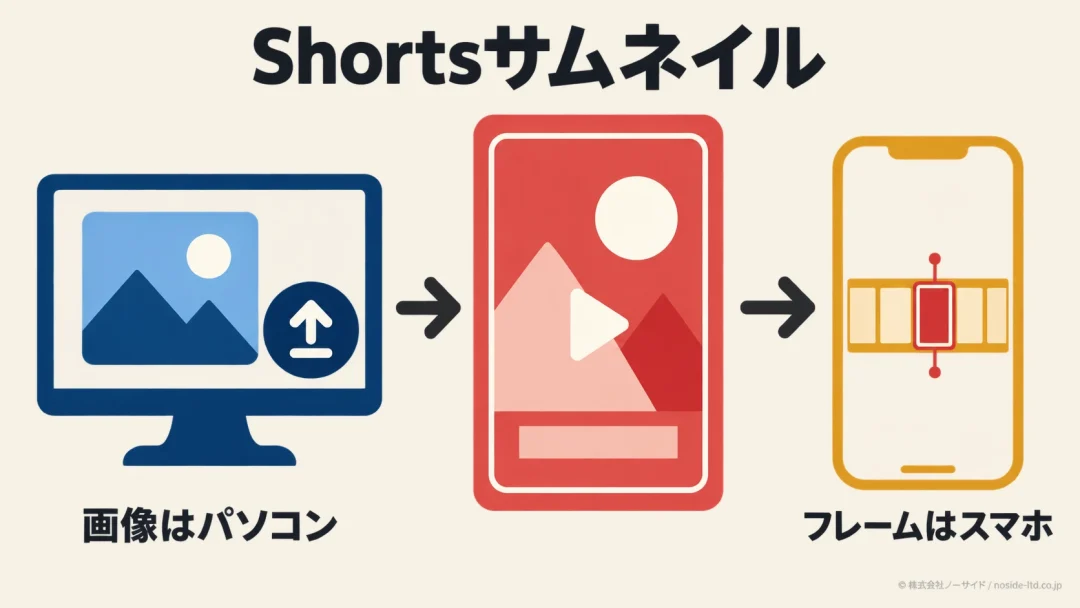
画像ファイルはパソコン、動画内フレームはスマホで変更する
パソコン版YouTube Studioではカスタム画像をアップロードでき、動画から提示される3つの候補フレームも選べます。スマホのYouTubeアプリでは、動画内の任意フレームを選べます。端末名だけでなく、画像とフレームのどちらを変えたいかで判断してください。
YouTube Shortsのサムネイルは画像ならパソコン、フレームならスマホ
YouTube Shortsのサムネイル設定には、外部で作った画像ファイルを使う方法と、投稿する動画の一場面を選ぶ方法があります。この2つを同じ機能として考えると、端末ごとの説明が矛盾して見えます。
3つの候補フレームも選択
投稿前と投稿後に選択
ブランドカラーや見出しを入れた画像を使うなら、パソコンでカスタム画像を設定します。
動画の表情や商品の動きから最適な瞬間を細かく選びたいなら、スマホのYouTubeアプリでフレームを選ぶほうが合っています。
YouTubeは2026年7月24日、Shortsの完全なカスタムサムネイル機能をYouTubeパートナープログラム参加クリエイターから開始し、対象を順次広げると発表しました。
同時に、パソコンでは動画から3つの候補フレームを選べる機能も案内しています。
出典: YouTube公式ブログ「Making thumbnails easier on YouTube」(2026年7月24日公開)
用語この記事で「カスタム画像」は外部で作った画像ファイル、「フレーム」はShorts動画から選ぶ一場面を指します。どちらも見た目はサムネイルですが、設定場所と選べる範囲が違います。
YouTube Shortsのサムネイルでできることを端末別に比較
端末だけで分けるより、パソコン版YouTube Studio、スマホのYouTubeアプリ、スマホのYouTube Studioアプリという3つの操作場所で比べると明確です。現在の公式情報を整理すると、次のように使い分けられます。
| 操作場所 | できること | 向いている場面 |
|---|---|---|
| パソコン版YouTube Studio | カスタム画像のアップロード、3候補フレームの選択 | 自作画像やブランド表現を使う |
| スマホのYouTubeアプリ | 動画内の任意フレームを選択 | 動画の一場面を細かく選ぶ |
| スマホのYouTube Studioアプリ | 動画内フレームは編集不可 | 分析や基本情報の管理に使う |
スマホでYouTube Studioアプリを開いても、フレーム編集の項目は出ません。
スマホでフレームを変えるときは、通常のYouTubeアプリを使うのがポイントです。
また、パソコンの3候補はYouTube側が提示したフレームから選ぶ仕組みです。
動画内の好きな瞬間を細かく選ぶ操作とは違うため、候補に使いたい場面がなければスマホへ切り替えるとよいでしょう。
注意「スマホで変更できる」は画像アップロードを意味しない
スマホのYouTubeアプリで選べるのは、Shorts動画内のフレームです。Canvaなどで作った画像ファイルをスマホから追加する操作とは別なので、素材を決めてから端末を選んでください。
カスタムサムネイルを使える対象者と確認方法
対象者については、機能発表時の条件と現在のヘルプを分けて読む必要があります。2026年7月24日の発表ではYouTubeパートナープログラム参加者から開始とされましたが、現在のYouTubeヘルプはShortsのカスタム画像についてアカウント確認が必要と案内しています。
文書の基準日が違うため、「今もYPP参加者だけ」とは言い切れません。
自分のチャンネルが対象かどうかは、パソコン版YouTube Studioで実際のShortsを開き、「ファイルをアップロード」が表示されるかを最終判断にしてください。
- アカウント確認が済んでいるか確認する
- パソコン版YouTube Studioのコンテンツからショート動画を開く
- サムネイル欄にファイルをアップロードがあるか見る
- 表示されない場合は、当面候補フレームまたはスマホの任意フレームを使う
機能は段階的に提供され、管理画面やアプリの表示も更新で変わることがあります。
古い記事の対象条件だけで諦めず、公式ヘルプと自分の画面を優先しましょう。
確認項目がないときに別のShortsへ何度も設定し直さない
まずアカウント確認、パソコン版Studio、対象動画の順に確認します。機能が表示されない間は動画内フレームを使い、提供状況を時間を置いて見直すほうが安全です。
パソコンでYouTube Shortsのサムネイル画像を変更する手順
YouTube Shorts向けのカスタム画像は縦長で用意し、現在の公式ヘルプが推奨するアスペクト比9:16、解像度2,160×3,840ピクセルに合わせます。
最小幅は640ピクセル、パソコンからアップロードする画像の上限は50MBです。
通常動画でよく見かける16:9や1,280×720ピクセルは、Shortsの推奨値ではありません。
Shortsは縦長の9:16を基準に作り、文字や重要な被写体を端へ寄せすぎないことが大切です。
出典: YouTubeヘルプ「YouTubeでカスタムサムネイルを追加する」(2026年8月18日確認)
カスタム画像をアップロードする
- パソコンでYouTube Studioへログインする
- 左メニューのコンテンツを開き、上部のショート動画を選ぶ
- 対象のShortsを開き、サムネイル欄を見る
- ファイルをアップロードから9:16の画像を選ぶ
- 保存を押し、チャンネルページなどで表示を確認する
パソコンからShorts自体を投稿する場合は、YouTube Studioで3分以内の正方形または縦長の動画をアップロードします。
動画の仕様とサムネイル画像の仕様は別なので、両方を見分ける必要があります。
出典: YouTubeヘルプ「YouTubeショート動画をアップロードする」パソコン版(2026年8月18日確認)
画像を作るときは表示差を前提にする
同じ画像でも、端末や表示場所によって切り抜き方や周囲の表示は変わり得ます。
タイトル文字、顔、商品などの重要要素は中央寄りに置き、保存後はShortsフィードだけでなくチャンネルページでも見ておきましょう。
パソコンとスマホで画像の見え方が変わる考え方は、Facebookカバー画像のPC・スマホ表示の違いでも解説しています。媒体は違っても、重要要素を安全な範囲へ置くという設計は共通です。
推奨画像の見出しは動画の内容と一致させる
カスタム画像は目立たせるためだけの枠ではありません。視聴者が動画で得られる内容を短く正確に示し、誇張した表現を避けると、企業チャンネルの信頼を保ちやすくなります。
スマホでYouTubeショートのサムネイルを変更する手順
スマホでは、YouTubeアプリで動画内の任意フレームを選びます。アップロード前だけでなく、投稿後にチャンネルページから選び直す手順も公式ヘルプに案内されています。
アップロード前にフレームを選ぶ
- YouTubeアプリでShortsの最終アップロード画面を開く
- 動画サムネイル上の編集アイコンをタップする
- 動画内から使いたいフレームを選ぶ
- 必要に応じてテキストまたはフィルタを加える
- 表示を確認して完了をタップする
テキストやフィルタの編集を確定すると、前の編集画面へ戻れません。完了を押す前に、文字の誤り、人物や商品の切れ、動画内容との一致を確認してください。
投稿後にフレームを選び直す
YouTubeアプリで自分のチャンネルページを開き、作成した動画から対象Shortsのその他アイコン、編集と進みます。フレームを選び直して完了をタップすれば、投稿後でも変更できます。
この操作もYouTube Studioアプリではなく、通常のYouTubeアプリで行います。保存直後に見え方が変わらない場合は、保存できているかを確認し、少し時間を置いて表示場所を変えて見るとよいでしょう。
出典: YouTubeヘルプ「YouTubeショートを作成する」Android版(2026年8月18日確認)
注意投稿後に変えられることと、すべての表示を制御できることは別
選んだ画像やフレームが、すべての表示場所で同じ切り抜きになるとは限りません。チャンネルページ、検索結果、実際に視聴者が見る端末を分けて見ておく必要があります。
企業チャンネルでサムネイル設定を失敗しない運用
企業のYouTube Shortsは、制作担当と投稿担当が分かれることがあります。端末ごとの設定範囲だけでなく、何を使い、いつ変え、どこで確認したかを残すと、担当者が変わっても同じ判断を再現できます。
元素材
9:16の画像、採用フレーム、動画データを共有フォルダで管理します。
変更記録
変更日、担当者、端末、変更理由を1行で残します。
表示確認
PC、スマホ、チャンネルページなど確認場所を記録します。
縦長画面の安全な範囲へ重要要素を置く
Shortsでは、画面の周囲にタイトル、ボタン、説明などの操作要素が重なることがあります。商品名や結論を端へ置かず、縮小表示でも読める短い見出しにすると、表示差による情報欠けを減らせます。
縦長動画で要素を置く範囲を考える際は、Meta広告動画のセーフゾーンも参考になります。媒体ごとの仕様を同一視せず、重要情報を画面端から離す設計思想を応用してください。
再生数だけでサムネイルの良し悪しを決めない
サムネイルの変更だけで、再生数やクリック率が必ず上がるとは限りません。
内容、冒頭の見せ方、配信面、視聴者との一致も影響するため、変更日と動画内容をセットで記録し、複数の指標を見ます。
YouTube動画を広告でも活用する場合は、Google広告の動画リーチキャンペーンも参考になります。
通常投稿のサムネイル設定と広告配信の設計を混ぜず、目的と評価指標を分けて管理することが重要です。
- 9:16の元画像と編集可能データを共有する
- 動画内フレームは時刻または場面を記録する
- 変更日、担当者、使用端末、変更理由を運用台帳へ残す
- 公開後にパソコンとスマホの両方で確認する
- 動画内容と異なる誇張表現や誤認を招く画像を使わない
運用変更後の確認担当まで決める
画像を作る人、アップロードする人、公開後に見る人が違う場合は、確認責任が曖昧になりやすくなります。最後に誰がどの端末で確認するかまで決めると、責任の境目が明確になります。
YouTube Shortsのサムネイルでよくある質問
QYouTube Shortsのサムネイルはパソコンで変更できますか?
Aはい。現在の公式ヘルプでは、パソコン版YouTube Studioからカスタム画像をアップロードできます。2026年7月の公式発表では、動画から提示される3つの候補フレームも選べると案内されています。
Qスマホでも好きな画像をアップロードできますか?
A現在の公式ヘルプでは、Shortsのカスタム画像追加はパソコン版YouTube Studioから行います。スマホのYouTubeアプリでは、画像ファイルではなく動画内の任意フレームを選べます。
QYouTube StudioアプリでShortsのフレームを変更できますか?
A公式ヘルプは、スマホでのフレーム編集は通常のYouTubeアプリで行い、YouTube Studioアプリでは行えないと案内しています。
Q投稿後でもYouTubeショートのサムネイルを変更できますか?
Aはい。スマホのYouTubeアプリでは、投稿後にチャンネルページから動画内フレームを選び直す手順があります。カスタム画像はパソコン版YouTube Studioから変更します。
Qカスタムサムネイルを使えるのはYPP参加者だけですか?
A2026年7月24日の発表ではYPP参加者から開始しました。一方、現在の公式ヘルプはアカウント確認を要件としているため、パソコン版Studioにファイルアップロード項目があるか確認してください。
QYouTube Shortsのサムネイルサイズは何ピクセルですか?
A現在の公式ヘルプは、Shorts向けカスタム画像に9:16、2,160×3,840ピクセル、最小幅640ピクセルを推奨しています。パソコンからの画像ファイル上限は50MBです。
Q設定したサムネイルがすぐ反映されないときはどうしますか?
A保存できているかを確認し、少し時間を置いてからチャンネルページなど複数の表示場所で見直してください。表示面によって切り抜き方が異なる可能性もあります。
まとめ|画像はパソコン、フレームはスマホで設定する
YouTube Shortsのサムネイルは、自作画像ならパソコン版YouTube Studio、動画内の任意フレームならスマホのYouTubeアプリで設定します。
スマホのYouTube Studioアプリではフレームを変更できないため、アプリ名まで見分ける必要があります。
まずパソコン版Studioで対象Shortsを開き、ファイルアップロード項目があるかを見ます。対象なら9:16の画像を用意し、対象外または動画の一場面を使うならスマホでフレームを選ぶと、現在の設定範囲に合った手順で進められます。
使いたい素材を「画像」か「フレーム」かで決める
そのうえでパソコン版StudioまたはスマホのYouTubeアプリを開きます。設定後は保存だけで終わらせず、PCとスマホの実際の表示を確認してください。
Shorts用画像の設計や、動画制作から広告活用まで社内だけで整理しにくい場合は、ノーサイドへご相談ください。
目的、投稿体制、確認方法を分け、公開後も迷いにくい運用をご一緒に設計します。