

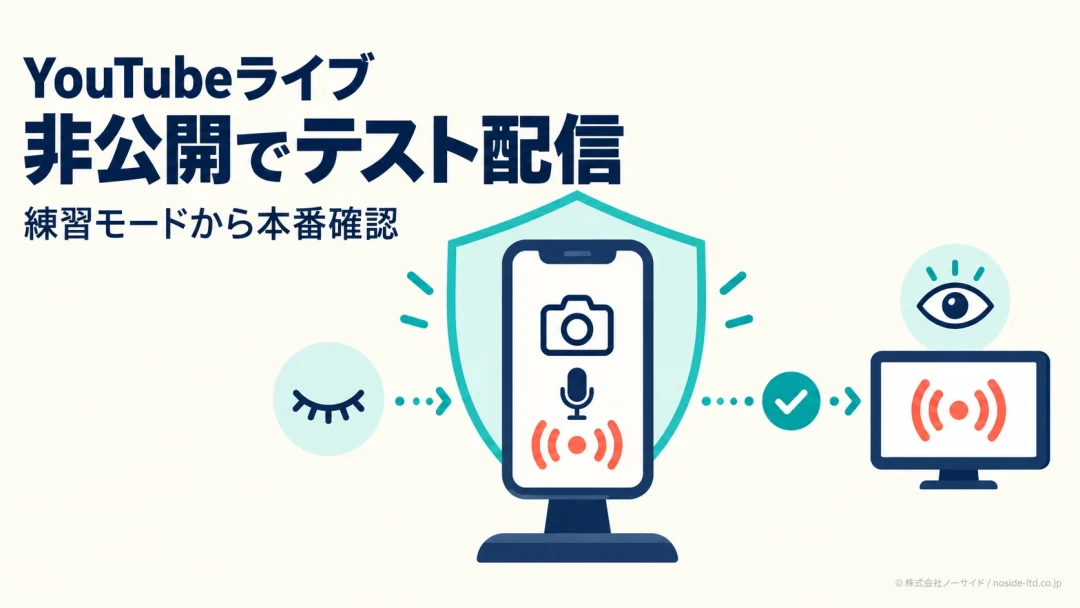
YouTubeライブを初めて始めるとき、いちばん怖いのは操作ミスよりも、準備中の映像や音声が意図せず視聴者へ届くことではないでしょうか。
スマホのYouTubeアプリには、実際の視聴者がいない状態で練習できる「練習モード」があります。別端末からの見え方やチャットまで確かめたい場合は限定公開を使うと、目的に合ったYouTubeライブのテスト配信ができます。
要点練習と受信確認を分ければ迷わない
一人で画角や話し方を試すなら練習モード、別端末や協力者から映像・音声・チャットを確かめるなら限定公開を選びます。
練習モードがまだ表示されないアカウントでは、非公開または限定公開のテスト配信で代替できます。
YouTubeライブのテスト配信は練習モードから始める
YouTubeライブのテスト配信は、まず練習モードで配信者側の準備を整えるところから始めると安全です。YouTube公式は、練習モードを実際の視聴者がいないプライベートな空間と説明しています。
2026年9月14日時点ではモバイルライブ配信だけで利用でき、すべてのクリエイターへ段階的に展開中です。
アカウントによっては「練習モード」がまだ表示されないため、見当たらなくても設定ミスとは限りません。
出典: YouTubeヘルプ「モバイルでライブ ストリームを作成する」
一人で練習するなら練習モード
練習モードで確かめたいのは、カメラの向き、顔や商品の位置、話す順番、配信中の操作です。視聴者の反応を気にせず、冒頭のあいさつから終了操作まで通してみると、言いにくい箇所や手元の迷いが見えてきます。
視聴者側まで確かめるなら限定公開
練習モードには実際の視聴者がいないため、別端末へ届く映像や音声、遅延、実際のチャットまで確認する用途とは分ける必要があります。受信側の状態も見たいときは、限定公開のURLを別端末または協力者だけに共有して短いテスト配信を行います。
練習モード
自分だけで画角や進行を確認
非公開
自分や指定相手だけで確認
限定公開
別端末で映像やチャットを確認
練習モード・非公開・限定公開の違い
3つの方法は、どれも「広く公開しない確認」に使えますが、見られる人と確認できる範囲が違います。先に目的を決めると、公開設定の画面で迷いません。
目的別に選ぶテスト方法
| 方法 | 向く確認 | 注意点 |
|---|---|---|
| 練習モード | 画角・進行 配信操作 | 実視聴者なし 段階提供中 |
| 非公開 | 自分・指定相手 だけで確認 | コメント不可 招待が必要 |
| 限定公開 | 別端末の受信 チャット | URL再共有 に注意 |
非公開は自分と指定したユーザーだけが視聴でき、検索結果やチャンネルの動画タブには表示されません。ただし、非公開動画ではコメントを入力できないため、コメントを残すテストには向きません。ライブチャットの確認まで行う場合は、チャット設定を確認したうえで限定公開を使うと、別端末から参加しやすくなります。
限定公開は通常の検索結果やチャンネルの動画タブには出ませんが、URLを知る人は視聴でき、さらに共有もできます。限定公開は「完全な非公開」ではないので、テストURLは必要な相手だけに送ってください。
出典: YouTubeヘルプ「動画のプライバシー設定を変更する」
スマホで見たときの縦長画面やサムネイルの扱いも確認したい場合は、YouTube Shortsのサムネイルをパソコンとスマホで変更できる範囲も押さえておくと、配信と通常投稿の役割を整理しやすくなります。
始める前にモバイル配信の利用条件を確認
YouTubeライブのテスト配信は、本番当日に初めて設定するのではなく、少なくとも前日までに配信画面を開ける状態にしておくのが安全です。利用条件を満たしていなければ配信を始められないため、最初に対象チャンネルの状態を確かめます。
初回は本番前日までに有効化する
- チャンネル登録者数が50人以上か
- 過去90日以内にライブ配信制限がないか
- チャンネルの確認が済んでいるか
- ライブ配信を有効にしているか
- 対応するAndroidまたはiOS端末か
初回の有効化には最大24時間かかる場合があります。本番の数時間前に初めて有効化すると間に合わない可能性があるため、前日までに入口が表示されるか確認しておきましょう。
出典: YouTubeヘルプ「モバイルでライブ ストリームを作成する」 / YouTubeヘルプ「ライブ配信を始める」
スマホと通信環境を整える
スマホ本体は、充電、空き容量、通知表示、画面の向きを確認します。カレンダー通知やメッセージのプレビューが画面に重なると配信中の操作を妨げるため、端末側の通知を抑える設定も検討してください。
注意画面の外にも個人情報は映り込む
机上の資料、名札、ホワイトボード、窓への反射、スマホ通知まで確認します。映像の主役だけを見ていると背景の情報を見落とします。
スマホでYouTubeライブの練習モードを使う手順
練習モードの入口は、通常のモバイルライブ作成画面にあります。ボタン名はアプリ更新や端末で多少変わる場合があるため、表示中の案内も読みながら進めてください。
練習を始める操作
- YouTubeアプリの画面下部にある「作成」をタップしてメニューを表示
- 「ライブ配信を開始」をタップして作成画面へ移動
- 「次へ」ボタンの下にある「練習モード」を選択
- 画角、音声入力、話す内容、操作の流れを順番に確認
スマホを固定したら、立ち位置を変えながら画面の四隅まで見てください。商品紹介なら手に持ったときのピント、セミナーなら資料を見たときの目線まで通すと、本番で初めて起きる動きを減らせます。
本番へ進まず練習だけで終了する操作
練習モードから実際の視聴者向け配信へ進む場合は、右上の「ライブ配信を開始」をタップします。練習だけで終えるなら、本番用ボタンへ進まず「X」で終了してください。
警告右上のボタンは本番開始へ進む操作
言葉が似ているため、終了したいのに「ライブ配信を開始」を押さないようにします。練習だけなら「X」と覚えておくと混同しにくくなります。
練習モードが表示されない時の非公開テスト配信
練習モードが見つからない場合は、アプリを最新版にして同じ入口を再確認します。それでも表示されなければ、段階提供中で未反映の可能性があるため、通常のライブ配信を非公開または限定公開にして代替します。
一人で試す場合は非公開を選ぶ
- YouTubeアプリで「作成」→「ライブ」と進みます。
- 編集画面でタイトルと視聴者設定を入力します。
- 18歳以上のアカウントは既定が「公開」のため、公開設定を「非公開」に変更します。
- 公開設定が「非公開」になっているか確かめてから配信を開始します。
- 短く確認して終了し、YouTube Studioで公開設定を見直します。
非公開は視聴範囲を狭くできますが、非公開動画ではコメントを使えません。視聴者役が別端末から入り、チャットを含めて確認したい場合は限定公開へ切り替えます。
別端末で確認する場合は限定公開を選ぶ
限定公開に設定したら、発行されたURLを自分の別端末または協力者へ送ります。配信用スマホと視聴用端末を同じ部屋で使うと音が回り込むため、視聴用端末はイヤホンを使うか十分に離すと確認しやすくなります。
- 共有URLから視聴画面を開けるか
- 声と映像が途切れず届くか
- 映像と音声のずれが運用上困らないか
- チャットを送信して配信者が気づけるか
- 終了後に公開設定を維持できているか
URLは検索に出ない場合でも、受け取った人が再共有できます。テストが終わったら共有メッセージを残したままにせず、配信アーカイブの公開設定とURLの扱いまで片づけてください。
本番前に確認する映像・音声・通信・進行
YouTubeライブの本番前チェックは、配信者側と視聴者側を分けると抜けにくくなります。スマホ一台だけで終えず、最後に別端末で受信確認まで行うのが実用的です。
配信スマホで確認
別端末で確認
映像・音声・通信を確認する
- 顔や商品が画面の中央だけでなく動いた後も収まる
- 小声と通常の声量のどちらも聞き取れる
- エアコンや道路など背景音が説明を邪魔しない
- Wi-Fiまたはモバイル回線が途中で切れない
- 充電しながら使う場合も端末が不安定にならない
YouTube公式は、選んだ配信ビットレートに対してアップロード帯域幅へ20%の余裕を設けることを推奨しています。固定の通信速度を暗記するより、本番と同じ場所・同じ回線・同じ端末でテストするほうが判断しやすいでしょう。
進行・チャット・公開設定を確認する
進行表には、開始直後のあいさつ、話題の切り替え、質問への対応、終了の言葉まで入れます。ライブ配信の長さを決めきれないときは、Meta広告の動画の長さを配信面と目的から決める考え方も参考にしながら、視聴者へ何を持ち帰ってほしいかで区切ると整理しやすくなります。
チャット担当が別にいる場合は、削除判断、質問を配信者へ渡す方法、終了の合図を決めてください。一人配信なら、質問を見る時間を進行表へ先に置くことで、話しながら全コメントを追う負担を減らせます。
テスト終了後のアーカイブを確認する
通常のモバイルライブ配信を終了すると、YouTube公式の案内ではチャンネルにアーカイブが作成され、公開設定の編集や削除ができます。テスト後はYouTube Studioの「コンテンツ」から「ライブ配信」を開き、意図した公開設定のままかを確認します。
確認テストは終了画面までが一連の作業
タイトル、公開設定、アーカイブ、共有したURLを見直し、不要なテスト配信は運用方針に沿って整理します。練習モード固有の保存挙動は公式説明が限られるため、終了後の一覧を実際に確認してください。
本番後は、公開回数や収益・資格で数え方が異なる場合があります。数字を改善に使う段階では、YouTubeの再生回数がどうカウントされるかも確認し、単一の表示回数だけで成果を判断しないようにしましょう。
YouTubeライブのテスト配信でよくある質問
QYouTubeライブの練習モードは視聴者に見られますか?
AYouTubeライブの練習モードは、公式説明では実際の視聴者がいないプライベートなモードです。準備ができた後に右上の「ライブ配信を開始」を押すと、視聴者向けの配信へ進みます。
Q練習モードが表示されないときはどうすればよいですか?
A練習モードは2026年9月14日時点で段階的に提供されています。YouTubeアプリを更新しても表示されない場合は、通常のライブ配信を非公開または限定公開に設定してテストしてください。
QYouTubeライブの非公開と限定公開はどちらがテスト配信に向いていますか?
AYouTubeライブを一人または指定相手だけで確かめるなら非公開、別端末から映像やチャットを確認するなら限定公開が向いています。限定公開URLは再共有できるため、共有先を絞ってください。
Q限定公開のテスト配信は登録者へ通知されませんか?
AYouTube公式のプライバシー説明では、限定公開は登録チャンネルのフィードに表示されません。ただし練習開始時を含む通知挙動のすべては明記されていないため、公開設定を確認し、必要なら少人数の関係者だけで事前確認してください。
Qスマホ一台だけで音声や遅延まで確認できますか?
Aスマホ一台では配信側の画角やマイク入力は確認できますが、視聴者へ届く音声や遅延の確認は十分ではありません。限定公開にして、別端末または協力者の端末から受信状態を確認してください。
Q初めてのYouTubeライブは本番当日に有効化しても間に合いますか?
A初めてのYouTubeライブは、有効化から開始できるまで最大24時間かかる場合があります。本番当日の有効化は避け、前日までに配信画面を開けるか確認してください。
YouTubeライブのテスト配信は二段階で確認する
YouTubeライブのテスト配信とは、視聴者へ公開する前に配信側と受信側を分けて確かめる準備方法です。
最初は練習モードで画角と進行を整え、次に限定公開で別端末の映像・音声・チャットを確認する。この二段階なら、練習の気軽さと本番に近い受信確認を両立できます。
ライブ配信を単発で終わらせず、動画、SNS、Webサイトへの回遊までつなげたい場合は、ノーサイドの対応領域と支援の基準もご確認ください。自社だけで配信設計や運用の役割分担を整理しにくい場合は、お問い合わせフォームから状況をお聞かせいただけます。