

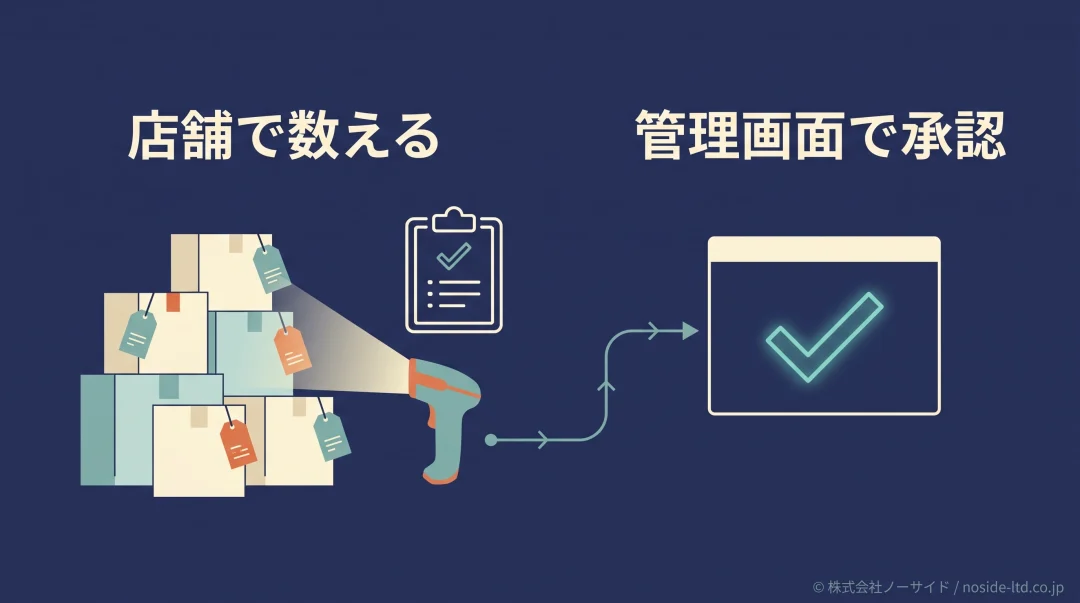
Shopify POSで棚卸しをするとき、店舗で数えた結果を管理者が確認してから在庫に反映したいなら、新しい「在庫の棚卸し」の流れを使います。
2026年9月28日のShopify公式発表では、管理画面で計画した棚卸しを店舗のPOSで実行し、管理画面でレビュー・承認できるようになりました。
この流れを操作の順番で並べると、管理画面で作成→店舗で計数→レビューを依頼→管理画面で承認となります。POSの「クイックカウント」は送信すると数量を更新する別機能なので、承認前に数字を変えたくない店舗では、まずこの違いを押さえてください。
Shopify POSの棚卸しは「作成・計数・承認」を分けて進める
Shopify POSの新しい棚卸しでは、管理者が対象ロケーションと商品を決め、店舗スタッフがPOSで現物数を記録します。数え終えたスタッフはレビューを依頼しますが、その時点では在庫数量は更新されません。
管理者が想定数量と実数の差を確認して承認すると、差分が反映されます。
要点在庫が変わる時点は管理画面の承認時
店舗での計数とレビュー依頼は確認のための工程です。数量を変える操作は管理画面での承認なので、担当を分ける運用に向いています。
Shopifyはこの機能を循環棚卸しと全数棚卸しの両方に使えると説明しています。対象を一部の商品に絞る場合も、店舗全体を数える場合も、作成時に商品リストを決めてから現場へ渡す流れです。
出典: Shopify Changelog「Run stock counts in POS」 (英語)
Shopify POSで棚卸しを始める前の条件と準備
店頭のPOSアプリで棚卸しを実行するには、対象ロケーションにShopify POS Proがあり、POSアプリがv11.16以降であることが公式告知の条件です。さらに担当スタッフのPOSの役割には[在庫数のカウントを実行する]の許可が必要で、管理画面で棚卸しを作る人・レビューする人には別の許可を割り当てます。
- 対象店舗のPOS ProサブスクリプションとPOSアプリのバージョンを確認する
- 店頭担当者の[在庫数のカウントを実行する]許可と、管理者の作成・レビューの許可を確認する
- 商品の在庫追跡が有効で、正しいロケーションに商品が割り当てられているか確認する
- 端末の通信とバーコードスキャナーを確認し、重複バーコードを先に解消する
- 入荷・店舗間移動など未処理の在庫変動を片付け、できれば販売が少ない時間に数える
複数店舗を持つ場合、棚卸しはロケーションごとに別々に作成します。別の店舗の在庫を同じカウントに混ぜないためで、対象商品がPOSに出ないときも、まず割り当てたロケーションを確かめるのが近道です。商品バーコードの扱いを整理したい場合は、Shopify POSの複数バーコード対応も参考になります。
管理画面でロケーションと商品を選び、棚卸しを作る
Shopify POSの棚卸しはPOS端末から新規作成せず、デスクトップのShopify管理画面で用意します。[商品管理]→[在庫]→[在庫数]を開き(ヘルプのページによっては[棚卸し]と表記されています)、[カウントを作成]をクリックしてください。まずロケーションを選び、商品名の検索やバーコードの読み取りで対象商品を追加します。
必要に応じて名前・予定日・タグ・メモを入れ、[保存]すると下書きステータスになります。現場で数える商品をこの段階で揃えるのが大切です。POS側では、管理画面で作成した棚卸しのリストに載る商品を数えますが、リストにない商品を店頭スタッフが追加することはできません。
注意対象商品の漏れを現場で発見したら
POS側で商品を足そうとせず、管理画面の棚卸し詳細で対象を追加して保存します。保存が済むまで計数の継続やレビュー依頼を進められない場合があるため、開始前に商品リストを点検します。
Shopifyの管理画面を開く場所が分からない場合は、Shopify POSエディターと管理画面の入口を確認してください。ただしPOSエディターは端末の表示設定を扱う画面であり、棚卸しそのものは在庫のページで作ります。
店舗スタッフがShopify POSで現物を数え、レビューを依頼する
管理画面で作成した棚卸しは選んだロケーションのPOSに表示されるので、店舗スタッフはPOSアプリの商品アイコンから[在庫数のカウント]を開いて対象を選び、[カウントを開始]をタップします。
すでに始まっている棚卸しに途中から加わるときや再開するときは、[カウントを開始]の代わりに[カウントに参加]または[カウントを続行]をタップしてください。
商品を開いたら現物の手持ち数量を入力するか、カメラ・対応スキャナーでバーコードを読み取り、商品ごとに[保存]します。スキャン1回で数量が1増えるため、数量をまとめて入力するときと全点をスキャンするときを混同しないでください。
複数のスタッフが同じ棚卸しを同時に進められ、計数は担当者とともに記録されます。
全員の計数が終わったら[レビューをリクエスト]をタップして管理者へ送りますが、この操作はレビュー依頼であって在庫更新ではありません。
なお、計数と送信にはネットワーク接続が必要です。
販売などで計数中にシステム上の在庫が変わった商品は「最新ではない」とマークされ、その商品は数えられなくなります。その場合でも、ほかの商品を数えてレビューを依頼できます。
補足売場の作業を区切って記録する
商品を数えた時刻と担当を追えるよう、誰がどの棚を担当するかを事前に分けます。販売と計数が重なる時間帯は差異が出やすいため、数え直す商品を後で判断できる状態にしておきます。
出典: Shopifyヘルプセンター「Shopify POSアプリで在庫数量を変更する」
管理者が差異を確認し、Shopify管理画面で承認する
レビュー依頼を受けると棚卸しは確認ステータスになります。管理画面の[商品管理]→[在庫]→[在庫数]から対象を開き、想定数量とカウント済み数量を商品ごとに比べてください。差の大きい商品は、実際の棚、入荷記録、移動記録、販売のタイミングを先に照合します。
再計数が必要な商品は[商品のカウントを拒否]を選び、[保存]すると、その商品は今回の承認で更新されません。そのため拒否した商品は別の棚卸しを作って数え直す必要があります。
残りを確認して[承認]すると、その結果に基づいて在庫数量が更新され、変更は調整履歴に記録されます。
警告承認前の確認を省かない
棚卸しの承認は元に戻せません。進行中から[カウントを完了]を選ぶ場合も、レビューを経ずに在庫を更新して元に戻せないため、別担当者の確認が必要なら[レビューをリクエスト]を選びます。
承認後に変動の理由を追うときは、商品の調整履歴を見ます。Shopifyの手元在庫数と販売可能数の違いも合わせて確認すると、どの在庫状態を数えているかを整理できます。
出典: Shopifyヘルプセンター「在庫の棚卸しの実行とレビュー」
Shopify POSの棚卸しとクイックカウントは更新タイミングが違う
POS画面で商品を数える機能には、今回の在庫棚卸しのほかに「クイックカウント」があります。名前は似ていますが、管理者が承認する前に在庫を変えたくないなら、両者を取り違えないことが重要です。
| 方法 | どこで始めるか | 在庫が更新される時点 |
|---|---|---|
| 在庫棚卸し | 管理画面で作成し、POSで計数 | 管理画面で承認したとき |
| クイックカウント | POSで開始して数量を数える | POSで送信したとき |
一部商品をその場で調整する運用ならクイックカウントも使えますが、店舗の計数と本部の判断を分ける運用では在庫棚卸しを選びます。クイックカウントで更新した数量は管理画面の在庫調整の履歴で確認でき、在庫CSVでの一括更新とも別の操作です。大きなカタログでどの方法を組み合わせるかは、標準の在庫管理で足りる条件から整理できます。
棚卸し中に商品が見つからない・数え直したい場合
POSに商品が表示されない場合は、まず作成した棚卸しの対象リストとロケーションを確認します。追加対象が漏れていれば管理画面側で追加し、同じバーコードが複数商品に登録されているとスキャン時にエラーになるため、重複を解消してから再度スキャンしてください。実物があるのに在庫追跡やロケーション割り当てが欠けている場合も、作成前の設定へ戻って確認します。
一方、カウント中に売れた商品など、システム上の在庫が途中で変わったものは「最新ではない」とマークされます。そこだけ無理に通さず、作業を続けられる商品を先に終えてから、差異の理由を管理画面で見直してください。承認前に差を止めて確認できることが、この棚卸しフローの利点です。
- 商品がない:対象リスト・ロケーション・在庫追跡設定を確認
- 読み取れない:バーコードの印字と重複登録を確認
- 途中で数字が変わった:販売・入荷・移動の時刻を照合
- 実数に自信がない:管理画面のレビューで対象商品を拒否して再計数
Shopify POSの棚卸しでよくある質問
QShopify POSの棚卸しはどこで作成しますか?
AShopify POSの棚卸しは、管理画面の[商品管理]→[在庫]→[在庫数]で作成します。対象ロケーションと商品を選び、保存してからPOSで数えます。
QPOSで棚卸しをするための条件は何ですか?
AShopify POSで新しい在庫棚卸しを実行するには、対象ロケーションのPOS ProとPOSアプリv11.16以降が必要です。店舗スタッフには棚卸しを実行する権限も必要です。
QスタッフがPOSでレビューを依頼すると在庫数は変わりますか?
AShopify POSからレビューを依頼しただけでは在庫数は変わりません。管理者が管理画面で結果を確認し、承認すると数量が更新されます。
Qクイックカウントと在庫棚卸しは何が違いますか?
AクイックカウントはPOSから始め、送信すると数量を更新します。在庫棚卸しは管理画面で計画し、POSで数えた結果を管理画面で承認してから数量を更新します。
Q棚卸しの数え間違いを見つけたらどうしますか?
A管理画面で承認する前なら、該当商品のカウントを拒否して保存できます。拒否した商品は今回の承認で更新されないため、新しい棚卸しを作って数え直します。
Q複数店舗を一つの棚卸しで数えられますか?
AShopifyの在庫棚卸しは一つのロケーションを対象に作ります。複数店舗を数える場合は、ロケーションごとに別の棚卸しを作成してください。
Shopify POSの棚卸しは承認前の差異確認まで設計する
新しい在庫の棚卸しは、現場が数える作業と管理者が在庫へ反映する判断を分けられます。まず対象店舗のPOS Pro・アプリ版・権限を確認し、管理画面で商品を揃えてからPOSへ渡してください。計数後は想定との差を見て、再計数が必要な商品を除いて承認すれば、変更の根拠を後から履歴で追えます。
店舗とオンラインストアで在庫管理の流れが複雑になっている場合は、ノーサイドに運用設計をご相談ください。現場で数える範囲と、管理画面で承認する担当・時点を整理するところから支援します。
