

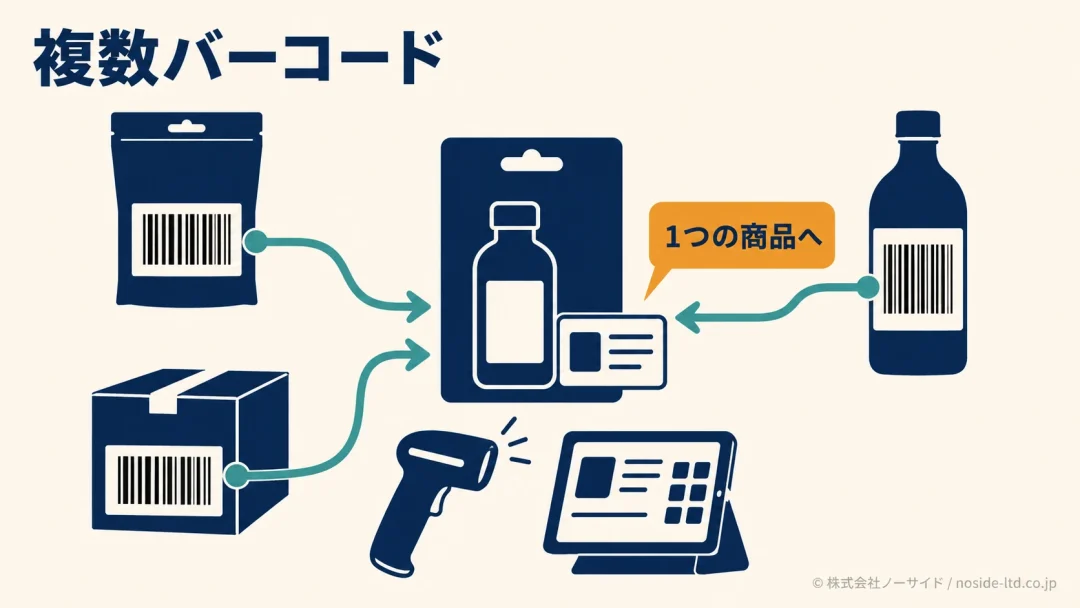
仕入先が変わるたびに商品ラベルを貼り直したり、同じ商品なのにコードが違ってレジで探し直したりする手間を減らせるようになりました。
Shopify POSの複数バーコード対応では、1つの商品バリエーションを複数のコードから呼び出せます。
ただし、複数の在庫を1つにまとめる機能ではありません。
先に商品、バリエーション、SKU、バーコードの役割を分けておかないと、検索は便利になっても在庫差異や誤会計が残るおそれがあります。
要点同じ在庫単位に複数の識別コードがあるときに使う
仕入先コードや包装違いのコードがあっても、同じ商品バリエーションとして販売するなら関連付けの候補です。色・サイズ・容量・価格が別なら、バーコードをまとめずバリエーションを分けます。
Shopify POSの複数バーコード対応で変わること
Shopifyは2026年9月1日、商品バリエーションに関連付けた複数のバーコードをShopify POSでスキャン・検索できる機能を発表しました。
Shopify POS v11.14で自動的に利用できると案内され、追加バーコードは先に管理画面で関連付ける前提です。
出典: Shopify Changelog「Scan and search variants with multiple barcodes」(英語)
仕入先コード
仕入先ごとにコードが違っても、同じ在庫単位なら同じ商品へ結び付ける。
包装違い
包装や流通経路で別コードが付いていても、正しいバリエーションを探せる。
店頭検索
関連付けたどのコードを読んでも、同じ商品バリエーションへ到達する。
1つのバリエーションを複数コードから探せる
以前の運用では、代表となる1つのバーコードへラベルを統一するか、商品名やSKUを手入力して探す場面がありました。
新しいShopify POSでは、対象バリエーションへ関連付けたどのバーコードを読んでも、同じ正しいバリエーションを呼び出せます。
公式が挙げる例にはGTIN、EAN、ASIN、SKU由来のコードがあり、仕入先や包装によって識別子が違う商品の会計、入荷、在庫確認での利用が想定されています。
現場にあるラベルをすべて貼り替える前に、既存コードを活かせるか検討できるわけです。
変わるのは検索の入口で、在庫の分け方ではない
複数バーコードは、同じ在庫単位へ複数の入口を作る仕組みです。
たとえば中身も価格も同じ商品に、仕入先Aのコードと仕入先Bのコードが付くなら、同じバリエーションへ関連付ける考え方が合います。
一方、色・サイズ・容量・価格・原価を別々に管理する商品は、コードをまとめると在庫更新先を誤りかねません。
別在庫として数える商品は、別バリエーションのまま管理してください。
Shopify POSで複数バーコードを使う前の整理
Shopify POSへ複数バーコードを入れる前に、3つの言葉を分けます。
バリエーションは在庫を分ける単位、SKUは社内管理の番号、バーコードは機械で読み取る識別子です。
SKUとバーコードは検索できても役割が違う
SKUは、自社が在庫やレポートを追うために決める内部コードです。
これに対してUPC、EAN、GTINなどのバーコードは、ラベルをスキャナーで読み取るための識別子であり、検索に使えるから同じもの、というわけではありません。
出典: Shopifyヘルプセンター「SKUを使用して在庫を管理する」
| 項目 | 役割 | 判断例 |
|---|---|---|
| バリエーション | 在庫単位 | 色・容量を分ける |
| SKU | 社内管理 | 棚・帳票で追う |
| バーコード | 読み取り | ラベルから探す |
同じ在庫単位だけを関連付ける
判断に迷ったら、どのコードを読んでも同じ価格と在庫を動かしてよいかを確認します。
答えが「はい」なら関連付け候補であり、「いいえ」なら別バリエーションか別商品での管理が安全です。
注意商品コードを増やす前に重複を確認する
同じバーコードが複数の商品へ登録されていると、店頭で読み取った先を一意に決められません。商品名、バリエーション、SKU、主バーコード、追加バーコードを1行にまとめた台帳で重複を確認します。
在庫数の見方そのものに迷う場合は、Shopifyの手元在庫数と販売可能数の違いも先に確認すると、コードと在庫単位を切り分けやすくなります。
Shopifyの商品詳細では、SKUとバーコードが在庫情報として扱われます。
GTINを使う商品では、実在しない番号を作らず、正規のGTINを登録することも忘れないでください。
Shopify POSの複数バーコードを設定する流れ
Shopifyの公式発表では、追加バーコードをShopify管理画面で対象バリエーションへ関連付けてからShopify POSで使うよう案内されています。
日本語画面の細かなボタン名や配置は更新状況で変わり得るため、架空の画面名を覚えるより確認順を固定する方が確実です。
管理画面で対象バリエーションへ関連付ける
まずShopify管理画面の「商品」からテスト商品を開き、対象のバリエーションと現在のバーコードを確認します。
複数コードを追加できる表示があれば、中身が同じだと確認できた追加コードだけを関連付け、保存してください。
複数追加の表示が見当たらない場合は、入力欄を無理に探し回る前に、Shopify POSと管理画面の更新状況を確認します。
2026年9月6日時点で、複数バーコードの上限や日本語画面の全操作手順は公式資料から確認できません。
POS v11.14と販売チャネルを確認する
- Shopify POSをv11.14以降へ更新する
- 対象商品をPOS販売チャネルへ公開する
- 対象ロケーションの商品データ同期を待つ
- 主バーコードと追加バーコードを実機で読む
- 同じバリエーションと在庫が動くか確認する
Shopify POSの商品検索対象にするには、商品がPOS販売チャネルへ公開されている必要があります。
初回利用やロケーション変更後は同期に時間がかかる場合もあり、登録直後に出ないだけで機能障害とは限りません。
出典: Shopifyヘルプセンター「Shopify POSでの商品検索」
補足POSの設定入口で迷う場合は、Shopify POSエディターの開き方もあわせて確認できます。複数バーコードの登録場所を断定する資料ではなく、現行のPOS設定画面を把握するための補助としてご覧ください。
Shopify POSで複数バーコードを検索する方法
Shopify POSでは、バーコードを検索バーの外で読むか、検索バーの中で読むかによって表示の流れが変わります。
店舗スタッフが同じ操作を想定していると戸惑うため、研修では両方を1回ずつ試しておきましょう。
検索バーの外で読む
検索バーの中で読む
会計では検索バー外から読み取る
通常の会計で商品を素早くカートへ入れたいなら、検索バーを選択せずスキャナーで読み取ります。
関連付けが正しければ、主バーコードでも追加バーコードでも同じバリエーションが直接表示されます。
ここで商品名だけを見て進めず、テスト時はバリエーション名、価格、ロケーション在庫まで照合してください。
同名の商品が多い店舗ほど、表示先が正しいかを最初に丁寧に確かめる方が安全です。
カメラと対応スキャナーを使い分ける
端末カメラを使う場合は、Shopify POSの商品検索画面にあるバーコードアイコンから読み取りを始めます。
外付けスキャナーは検索バーへ直接読み込めるため、読み取り件数やレジ周りの動線に合わせて選びます。
出典: Shopifyヘルプセンター「バーコードスキャナー」
活用包装を開けずに見えるコードで探す
箱、内袋、仕入先ラベルでコードが違う商品でも、同じバリエーションへ正しく関連付いていれば、その場で読みやすいコードを使って商品を探せます。ただし物理的に複数コードが近接する場合は、意図した方を読めるか実物で試します。
店頭で商品を探して引き渡す流れまで見直すなら、Shopifyの店舗受け取り設定も参考になります。
バーコード検索だけでなく、受取通知から引き渡しまでを1本の手順にすると、交代スタッフでも迷いにくくなります。
Shopify POSでバーコードが見つからないときの確認順
追加バーコードを読んでも商品が出ないときは、設定を何度も上書きする前に原因を分けます。
アプリ、商品登録、販売チャネル、同期、コード、読み取り機器の順に見ると、戻せない変更を減らせます。
確認順まず登録と公開、次に同期と機器を切り分ける
同じコードを何度も登録し直すと、原因が分からなくなります。どの段階まで正しいかを上から確認し、1回の変更ごとに再テストします。
登録・公開・同期を上から確認する
- Shopify POSがv11.14以降になっている
- 追加コードが狙ったバリエーションへ関連付いている
- 商品がPOS販売チャネルへ公開されている
- 利用中のロケーションで商品データが同期されている
- 商品名やSKU検索では対象商品が表示される
商品名やSKUでは見つかるのに追加バーコードだけ見つからないなら、関連付けたコードの入力値を見直します。
商品そのものが検索できないなら、販売チャネルや同期の問題を先に疑う方が切り分けやすいでしょう。
重複・先頭ゼロ・物理ラベルを確認する
バーコード台帳では、同じコードの重複、先頭ゼロの欠落、桁数の違いを確認します。
表計算ソフトが数字として扱うと先頭ゼロを落とすことがあるため、コード列は文字列として保存するのが安全です。
物理商品に複数のバーコードが近く並ぶと、カメラやスキャナーが意図しない方を読む場合があります。
システム上で複数コードを関連付けることと、現物のどの印刷コードを読み取るかは別問題です。
警告未確認のCSV列へ追加コードを書き込まない
2026年9月6日時点で、複数バーコード向けの正式なCSV列仕様は確認できません。既存の単一バーコード列へ追加値を書き込むと、主バーコードを上書きするおそれがあります。
通常の在庫CSVを扱う場合も、受注後の現在値を消さない準備が必要です。
Shopify在庫CSVの上書きを防ぐ手順で、出力形式と編集列、取り込み前後の確認を押さえてから進めてください。
よくある質問
QShopify POSで1つの商品に複数バーコードを登録できますか?
AShopify POSでは、1つの商品バリエーションに複数のバーコードを関連付け、関連付けたどのコードからでも同じバリエーションを検索できます。
QShopify POSの複数バーコードはいつから使えますか?
AShopifyは2026年9月1日に複数バーコード対応を発表し、Shopify POS v11.14で自動的に利用できると案内しています。
Q追加バーコードはShopify POSだけで登録できますか?
AShopifyの公式発表は、追加バーコードを先にShopify管理画面で対象バリエーションへ関連付けるよう案内しています。Shopify POSだけで登録する手順は確認できません。
QShopifyの商品SKUとバーコードは同じですか?
AShopifyの商品SKUとバーコードは同じではありません。SKUは社内の在庫管理用コード、バーコードはスキャナーで読み取る識別子として分けて管理します。
QShopifyの複数バーコードをCSVで一括登録できますか?
A2026年9月6日時点で、Shopifyの複数バーコード向け正式なCSV列仕様は公式資料から確認できません。既存の主バーコードを上書きしないよう、公式仕様の確認後に実施してください。
Qバーコードを登録してもShopify POSで商品が出ないのはなぜですか?
AShopify POSで商品が出ない場合は、POSのバージョン、対象バリエーションへの関連付け、POS販売チャネルへの公開、商品データの同期、スキャナー接続を順に確認してください。
Q色やサイズ違いを同じバーコードグループにできますか?
AShopifyで在庫や価格を別管理する色・サイズ違いは、通常は別バリエーションにします。複数バーコードは、同じ在庫単位に複数の識別コードがある場合に使います。
少数商品から安全に導入する
複数バーコードは、商品数が多いほど一度に入れたくなります。
しかし、最初は1ロケーション、少数商品、1台のPOS端末に絞る方が、誤った関連付けを見つけやすくなります。
商品台帳を作って少数商品から試す
台帳の最低項目は、商品名、バリエーション名、SKU、主バーコード、追加バーコード、ロケーション、確認者です。
追加理由も「仕入先違い」「包装違い」のように残すと、後から同じコードを消すべきか判断できます。
- 現在の商品データとコード台帳を退避する
- 同じ在庫単位のテスト商品だけを選ぶ
- 管理画面で追加コードを関連付ける
- 主コードと追加コードをPOSで読む
- 商品、価格、在庫更新先を照合する
- 別端末と別ロケーションへ段階的に広げる
会計と在庫更新を一緒に確かめる
検索結果が出ただけでは、店頭テストは完了しません。
テスト会計、在庫数の減算、取消後の戻り、レシート上の商品名まで確認して初めて、日常業務へ広げられます。
POSの仕様変更を安全に進める考え方は、Shopify POSレシートの段階移行にも共通します。
戻せない切り替えを一斉に行わず、保存と実機確認を済ませてから広げることが、店舗停止のリスクを抑える進め方です。
運用登録担当と確認担当を分ける
大量の商品コードを扱う場合は、入力者だけで完了にせず、別の担当者が現物と台帳を照合します。登録日、変更理由、確認端末まで残すと、読み取り不良が起きた際に変更点へ戻れます。
複数ロケーション、外部倉庫、在庫アプリを使う店舗では、標準のShopify POS検索だけでなく連携先の仕様確認も必要です。
Shopify在庫管理アプリの選び方を確認し、標準機能と追加連携の担当範囲を分けておきましょう。
Shopify POSの複数バーコード設定とは、同じ在庫単位へ複数の識別コードを関連付け、店頭検索の入口だけを増やす方法です。
在庫の分け方そのものは変わりませんから、バリエーションの設計を決めてからコードを足す順番が、差異を出さずに広げる近道でしょう。
商品数が多く、CSVやAPIでの一括登録、外部システムとの連携まで必要な場合は、未確認の仕様で進めずノーサイドへご相談ください。
現在の商品台帳と店頭業務を確認し、少数テストから本番展開までの範囲を一緒に整理します。
