

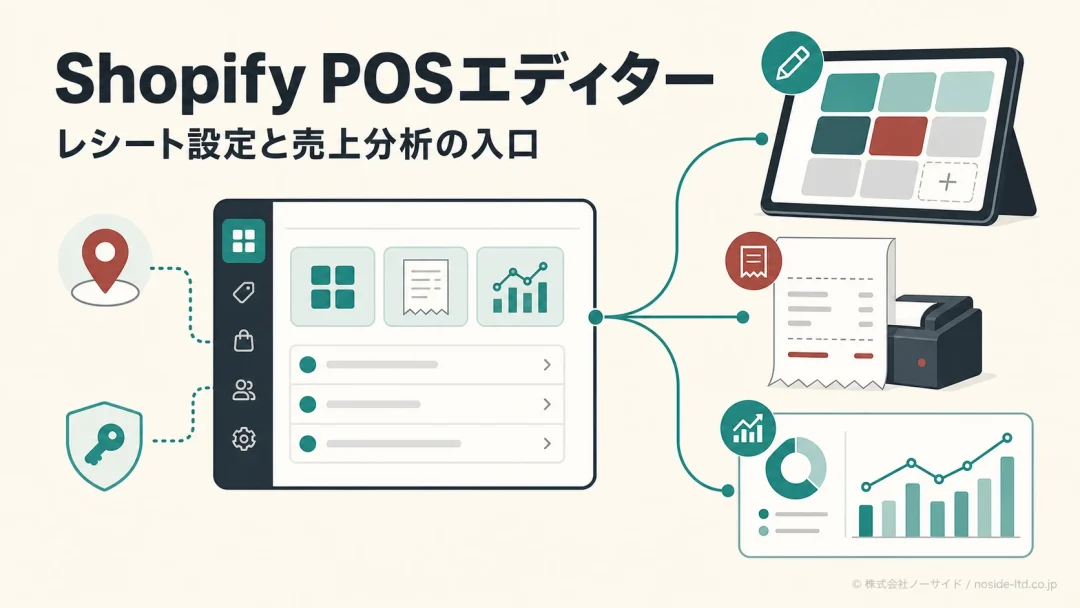
Shopifyの管理画面が変わり、以前あった場所にPoint of Saleが見当たらない。そんな時は、新しい「POS」メニューから設定を開くのが近道です。
ただし、Shopify POSエディターは独立した1画面ではありません。
POSアプリ、顧客向けディスプレイ、印刷レシートのうち、変えたい対象を先に選ぶと目的の編集画面が開きます。
この記事では、ショッピファイPOSの新旧表示を行き来せずに済むよう、レシート設定と売上分析の入口を分けて案内します。設定後に店舗で確かめるところまで、順に進めてください。
要点先に「何を変えたいか」を決める
タイル配置ならPOSアプリ、紙のレシートなら印刷レシート、メール・SMSなら通知設定です。売上を見る場合も、当日確認は店舗端末、詳細分析は管理画面に分かれます。
Shopify POSエディターは「POS > 設定」から開く
Shopify管理画面での入口は、左メニューの「POS」から「設定」へ進む表示と、「販売チャネル」の「Point of Sale」から進む表示があります。どちらでも、続くカスタマイズ欄で編集したい対象を選ぶと、対応するPOSエディターが開きます。
「POSエディター」という名前のメニューを探し続けても見つからないことがあります。
入口は「設定」、エディターは対象を選んだ先と覚えておくと迷いません。
新旧表示の開き方
| 表示 | 最初の入口 | 次の操作 |
|---|---|---|
| 新しい表示 | POS | 設定 > カスタマイズ |
| 従来表示 | 販売チャネル | Point of Sale > 実店舗での体験をカスタマイズする |
2026年8月時点の公式ヘルプは、操作手順を「販売チャネル」の「Point of Sale」から「実店舗での体験をカスタマイズする」を開く経路で案内しています。同セクションはPOS端末を設定した後にのみ表示されるため、出ない場合は管理画面の設定からPOSエディタを開けるとも書かれています。
管理画面の表示や展開状況によって入口の見え方は変わるので、まず「POS」を探し、見当たらない時だけ「販売チャネル」のPoint of Saleを確認してください。
出典: Shopifyヘルプセンター「POSエディタを使用したShopify POSのカスタマイズ」
Shopify POSエディターでスマートグリッドとレシートを選び分ける
Shopify POSエディターの入口で選ぶ対象は、POSアプリ、顧客向けディスプレイ、印刷レシートです。名前が似ていても、変更が及ぶ画面はそれぞれ異なります。
POSアプリ
スマートグリッドやロック画面など、スタッフが使う画面を整える。
顧客向け表示
会計中に顧客が見るディスプレイの表示を確認する。
印刷レシート
紙に印刷するロゴ、店舗情報、案内文などを整える。
スマートグリッドを変えたい場合は「POSアプリ」を開きます。タイルページの追加や並べ替え、タイルの編集や色変更など、レジ担当者の操作導線をここで調整できます。
変更前には、現在のページ順とタイル配置をスクリーンショットで残してください。
使いやすそうという理由だけで全店舗を一度に変えないことが、現場の混乱を防ぐ基本です。
- 変更したい対象を一文で書いた
- 対象ロケーションを確認した
- 変更前の画面を記録した
- 店舗スタッフへ変更内容を伝えた
Shopify POSの印刷レシートは1店舗で確認してから展開する
紙のレシートを変える場合は、Shopify POSのカスタマイズ欄で「印刷レシート」を開きます。この設定は公式ヘルプによるとShopify POS Proのサブスクリプションを利用しているロケーション限定のため、項目が見当たらない時は契約プランを確認してください。
ビジュアルエディターに表示されるトグル、テキスト欄、画像アップロードなどを使って内容を整えます。
一方、メールやSMSで送るレシートは同じ場所ではありません。管理画面の「設定 > 通知 > お客様への通知 > POSとモバイルのレシート」側で確認します。
注意紙とデジタルは別設定
印刷レシートを変更しても、メール・SMSレシートが同じ内容へ自動で変わるとは限りません。顧客へ送る情報を統一したい時は、両方の画面を確認します。
出典: Shopifyヘルプセンター「印刷版POSレシートをカスタマイズする」
印刷前に確認する項目
- ロゴや画像がつぶれていないか
- 店舗名、住所、電話番号が対象店舗と一致するか
- 返品や問い合わせの案内文が古くないか
- 税表示や合計金額が読み取りやすいか
- 実際のプリンターと紙幅で見切れないか
管理画面では、印刷オプションを選択中のロケーションまたは全ロケーションへ適用できます。便利な一括反映ほど影響が広いため、最初は1店舗だけ保存し、実際のレジでテスト印刷してください。
従来のレシート設定から移行中なら、Shopify POSの新しいレシートエディターへ移る前の確認項目も先に整理すると、旧設定との差分を見落としにくくなります。
Shopify POSアプリで当日の売上を確認する
店舗で今日の動きを見たい場合は、Shopify管理画面ではなくShopify POSアプリの「分析」を開きます。ここはレジ担当者や店長が、その日の販売状況を確かめる用途に向く画面です。
公式ヘルプでは、POS Proのサブスクリプションを利用しているロケーション向けの画面として、日々の売上レポートに加え、純売上高、平均注文金額、注文あたりの平均アイテム数を確認できると案内されています。生の数字を眺めるだけでなく、昨日や通常営業日との違いを見ます。
出典: Shopifyヘルプセンター「Shopify POSのストア分析」
POSアプリの分析だけで店舗評価まで決めないことも大切です。返品、割引、営業時間、在庫切れなどの条件が違えば数字の意味も変わるため、異常を見つけたら管理画面のレポートへ進みます。
店舗端末で見る
管理画面で見る
Shopify POSの売上を商品・店舗・スタッフ別に見る
期間をまたいで分析したい場合は、Shopify管理画面の「分析」から「レポート」へ進み、小売販売レポートを開きます。店舗端末の当日確認よりも、条件を細かくそろえて比較できる場所です。
目的別に使う分析軸
| 知りたいこと | 絞り込み軸 | 確認の焦点 |
|---|---|---|
| 何が売れたか | 商品・SKU | 数量と返品 |
| どこで売れたか | POSロケーション | 店舗条件 |
| 誰が担当したか | スタッフ | 紐づけ運用 |
Shopifyの小売販売レポートでは、商品、SKU、販売元、商品タイプ、POSロケーション、スタッフなどの軸で販売データを追えます。
比較する前に期間、ロケーション、見る指標を固定し、毎回同じ条件で開いてください。
スタッフ別に見る場合は、販売担当を注文へ正しく紐づける運用が前提です。表示された数値だけで判断せず、店舗で担当者の選択が徹底されているかも一緒に確認します。
実店舗とオンラインストアの在庫まで合わせて見直す場合は、Shopifyの標準在庫管理と外部連携を分ける基準も確認すると、売上の問題と在庫連携の問題を混ぜずに済みます。
画面が見つからないときは表示名と権限から確認する
目的の画面が表示されない時は、メニュー移動だけを疑うと遠回りになります。表示名、権限、ロケーション、プラン、POSアプリ版の順で切り分けると、原因を狭めやすくなります。
- 「POS」と「販売チャネル > Point of Sale」の両方を確認する
- 操作中のスタッフロールと権限を確認する
- 編集対象のロケーションを選び直す
- 契約中のPOSプランで使える範囲を確認する
- 店舗端末のShopify POSアプリを更新する
回避権限不足を画面変更と決めつけない
「分析」や設定項目が見えない場合は、先にスタッフロールと権限を確認します。表示場所を探し続けるより、管理者と操作範囲を照合する方が早く切り分けられます。
スタッフへどこまで管理操作を許可するか迷う場合は、Shopifyのスタッフ権限を確認する時の考え方も役立ちます。
設定する人と店舗で確かめる人の役割を分けておくと、必要以上に広い権限を渡さずに済みます。
よくある質問
QShopify POSエディターはどこにありますか?
AShopify POSエディターは、管理画面の「POS > 設定」または「販売チャネル > Point of Sale」へ進み、カスタマイズ欄でPOSアプリ、顧客向けディスプレイ、印刷レシートのいずれかを選ぶと開きます。
Qスマートグリッドはどこで編集しますか?
AShopify POSのスマートグリッドは、「POS > 設定」または「販売チャネル > Point of Sale」のカスタマイズ欄で「POSアプリ」を開いて編集します。
Q印刷レシートを変えるとメールレシートも変わりますか?
AShopify POSの印刷レシートを変更しても、メール・SMSレシートは同じ設定では変わりません。デジタルレシートは管理画面の通知設定側で編集します。
QShopify POSで今日の売上はどこから見られますか?
AShopify POSで今日の売上を見る場合は、店舗端末のPOSアプリから「分析」を開き、日々の売上レポートを確認します。
QPOSロケーション別の売上はどこで見ますか?
AShopify POSのロケーション別売上は、管理画面の「分析 > レポート」から小売販売レポートを開き、対象ロケーションを絞って確認します。
QShopify POSの「分析」が表示されないのはなぜですか?
AShopify POSの「分析」は、スタッフロールと権限でアクセスが制御される場合があります。表示経路と一緒に権限、ロケーション、POSアプリ版を確認してください。
Q印刷レシートの設定は全店舗へ一括反映できますか?
AShopify POSの印刷オプションは、選択中のロケーションまたは全ロケーションへ適用できます。一括反映の前に1店舗でプレビューと実機印刷を行ってください。
店舗運用へ定着させる受け入れ確認
管理画面で保存できても、店舗で使える状態になったとは限りません。変更前を残し、1店舗で変え、実機で確かめてから広げるところまでを1つの作業にします。
確認結果は「変更項目」「対象店舗」「確認者」「実施日」を同じ表に残します。店舗が増えても、誰がどの条件で確かめたかを追えるため、レシート表示や売上データに差が出た時の調査が早くなります。
テーマやアプリを同時に変更すると原因を切り分けにくくなります。大きな変更を重ねる前に、Shopifyのテーマ変更で引き継がれるデータと再設定項目も分けて確認してください。
店舗数や受注量が増え、POSとオンライン注文の確認が手作業では追えないなら、ECサイトの受注管理システムへ切り替える判断基準まで続けて整理すると、次に自動化すべき工程が見えます。
Shopify POSエディターの設定とは、編集対象とロケーションを選び、店舗で再現できるまで確認するプロセスです。複数店舗への設定展開や売上データの見方まで一緒に設計する必要がある場合は、株式会社ノーサイドへご相談ください。
