

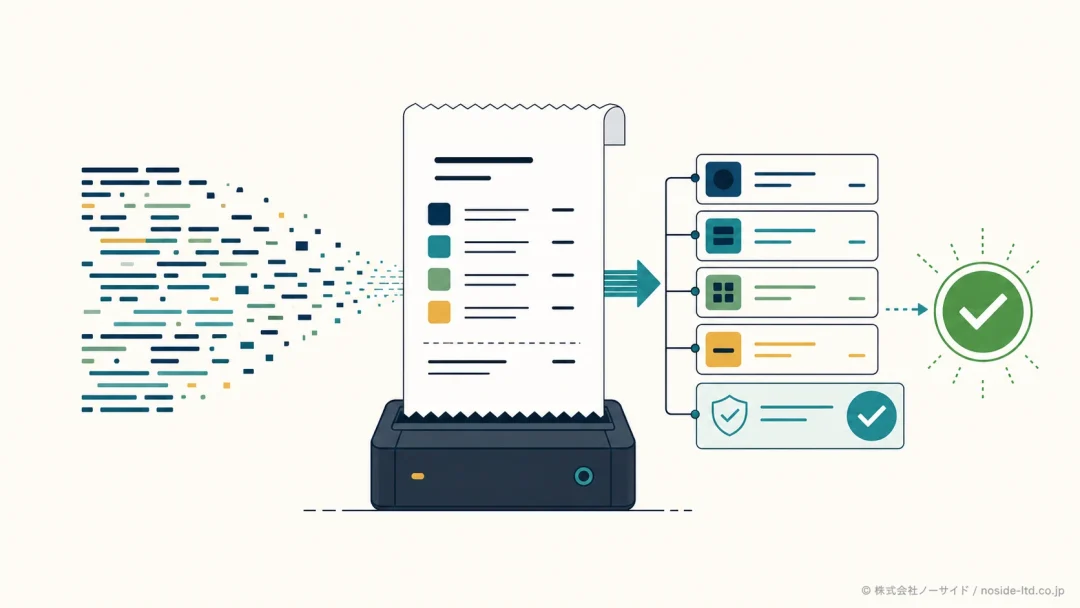
Shopify POSのレシートカスタマイズは、従来のLiquidコード中心から、画面上で項目を選ぶビジュアル編集へ移行しています。
2027年1月1日はレシート印刷の廃止日ではありません。
従来のコードエディタから新しいビジュアルエディタへ、すべての店舗が移る期限です。
ただし、旧エディタで独自のLiquidを組んでいる店舗は、自動移行だけで表示を再現できない場合があります。
まず自店がどちらのエディタを使っているかを確認し、1ロケーションでテストするのが安全な進め方です。
Shopify POSのレシート移行期限は2027年1月1日
要点期限の対象は旧コードエディタ
2027年1月1日に、Shopify POSの印刷レシートは新しいビジュアルエディタへ全店舗移行します。レシート自体がなくなるわけではありません。
Shopify公式は、POS ProでカスタムLiquidを使う店舗について、2027年1月1日までコードエディタを利用できると案内しています。
逆に言えば、旧Liquidを使っている店舗の確認期限です。
出典: Shopifyヘルプセンター「Migrating to the new receipt visual editor」(英語・2026年8月13日確認)
カスタムLiquidがない店舗では、多くのカスタマイズが自動的に移ります。
一方で、複雑なLiquidは手動移行が必要になる場合があるため、「自動だから何もしなくてよい」とは考えないでください。
- 印刷レシートが終了するわけではない
- 旧コードエディタの利用店舗は移行対象
- 自動移行でも表示差分の確認は必要
Shopify POSレシートの新エディタで変わること
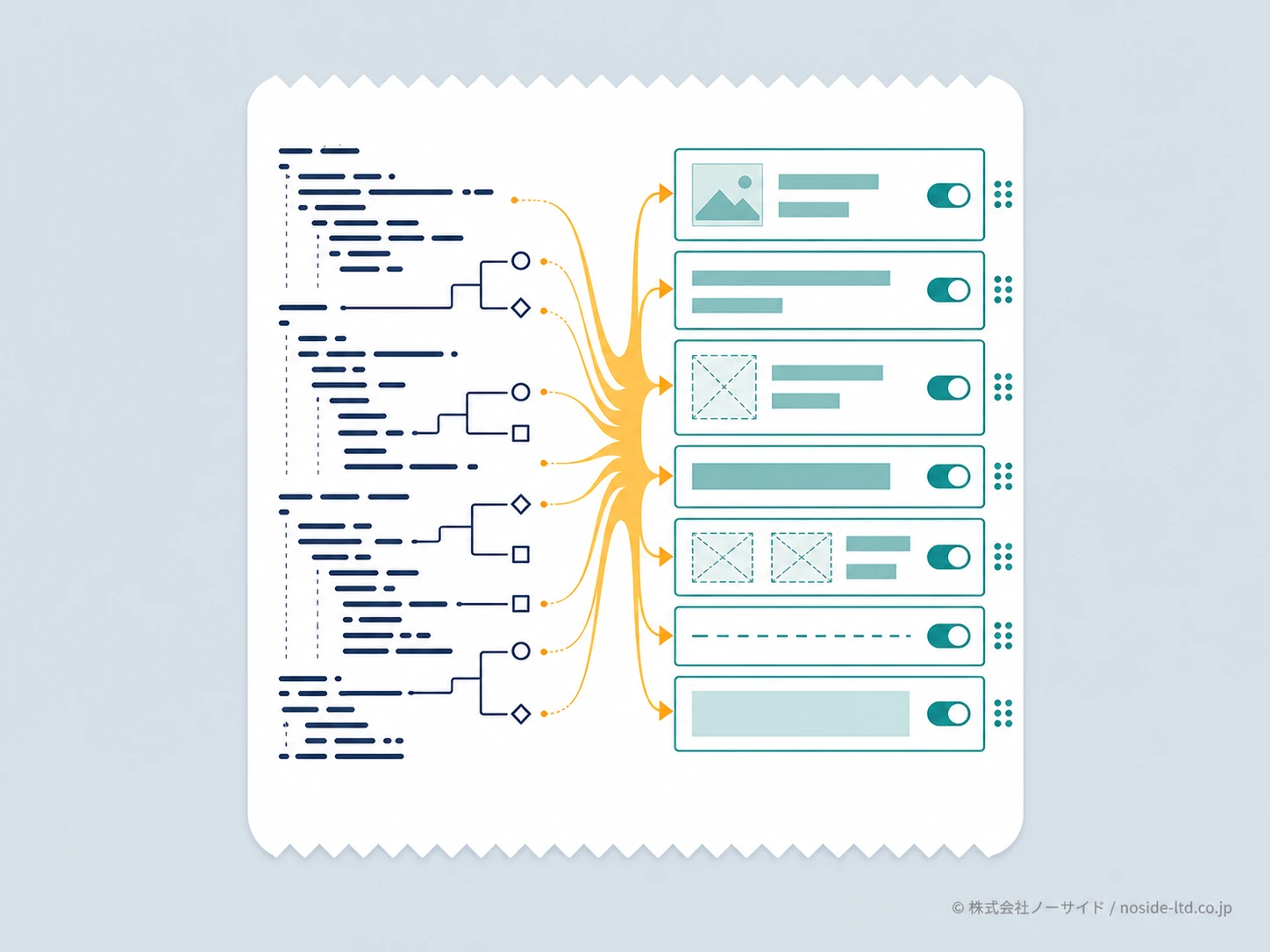
Shopify POSの新しいビジュアルエディタは、ロゴ、住所、電話番号、SKU、注文メモ、スタッフ名、QRコードなどを画面上で選んで表示できます。
コードを書かずに主要項目を調整できるのが大きな変化です。
| 確認項目 | POS Pro | 非POS Pro |
|---|---|---|
| 詳細項目 | 編集可 | 制限あり |
| ヘッダー | 編集可 | 編集可 |
| フッター | 編集可 | 編集可 |
| コード編集 | 旧形式で可 | 利用不可 |
補足レシート種類ごとの見え方も確認する
ビジュアルエディタの変更は、売上・ギフト・返品交換の印刷レシートに適用されます。ギフトレシートは価格関連情報を表示しないため、同じ設定でも実際の表示は異なる点に注意してください。
出典: Shopifyヘルプセンター「印刷レシートのビジュアルエディタ」(2026年8月13日確認)
ロゴを入れる場合は、400×200pxのJPEGまたはPNGを用意します。
カラー画像はグレースケールに変換されるため、白黒でも輪郭と文字が読めるかを入稿前に確かめてください。
なお、この変更は印刷レシートが対象です。
メール・SMSレシートは別の通知設定で管理するため、印刷側の変更がそのまま反映されるとは限りません。
プランごとのカスタマイズ範囲を整理したい場合は、Shopifyのチェックアウトカスタマイズをプラン別に解説した記事も同じ「標準機能と独自実装の境目」を判断する材料になります。
Shopify POSで自店に移行作業が必要か判断する
Shopify POSの移行対応は、旧コードエディタとカスタムLiquidの利用有無で大きく分かれます。
管理画面で「POS」→「設定」→「印刷されるレシート」を開き、カスタマイズ項目の表示を確認してください。
印刷レシートのカスタマイズ選択肢が表示されない場合は、コードエディタがアクティブな可能性があります。
その場合、ビジュアルエディタを有効化する前に現行のコードを保存してください。
自動移行を確認
手動移行を設計
注意有効化後は旧エディタに戻せない
Shopify公式は、ビジュアルエディタを有効化するとコードエディタが削除され、復元できないと案内しています。「いったん試して、合わなければ戻す」という切り替えは避けましょう。
出典: Shopifyヘルプセンター「Shopify POSの印刷レシートのコードエディタ」(2026年8月13日確認)
旧Liquidの中に、店舗別の文言、会員・一般客の分岐、特定商品の注意書きなどがあれば、手動移行候補です。
ただし、事業者番号、ロケーション情報、返品ポリシー、署名欄、カスタムメタフィールドなどは新エディタの標準項目で置き換えられる場合があります。
コードをむやみに移植するのではなく、「何を表示するためのコードか」を要件に戻すと、標準機能と独自実装を分けやすくなります。
仕様変更を保存してから切り替える考え方は、Shopifyの追加スクリプト移行での台帳づくりとも共通する考え方です。
Shopify POSレシートを安全に移行する7ステップ
Shopify POSレシートの移行は、移行前の保存、移行中の検証、移行後の展開に分けると安全です。
ボタンを押す作業より、その前の棚卸しに時間を使ってください。
ステップ1:対象ロケーションと端末を一枚にまとめる
最初に、ロケーション名、POS Proの契約有無、使用中の端末、Shopify POSアプリのバージョンを表にします。
新統一テンプレートはShopify POS 11.10以上で印刷されるため、予備端末も確認対象です。
警告新旧バージョンを混ぜない
11.10以上の端末は新テンプレート、古いバージョンの端末は従来テンプレートを印刷します。店内でレシート表示がまちまちになる前に、端末更新をそろえてください。
ステップ2:旧コードとレシート見本を保存する
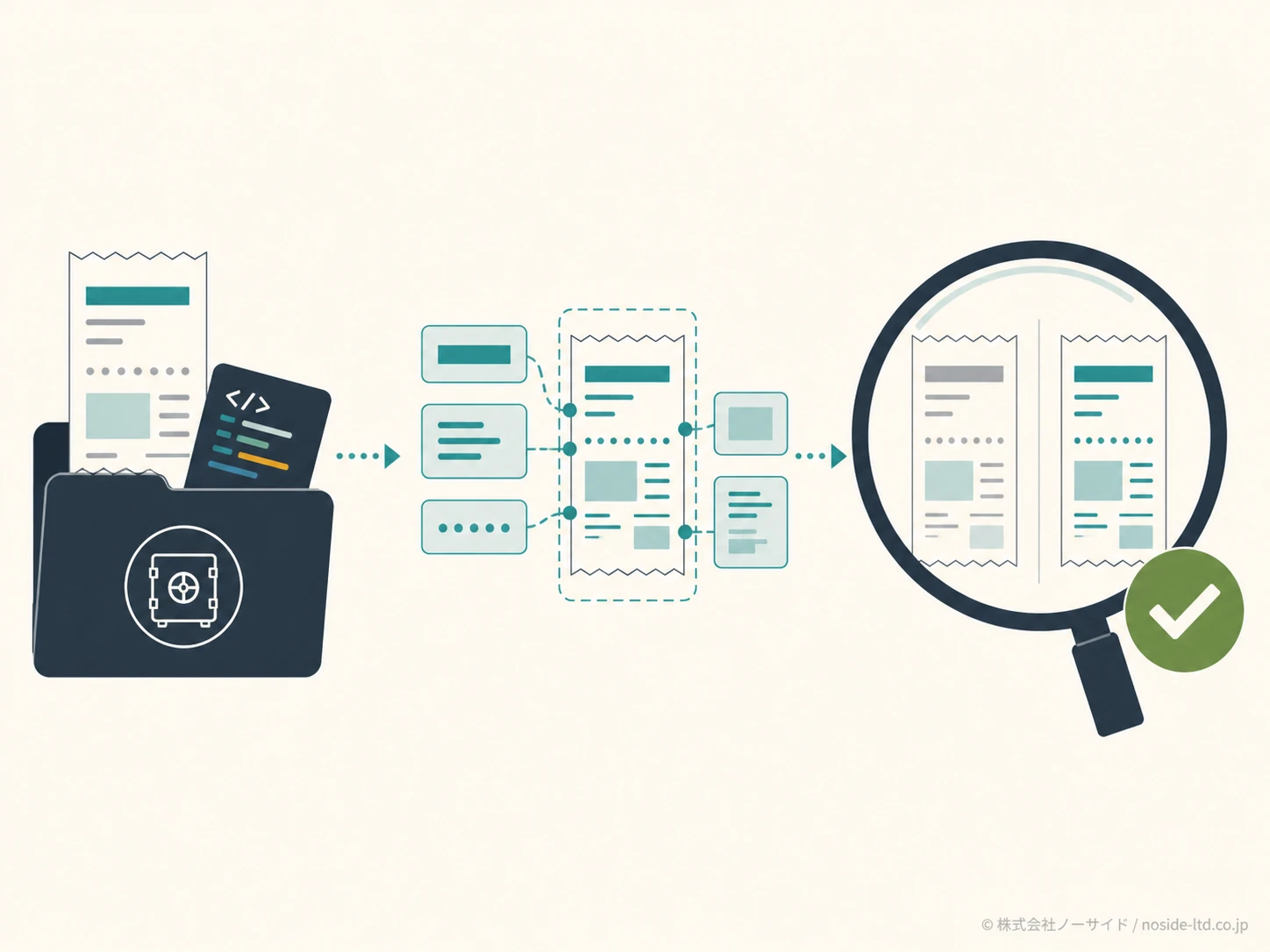
コードエディタの内容をテキストとして保存し、現在の売上・ギフト・返品交換レシートを印刷またはPDF化します。
有効化した後では、旧エディタに戻って差分を調べられません。
バックアップは「元に戻すボタン」ではなく、何が受け継がれたかを比べる資料です。
公開前の取得データと再設定項目を分けるには、Shopifyのテーマ変更で引き継がれるものを整理した記事の切り分け方も参考になります。
ステップ3:表示要件を標準と独自に分ける
旧Liquidを上から書き直すのではなく、表示要件を簡単な日本語で書き出してください。
新エディタの標準項目で再現できるものは、コードを持ち込まないほうが、将来の管理をシンプルにできます。
- 法定・税務: 事業者番号、税表示、署名欄
- 店舗情報: 住所、電話番号、ロゴ、営業案内
- 接客・返品: 返品ポリシー、QRコード、注文メモ
- 独自条件: 会員別、商品別、ロケーション別の分岐
ステップ4:すべてのPOS端末を11.10以上に更新する
普段使うレジ端末だけでなく、予備端末も更新対象です。
バージョン更新は営業開始直前に行わず、アプリの再起動とプリンター接続を確認できる時間帯に実施します。
ステップ5:新エディタでプレビューを照合する
プレビューでは、売上、ギフト、返品・交換を別々に開きます。
用紙幅は80mmと57mmの表示を切り替えられるため、自店のプリンターに合わせて文字切れがないか確認してください。
ステップ6:実機でテスト印刷する
プレビューが整っても、実際の用紙とプリンターでの確認は省かないでください。
文字の濃度、改行、ロゴの輪郭、バーコードやQRコードの読み取りは、画面だけでは確定できません。
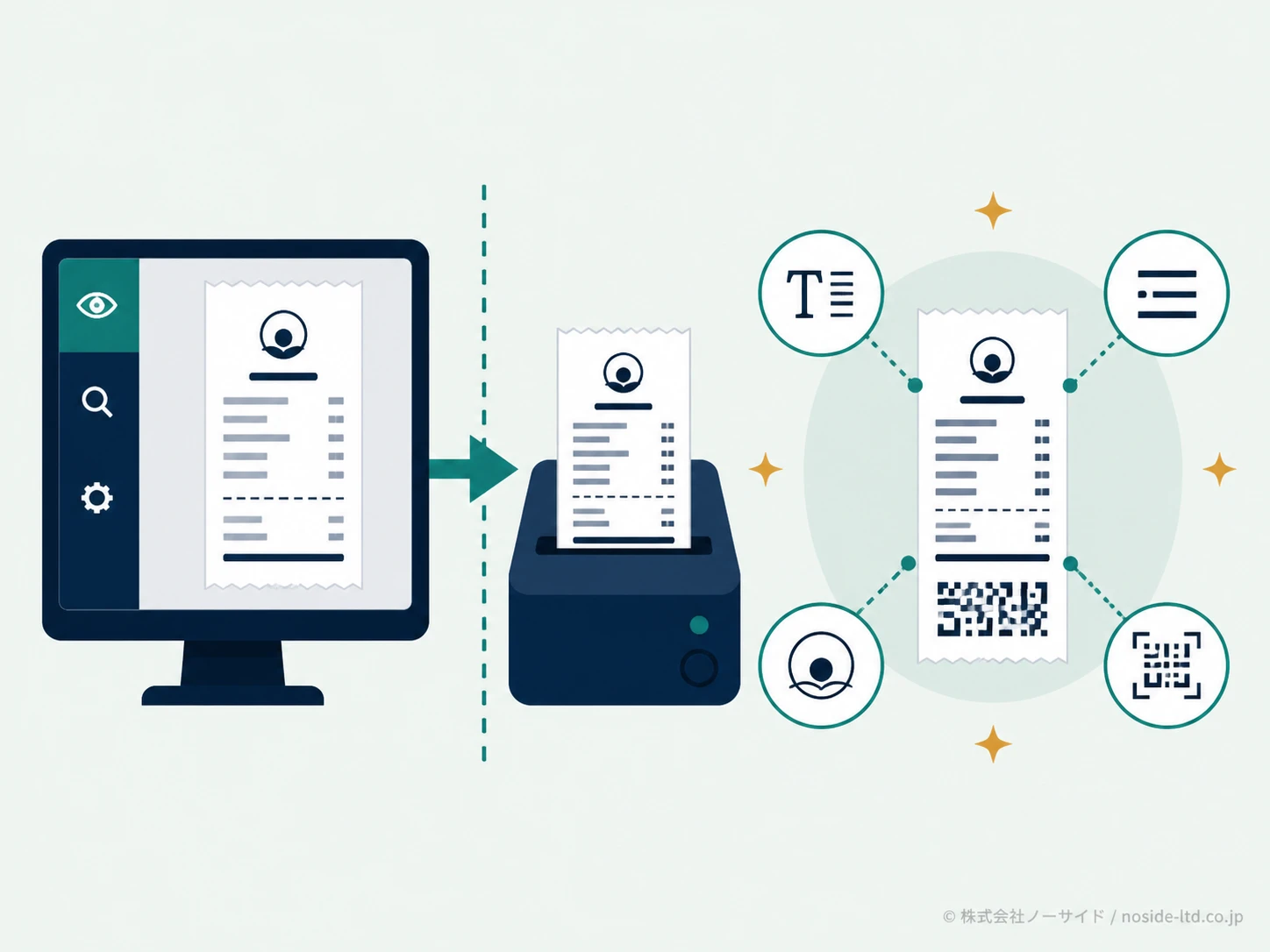
表示検証を「目視だけ」で終わらせない考え方は、Webサイトの表示崩れを自動検証する手順にも通じるものです。
テスト項目を固定しておくと、店舗ごとの判定差を減らせます。
ステップ7:承認後に有効化し、展開履歴を残す
店舗責任者とテスト結果を確認した後に、ビジュアルエディタを有効化します。
有効化日、対象ロケーション、確認者、残った課題を一枚の台帳に記録し、次の店舗展開に使ってください。
管理画面を操作できる人と、現場でテスト印刷する人は別になることがあります。
誰が最終確認を担うかを決める際は、Shopifyのスタッフ権限の確認方法も併せて見直してください。
複数店舗では1店舗ずつ検証する
複数ロケーションを運営している場合、最初から全店舗へ反映するのは避けます。
店舗固有情報の差を1店舗で洗い出し、同じ条件の店舗から広げるのが、手戻りを抑えやすい方法です。
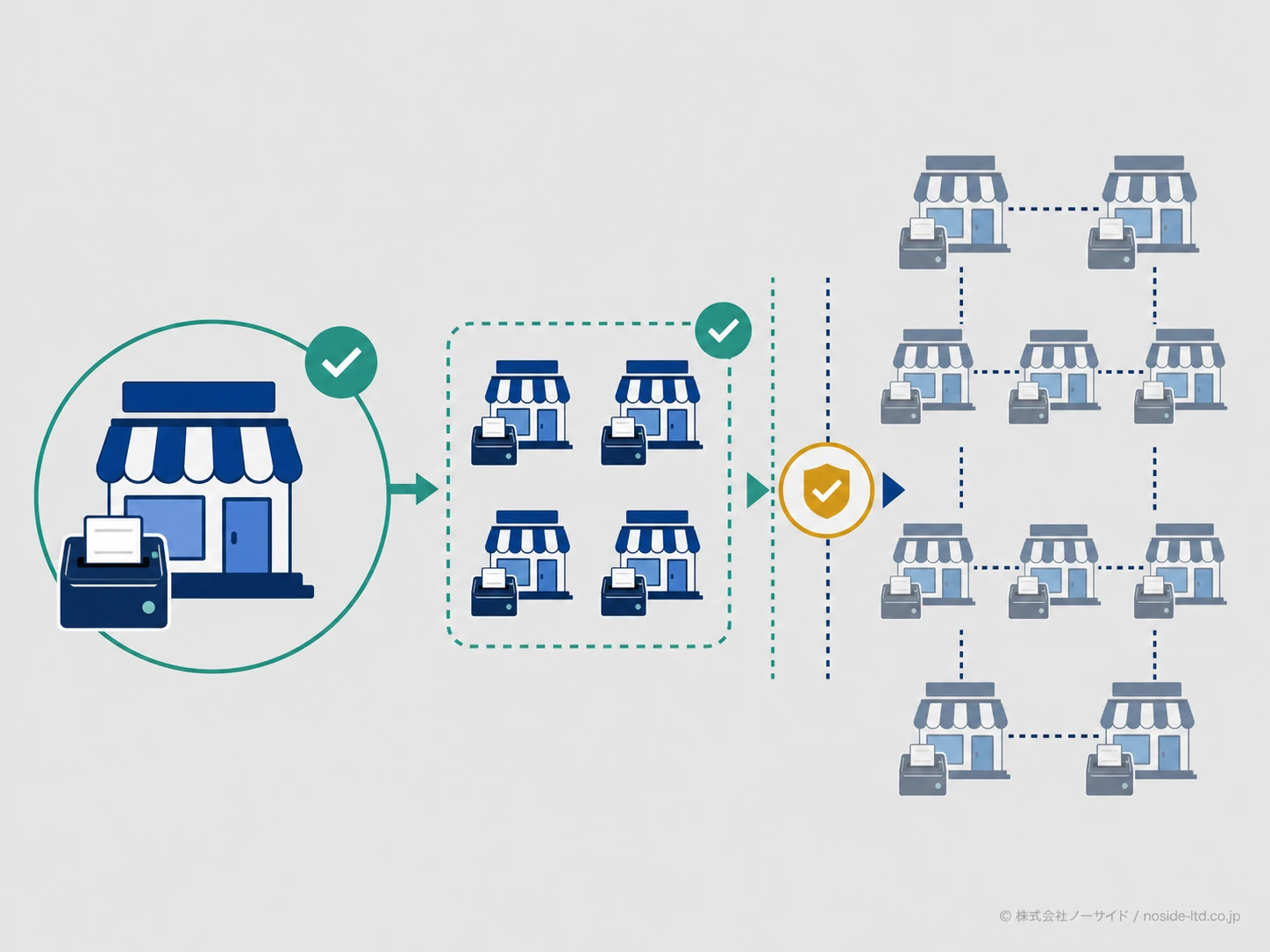
| 反映単位 | 向いている場面 | 事前確認 |
|---|---|---|
| 1店舗 | 初回検証 | 住所・返品 |
| 複数店舗 | 同一運用 | 端末・用紙 |
| 全店舗 | 仕様統一後 | 承認・展開日 |
管理画面のPOSエディタでは、選択したロケーションまたは全ロケーションへ変更を適用できます。
一方、Shopify POSアプリから印刷オプションを変える場合は、割り当てられたロケーションが対象です。
出典: Shopifyヘルプセンター「Shopify POSでの印刷レシートの印刷オプション」(2026年8月13日確認)
回避全店舗一括適用から始めない
店舗ごとに住所、電話番号、返品ポリシー、税表示が異なるなら、1店舗ずつ保存して実機確認します。仕様の同じ店舗だけをまとめるのが現実的です。
POS Proでは、自動印刷と取引種類ごとの印刷部数も設定できます。
テンプレートの表示と、自動印刷・部数の運用は別項目として、どちらもテストしてください。
移行前に確認する店舗運用チェックリスト
レシートのデザインだけでなく、税務、返品、接客、印刷機器の運用まで確認できれば、移行は完了です。
デザイン確認だけで終わらせず、以下を店舗責任者と順番に見てください。
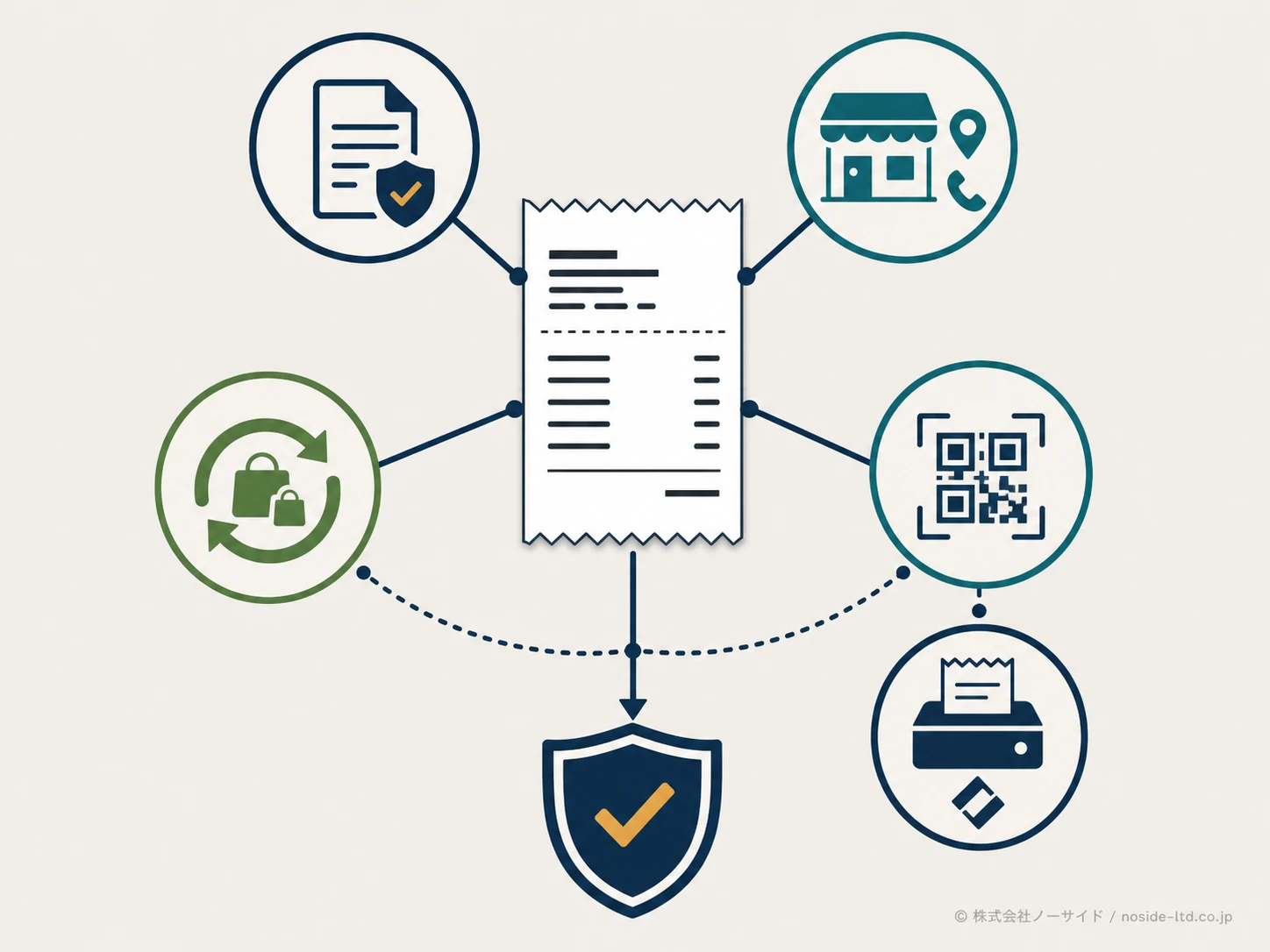
- 事業者番号や税表示に抜けがない
- 住所、電話番号、営業案内が店舗ごとに正しい
- 返品・交換ポリシーが現行運用と一致する
- 売上、ギフト、返品交換の3種類を確認した
- QRコードとバーコードを実機で読み取れた
- 80mmまたは57mmの使用用紙で文字が切れない
- ロゴが白黒でもつぶれず読める
- メール・SMSレシートは別設定として確認した
メモ確認結果は「項目」「店舗」「確認者」「実施日」の4列で残すと、再印刷や次店舗の確認が楽になります。
複雑なLiquid条件やロケーション別の表示を自社だけで判断しづらい場合は、Shopifyの設定・移行についてノーサイドへご相談ください。
その際は、店舗数、POS端末数、現行コード、レシート見本、希望日を揃えておくと、対応範囲を早く切り分けられます。
Shopify POSのレシートカスタマイズのよくある質問
Shopify POSの移行前に迷いやすい点を、店舗での確認順序に合わせて整理しました。
QShopify POSの従来のレシートは2027年1月1日に印刷できなくなりますか?
AShopify POSの印刷レシート自体が終了するわけではありません。2027年1月1日は、旧コードエディタから新ビジュアルエディタへの全店舗移行日です。
QShopify POSでコードエディタを使っているかどこで確認できますか?
AShopify POSの管理画面で「POS」→「設定」→「印刷されるレシート」を開きます。カスタマイズ選択肢が表示されない場合は、コードエディタがアクティブな可能性があります。
QShopify POSにカスタムLiquidがない場合も移行作業は必要ですか?
AShopify POSにカスタムLiquidがない場合、多くのカスタマイズは自動移行されます。ただし、有効化前にプレビューと実機印刷で表示差分を確認してください。
QShopify POSのビジュアルエディタを有効化した後、コードエディタに戻せますか?
AShopify POSのビジュアルエディタを有効化すると、コードエディタは削除されて復元できません。有効化前に旧コードと現行レシートの見本を保存します。
QShopify POS 11.10未満の端末があるとどうなりますか?
AShopify POS 11.10未満の端末は従来テンプレートを印刷し、11.10以上の端末は新統一テンプレートを印刷します。店内の表示をそろえるため、移行前に全端末を更新してください。
QPOS Proでないロケーションでは何をカスタマイズできますか?
APOS Proでないロケーションでは、印刷レシートのヘッダーとフッターのメッセージを編集できます。詳細項目の編集はPOS Proロケーションが対象です。
QShopify POSのレシート設定を複数ロケーションへまとめて反映できますか?
AShopify POSの管理画面から、選択したロケーションまたは全ロケーションへ変更を適用できます。ただし、住所や返品ポリシーの違いを1店舗で検証してから展開します。
QShopify POSの印刷レシートの変更はメール・SMSレシートにも反映されますか?
AShopify POSの印刷レシートとメール・SMSレシートは設定場所が別です。印刷側の移行後も、デジタルレシートの通知内容を別途確認してください。
2027年を待たず1店舗から移行テストを始める
Shopify POSのレシート移行は、差分を確認して段階的に切り替えるプロセス
期限直前に全店舗をまとめて変えるより、旧コードとレシートを保存し、1店舗でプレビューと実機印刷を済ませるほうが安全です。
今日の着手は、管理画面で旧エディタの利用有無を確認するところまでで構いません。
対象が分かれば、期限への不安は「自動移行の確認」または「手動移行の設計」という具体的な作業に変わります。
