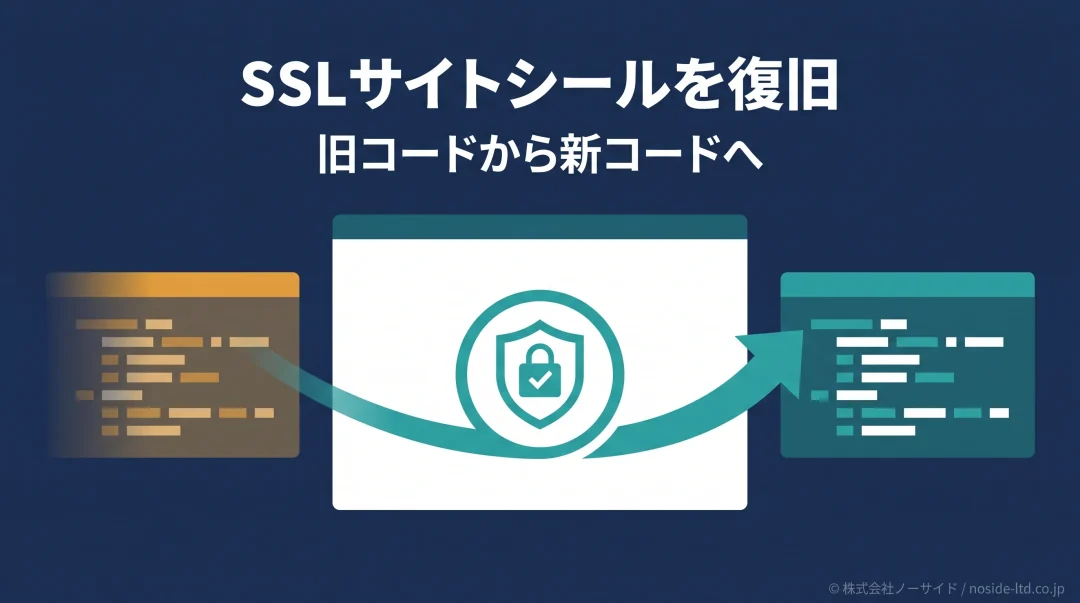
ロリポップのSSLサイトシールが急に消えても、慌てて独自SSLを再設定する必要はありません。
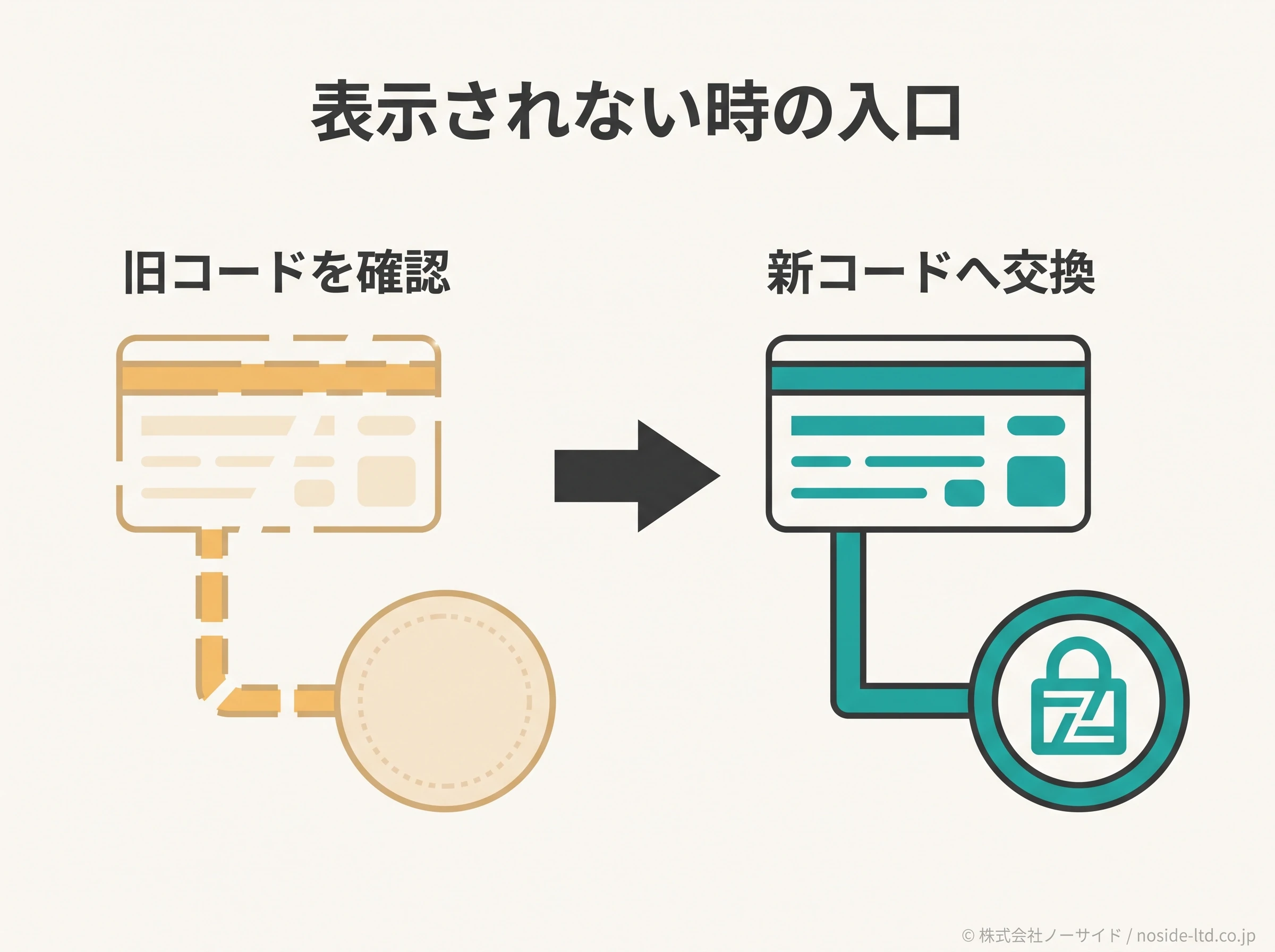
2026年9月1日にサポートが終わった旧スクリプトを使っているなら、GlobalSign公式で作った新しいコードへの交換が先です。
ただし、コードの場所を確認せずに削除すると、元へ戻せなくなります。
旧コードの退避、ブロック全体の置換、表示と余白の確認という順で進めれば、HTMLに詳しくなくても作業範囲を切り分けられます。
要点最初に確認すること
サイトシールが見えないだけなら、まず設置コードを確認します。SSL証明書そのものの状態とは分けて判断し、証明書の再発行や削除を先に行わないでください。
ロリポップのサイトシールが表示されない主因は旧スクリプト
ロリポップの有料独自SSLを利用し、GlobalSignのサイトシールを設置しているサイトでは、旧スクリプトのサポート終了が非表示の第一候補です。
ロリポップとGlobalSignの公式案内は、旧コードから新コードへの切り替えを求めています。
2026年9月1日に旧スクリプトのサポートが終了
GlobalSignの仕様変更日は2026年9月1日です。
旧スクリプトでは同日以降にサイトシールが表示されなくなり、すでに新スクリプトを使っている場合は対応不要とされています。
出典: GlobalSign公式「サイトシールスクリプト統合に伴う旧スクリプトのサポート終了のお知らせ」
ロリポップ側の告知も対象を明確にしており、有料独自SSLを使い、サイトシールを設置している利用者へ交換を求めています。
ロリポップを契約しているだけで、すべてのサイトが対象になるわけではありません。
出典: ロリポップ!公式「独自SSL(有料)をご契約でサイトシールをWebサイトに設置されているお客様へ」
透明な画像と余白だけが残ることもある
旧スクリプトが残っていると、画像が透明になり、シールがあった場所に空白だけが残る場合があります。
フッター付近に理由の分からない余白が生まれたなら、サイトシールのコードを探す手掛かりになります。
GlobalSignは、将来旧サーバーが停止すると余白も消え、周囲の配置が変わる可能性を案内しています。
停止日は公表されていないため、期限を推測せず、旧コードを見つけた時点で交換するのが安全です。
表示部品の非表示とSSL証明書の失効は別の問題
サイトシールが見えないことだけで、SSL証明書が無効になったとは判断できません。
サイトシールは証明書情報を訪問者へ示す表示機能であり、HTTPS通信の状態とは切り分けて確認します。
注意独自SSLを先に削除しない
サイトシールの非表示だけを理由に、ロリポップの独自SSLを解除したり、証明書を再発行したりしないでください。表示コードの問題と暗号化の問題を分けると、不要な設定変更を避けられます。
先にHTTPS接続と証明書の状態を分けて確認する
対象ページがhttps://で開き、ブラウザの証明書情報にエラーがないなら、次にサイトシール用コードを確認します。
証明書の有効期限や「保護されていない通信」の見方は、ホームページのSSL化とhttps設定の確認手順も併せて確認すると判断しやすくなります。
反対に、ブラウザが証明書エラーを示しているなら、サイトシールの交換だけでは直りません。
暗号化のエラーを先に解消し、その後でサイトシール表示を確認してください。
ロリポップの旧サイトシールコードを探す場所
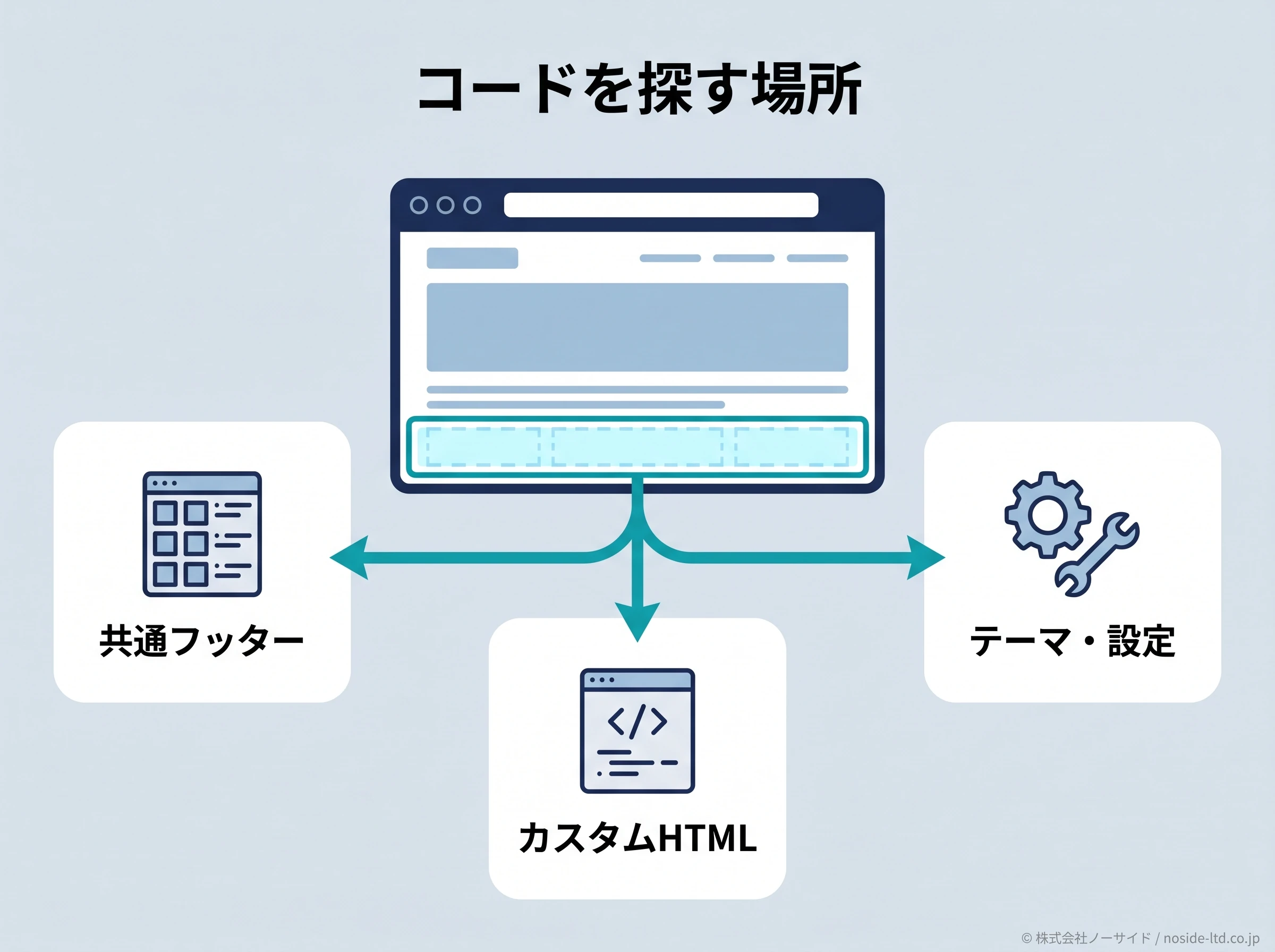
旧コードは、サイトシールが表示されていたページのフッターやサイドバーを出力する場所に入っています。
最初からテーマファイルを編集せず、管理画面で変更できる場所から探すと事故を減らせます。
WordPress以外ではフッター周辺のHTMLを探す
静的HTMLや別のCMSでは、シールが表示されていた位置を手掛かりに、共通フッター、テンプレート、埋め込みコードの設定を確認します。
検索機能がある場合は、globalsign、SiteSeal、seal.などを候補にすると見つけやすいでしょう。
WordPressではカスタムHTMLとウィジェットから確認する
WordPressを使っている場合でも、設置場所はテーマや制作時の構成により異なります。
現在の画面にある場所だけを、次の順で確かめます。
- 固定ページやテンプレートのカスタムHTMLブロック
- 外観メニュー内のウィジェットやフッター設定
- ヘッダー・フッターへコードを挿入するプラグイン
- テーマ独自の広告・フッター・追跡コード設定
- 子テーマのテンプレートファイル
制作会社から引き継いだサイトで編集場所が分からないなら、当てずっぽうで設定を変えない方が早く解決できます。
ホームページ管理会社の引継ぎで確認する項目を使い、管理画面、サーバー、テーマの担当範囲を先に整理してください。
新コードの識別材料は補助として使う
2026年9月時点の通常サイト向け新コードには、ss_gmo_globalsign_secured_site_sealという要素IDや、seal.atlas.globalsign.comへの参照が含まれます。
ただし、文字列やURLの一部だけを書き換える方法は避けてください。
識別材料は「新コードらしいか」を見る補助であり、正しい更新方法はGlobalSign公式生成ページから取得したブロック全体への置換です。
古い検索結果には過去の移行期限も残っているため、2026年の後発公式告知を基準にします。
新しいGlobalSignサイトシールへ切り替える手順
サイトシールの変更方法は、戻せる状態を作ってから、公式コードへ丸ごと置き換えるのが基本です。
作業を一度に広げず、1つの設置場所だけで表示を確かめてください。
変更前に戻せる状態を作る
まず、対象ページのURL、シールがあった位置、編集画面を記録し、旧コード全体をテキストへコピーします。
サイト全体とデータベースのバックアップを利用できる場合は、コード変更前に実行しておくと安心です。
ロリポップの「今すぐバックアップ」には同じ対象で24時間の再実行制限があるため、作業範囲を決めてから実行します。
バックアップ機能を契約していない場合でも、旧コードと設置場所の記録は必ず残してください。
公式生成ページでコードを取得する
GlobalSign公式のサイトシール生成ページでデザインとサイズを選び、表示されたコードをそのままコピーします。
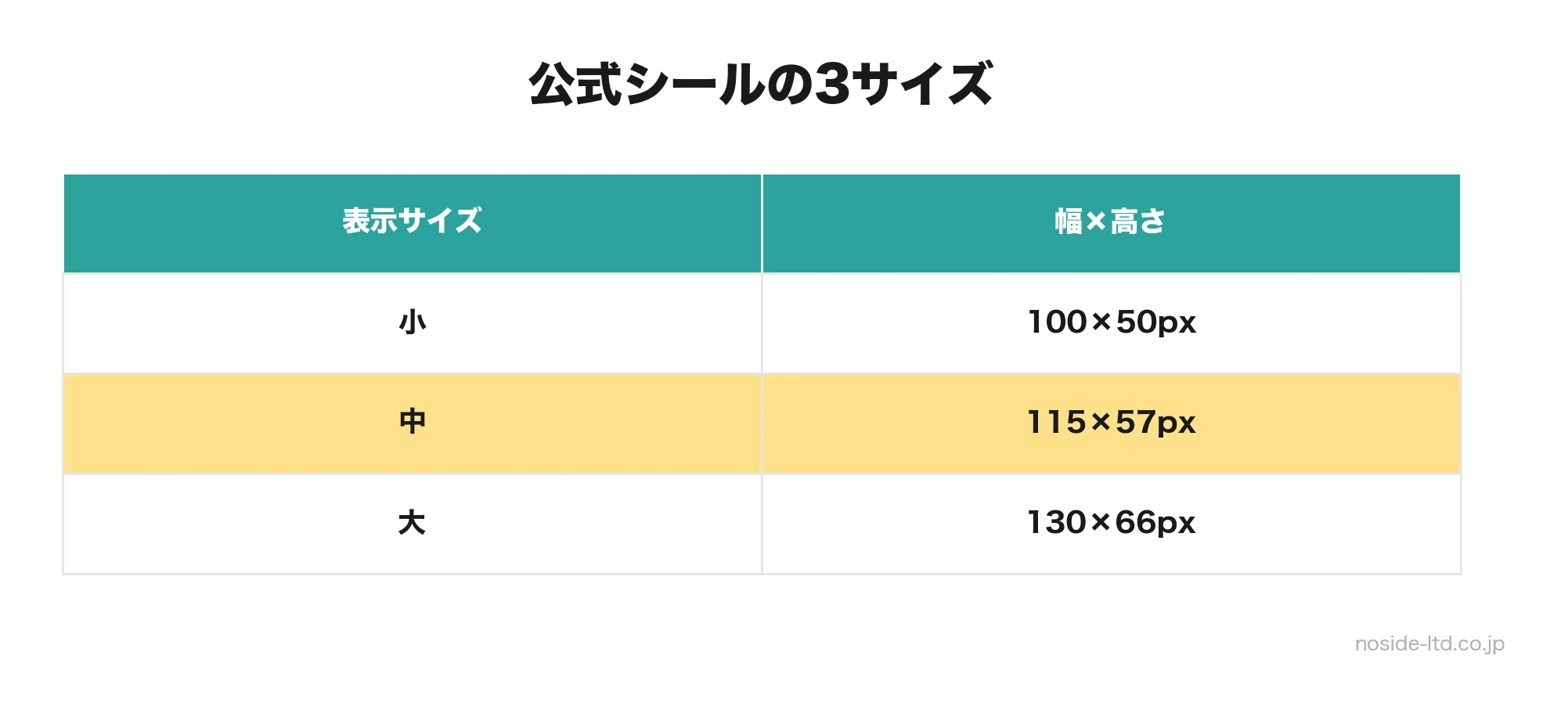
選べるサイズは100×50、115×57、130×66で、設置先の幅に合わせて選択できます。
出典: GlobalSign公式「実在証明・盗聴対策シールについて」(シール生成ページ)
旧コードのブロック全体を置換する
設置場所を開いたら、旧サイトシール用のコードブロック全体を選び、新コードへ置き換えます。
読み込み先URL、要素ID、サイズ指定を個別に混ぜないことが大切です。
回避旧コードと新コードを同時に残さない
念のためと旧コードを残すと、シールの重複や余白の原因になります。退避はサイト外のテキストへ行い、公開ページでは新コードだけにします。
PCとスマートフォンで余白まで確認する
保存後はシール画像だけでなく、上下左右の余白、フッターの段組み、クリック時の証明書情報を確認します。
PCで問題がなくてもスマートフォンで改行やはみ出しが起きる場合があるため、クロスブラウザとスマートフォン表示の確認方法も参考にしてください。
SSL関連の変更は、サービス終了、証明書更新、表示部品の仕様変更で対応が異なります。
さくらのSSLで証明書の受付が停止した時の影響も読むと、表示だけの問題と契約・証明書の問題を分けやすくなります。
WordPressで新コードへ交換する時の注意点
WordPressでは、正しいコードを貼っても保存時にscriptタグが除去される場合があります。
交換後は編集画面を開き直し、新コードが残っているかも確かめてください。
管理者権限がないとscriptタグが消える場合がある
WordPress公式によると、unfiltered_html権限がない利用者は、カスタムHTMLを保存する際にscriptなどが除去される場合があります。
管理者権限で保存し直すか、権限を持つ管理担当者へ依頼してください。
出典: WordPress.org公式「Custom HTML」(英語)
警告保存できない原因をコードの誤りと決めつけない
貼り付け直してもscriptが消えるなら、コードより権限の問題を疑います。同じ操作を繰り返す前に、利用者権限とセキュリティ設定を確認してください。
テーマファイルの直接編集は最後に回す
親テーマのファイルへ直接貼り付けると、テーマ更新で消える可能性があります。
子テーマ、テーマ設定、ウィジェット、挿入プラグインのどこで管理しているかを先に特定し、分からなければ保守担当へ確認します。
コード変更、バックアップ、更新後の表示確認は、ホームページ保守会社へ依頼できる作業範囲に含まれることがあります。
作業前に対象ページと設置場所を伝えて見積範囲をそろえると、契約内外の判断が早く進みます。
交換後もサイトシールが表示されない時の確認順
新コードへ交換してすぐ表示されなくても、設定を増やさないでください。
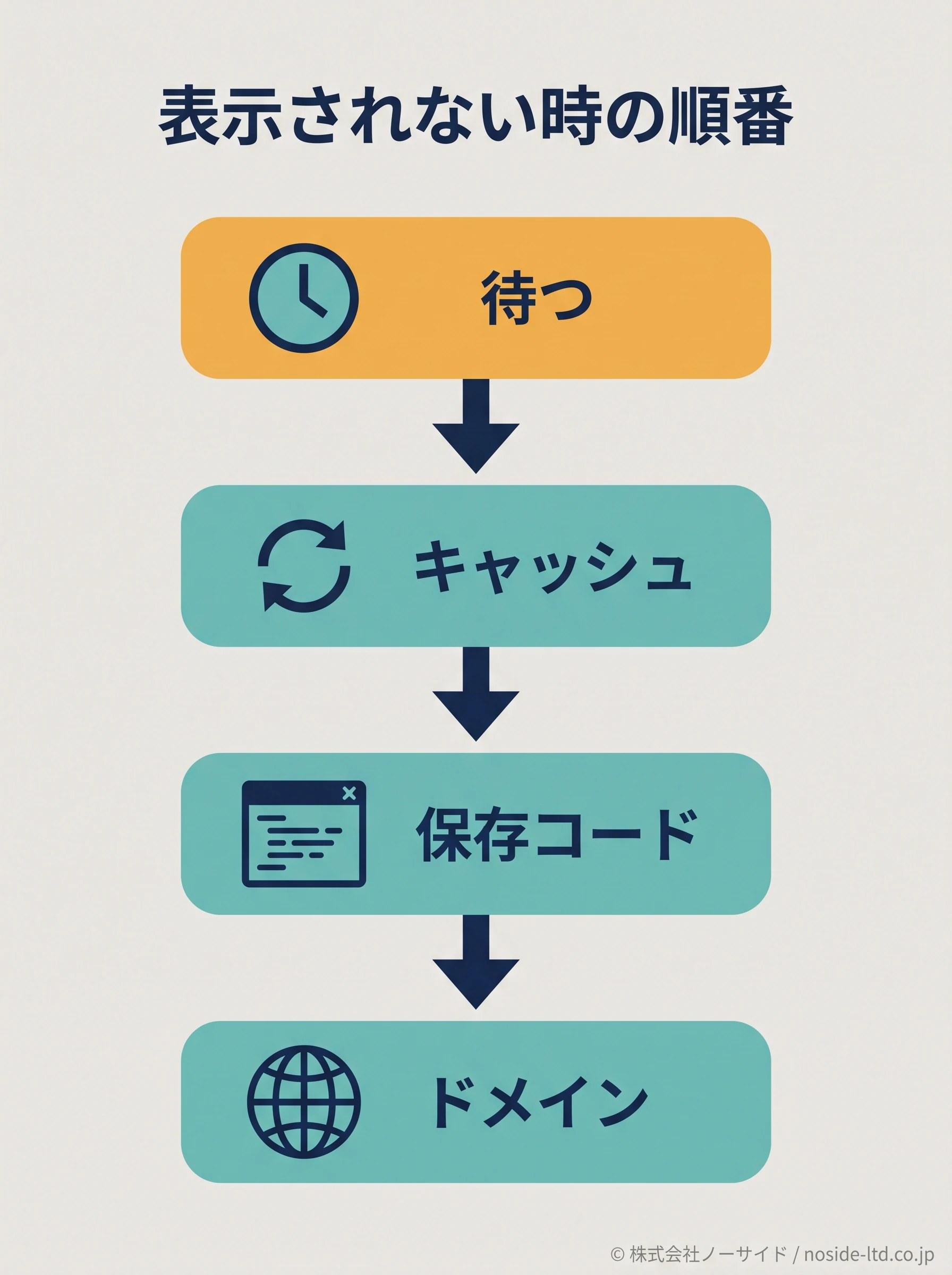
待つ、キャッシュを消す、保存後のコードを見る、重複とドメインを確認するという順なら、原因を1つずつ切り分けられます。
サイトシールが出ない時の確認表
| 症状 | 確認点 | 次の対応 |
|---|---|---|
| 交換直後 | 反映待ち | 最大30分待つ |
| 旧表示のまま | キャッシュ | 削除後に再読込 |
| 保存後に消える | 利用者権限 | 管理者で保存 |
| 2つ表示される | コード重複 | 設置箇所を整理 |
| 30分後も非表示 | 証明書・ドメイン | 設定状態を確認 |
最大30分待ってからキャッシュを確認する
GlobalSign公式では、証明書の設定や更新後、表示まで最大30分程度かかる場合があると案内しています。
交換直後の非表示だけで失敗と決めないで、時間を置いて再読み込みします。
30分を過ぎても古い状態が見える場合は、ブラウザ、WordPress、キャッシュプラグイン、サーバーの順に確認します。
サーバー側キャッシュの考え方はサービスが違っても共通するため、WordPressキャッシュ設定後の確認順も切り分けの参考になります。
保存後のコード、重複、ドメインを切り分ける
編集画面を開き直し、新コードが残っているか、旧コードが別の場所にもないかを確認します。
同じシールが複数ページ共通で出るなら、固定ページより共通フッター側に設置されている可能性があります。
最後に、証明書のドメインと実際に開いているドメインが一致しているかを確認します。wwwあり・なしや別のサブドメインを混同すると、正しいコードでも期待どおり表示されないことがあります。
メモ一度に複数設定を変えると原因が分からなくなります。待機、キャッシュ、コード、ドメインの順で1項目ずつ確かめます。
自分で直せない時は保守会社へ何を渡すか
コードの場所が見つからない、テーマファイルしか候補がない、管理者権限がない場合は、自分で編集を続けず保守会社へ引き継ぎます。
「表示されない」だけでなく、再現できる情報をまとめると調査の往復を減らせます。
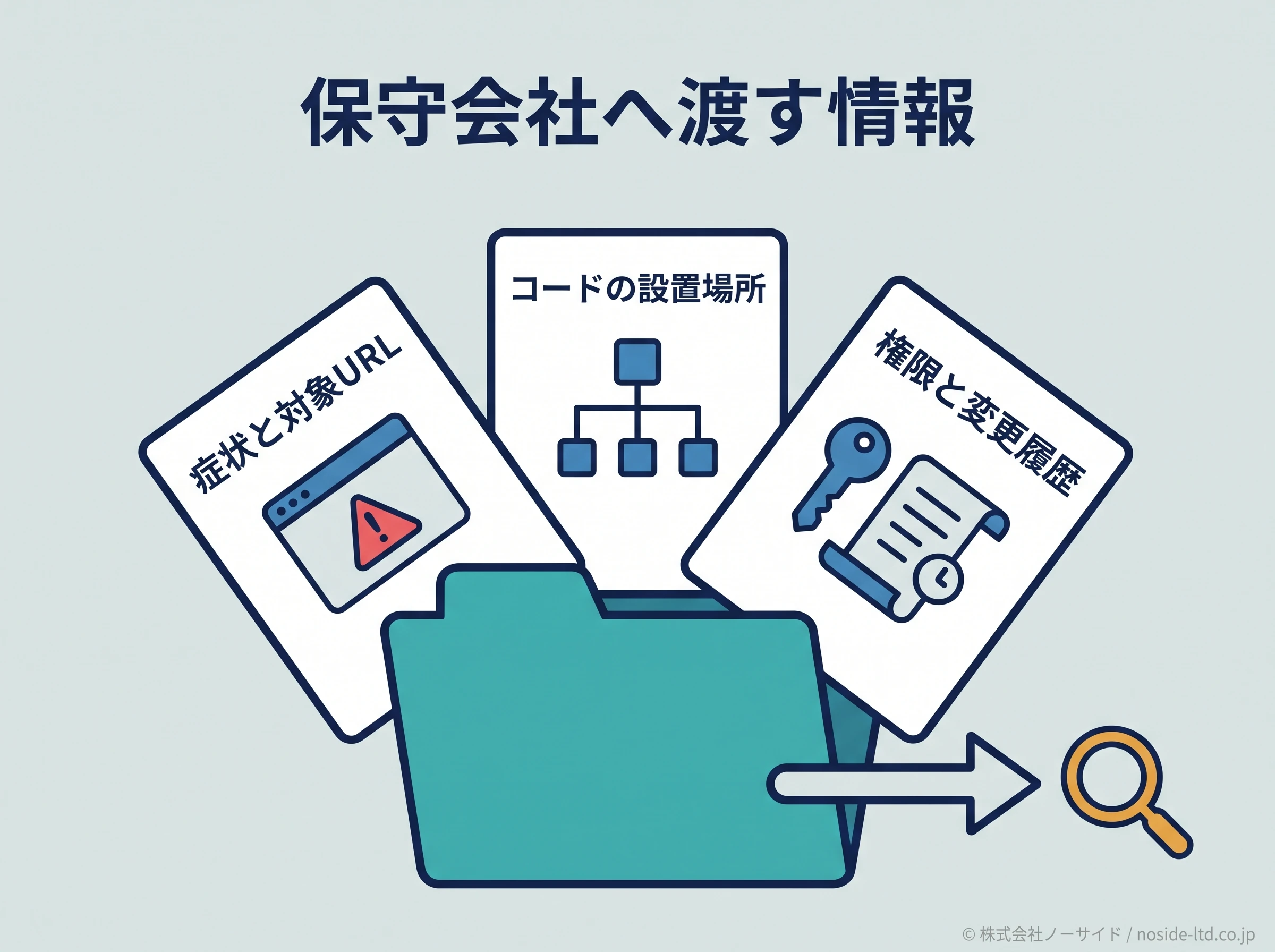
- サイトシールが表示されないページのURL
- 最後に表示を確認できた時期
- 旧コードを見つけた管理画面やファイル名
- 退避した旧コードと取得した新コード
- 交換した時刻と、その後に行ったキャッシュ削除
- PCとスマートフォンで見えた症状
制作会社と保守会社が別なら、どちらがテーマやサーバーを管理しているかも添えます。
依頼先を変える必要がある場合は、ホームページ管理会社を変更する時の引継ぎ手順に沿って、権限とバックアップの所在まで確認します。
ロリポップのSSLサイトシールでよくある質問
Qサイトシールが消えたらロリポップのSSLも無効ですか?
Aサイトシールの非表示だけでは、ロリポップのSSLが無効とは判断できません。HTTPS接続と証明書状態を確認し、問題がなければサイトシール用コードを調べます。
Q新しいGlobalSignサイトシールへ変えてもすぐ表示されないのはなぜですか?
A新しいGlobalSignサイトシールは、証明書の設定や更新から表示まで最大30分程度かかる場合があります。時間を置き、キャッシュを消してから再確認します。
QWordPressのどこに旧サイトシールコードがありますか?
AWordPressの旧サイトシールコードは、カスタムHTML、ウィジェット、テーマ設定、挿入プラグイン、子テーマのいずれかにある可能性があります。テーマごとに異なるため、表示位置に近い設定から確認します。
Q旧コードのURLだけを書き換えてもよいですか?
A旧コードのURLだけを書き換える方法は避けてください。GlobalSign公式生成ページから取得したコードブロック全体へ置き換える方が、要素IDやパラメータの混在を防げます。
Qロリポップのサイトシールは削除してもよいですか?
AロリポップのサイトシールはSSL暗号化そのものではないため、運用方針により削除する選択もあります。ただし旧コードだけ残すと余白や将来のレイアウト変化につながるため、削除するならコードと周囲の配置も整えます。
サイトシールの旧コードを残さず表示と余白を整える
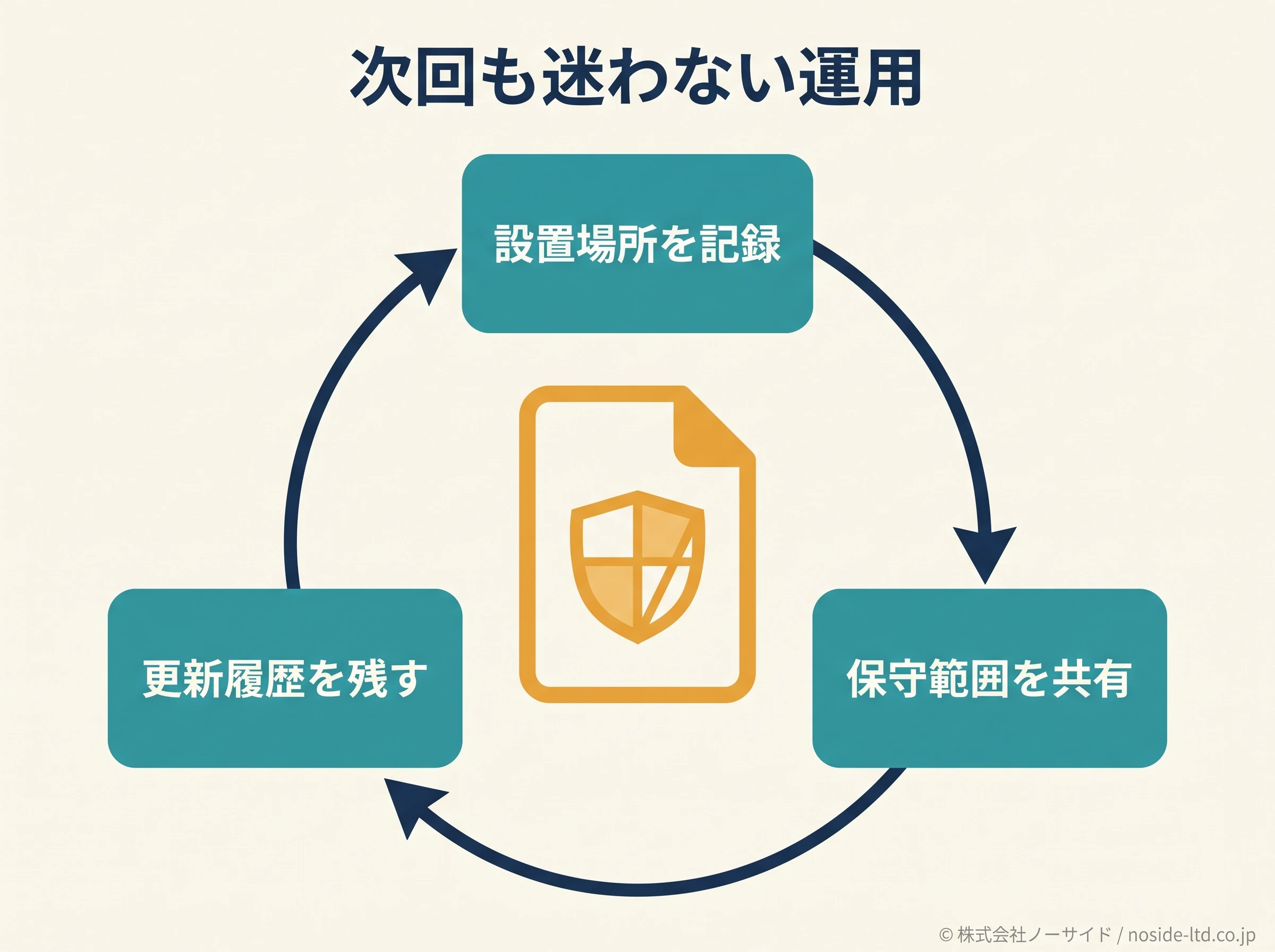
ロリポップのサイトシール更新とは、旧表示コードを特定し、戻せる状態を作って公式の新コードへ置き換える方法です。
原因を増やさず、順番に切り替える
HTTPSの状態を確認し、旧コードを退避してから、GlobalSign公式の新コードへ丸ごと置換します。交換後は最大30分待ち、PCとスマートフォンでシールと余白を確認します。
自分で編集する範囲を超えるなら、コードの場所と症状を記録して保守担当へ渡します。
次の仕様変更でも同じ手順で確認できる状態にするため、更新・バックアップ・障害対応の保守範囲をそろえておく方が確実です。