

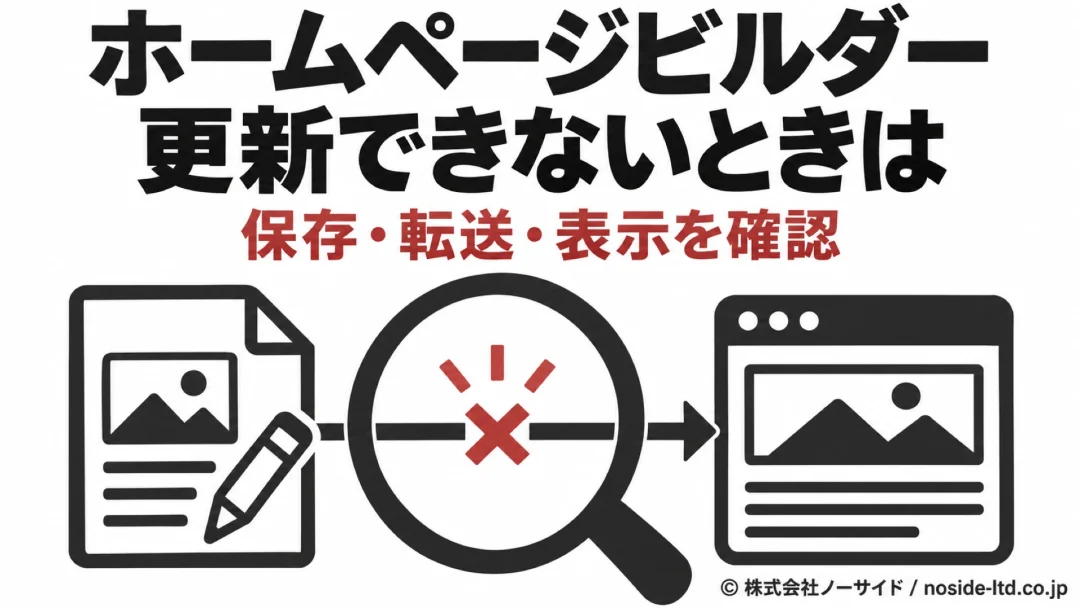
ホームページビルダーで文章を直したのに、公開ページは古いまま。そんなときは、パソコンへの保存・サーバーへの転送・ブラウザーでの表示のどこで止まっているかを分けると、次に確かめる場所が絞れます。
転送エラーが出る場合と、転送は終わったのに変更が反映されない場合では、調べる順番が異なります。元データを守りながら、止まった段階へ戻って確認するところから始めましょう。
以下の転送操作は、ファイルで公開するサイト向けの例で、画面名は版によって異なります。WordPressで作られたサイトなら、HTMLを一括転送する手順へ進む前に、管理者へ現在の更新方法を確かめてください。
ホームページビルダーで更新できないときは、止まった段階を分ける
ホームページビルダー(正式名称:ホームページ・ビルダー)では、編集画面を保存しただけで公開ページまで変わるとは限りません。ファイルで作るサイトなら、保存した内容を公開用のサーバーへ送り、その結果を閲覧画面で確かめる順番になります。
症状から最初の確認先を選ぶ
| いまの症状 | 最初に見る所 | 確認後の進め方 |
|---|---|---|
| 保存できない | 元データ・保存先 | 保存の問題を解く |
| 転送で止まる | エラーと接続設定 | 接続先を照合 |
| 完了後も古い | 公開先のファイル | 表示を確認 |
| 画像だけ古い | 画像・参照先 | 関連ファイル照合 |
この表で進む先を選んだら、その段階の確認に絞ります。たとえば転送自体が失敗しているなら、ブラウザーのキャッシュを消しても、変更したファイルはサーバーへ届きません。
要点変更する前に、今の状態を控える
エラーの全文、操作した日時、開いているサイト名、変更したページを残しておきます。設定を一度に変えず、確認した項目と結果を対にして記録すると、うまくいかなかった場合も元へ戻しやすくなります。
ホームページビルダーの版・元データ・保存先を確かめる
ホームページビルダーの確認は、バージョン番号と「SP」「クラシック」のどちらかを控えるところからです。ここが違うと編集できる元データや操作画面が変わるため、別の版向けの手順をそのまま当てはめないようにします。
この区別で押さえたいのは、SPとクラシックには互換性がなく、相互に作成したサイトを編集できないことです。今開けないデータが別の方式で作られたものなら、転送設定を変える前に、元の担当者へ作成に使ったソフトを確かめる必要があります。
そのうちSPでは、公開中のファイルをダウンロードするだけでは、SPで編集できる状態に戻せません。クラシックも、公開されたHTMLを取得できたとして、ロゴやボタンなどの再編集用データまで揃うとは限らない点に気をつけてください。
パソコン側の元データ
サーバー側の公開ファイル
元データを退避してから保存を確かめる
元のパソコンが使えるなら、今あるサイトのデータと転送設定を先に退避します。クラシックでは対応商品の「安心バックアップ・移行ツール」などを使い、作成中のサイトや環境設定を残しますが、このツールはSPを対象としていません。
一方、SPのサイトは、[サイト]→[サイトのエクスポート]で書き出す方法が公式に案内されています。書き出したファイルを別の保存先にも残し、元のデータを保持したまま次の確認へ進めてください。
出典:ジャストシステム「ホームページ・ビルダーのデータを移行する」(SP)
退避できたら、変更したページを保存し、同じページを開き直して修正が残るかを確かめます。似た名前のサイトや以前のコピーを開いていると、修正したデータと転送対象がずれるため、ファイル名に加えて保存先も照合しましょう。
ここで保存エラーが出るなら、そのまま公開先への転送を繰り返さないでください。保存先の場所・アクセス権・エラーを記録し、ソフトのサポートやパソコンの管理者へ渡すほうが、問題を広げずに済みます。
注意古いコピーで公開中の内容を上書きしない
久しぶりに起動したパソコンには古いデータが残っていることがあるため、公開後の変更と照合して、最新の元データを決めてから転送します。
この引き継ぎが不明なら、先に前任者から引き継ぐ情報の確認表で管理者と保存先をたどってください。
ホームページビルダーから転送できないときの確認順
ホームページビルダーから転送できない場合は、接続前・認証・ファイル一覧・書き込みのどこで止まるかをエラー文から確かめます。文言は調査の手掛かりなので、ひとつのメッセージだけで原因を断定せず、設定情報と順に照合してください。
1.選択中の転送設定と接続情報を照合する
最初に、今回更新するサイトの転送設定が選ばれているかを確認します。複数サイトを管理している場合は設定名だけに頼らず、公開URLとサーバーの契約先が対応しているかまで確かめるのがよいでしょう。
クラシックの操作例では、[サイト]→[転送設定]から対象の設定を選び、[編集]で内容を見ます。FTPサーバー名・アカウント名・パスワード・転送先フォルダを契約先の案内と照合し、分からない値を推測で埋めないようにします。
FTPはパソコンとサーバーの間でファイルを送るための接続で、その認証情報が会員用管理画面のものと同じとは限りません。契約先さえ分からない場合は、サーバー契約先を調べる順番から確認を始めてください。
2.エラーが示す項目から確認する
アカウント名やパスワードの誤りを示す文言なら、FTP用の認証情報を優先して照合します。フォルダへ移動できないという内容なら転送先フォルダを確認し、接続そのものに失敗するならサーバー名と契約先の障害案内も確認候補に入れます。
その際、分からないパスワードを何度も試したり、関係者へ断りなく再発行したりしないようにしてください。他の担当者も使う接続情報なら、変更の影響先を管理者と確認してから進める必要があります。
出典:ジャストシステム「サーバーに接続できるかどうか確認する」
3.一覧取得や転送中で止まる場合は接続方式を確かめる
認証後に一覧が出ない、転送中のまま進まない場合は、パッシブモードと接続方式を確認候補にします。パッシブモードは、ファイルを送る通信のつなぎ方を変える設定で、利用する回線やサーバーの指定に合わせて判断するものです。
その接続方式について、暗号化して転送するFTPSなどへの対応や設定画面は、ホームページビルダーの版と接続先によって確認が必要です。古い手順の設定値を流用せず、方式とポート番号は契約サーバーの現在の案内へ合わせましょう。
設定を確かめる際も、暗号化を外す・証明書の警告を無視する・セキュリティソフトを常時停止するといった対応を、接続を通すための前提にしないでください。通信が遮断されているなら、管理者へエラーと対象ソフトを渡し、必要な接続を許可できるか相談します。
4.接続できても書き込めない場合は権限と容量を見る
サーバーのファイル一覧が見えても、ファイルを置く権限や空き容量が足りなければ転送を完了できない場合があります。エラーと空き容量を控え、公開先のフォルダへ書き込める契約・権限かをサーバー管理者へ確かめましょう。
警告権限の一律変更やファイル削除を先にしない
書き込めない理由が分からないまま、権限を広く開放したり、容量を空けるために見覚えのないファイルを消したりするのは避けます。対象フォルダの用途とバックアップの有無を確かめてから、必要な箇所だけを管理者が変更する順番です。
転送した変更が反映されないときは公開先を照合する
ホームページビルダーで転送が完了しても、閲覧しているURLと、ファイルを送った場所が同じ公開先かは別に確かめる必要があります。キャッシュを消す前に、実際に更新したファイルが目的の場所へ届いたかを追いましょう。
URL・フォルダ・ファイルを対応させる
| 確認するもの | 照合する内容 | 食い違う場合 |
|---|---|---|
| 閲覧URL | ドメイン・ページ | 正しいURLを確認 |
| 転送先フォルダ | 契約先の指定 | 管理者へ照会 |
| 対象ファイル | 名前・拡張子 | 参照先と照合 |
| 更新された内容 | 日時・変更箇所 | 対象を再転送 |
この対応は、ファイル転送ツールでサーバー側の該当フォルダを開き、対象ファイルの名前と更新日時を見て確かめます。日時が変わっていなければ転送先や対象選択を見直し、変わっていても、別ページの同名ファイルでないかを内容と合わせて確認してください。
出典:ジャストシステム「ファイルを更新して転送したが変更が反映されない」
トップページには複数の候補ファイルが置かれている場合もあるため、古そうに見えるファイルを自己判断で削除しないでください。先にサーバー管理者へ、どのファイルがトップページとして表示される設定かを確かめます。
たとえば同名のファイルを別の公開フォルダへ送った場合、転送は成功しても目的のページは変わりません。フォルダ名はサーバーや契約で異なるので、公開URLに対応する場所を契約先へ確認するのが先です。
サーバー側が新しいことを確かめてから表示を更新する
公開先の内容が新しくなっているなら、ブラウザーの再読み込みとキャッシュの確認へ進みます。キャッシュとは表示を速くするために保存するデータで、これが残ると、転送後も以前の文章や画像が表示されることがあります。
まず再読み込みし、変わらなければ利用中のブラウザーの案内に沿って、キャッシュされた画像やファイルの削除を試します。ホームページビルダー23の公式機能紹介でも、公開・転送の画面でキャッシュ消去を案内することが説明されています。
ただし、Cookieや保存パスワードまで一律に消す必要はありません。別の端末で同じURLを開いた結果も記録し、それでも古いなら、サーバー側のキャッシュや閲覧先の設定を管理者へ確認する材料にします。
ホームページビルダーで画像やレイアウトだけ更新できない場合
ホームページビルダーで文章は変わったのに画像や装飾だけ古い場合は、HTMLとは別に使われる画像やCSSを確かめます。CSSは文字の色や配置などを決めるファイルで、ページ本体だけ送っても変更が揃わないことがあります。
クラシックでファイルを管理しているなら、ページが参照する画像名とフォルダ、実際に転送されたファイルを照合します。大文字と小文字の違いや、パソコン内だけで通用する保存先の指定がないかも確認候補にしてください。
- 変更した画像やCSSが転送対象に含まれている
- サーバー側にも該当ファイルがある
- ページの参照先と名前・フォルダが合う
- 最新の元データと公開内容を比較できる
転送対象から漏れたファイルが分かれば、必要な関連ファイルを含む範囲で再転送します。サイト全体を送る方法もありますが、手元のデータが最新だと確かめられないままの全ファイル転送は避けてください。
とくに制作会社が公開側を直していた場合は、古い画像・メニュー・案内文まで戻るおそれがあります。送る範囲と戻せるデータを確認し、どちらが新しいか分からないページは上書きの対象から外して管理者へ相談しましょう。
確認再転送後は、変更した箇所と周辺を一緒に見る
修正した画像や文字が表示されるかに加え、周囲の配置、メニューからの移動先、スマートフォン表示も確認します。写真が出るようになってもリンク先が古いままなら、更新はまだ途中です。
原因を絞れないときに渡す記録と依頼文
ホームページビルダーの更新で原因が絞れない場合は、止まった段階と、確認できた結果をまとめて渡します。「更新できない」だけよりも、保存はできたか、どの操作でエラーになったかを伝えるほうが、担当者が最初に見る場所を決めやすくなります。
ソフトのサポート
保存・編集のエラーや、版ごとの使い方を確認する
サーバーの管理者
接続先・容量・権限・公開フォルダを確認する
制作・管理の担当者
最新の元データと、これまでの変更を照合する
依頼する範囲も原因調査・対象ページの修正・更新手順の引き継ぎに分けると、完了の判断を合わせやすくなります。保守契約がある場合は、保守会社へ頼める作業と契約範囲を確認してから、今回の依頼がどこに含まれるかを確かめましょう。
制作会社や管理者へ送る依頼文の例
文例更新できない箇所と確認状況の共有
ホームページの更新について、原因の確認をお願いします。
対象ページ:【ページのURL】
利用ソフト:ホームページビルダー【版名・SPかクラシックか】
発生した日時:【日時】
変更した内容:【文章・画像など】
現在の症状:【保存できない・転送エラー・完了後も古い表示など】
エラー:【表示された全文(認証情報は伏せる)】
試したことと結果:【対象ファイルの照合、再読み込みなど】
最新の元データと公開先が対応しているかをご確認のうえ、変更が必要な範囲と戻し方をご案内いただけますでしょうか。公開中の内容を削除・上書きする作業は、実施前に対象を共有いただけますと助かります。
この文面に画面の画像を添える場合も、パスワードや認証情報が写ったまま送らないようにします。認証情報の共有が必要になった段階で、渡す相手と方法を別途決めてください。
調査の結果、作り直しを検討することになっても、サーバー移転まで必要かは分けて判断できます。今のサーバーを使ってリニューアルできる条件を見ながら、まず必要な修正と引き継ぎの範囲を揃えておくと、話が広がりすぎません。
ホームページビルダーの更新でよくある質問
Qホームページビルダーで保存したのに更新されないのはなぜですか?
Aホームページビルダーの保存と、公開先への転送は別の処理です。保存したページが転送対象に含まれるかを確かめ、転送後も変わらなければ閲覧URLと公開先のファイルを照合してください。
Qホームページビルダーで転送完了と出れば、更新されたと判断できますか?
Aホームページビルダーの転送完了だけでは、閲覧しているページが更新されたと判断できません。対象の公開フォルダ・ファイル名・変更内容を確かめてから、ブラウザーで表示を確認します。
Q以前のパソコンのデータを、すべて転送してもよいですか?
A以前のパソコンのデータは、公開中の内容より古い場合があるため、そのまま全転送するのは避けます。制作・管理の担当者と最新の元データを照合し、バックアップと転送範囲を決めてから進めてください。
QホームページビルダーSPでクラシックのサイトを編集できますか?
AホームページビルダーSPとクラシックには互換性がなく、相互に作成したサイトを編集できません。元のサイトをどちらで作成したかを確認し、対応するソフトと元データを揃える必要があります。
QSPの元データがなくても、公開ファイルから元に戻せますか?
AホームページビルダーSPの編集できる状態は、公開ファイルをダウンロードするだけでは復元できません。元のパソコンやエクスポートしたデータ、バックアップの有無を確認してください。
Q別のFTPソフトを使えば、転送できない問題は直りますか?
A別のFTPソフトへ切り替えても、接続先・認証情報・公開フォルダ・権限が誤っていれば解決しません。利用するサーバーの指定に対応したソフトかを確かめ、先に設定値とエラーを照合します。
Q原因が分からないときは、どこへ問い合わせればよいですか?
Aホームページビルダーの保存や編集はソフトのサポート、接続先・容量・権限はサーバー管理者、元データや公開内容は制作・管理の担当者へ確認します。URL・版名・日時・エラー・試した結果をまとめて伝えてください。
更新できる状態を次の担当者へ残す
ホームページの更新作業とは、元データの修正を公開先へ届け、閲覧できる内容まで確かめる一連の作業です。直ったときには、利用ソフト・保存先・転送設定の管理者・確認したURLを残し、同じ所で迷わずに済む状態にしましょう。
完了公開先の変更内容まで確かめる
保存や転送の成功に加えて、目的のページで修正が見えることと、次回使う元データが分かることを確認して記録に残します。
この記録を残しても日々の更新が難しいなら、お知らせや写真を自社で更新できるように制作会社へ頼む項目をもとに、社内で触る範囲と任せる範囲を決めておくと、引き継ぎもしやすくなります。
弊社では、更新の復旧や作り直す範囲を、ご予算と今必要な対応に合わせて柔軟に検討できます。予算がまだ決まっていなくても、止まっている箇所が分かる記録を添えてお問い合わせからご相談いただけます。