

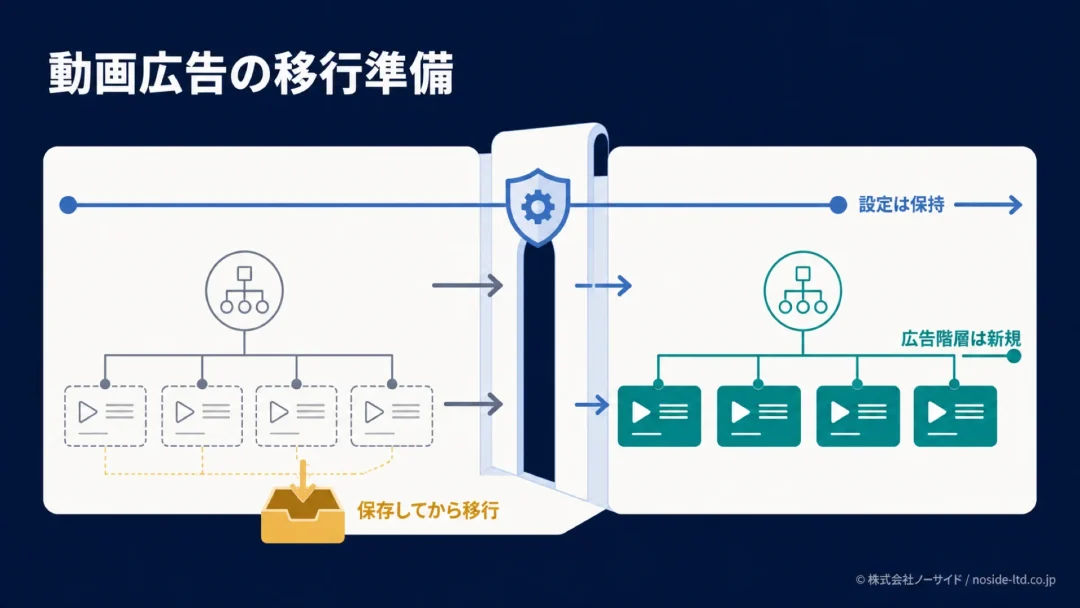
Google広告の動画リーチキャンペーンは、2026年8月から順次、自動アップグレードされます。移行を止める準備より先に、何が残り、何がリセットされるかを分けて押さえておきましょう。
結論から言うと、キャンペーン単位の設定と過去レポートは保持されます。
一方で、広告グループと広告のデータ・履歴はリセットされるため、変更前の保存と旧・新IDの対応付けが必要です。
この記事では、自社キャンペーンが対象かを確認し、自動移行を待つか、事前にコピー移行するかを判断できるところまで進めます。管理画面を開く前に、担当者と切替方針を決める材料を揃えてください。
Google広告の動画リーチキャンペーンは2026年8月から自動アップグレード
Googleは、インストリームのみの動画リーチキャンペーン(効率的なリーチ)を、マルチフォーマット広告へ自動アップグレードすると案内しています。開始は2026年8月で、対象アカウントへ年内に段階的に展開される予定です。
アカウント別の実施日は、公式ページで示されていません。
個別の開始日を推測せず、管理画面の通知と対象キャンペーンの状態を継続して確認します。
マルチフォーマット広告は、スキップ可能なインストリームに加え、インフィードとYouTubeショートを選べる仕組みです。ただし、自動アップグレード直後はスキップ可能なインストリームのみが初期設定となり、ほかの配信面が自動で有効になるわけではありません。
出典: Google広告ヘルプ「インストリームのみの動画リーチキャンペーンのアップグレード」
要点開始日より前に対象一覧を作る
自動処理の日付を予測するより、対象キャンペーンID、予算タイプ、使用動画、担当者を1枚へまとめます。日付が確定していなくても、データ保存と広告文の準備は先に進められます。
Google広告で保持されるデータとリセットされる履歴
今回の変更で最も混乱しやすいのが、「過去データは保持」と「広告の履歴はリセット」が同時に起きる点です。矛盾ではなく、Google広告のどの階層を見るかが違います。
保持とリセットを階層別に確認する
| 階層 | 移行後 | 確認内容 |
|---|---|---|
| キャンペーン | 設定・履歴を保持 | 名前・予算・期間 |
| 広告グループ | 新規作成 | 入札・配信状態 |
| 広告 | 新規作成 | 動画・審査・広告文 |
キャンペーン単位では、名前、予算、掲載期間、ターゲティング、測定などが変更されず、過去のキャンペーンレポートも保持されます。そのため、キャンペーン単位の過去実績は引き続き参照できます。
広告グループでは、既存と同じターゲティング・入札設定を持つ新しいグループが作られます。元の広告グループは自動アップグレード中の7日間一時停止され、完了後に削除されます。
広告では同じ動画を使った新しいレスポンシブ動画広告が作られますが、広告データは新しいIDで始まり、標準のポリシー審査を再度受けます。
旧広告が承認済みでも、新広告の状態が同じになるとは限りません。
変更前後を追うには、Google広告の変更履歴を成果推移と照合する方法も使えます。ただし、変更履歴で確認できる操作記録と、今回リセットされる広告グループ・広告データは別物として扱ってください。
注意保持範囲はGoogle広告の階層で異なる
キャンペーン単位のレポートと、広告グループ・広告単位の履歴を分けて保存します。社内レポートでは階層名とIDを省略しないことが、移行後の取り違え防止になります。
自社の動画リーチキャンペーンが対象か確認する
対象確認では、Google広告のキャンペーン表でタイプ、入札戦略、配信形式を見ます。名前に「動画」と入っているだけで対象と決めず、キャンペーンの設定を開いて判定してください。
管理画面で見る条件
- キャンペーンタイプが動画になっている
- 目標が効率的なリーチになっている
- 入札戦略が目標インプレッション単価になっている
- 広告フォーマットがインストリームのみになっている
- 予算タイプが共有予算か個別予算かを確認した
Googleの事前アップグレード手順では、「キャンペーンタイプ: 動画」と「入札戦略のタイプ: 目標インプレッション単価」で絞り込みます。その後、表示された各キャンペーンが効率的なリーチのインストリームのみかを確認する流れです。
共有予算は自動アップグレードの対象外
対象条件に合っていても、共有予算を使うキャンペーンは自動アップグレードされません。
配信は継続しますが、編集もアップグレードもできなくなるため、Googleは新しいキャンペーンへの置き換えを勧めています。
5秒未満の動画はコピーされない
既存広告と同じ動画が新広告へ使われますが、5秒未満の動画はコピー対象外です。該当する動画がある場合は、5秒以上の代替動画を用意し、切替前にリンク先とメッセージも確認します。
警告共有予算と5秒未満動画は先に分ける
通常の自動アップグレードと同じ扱いにすると、置き換えが必要なキャンペーンやコピーされない動画を見落とします。対象一覧に「共有予算」「動画秒数」の列を追加してください。
動画リーチキャンペーンは自動移行を待つか事前移行するか
移行方法は、自動アップグレードを待つ、事前にコピー移行する、共有予算の対象を新規作成するの3つに分けて考えます。事前コピーは、運用上の必要性に応じて選ぶ方法です。
自動を待つ
広告階層の履歴利用が少なく、例外条件がない
事前コピー
審査と新IDを確認してから切り替えたい
新規置換
共有予算や5秒未満動画の例外を解消する
移行方法を選ぶ判断表
| 条件 | 選択 | 理由 |
|---|---|---|
| 広告履歴を重視 | 事前コピー | 旧新を保存 |
| 停止影響が大きい | 事前コピー | 審査後に切替 |
| 共有予算あり | 新規置換 | 自動対象外 |
| 5秒未満あり | 事前準備 | コピー対象外 |
| 例外なし | 自動待ち可 | 設定は保持 |
事前コピーが向くのは、広告グループ・広告単位の実績を継続して分析している場合や、再審査による停止を切替前に確認したい場合です。旧キャンペーンを残したまま新キャンペーンを確認できるため、切替時刻を自社で管理できます。
自動待ちを選べるのは、共有予算と5秒未満動画がなく、広告階層の連続比較を重視しない場合です。ただし、待つ場合でも移行前データの保存と移行後確認は省けません。
共有予算を使う場合は、自動待ちと事前コピーの二択ではありません。個別予算を持つ新しいキャンペーンへ置き換える設計を行い、旧・新が同時に配信される時間を決めます。
私は、移行方法を機能の新旧だけで決めず、変更前後を社内で説明できるかを判断軸にするのがよいと考えています。履歴を使って毎月の改善理由を説明しているなら事前コピー、キャンペーン単位の確認が中心なら自動待ちも選択肢です。
判断迷ったら1キャンペーンで先行確認する
一括で切り替えず、影響が限定的な対象を1つ選びます。広告文、審査、リンク先、計測、配信面を通しで確認してから残りへ広げると、手順の抜けを見つけやすくなります。
移行前にGoogle広告の履歴とデータを保存する
移行前の保存は、キャンペーン、広告グループ、広告の3階層で行います。キャンペーン単位の過去レポートが保持されても、広告グループ・広告単位の比較に必要な旧IDは別に残すのが安全です。
移行前に保存
移行後に追記
保存する列を揃える
| 区分 | 保存する内容 | 用途 |
|---|---|---|
| 識別 | ID・名称 | 旧新対応 |
| 設定 | 予算・入札 | 条件確認 |
| 広告 | 動画URL・文面 | コピー確認 |
| 成果 | 費用・表示・到達 | 前後比較 |
| 計測 | CV・定義 | 異常確認 |
成果列は、自社が普段見ている指標へ揃えます。費用、表示回数、リーチ、フリークエンシー、視聴回数、視聴率、コンバージョン数などから選び、比較期間とコンバージョン定義も同じファイルへ記録してください。
私は、管理画面のスクリーンショットだけでなく、数値を再集計できる表形式のファイルも残すことを勧めています。画面の見た目は分かりやすい一方、移行後に同じ条件で比較するには期間と列を揃えたデータが必要だからです。
Google広告では、キャンペーンや広告グループの表を整えたうえでレポートをダウンロードできます。階層ごとに日付範囲と列を合わせることで、移行後に数字の差が「仕様変更」なのか「比較条件の違い」なのかを切り分けやすくなります。
出典: Google広告ヘルプ「アカウント、キャンペーン、広告グループのパフォーマンス」
社内報告の列を決める際は、経営者が確認したい広告レポートの指標も参考になります。すべての指標を保存するより、判断に使う列と監視用の列を分けると、移行後の確認が速くなります。
メモ旧IDと新IDを1行で結ぶ
キャンペーン名だけでは、同名コピーや後日の名称変更で迷います。旧キャンペーンID、旧広告グループID、旧広告ID、新しい各ID、切替日を1行へ並べてください。
動画リーチキャンペーンを事前アップグレードする手順
Google広告の事前アップグレードは、既存キャンペーンのコピーと貼り付けで実行します。通常の複製ではなく、貼り付け時にレスポンシブ広告へ変更する選択肢を使う点が核心です。
対象をフィルタしてコピーする
Google広告の「キャンペーン」でフィルタを開き、キャンペーンタイプを動画、入札戦略のタイプを目標インプレッション単価にします。対象候補が表示されたら、アップグレードするキャンペーンだけにチェックを付け、「編集」から「コピー」を選びます。
貼り付け時にレスポンシブ広告へ変更する
再び「編集」を開いて「貼り付け」を選び、「動画広告をマルチフォーマット広告(レスポンシブ広告)に変更します」を選択します。ここを選ばず通常コピーすると、今回の事前アップグレードになりません。
長い広告見出しと説明文を入力する
貼り付け時には、長い広告見出しと説明文の入力が必要です。複数広告をまとめてコピーすると、この時点で入力した文面がすべての広告へ使われるため、広告ごとに変える場合は作成後に編集します。
ラベルで新キャンペーンを見つける
貼り付けが完了すると、新しい動画リーチキャンペーンが作成されます。キャンペーン表のラベル列に「マルチフォーマット(レスポンシブ)としてコピーしました」と表示されるため、ラベルを使って新旧を見分けてください。
- 新キャンペーンIDを対応表へ追記した
- 広告見出しと説明文を広告ごとに確認した
- ビジネス名とロゴが自社の表示になっている
- 使用動画にコピー漏れがない
- リンク先URLが正しく開く
回避作成直後に旧キャンペーンを止めない
新広告は再審査を受けます。審査状態、初回配信、リンク先、計測を確認する前に旧キャンペーンを停止すると、広告が出ない時間を作るおそれがあります。
アップグレード後の広告・配信面・計測を確認する
移行後の確認は、審査、広告アセット、配信面、計測、前後比較の順に進めます。数字が変わったとき、履歴リセットだけを原因にせず、何が同時に変わったかを切り分けるためです。
新しい広告の再審査を確認する
新しいマルチフォーマット広告は、標準のポリシー審査を再度受けます。
以前の広告が承認済みでも不承認へ変わる場合があり、反対に以前不承認だった動画が承認される場合もあるとGoogleは説明しています。
広告見出しや説明文が不承認の場合、新しい審査動作では「承認済み(制限付き)」としてインストリームに配信されることがあります。ただし、インフィードとYouTubeショートには配信されません。
AIで作った広告素材を使っている場合は、審査とは別にGoogle広告のAI生成ラベルが必要な広告と設定も確認してください。今回の自動アップグレードだけで、別の開示要件まで完了するわけではありません。
インフィードとYouTubeショートは手動で選ぶ
アップグレード後の初期状態はスキップ可能なインストリームのみです。インフィードやYouTubeショートを使う場合は、広告フォーマットを手動で変更し、縦向き動画、広告見出し、説明文、ロゴの見え方を配信面ごとに確認します。
Googleは複数フォーマットの利用を勧めていますが、個別アカウントの成果改善を保証する案内ではありません。
配信面を増やす前後で条件を記録し、リーチ、フリークエンシー、視聴、コンバージョンの変化を見ます。
私は、アップグレード当日の数字だけで良し悪しを決めるのではなく、審査、配信開始、計測の3点が揃った時刻を先に確認するべきだと考えています。比較の起点がずれていれば、施策の評価までずれてしまいます。
移行後の異常を順番に切り分ける
| 見え方 | 先に確認 | 次の対応 |
|---|---|---|
| 配信ゼロ | 審査・開始日 | 状態を修正 |
| 広告が少ない | 動画秒数 | 素材を追加 |
| 面が限定 | 広告文審査 | 文面を修正 |
| CVが急変 | 計測状態 | タグを診断 |
| 比較不能 | 旧新ID | 対応表で統合 |
コンバージョンが急に減った場合、配信成果だけでなく計測も確認します。Google広告のコンバージョンが計測されないときの確認順序に沿って、管理画面の状態、タグ、反映待ちを分けると、闇雲な設定変更を避けられます。
変更履歴は過去2年間の操作を表示し、表示回数、クリック数、コンバージョン数、クリック率、費用と時系列で照合できます。自動処理の記録と成果の変化を同じ期間で見れば、設定変更と季節変動を混同しにくくなります。
切替新広告の配信確認後に旧広告を止める
審査済み表示だけで完了にせず、表示回数、リンク先、コンバージョン計測まで確認します。旧・新の重複配信を避ける切替時刻を記録し、その時刻をレポートにも注記してください。
代理店へ任せている場合の確認依頼テンプレート
広告運用を代理店へ任せていても、移行方針を「お任せします」で終わらせないほうが、社内説明は楽になります。対象、保存、移行方法、審査、切替日の5点を同じ依頼で確認してください。
依頼文そのまま使える確認項目
対象のインストリームのみ動画リーチキャンペーンについて、自動アップグレード対象か、共有予算と5秒未満動画の有無、保存するデータ、移行方法、新広告の審査・切替予定日、移行後の広告フォーマットをご確認ください。旧・新キャンペーンIDの対応表もあわせてご共有をお願いします。
返答では「対応済み」だけでなく、対象キャンペーンID、保存ファイル、移行方法、切替日時、未解決事項を受け取ります。これらがあれば、担当者が変わっても移行前後の判断をたどれます。
契約先の変更も検討している場合は、広告代理店を乗り換える判断基準と切替手順を先に確認してください。アカウント所有権と計測を押さえずに移行と乗り換えを同時進行すると、原因の切り分けが難しくなります。
動画リーチキャンペーンの自動アップグレードでよくある質問
Q動画リーチキャンペーンの自動アップグレードはいつ始まりますか?
A動画リーチキャンペーンの自動アップグレードは2026年8月に始まり、2026年中に段階的に展開されます。アカウント別の確定日は公式案内で示されていないため、管理画面の通知も確認してください。
Q自動アップグレードの対象になる動画リーチキャンペーンはどれですか?
A自動アップグレードの対象は、インストリームのみで配信する動画リーチキャンペーン(効率的なリーチ)です。キャンペーンタイプ、目標インプレッション単価、広告フォーマットを管理画面で確認してください。
QGoogle広告ではどの過去データが保持されますか?
AGoogle広告のキャンペーン単位の設定と過去レポートは保持されます。一方で、広告グループと広告のデータ・履歴はリセットされるため、移行前に階層別データを保存してください。
Q共有予算を使う動画リーチキャンペーンはどうなりますか?
A共有予算を使う対象キャンペーンは自動アップグレードされません。配信は継続しますが編集・アップグレードできないため、新しいキャンペーンへの置き換えを検討します。
Q動画リーチキャンペーンは自動アップグレード前に移行できますか?
A動画リーチキャンペーンは、対象キャンペーンをコピーし、貼り付け時にレスポンシブ広告へ変更することで事前移行できます。新広告の審査・配信・計測を確認してから旧キャンペーンを切り替えてください。
Q5秒未満の動画はそのまま移行されますか?
A5秒未満の動画は新しいマルチフォーマット広告へコピーされません。該当する広告がある場合は、5秒以上の代替動画を用意してから移行してください。
Qアップグレード後はインフィード広告やYouTubeショートへ自動配信されますか?
Aアップグレード後の動画リーチキャンペーンは、初期状態ではスキップ可能なインストリームのみです。インフィード広告やYouTubeショートを使う場合は、広告フォーマットを手動で変更してください。
自動アップグレード前に今日決めること
Google広告の動画リーチキャンペーン自動アップグレードとは、キャンペーン設定を残しながら広告グループと広告をマルチフォーマット対応へ置き換える処理です。
今日決めるのは、対象一覧を誰が作るか、移行前データをいつ保存するか、自動待ちと事前移行のどちらを選ぶかです。共有予算や5秒未満動画があれば、通常対象と分けて置き換え計画へ回します。
着手管理画面を開く前に担当と期限を1行で決める
「対象確認は誰が、データ保存はいつまでに、切替承認は誰が行うか」を決めます。操作より先に役割を固定すると、段階展開でも慌てずに対応できます。
対象判定や旧・新データのつなぎ方を社内だけで整理しきれない場合は、ノーサイドへご相談ください。広告運用の数字とWebの現場を分けず、移行前の台帳から確認手順まで一緒に整えます。