

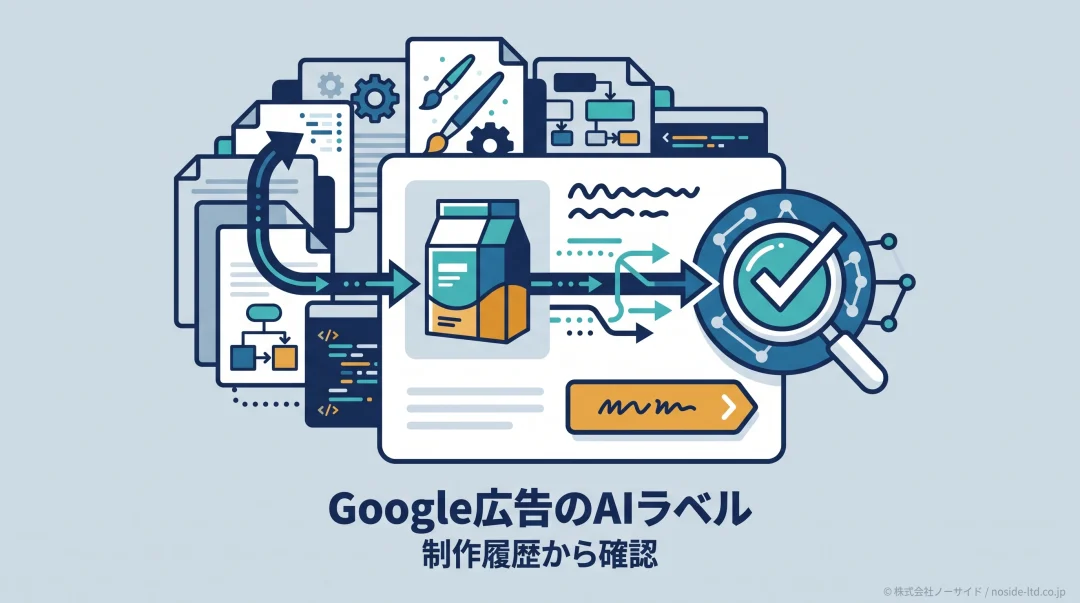
Google広告に新しいAIラベル設定が加わり、「自社の広告にも必要なのか」「どこをクリックすれば確認できるのか」と迷いやすくなりました。
最初に確認するのは、広告の見た目ではなくアセットの制作履歴です。
Google広告のAI生成ラベルは、すべての広告へ一律に付けるものではありません。GoogleのAIで作ったのか、外部AIで作成・編集したのか、AIを使っていないのかをアセット単位で分けると、必要な操作が見えてきます。
2026年7月時点では設定が段階的に提供されており、アカウントによって画面が違う場合もあります。
画面に項目がない場合の確認順まで含め、推測でラベルを付けたり外したりしない進め方を見ていきましょう。
Google広告のAI生成ラベルはすべての広告に必要なわけではない
2026年7月28日時点で、Google広告のAI生成ラベルは、AIで作成または編集した広告アセットの制作方法を開示する機能です。画像や動画などの制作経路を示すもので、キャンペーンを整理する従来の「ラベル」とは役割が違います。
要点「全広告へ付ける」ではなく制作実態に合わせて選ぶ
AI生成ラベルは、広告の内容や制作工程を確認して設定します。AIを使っていないアセットまで一律にラベル付けする機能ではありません。
従来の管理用ラベルとは別の機能
Google広告には以前から、キャンペーンや広告グループを整理・抽出するための管理用ラベルがあります。一方、新しいAIコンテンツラベルは、アセットがAIで作成または編集されたかを開示するための設定です。
管理用ラベルを新しく作っても、AI利用の開示にはなりません。
「AI label」列、「Manage AI label」、「How this ad was made」という表示を手掛かりに、従来機能と切り分けてください。
ユーザーにはどこで表示されるのか
Googleは2026年7月9日、検索・YouTube・Discoverの広告でAI利用の透明性を広げる機能を発表しました。ユーザーは広告の3点メニューまたは情報アイコンをクリックし、マイアドセンターの「How this ad was made」で開示を確認できます。
ただし、マイアドセンター内の開示と、広告画像の上へ直接出る可視オーバーレイは同じではありません。表示場所と配信地域を分けて確認することが、誤解を避ける第一歩です。
出典: Google Ads & Commerce Blog「Expanding AI transparency in ads」(英語)
Google広告でAI生成ラベルの確認対象にしたいアセット
Google広告で先に棚卸ししたいのは、画像・動画・広告文などのアセットです。見た目だけでAI利用を判定せず、制作担当者や外部の制作会社へ、使用ツールと編集範囲を確認します。
制作経路ごとの最初の確認先
| 制作経路 | 最初の確認先 | 基本対応 |
|---|---|---|
| Google AI | AI label列 | 自動開示を確認 |
| 外部AI | 制作履歴 | 広告主が指定 |
| AI未使用 | 担当者記録 | 事実どおり選択 |
| 判断困難 | 制作者 | 推測せず保留 |
Google AIで作った画像・動画
Googleの生成AI広告ツールで作った画像や動画には、Google側で開示が自動付与される場合があります。手動設定を重ねる前に現在のAI label(AIラベル)列を見るのが安全です。
Google広告内の生成機能が増えると、自動作成されたアセットの範囲も変わります。今後の設定整理には、Google広告の自動作成アセットとAI Maxの確認点も合わせて確認しておくと、制作元を切り分けやすくなります。
外部AIで作成・編集したアセット
外部の画像生成AIやAI編集機能を使った場合、Googleは制作工程を自動で把握できるとは限りません。そこで広告主が、AIで作成または編集したアセットとして指定する設定を使います。
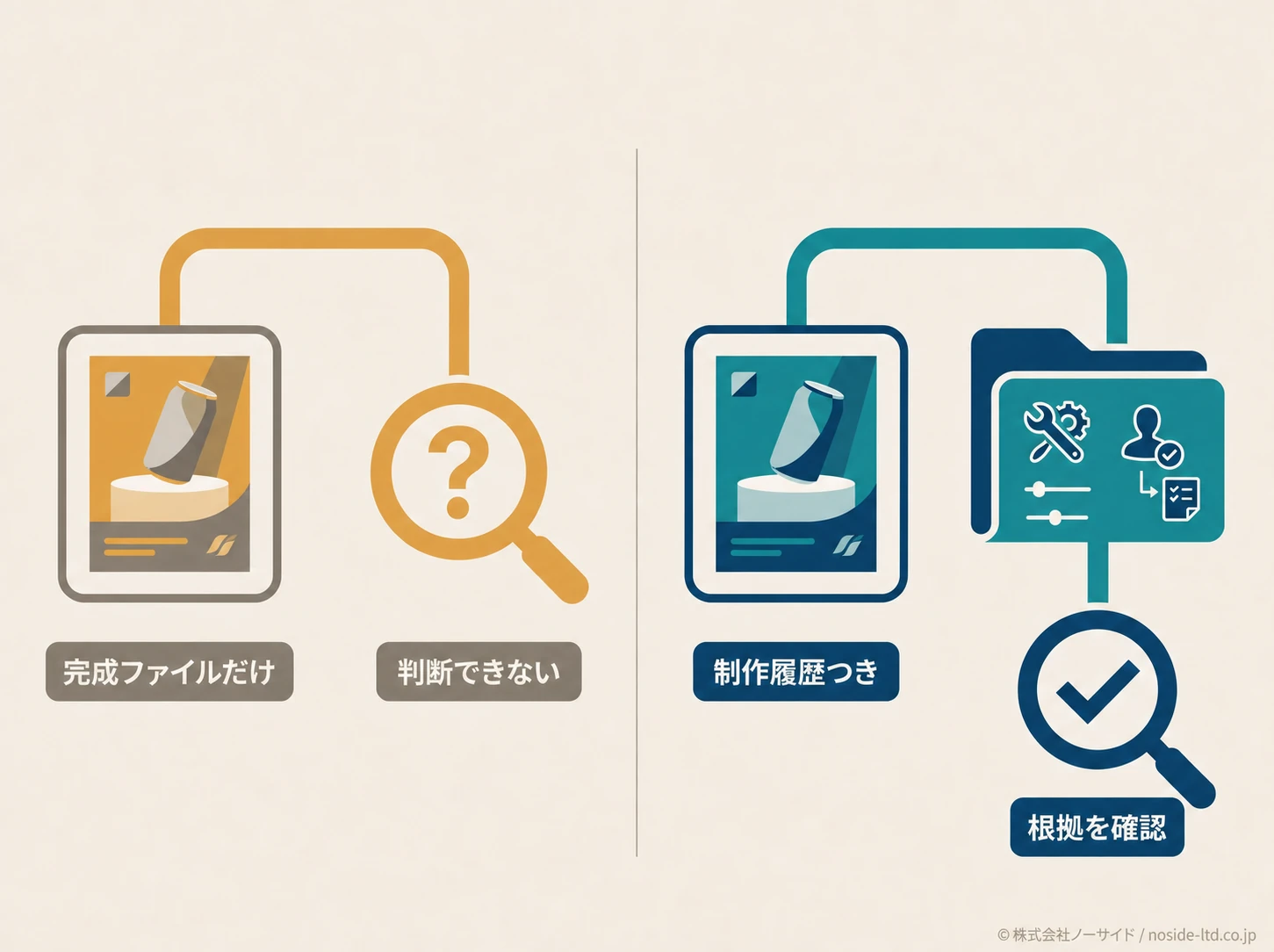
外注先から完成ファイルだけを受け取ると、後から確認できません。
納品項目に「使用ツール」「AI利用範囲」「最終確認者」を含めると、担当者が変わっても事実に基づいて設定できます。
一律に判断しにくい広告文と軽微な編集
2026年7月28日時点のGoogle公式ヘルプは「AI-generated or edited assets」と説明していますが、広告文の下書きをAIで作り、人が全面的に書き直した場合の判定閾値までは公開していません。AIを少し使っただけで必ず対象になるとは断定できない部分です。
トリミングや色補正だけを行ったアセットも、使った機能がAIかどうかで判断が変わります。
見た目から推測せず、制作ログを確かめることが、誤った選択を防ぎます。
注意判断できないときは事実確認を先にする
制作経緯が不明なまま、見た目だけで「AI作成」「AI未使用」を選ばないでください。制作者へ確認し、回答と確認日を残すのが先です。
Google AIの自動開示と広告主が設定するラベルの違い
Google広告のAIラベル対応は、Google側が付ける開示と広告主が制作履歴に基づいて指定する開示に分けると理解しやすくなります。
Google側で確認すること
広告主が確認すること
自動で付く場合と上書きできない場合
Googleの完全自動機能や他プラットフォームの信号に基づくラベルは、広告主が上書きできない場合があります。変更ボタンが出ないから不具合だと決めつけないでください。
上書きできないラベルを見つけたら、対象アセット、制作元、表示内容を記録します。
そのうえで、自社の制作履歴と表示に矛盾がないかを確認しましょう。
制作履歴から広告主が指定する場合
外部AIで作ったアセットは、広告主が「Label this asset as created or edited with AI」または「Don’t label this asset」を選びます。選択の根拠は制作履歴であり、広告成果や見た目の印象ではありません。
メモ英語表示のアカウントでは「AI label」「Review assets」「Manage AI label」を目印に探します。日本語訳が変わっても、制作履歴とアセット詳細を照合する考え方は同じです。
新規キャンペーンでGoogle広告のAIラベルを設定する手順
新規キャンペーンでは、広告アセットを登録した後の「Review assets」からAIラベルを確認します。配信前プレビューと台帳への記録までを一つの作業にしてください。
Review assetsから対象アセットを選ぶ
- キャンペーン作成中にReview assetsを開き、対象アセットを選択する
- Manage AI labelを開く
- 制作履歴に合わせて「AIで作成・編集」または「ラベルを付けない」を選択する
- Doneで確定する
- アセット名、選択内容、確認日、確認者を台帳へ記録する
画面上の表記は、アカウント言語や段階的な提供状況で異なる場合があります。
同じ位置に項目が見えなくても、別の設定を推測で操作しないことが大切です。
配信前に表示と対象地域を確認する
保存後は広告プレビューを開き、対象アセットとキャンペーンの配信地域を照合します。特にEU・インド・ニューヨークを含む場合は、広告面の可視オーバーレイも確認対象です。
Google公式は、AIラベル設定だけで各地域の規制への準拠が保証されるとは説明していません。法令上の開示要否は、配信地域と広告内容を基に別途判断する必要があります。
警告設定完了を法令対応の完了と扱わない
Google広告のAIラベルは透明性のための設定です。配信地域の法令や広告内容の適法性を自動で保証する機能ではありません。
出典: Google Ads Help「Use AI content label settings and disclosures」(英語)
既存アセットのGoogle広告AIラベルを確認する手順
既存のGoogle広告では、アセットを一件ずつ探す前にAI label列とフィルタで一覧化します。未指定の候補を絞り、制作履歴と照合してから変更する順番です。
Asset libraryで一覧化する
- Google広告のToolsを開く
- Asset StudioからAsset libraryへ進む
- 一覧にAI label列を表示する
- フィルタで状態ごとに絞り込む
- 対象アセットの詳細と制作履歴を照合する
アセットレポートでもAI label列を使えます。先に一覧で未確認の範囲を把握すると、同じ画像を複数キャンペーンで使っている場合も見落としを減らせます。
AI label列とフィルタで未指定を探す
対象アセットの詳細を開き、必要に応じて「AIで作成または編集した」または「ラベルを付けない」を選び、Saveで保存します。
上書きできない状態なら無理に変更せず、ラベルの由来を確認してください。
外部の制作会社や広告代理店がアセットを登録している場合は、制作ログの引き継ぎも必要です。アカウント権限や素材の所在まで含めた切り替えは、広告代理店を乗り換える際の引き継ぎ項目と同じ考え方で整理できます。
実務台帳に残す項目
アセット名・制作日・使用ツール・AI利用範囲・確認者・配信地域を一行で残します。画像そのものだけでなく、判断根拠を引き継げる形にするのが目的です。
Google広告にAIラベル設定が見えないときの確認順
GoogleはAIラベル設定を、2026年7月中にGoogle広告、Display & Video 360、Campaign Manager 360、Merchant Center、Google Ads Editorへ段階的に提供すると案内しています。
したがって、設定項目が見えないだけで「自社アカウントは対象外」とは判断できません。アカウント別の提供完了日は公開されていないため、確認日を残して順番に切り分けます。
2026年7月の段階的リリースを踏まえる
- Google Ads Helpの現行ページとアカウント通知を確認する
- 管理画面のアセットライブラリとアセットレポートを確認する
- Google Ads Editorを最新版へ更新してAI label列を探す
- 確認画面のスクリーンショットと日付を残す
- 後日、同じアセットで再確認する
Google Ads Editorと制作台帳で準備を進める
画面の提供を待つ間も、制作履歴の棚卸しは進められます。Google AI・外部AI・AI未使用の区分だけ先に確定しておけば、設定が表示された時に迷いません。
待機中設定項目がない間は、アセット名、制作元、AI利用範囲、配信地域を台帳へ記録します。表示されていない機能を推測で探し続けるより、判断材料を先に揃えるほうが安全です。
出典: Google Ads Policy Help「AIラベルに関する要件の更新(2026年7月)」
Google広告のAIラベルが表示される場所と地域差
Google広告のAIラベルは、マイアドセンター内の開示と広告面の可視オーバーレイを分けて考えます。両者を一緒にしないことが、日本向け広告にも必ず大きな表示が出るという誤解を防ぎます。
開示場所と対象範囲の違い
| 表示場所 | 確認方法 | 公式の説明範囲 |
|---|---|---|
| マイアドセンター | 3点・情報アイコン | グローバル |
| 広告面の表示 | 広告プレビュー | 一部地域 |
マイアドセンター内の開示
検索・YouTube・Discoverの広告では、ユーザーが3点メニューまたは情報アイコンをクリックし、マイアドセンターの「How this ad was made」を確認できます。広告の制作方法を利用者が自分で確かめる入口です。
EU・インド・ニューヨークの可視オーバーレイ
広告主がAIで作成または編集したと指定したアセットについて、Googleが広告面の可視オーバーレイを明示している対象はEU・インド・ニューヨークです。
日本国内向け広告にも常に可視オーバーレイが出るとは断定できません。ただしマイアドセンター内の開示はグローバルに提供されるため、日本配信でも制作履歴とAI label状態を運用上の確認対象に含めるのが安全です。
地域差表示の有無だけで設定ミスと判断しない
配信地域により表示方法が変わります。管理画面の設定、マイアドセンター、広告面のプレビューを別々に確認してください。
独自のAIラベルをGoogle広告の画像へ入れる場合の注意点
Googleは、広告主がクリエイティブ内へ独自のAIラベルを入れる方法も認めています。ただし、画像の端へ置くと配信時の切り抜きで欠けるおそれがあります。
四隅と端を避ける
ラベル文字は、四隅や画像の端から十分に離して配置します。正方形、横長、縦長など、実際に使う比率ごとにプレビューし、文字が途中で切れないか確かめます。
画像最適化と複数比率を確認する
画像拡張やアダプティブなレイアウトでは、元画像とは異なる切り抜きが使われる場合があります。
独自ラベルを入れるなら、画像最適化によるクロップも確認対象です。
見切れが起きる場合は、ラベル位置を中央寄りへ移した別アセットへ差し替えます。画像最適化の設定を見直す場合も、変更前後のプレビューを保存しておくと判断がぶれません。
回避完成画像だけを見て入稿しない
元画像で読めても、広告面では切り抜かれることがあります。配信予定の比率と面ごとのプレビューまで確認してください。
出典: Google Ads Editor Help「Use AI content label settings and disclosures」(英語)
Google広告のAIラベル対応を社内運用へ組み込む
Google広告のAIラベルは、一度設定して終わる作業ではありません。新しい画像や動画が増えるたびに、制作・承認・広告運用の誰が何を確かめるかを決めておく必要があります。
制作担当
使用ツールとAI編集範囲を記録する
承認担当
表示内容と配信地域を確認する
広告運用担当
AI label状態とプレビューを保存する
制作・承認・運用の役割を分ける
- 制作時にAI利用の有無と範囲を記録する
- 入稿前に配信地域と表示を確認する
- 保存後にAI label列を再確認する
- 変更日と確認者をアセット台帳へ残す
- 月次点検で新規アセットの未確認を探す
制作会社と運用会社が別なら、素材の受け渡し条件へAI利用情報を加えます。完成ファイルだけでなく制作経路も納品対象にすることで、広告主側の判断が止まりません。
ラベル後も広告内容とLPを確認する
AIラベルは制作方法の開示であり、広告ポリシー審査の免除ではありません。誤認を招く表現、権利関係、商品条件、リンク先ページは、AI利用の有無にかかわらず従来どおり確認します。
配信後の改善では、ラベルの有無と成果変動を短絡的に結び付けないことも大切です。成果を判断するには、Google広告のコンバージョン計測を確認する順序に沿って計測状態を先に確かめます。
また、同じ時期に予算や目標CPA・ROASを変更すると、何が成果へ影響したのか分かりにくくなります。Google広告の予算による制限と目標値の確認点を参考に、変更前の数値を保存してから調整してください。
ラベル、広告審査、成果計測を別々に確認する
AIラベルは透明性、広告審査は内容の適合性、コンバージョン計測は成果判断を担います。3つを混同しないことが、原因の切り分けにつながります。
制作経路や配信地域が複雑で、自社だけでは設定の根拠を整理しきれない場合は、ノーサイドへご相談ください。現在のアセットと管理画面を確認し、必要な台帳と確認手順から一緒に整えます。
Google広告のAI生成ラベルでよくある質問
Google広告のAI生成ラベルについて、設定時に迷いやすい点をまとめました。画面表示より制作実態を優先して判断するのが共通する考え方です。
前提回答は2026年7月28日時点のGoogle公式情報に基づきます。段階提供中のため、アカウントの画面表示は異なる場合があります。
QGoogle広告のAI生成ラベルはすべての広告に必要ですか?
AGoogle広告のAI生成ラベルは、すべての広告へ一律に付ける機能ではありません。AIで生成または編集したアセットを確認対象にし、制作実態と配信地域に基づいて設定します。
QGoogle広告内のAIで作った画像にも手動設定が必要ですか?
AGoogle広告内の生成AIツールで作ったアセットには、自動で開示が付く場合があります。手動設定を重ねる前に、AI label列とアセット詳細で現在の状態を確認します。
Q外部の画像生成AIで作った広告はどこで設定しますか?
A外部の画像生成AIで作った広告は、新規キャンペーンならReview assets、既存アセットならTools内のAsset StudioからAsset libraryを開き、アセット詳細のAI labelを確認します。
QGoogle広告にAI label列が表示されないのはなぜですか?
AGoogleはAIラベル設定を2026年7月中に段階的に提供すると案内しています。Google広告の管理画面だけでなく、最新版のGoogle Ads Editorも確認し、確認日を記録します。
QGoogle広告のAIラベルはユーザーにどこで表示されますか?
AGoogle広告のAIラベルは、検索・YouTube・Discoverの広告にある3点メニューまたは情報アイコンから、マイアドセンターの「How this ad was made」で確認できます。一部地域では広告面にも可視表示されます。
QAIラベルを付ければGoogle広告の審査違反を防げますか?
AAIラベルは制作方法の開示であり、Google広告ポリシー審査の免除ではありません。誤認表現、権利関係、商品条件、リンク先ページは別に確認します。
Q自社で広告画像内にAIラベルを入れてもよいですか?
AGoogleは広告主が独自ラベルを追加する方法も認めています。ただし配信時に切れないよう四隅や端を避け、画像最適化によるクロップと複数比率のプレビューを確認します。
Google広告のAIラベルは制作履歴から確認を始める
Google広告のAI生成ラベル対応とは、アセットの制作経路を確認し、設定・表示・配信地域を照合する運用のことです。
最初に行うのは、画像や動画を見てAIらしさを判断することではありません。
誰が、どのツールで、どこまでAIを使ったかを制作担当へ確認し、アセット台帳へ残します。
次に、Google広告のAI label列で現在の状態を確認し、新規ならReview assets、既存ならAsset libraryから事実どおり設定します。画面に項目がなければ、Google Ads Editorと公式ヘルプを確認し、提供完了日を推測せず記録を先に整えるのが安全です。
初動今日確認する順番
制作履歴を集める、AI label列を見る、配信地域とプレビューを確認する。この順なら、画面差があっても判断材料を失いません。