

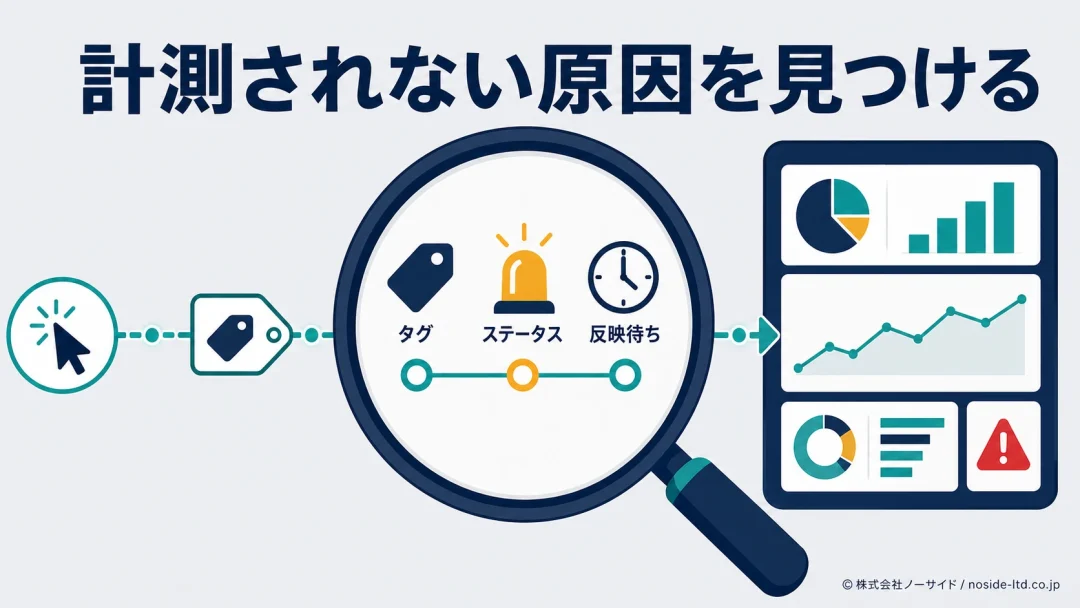
Google広告のコンバージョンが0でも、最初からタグを入れ直す必要はありません。
先に確認したいのは、対象アクション、ブラウザ上の発火、管理画面への反映の3点です。
この順番を飛ばして設定を変えると、原因が分からないまま別の不具合を増やすおそれがあります。
反対に、管理画面、ブラウザ、反映・集計を分けて記録すれば、自社で直せるのか、サイト制作者や広告運用会社へ渡すべきかも判断しやすくなります。
この記事では、Google広告のコンバージョン設定の確認方法から、Tag Assistantを使ったテスト、GA4経由だけで起きる問題、実装担当者へ渡す確認メモまでを順に解説します。
設定変更より先に、現在の状態を記録する
コンバージョンアクション名、ステータス、確認時刻、テストしたURLを残してください。変更前後を比較できる状態が、最短の原因特定につながります。
Google広告のコンバージョンが計測されない原因は3層に分ける
Google広告のコンバージョンが計測されないときは、管理画面、ブラウザ、反映・集計の3層に分けます。
3つを同時に触らず、上から順に確認し、正常だった層を一つずつ除外します。
管理画面
対象アクション、ステータス、主副、計測期間を確認する。
ブラウザ
実際の完了操作でタグやイベントが動くか確認する。
反映・集計
待ち時間、日付範囲、表示列、計測経路を確認する。
最初にタグを入れ直すと原因を見失いやすい
たとえば、セカンダリアクションを「コンバージョン」列で見ているだけなら、サイトのタグを変更しても解決しません。
反映待ちの間に同じタグを追加すれば、今度は1回の成果を重複して数える可能性もあります。
確認を始める前に、対象期間のレポート、設定画面、Tag Assistantの結果を保存します。
スクリーンショットには確認時刻も残すと、反映前に見たのか、変更後も異常なのかを区別できます。
Google広告のコンバージョン確認1|対象アクションと計測経路
最初の確認は、広告成果として見たい操作と、開いているコンバージョンアクションが一致しているかです。
問い合わせ完了を調べたいのに、電話タップや資料ダウンロードのアクションを見ていないか確かめます。
アクション名と成果地点を対応させる
Google広告の管理画面で、目標の概要またはコンバージョンアクション一覧を開きます。
対象のアクション名、ソース、ステータス、最適化の設定をメモし、サイト上のどの操作が完了したら1件とするかを言葉で書き出してください。
| 確認軸 | Google広告タグ | GA4経由 |
|---|---|---|
| 作成元 | Google広告のウェブサイトコンバージョン | GA4のキーイベントを基にGoogle広告で作成 |
| 発火確認 | Googleタグやイベントスニペットを確認 | GA4イベントとキーイベントを確認 |
| 管理画面 | Google広告の対象アクション | GA4とのリンクとGoogle広告側の対象アクション |
| 主な取り違え | 別のコンバージョンIDやラベル | 別プロパティ、別イベント、作成漏れ |
同じ「問い合わせ完了」でも、Google広告タグとGA4経由の両方を作っている場合があります。
どちらを正として入札へ使うか決めずに併用すると、重複やレポート列の見間違いが起きやすくなります。
ECサイトやフォーム周辺のタグを改修するときは、どのページに何を設置したかを台帳化しておくと安全です。
実装変更を管理する考え方は、Shopifyのスクリプト移行で確認すべき項目にも共通します。
Google広告のコンバージョン確認2|ステータスと設定
対象アクションが合っていたら、Google広告のステータスを確認します。
「最近のコンバージョンはありません」と「無効」は同じ状態ではありません。表示の意味に合わせて次の確認を変えます。
| 表示 | 読み取れること | 次に確認すること |
|---|---|---|
| 有効 | 最近コンバージョンが記録されている | 対象期間、列、件数の定義 |
| 最近のコンバージョンはありません | タグは確認されているが、最近の記録がない | 実際の流入、完了操作、計測期間 |
| 要確認 | 設定またはタグに対応が必要な可能性がある | 診断内容とTag Assistant |
| 無効 | タグを確認できていない、または長期間記録がない | 設置先、ID、ラベル、発火条件 |
ステータスの表示だけで原因を断定しないでください。表示は次の調査先を示す手がかりです。
Googleは診断画面からTag Assistantを使う方法を案内しており、タグ修正後のステータス更新には24〜48時間かかる場合があると説明しています。
出典: Google広告ヘルプ「コンバージョンの概要でコンバージョン目標を管理する」
プライマリとセカンダリの表示列を分ける
プライマリアクションは、目標に含めた場合に入札の最適化と「コンバージョン」列へ使われます。
セカンダリアクションは観測用として、原則「すべてのコンバージョン」列で確認します。
タグが正常でも、セカンダリアクションを「コンバージョン」列だけで探すと0に見えることがあります。
アクション単位でレポートを分割し、どの列に入る設定かを確かめてください。
カウント方法と計測期間を確認する
カウント方法には「全件」と「初回のみ」があります。購入のように1回の広告クリックから複数の注文を数えたい場合と、問い合わせのように同じ人の複数送信をまとめたい場合では、選び方が異なります。
また、広告接触から成果までが設定した計測期間を超えると、タグが動いても対象期間のコンバージョンには入りません。
0件の原因を調べるときは、設定画面だけでなく広告クリックの有無と日付も照合します。
注意設定を直す前に現在値を残す
主副、カウント方法、計測期間を変更すると、以後の集計や入札判断へ影響します。不具合調査のためだけに即変更せず、現在値と変更理由を記録してください。
Google広告のコンバージョンテスト|Tag Assistantで発火を確認
管理画面の対象と設定を確認したら、ブラウザ上のテストへ進みます。
Tag Assistantを接続し、通常の利用者と同じ操作で成果地点まで進むのが基本です。
テストは実際の送信成功地点まで行う
問い合わせフォームでは、送信ボタンのクリックと送信成功は別の出来事です。
入力エラーや通信失敗でもクリックは発生するため、ボタンを押しただけでコンバージョンにしない設計が重要です。
- テストした日時とブラウザを記録する
- 開始ページと完了時のURLを記録する
- 対象のコンバージョンIDとラベルを照合する
- 完了操作の前では発火せず、成功後だけ発火するか確認する
- 同じ操作で複数回発火していないか確認する
購入完了では注文完了ページ、電話では対象の電話タップ、資料ダウンロードでは取得完了のイベントまで進めます。
テスト用の問い合わせや注文を社内処理へ混ぜないよう、事前に担当者と識別方法も決めてください。
Googleの案内では、Tag Assistantからサイトへ接続し、コンバージョンとなる操作を行ってタグを確認します。
発火が見えないまま反映待ちへ進まず、設置ページ、トリガー条件、IDやラベルの一致へ戻ります。
出典: Google広告ヘルプ「Tag Assistantを使用してコンバージョンアクションを確認する」
GA4にはあるのに広告管理画面が0の場合
GA4のリアルタイム画面やイベント一覧に記録があるのに、Google広告では0のままなら、タグ発火より後の連携経路を確認します。
GA4で見えているだけでは、Google広告側の作成完了とは限りません。
キーイベント、リンク、Google広告側の作成先を照合する
- 意図したGA4プロパティにイベントが入っているか
- 対象イベントがキーイベントとして扱われているか
- GA4と対象のGoogle広告アカウントがリンクされているか
- Google広告側で同じイベントを基にコンバージョンアクションを作成したか
- 作成したアクションの主副と表示列が意図どおりか
Googleは、GA4を基に作成したコンバージョンがGoogle広告へ表示されるまで、最大24時間かかる場合があると案内しています。
作成直後なら、設定を追加変更する前に作成時刻を残して待つ判断も必要です。
出典: Google広告ヘルプ「Googleアナリティクスのキーイベントに基づいてコンバージョンを作成する」
確認GA4とGoogle広告の件数一致を正常条件にしない
両者は日時の帰属やアトリビューションなどが異なり得ます。完全一致だけを目標にせず、差が生じる条件を説明できるかで判断してください。
タグが発火しているのに管理画面へ反映されない場合
Tag Assistantで対象イベントが1回だけ正しく発火したら、次は反映・集計の層を確認します。
発火を確認した時刻、タグを修正した時刻、Google広告を見た時刻を並べてください。
待つべき状態と、すぐ見直す状態を分ける
IDとラベルが一致し、成功地点で1回だけ発火しているなら、ステータス更新まで24〜48時間待つ条件に当てはまります。
ただし、完了前に発火する、複数回発火する、別のIDへ送る場合は、待っても正しい計測にはなりません。
- レポートの日付範囲にテスト日を含めたか
- 「コンバージョン」と「すべてのコンバージョン」のどちらを見るか
- レポートをコンバージョンアクション別に分割したか
- テスト前に広告クリックがあり、計測期間内か
- 修正またはGA4連携から必要な反映時間が過ぎたか
判断発火確認と管理画面への計上は別工程
Tag Assistantの成功はブラウザから送信されたことの確認です。広告クリックとの関連付けや集計設定まで含む計測全体の保証ではありません。
Google広告のコンバージョンが直らないときの高度な原因
基本設定と反映待ちを除外しても直らない場合は、サイト実装や利用環境に依存する原因を調べます。
この段階では、すべての利用者で起きるのか、特定の経路だけで起きるのかを分けることが重要です。
| 原因候補 | 起きやすい状態 | 確認方法 |
|---|---|---|
| SPA・Ajaxフォーム | 送信後もURLが変わらない | 成功イベントやデータレイヤーを確認 |
| 別ドメイン遷移 | 予約・決済を外部ドメインで完了する | 遷移前後のパラメータとタグを確認 |
| GCLID消失 | リダイレクト後にURLパラメータが消える | テストパラメータを付けて遷移を追う |
| 同意・ブラウザ制限 | 環境により再現結果が異なる | 同意状態と複数ブラウザで比較 |
| 重複実装 | 1回の完了でイベントが複数回出る | 直書き、GTM、プラグインを棚卸し |
SPAとAjaxフォームはURLだけで判定しない
送信後も同じページに留まるフォームでは、完了ページの表示だけを条件にしたタグは動きません。
一方、ボタンクリックだけを条件にすると入力エラーでも発火するおそれがあります。
送信成功時だけ出るイベントや画面状態を特定し、その地点へ発火条件を合わせます。
イベント名を推測して追加せず、フォーム製品やサイト構成に合わせて確認してください。
別ドメイン遷移ではGCLIDを途中で失っていないか見る
予約システムや決済画面など別ドメインへ移動する構成では、広告クリックを識別する情報が途中で失われる場合があります。
自動タグ設定でURLへ付くGCLIDが、リダイレクトやサイト側の処理後も保持されるか確認します。
Googleは、クリックトラッカーやサーバーサイドのリダイレクトを使う場合、最終ランディングページまでGCLIDが渡るようにする必要があると案内しています。
本番URLの変更や転送設定を単独で変えず、サイト管理者と影響範囲を確認してから修正してください。
出典: Google広告ヘルプ「ウェブサイトコンバージョンをトラッキングする方法」
同意状態と複数環境で再現条件をそろえる
同意バナー、ブラウザのプライバシー機能、広告ブロッカーなどにより、同じ操作でも観測結果が異なることがあります。
通常ウィンドウと別ブラウザ、同意前と同意後のように条件を一つずつ変え、結果を記録します。
ただし、制限機能を回避するために利用者の同意を無視してはいけません。
計測仕様とプライバシー対応の両方を満たす設計が必要です。
回避同じタグを複数経路から送らない
テーマ直書き、GTM、計測プラグインへ同じイベントを重ねると、重複計測の原因になります。設置場所を棚卸ししてから不要な経路を整理します。
自社で直せる範囲と専門会社へ渡す確認メモ
管理画面の対象アクション、日付範囲、表示列の見直しは、自社でも確認しやすい範囲です。
一方、SPAの成功イベント、GCLIDの引き継ぎ、同意管理、重複実装は、サイトと広告の両方を見られる担当者へ渡したほうが安全です。
自社で確認する画面と運用
技術担当へ渡す実装調査
発生時刻と再現手順を一枚にまとめる
- Google広告のアカウント名とアクション名
- 計測したい成果地点とURL
- テストした時刻、端末、OS、ブラウザ
- 開始ページから完了までの再現手順
- Tag Assistantのイベント、ID、ラベル
- 直前に行ったサイトや広告設定の変更
広告運用会社を変更した直後なら、アカウント権限、タグ管理者、GA4連携、変更履歴の所在も確認します。
広告代理店を変更するときの引き継ぎ項目を使うと、担当者間の抜けを整理しやすくなります。
タグ設定とサイト実装をまたぐ調査を社内だけで切り分けにくい場合は、ノーサイドで確認できます。
お問い合わせフォームへ、アクション名、対象URL、発生時刻、試した内容を添えてご相談ください。
依頼前「0件です」だけで渡さない
画面の状態と再現手順があれば、広告設定から見るかサイト実装から見るかを早く決められます。変更前の証跡を残すことが調査時間の短縮につながります。
Google広告のコンバージョン計測は送信地点を確かめれば切り分けられる
Google広告のコンバージョン計測とは、広告接触後の問い合わせや購入など、事業上の成果となる操作を定義し、広告施策へ結び付けて記録する仕組みです。
計測されないときは、管理画面で対象と設定を確認し、Tag Assistantで実際の成功地点をテストし、その後に反映・集計を待ちます。
原因が分からないままタグを追加しないことが、未計測と重複計測の両方を防ぐポイントです。
計測が安定したら、数値を増やす前に予算と成果の判断基準を整えます。
Google広告の費用と予算の考え方、Google広告はいくらから始めるかも合わせて確認してください。
結論正常な地点を一つずつ増やす
対象アクション、発火、反映の順に証拠を残せば、原因の範囲を狭められます。復旧後も同じ確認表を保管し、サイト変更時の回帰テストへ使ってください。
Google広告の設定や運用改善を続けて確認したい方は、Web広告カテゴリーの記事一覧から次の課題に近い記事を選べます。
Google広告のコンバージョン計測に関するFAQ
最後に、未確認の表示、テスト方法、GA4経由、反映待ち、0件、電話、二重計測について、よく迷う点をまとめます。
QGoogle広告でコンバージョンが「未確認」と表示されたら何をしますか?
A対象アクションのコンバージョンIDとラベル、タグの設置先、発火条件を確認します。Tag Assistantを接続し、実際の完了操作で対象イベントが出るかテストしてください。
QGoogle広告のコンバージョンテストは広告をクリックせずにできますか?
ATag Assistantでタグの発火自体は確認できます。ただし、広告クリックとの関連付けや管理画面への計上まで確かめるテストとは目的が違うため、発火確認だけで計測全体が正常とは判断しません。
QGA4にはイベントがあるのにGoogle広告が0なのはなぜですか?
A別のGA4プロパティを見ている、キーイベントの設定やアカウントリンクがない、Google広告側でアクションを作成していない、表示列が違うなどの可能性があります。作成直後は反映時間も確認してください。
Qタグを修正した後、Google広告へ反映されるまで何時間待ちますか?
AGoogleは、タグ修正後にコンバージョンアクションのステータスが更新されるまで24〜48時間かかる場合があると案内しています。GA4由来のアクションは最大24時間かかる場合があります。
Qステータスが有効なのにコンバージョンが0なのは故障ですか?
A故障とは限りません。対象期間に広告クリックと完了操作があったか、プライマリとセカンダリのどちらか、表示列と計測期間が合っているかを確認します。
Q電話タップのコンバージョンはパソコンでもテストできますか?
Aリンクの存在やタグ条件は確認できますが、実際の電話アプリ起動を含む動作は端末で異なります。スマートフォン実機でも確認し、テスト条件と結果を記録してください。
Q1件の問い合わせが2件以上に数えられる原因は何ですか?
A完了ページの再読み込み、ボタンクリックと送信成功の両方、テーマ直書きとGTMの併用などが候補です。Tag Assistantで1回の完了操作に対する発火回数を確認してください。