

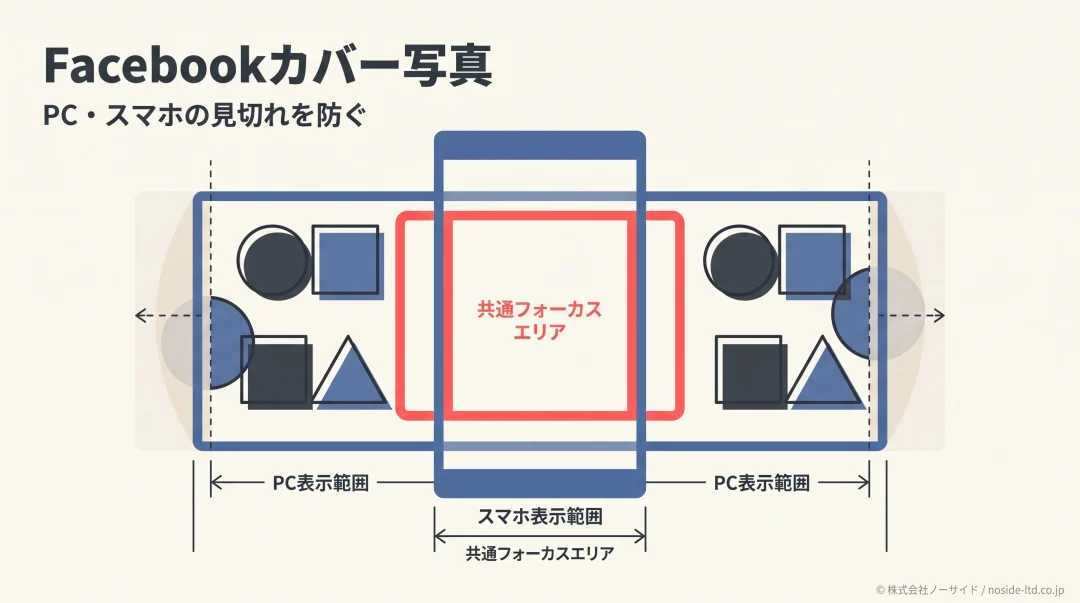
Facebookページのカバー写真(ヘッダー画像)は、PCで整って見えても、スマートフォンでは会社名や人物の顔が切れることがあります。2026年7月時点では851×315pxを制作の出発点にできますが、数字どおりに作るだけでは不十分です。
大切なのは、重要な文字・ロゴ・人物を中央へ寄せることと、公開後にPCとスマートフォンの両方で確かめること。
公式仕様、現行の実測例、安全領域の考え方を分けて押さえれば、Facebookカバー写真の見切れを減らせます。
要点制作サイズと表示サイズは同じではない
851×315pxを制作の出発点にし、文字・ロゴ・人物の顔は中央へ配置します。最後は管理画面のプレビューだけで済ませず、PCとスマートフォンの訪問者表示で確認してください。
Facebookページのカバー写真サイズは851×315pxを制作基準にする
Facebookページのカバー写真を新しく作るなら、まずは横851×縦315pxのキャンバスを用意すると進めやすくなります。Meta公式はこの寸法を、読み込みが速いファイルの条件として案内しており、表示寸法と混同しないことが最初の分かれ目です。
ただし、851×315pxはすべてのPCとスマートフォンで、そのまま表示される固定寸法ではありません。Meta公式も、カバー写真は異なる画面に合わせてトリミングまたはサイズ変更される場合があると説明しています。
出典: Meta公式ヘルプ「Facebookページのプロフィール写真とカバー写真のサイズ」
Meta公式が示す最低寸法とファイル条件
Meta公式の数値は、最低条件と実務上のファイル条件に分けて読むと混乱しません。400×150pxはアップロードできる下限であり、きれいに見せるための推奨制作サイズとは別の話です。
公式数値の意味を整理
| 公式の案内 | 意味 | 実務判断 |
|---|---|---|
| 400×150px | 最低寸法 | 制作基準にしない |
| 851×315px | 軽量条件 | 制作の出発点 |
| 16:9 | 表示の考え方 | 中央配置を優先 |
| 100KB未満 | JPGの軽量条件 | 画質も確認 |
最低寸法は「通る下限」と覚えてください。会社の第一印象を担う画像を400×150pxぎりぎりで作ると、拡大や再圧縮で文字や写真がぼやける可能性があります。
16:9と851×315pxは役割が違う
851×315pxは約2.70:1の横長で、16:9とは異なる比率です。数字だけを見ると矛盾に見えますが、851×315pxはファイル制作の目安、16:9は画面に応じた表示やトリミングを考える案内として分ければ整理できます。
つまり、横長いっぱいに会社名を書くのではなく、端が切れても意味が残るレイアウトにする必要があります。広告用クリエイティブとの違いも確認したい場合は、Meta広告の推奨画像サイズも合わせて押さえることが、画像を流用できる範囲の判断材料です。
PCとスマホでFacebookカバー写真の見え方が違う理由
Facebookカバー写真は、端末の画面幅やページの表示領域に合わせて見える範囲が変わります。PCは横長に見えやすく、スマートフォンは中央寄りに切り取られやすいため、同じ画像でも印象が変わるのです。
現行資料でもスマホの実測値は分かれている
2026年7月1日更新のコムニコによる国内実測では、PCは851×315px、スマートフォンは530×297pxとされています。一方、2026年5月更新の別資料ではスマートフォン640×360pxとされており、現行資料同士でも数値は一致しません。
この差は、端末、アプリ、ブラウザ、ページレイアウトなどの条件が揃っていないことを示しています。したがって、530×297pxと640×360pxのどちらかを全端末共通の正解にするのは避けるのが安全です。
固定寸法より中央配置と実機確認を優先する
表示値が変わっても、中央に置いた重要要素は比較的残りやすくなります。サイズ表を暗記するより、端を背景として設計する方が、仕様変更にも耐えやすい判断です。
Webサイトでもブラウザや端末によって表示差が生まれるため、クロスブラウザ対応の確認方法と同じく、代表的な複数環境で見る運用が有効です。管理者の1台だけで合格にしないことが、見落としを減らします。
安全領域は中央529×297pxを保守的な目安にする
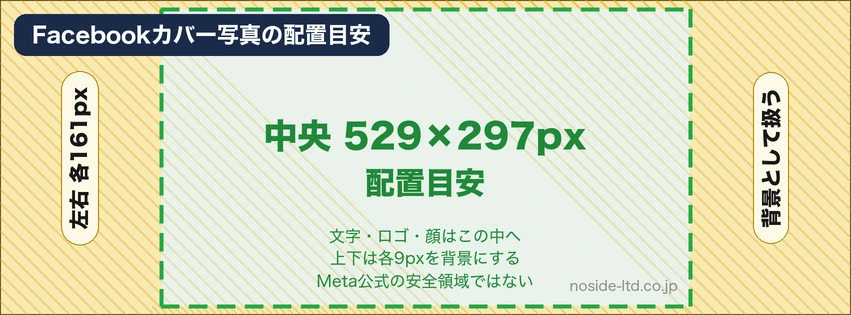
851×315pxのキャンバスを使う場合、中央529×297pxへ重要要素を収めると、PCとスマートフォンの両方で残りやすくなります。これは2026年7月の国内実測を重ねた目安であり、保守的な実務ガイドとして扱う位置目安です。
中央529×297pxはMeta公式が定めた安全領域ではありません。
端末やアプリの更新で見え方は変わるため、この枠内なら絶対に切れないという保証ではなく、公開前後の確認範囲を狭めるためのガイドとして使います。
注意安全領域を公式仕様と呼ばない
Meta公式は固定の安全領域をピクセル値で公開していません。中央529×297pxは2026年7月の実測に基づく配置目安として扱い、公開後の確認を省かないでください。
左右161pxと上下9pxは背景として扱う
851×315pxから中央529×297pxを引くと、左右は各161px、上下は各9pxです。この外側には、切れても意味が変わらない背景や模様を置き、社名・ロゴ・電話番号・人物の顔を置かないようにします。
特に横長のキャッチコピーは、左右へ広がるほど見切れやすい傾向です。伝えたい文を短くして中央へ寄せると、文字サイズを無理に小さくせずに済みます。
左下はプロフィール写真との重なりを避ける
Meta公式は、Facebookページのカバー写真の左側がプロフィール写真で部分的に覆われる場合があると案内しています。左下は背景専用の余白と考え、ロゴや人物の顔を置かない方が無難です。
広告画像でもUIと文字が重なる問題は避けられません。Facebookページとは寸法が異なりますが、Meta広告の動画セーフゾーンで考え方を確認すると、重要要素をUIから逃がす設計がつかみやすくなります。
見切れないFacebookカバー写真の作り方
Facebookカバー写真は、装飾を始める前に何を必ず残すかを決めると作りやすくなります。会社名、短いメッセージ、商品、人物のうち主役を1つに絞り、残りは補助へ回してください。
- 851×315pxで制作キャンバスを用意する
- 中央529×297pxへ文字・ロゴ・人物の顔を収める
- 左下には重要要素を置かない
- キャッチコピーは短くし、端を背景にする
- PCとスマートフォンで公開後に確認する
主役は中央上寄りへ置く
人物写真なら顔、サービス紹介なら商品名、採用向けなら短いメッセージを中央上寄りへ置きます。中央上寄りは左右のトリミングと左下の重なりを同時に避けやすいため、迷ったときの出発点です。
一方、背景写真は左右が切れても自然に見える構図を選びます。建物の端、人物の手足、商品のパッケージ名などが端にかかる写真は、トリミングで不自然になりやすいので避けた方が安全でしょう。
写真はJPG、文字やロゴはPNGも比較する
写真が主役なら、Meta公式の案内どおりsRGBのJPGを第一候補にします。色空間のsRGBは、Webやスマートフォンで色の差が出にくい標準的な設定と考えると分かりやすいでしょう。
ロゴ、文字、境界のはっきりした図形が多い場合は、PNGも書き出して見比べます。Meta公式も、ロゴや文字を含む画像ではPNGの方が良い結果になる場合があると案内しており、常にPNGが上ではなく内容で選ぶのが正確です。
画像形式の選び分け
| 画像の内容 | 第一候補 | 確認点 |
|---|---|---|
| 写真中心 | sRGB JPG | ぼやけ・容量 |
| 文字・ロゴ | PNGも比較 | 輪郭・容量 |
| 写真+文字 | 両方比較 | 文字の鮮明さ |
100KB未満だけを優先して強く圧縮しないでください。読み込み速度は大切ですが、社名やロゴの輪郭が崩れるなら、画質と容量のバランスを取り直す必要があります。
Facebookページへカバー写真を設定する手順
画像ができたら、Facebookページへ切り替えてカバー写真を設定します。PCではアップロード後に位置を上下へ動かせるため、中央の主役が残る位置へ調整してから保存してください。
PCでアップロードして位置を調整する
Meta公式の案内に沿い、まずFacebookへログインし、プロフィールの切り替え画面から対象のFacebookページを選んでください。その後、カバー写真右下の編集操作から画像をアップロードし、必要に応じて上下へドラッグして保存します。
管理画面の名称や位置は更新で変わる場合がありますが、対象ページへ切り替える、画像を選ぶ、位置を調整する、保存するという流れは変わりません。保存前に文字が端へ寄っていないかを確認してください。
出典: Meta公式ヘルプ「Facebookページのカバー写真を追加または変更する」
スマートフォンと訪問者表示を確認する
保存できたら、スマートフォンアプリで同じFacebookページを開いてください。左右・上下の見切れ、左下の重なり、文字の読みやすさを見て、主役が一目で分かるか確かめます。
現在のカバー写真は公開情報なので、社外秘資料、個人情報、使用許諾のない人物写真を載せないことも欠かせません。
管理者として見た画面だけでなく、訪問者からどう見えるかも確認し、可能ならiPhone系とAndroid系の別端末でも見比べます。
見切れ・ぼやけ・重なりを直す方法
表示が崩れたときは、画像全体を作り直す前に症状と原因を切り分けます。位置の問題、文字量の問題、圧縮の問題を一度に直すと、何が効いたのか分からなくなるためです。
症状別の原因と修正
| 症状 | 主な原因 | 修正 |
|---|---|---|
| 左右が切れる | 端に重要要素 | 中央へ移動 |
| 左下が隠れる | 写真と重なる | 上へ移動 |
| 文字が小さい | 情報量が多い | 文を短く |
| 輪郭がぼける | 圧縮が強い | 形式を比較 |
たとえばスマートフォンで会社名が切れるなら、画像サイズを増やすより、会社名を中央へ移す方が直接的な修正です。ロゴだけがぼやけるなら、PNG版を書き出して比較します。
回避数値を変えるだけで解決しようとしない
高解像度の画像へ差し替えても、端に置いた文字はトリミングされます。まず配置、次に文字量、最後に形式と圧縮の順で直すと原因を見失いません。
更新期限のある文字情報を残さない
キャンペーン日、価格、営業時間などをカバー写真へ入れる場合は、更新担当と差し替え日も決めておきます。期限が過ぎた画像は、見切れがなくても会社の情報管理が止まって見えるためです。
元データには、制作日、使用フォント、画像の出典、差し替え期限を残します。Instagramや広告の配信面にも画像を展開するなら、リール・フィード・ストーリーズの違いも確認し、Facebookカバー写真をそのまま流用しない方が安全です。
Facebookカバー写真のサイズは実機確認までで完成する
Facebookカバー写真のサイズ設計とは、851×315pxで作るだけではなく、重要要素を中央へ寄せ、端末別の表示を確認して仕上げる方法です。
851×315pxは制作基準、中央529×297pxは保守的な配置目安と分けてください。
そしてPCとスマートフォンで確認し、見切れた要素だけを中央へ戻す。この順序なら、数字が更新されても判断をやり直せます。
メモ元データへ「中央の重要領域」と「左下の重なり注意」をガイドで残しておくと、次回の差し替えでも同じ確認を繰り返せます。
Facebookカバー写真のサイズでよくある質問
QFacebookページのカバー写真は何pxで作ればよいですか?
AFacebookページのカバー写真は、2026年7月時点では851×315pxを制作基準にできます。ただし画面ごとにトリミングされるため、重要要素は中央へ寄せてください。
QFacebookページのカバー写真はPCとスマートフォンで同じ範囲が見えますか?
AFacebookページのカバー写真は、PCとスマートフォンで同じ範囲が見えるとは限りません。Meta公式も画面に合わせてトリミングまたはサイズ変更される場合があると案内しています。
Qスマートフォンの表示サイズは530×297pxと640×360pxのどちらですか?
Aスマートフォンの表示サイズは、2026年の現行資料でも530×297pxと640×360pxに分かれています。固定値ではなく、中央配置と実機確認を基準にしてください。
QFacebookカバー写真の中央529×297pxはMeta公式の安全領域ですか?
AFacebookカバー写真の中央529×297pxはMeta公式の固定仕様ではありません。2026年7月の国内実測に基づく保守的な配置目安です。
QFacebookカバー写真の左下へロゴを置いても大丈夫ですか?
AFacebookカバー写真の左下はプロフィール写真で隠れる場合があります。会社名、ロゴ、人物の顔は中央上寄りへ配置する方が安全です。
QFacebookカバー写真はJPGとPNGのどちらがよいですか?
AFacebookカバー写真は、写真中心ならsRGBのJPG、ロゴや文字中心ならPNGも比較してください。Meta公式もロゴや文字を含む画像ではPNGが良い結果になる場合があると案内しています。
QFacebookカバー写真のアップロード後は何を確認すればよいですか?
AFacebookカバー写真のアップロード後は、PCとスマートフォンで左右・上下の見切れ、左下の重なり、文字の読みやすさを確認します。管理者表示だけでなく訪問者表示も確認してください。