Meta広告(Facebook広告・Instagram広告)で動画や画像を配信したとき、こんな経験はありませんか。
「せっかく入れたキャッチコピーが、プロフィール名の下に隠れて読めない」
「CTAボタンの文字と、広告の下部テキストが完全にかぶっている」
「ある端末では問題なく見えていたのに、別の端末で見たらロゴの端が切れていた」
これらはすべて、セーフゾーンを考慮せずにクリエイティブを作ったことが原因で起きる事故です。
この記事は、Meta広告のセーフゾーン(セーフティゾーン)の仕様を正確に把握したい方に向けて書いています。
特に「広告クリエイティブの制作経験がまだ浅い方」を想定しました。
読み終えたあとには、以下のことができるようになるはずです。
- セーフゾーンが何で、なぜ必要なのかを説明できる
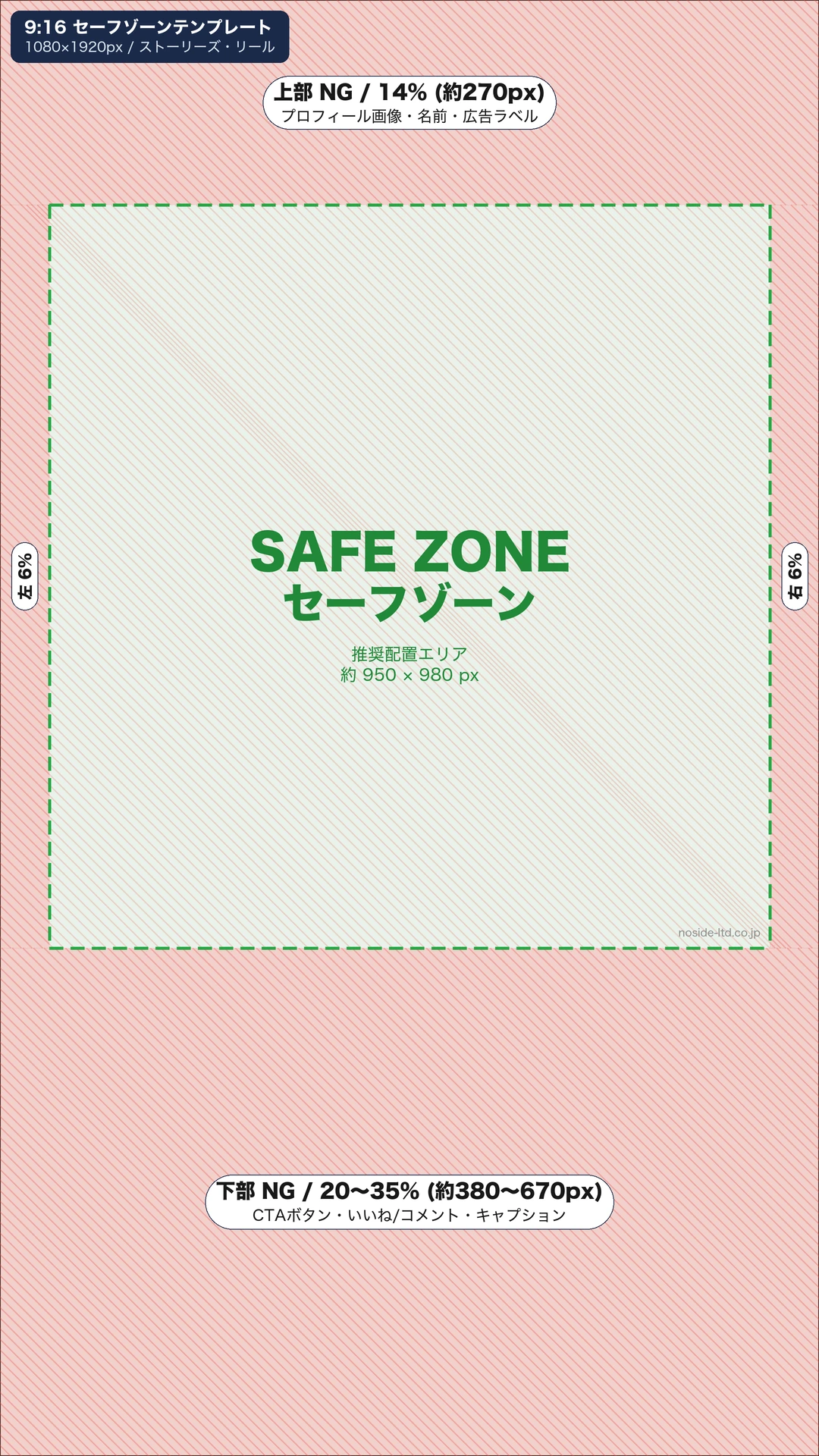
- アスペクト比(9:16、1:1、4:5、16:9)ごとのセーフゾーン数値を把握できる
- 2026年3月の統一改定で変わったポイントを理解できる
- テンプレートを使って、テキストやロゴが隠れない広告を自分で作れる
- 入稿前のチェックリストで事故を予防できる
要点
セーフゾーンテンプレ画像 無料ダウンロード(5サイズ)
本記事のために独自に作成したMeta広告セーフゾーンのテンプレート画像を、下記から無料でダウンロードできます。Canva・Figma・Photoshop等のデザインツールに重ねれば、テキストやロゴが隠れる事故を視覚的に防止できます。
- 9:16(1080×1920px・ストーリーズ・リール):画像をダウンロード
- 1:1(1080×1080px・フィード正方形):画像をダウンロード
- 4:5(1080×1350px・フィード縦長(推奨)):画像をダウンロード
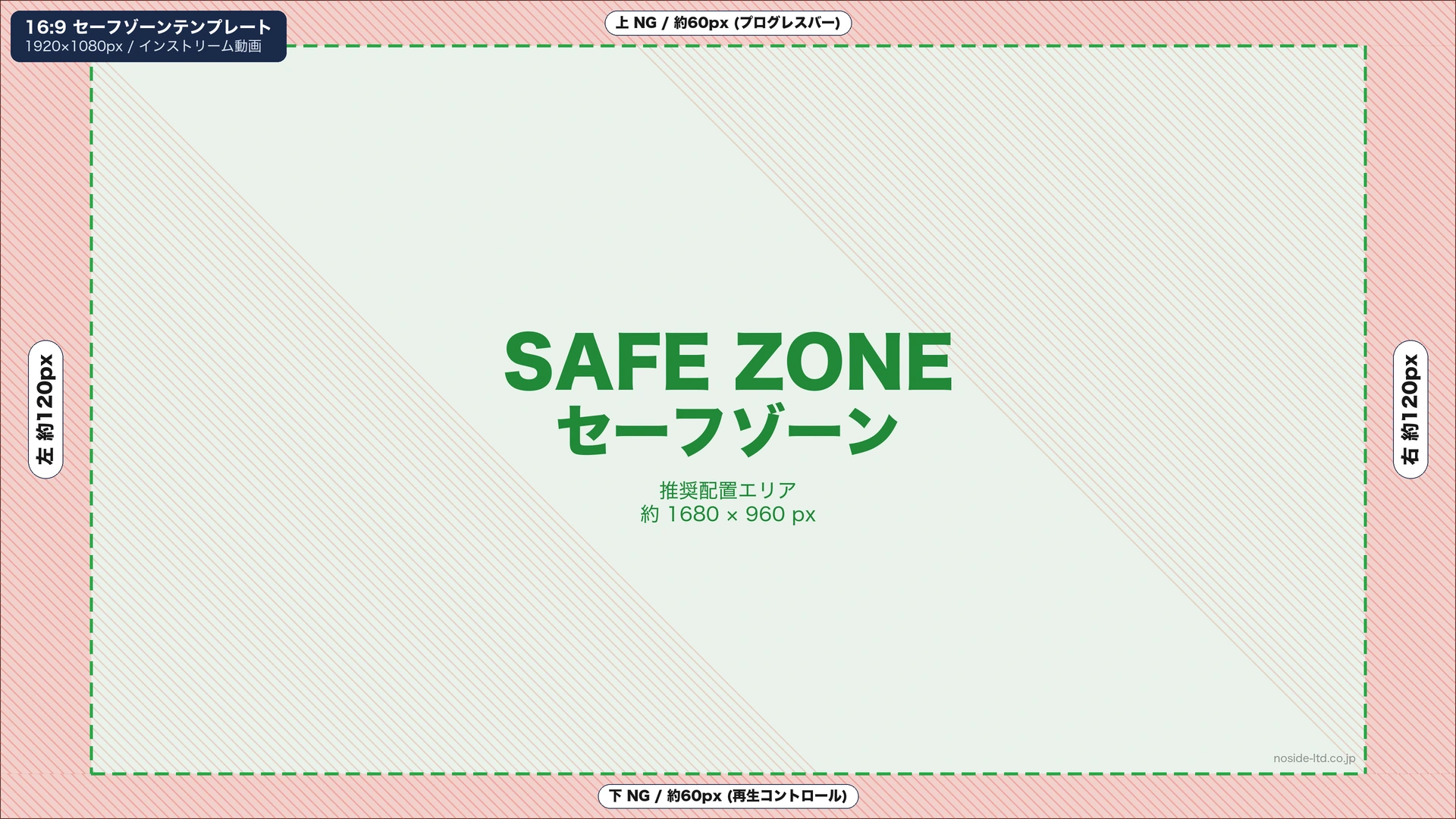
- 16:9(1920×1080px・インストリーム動画):画像をダウンロード
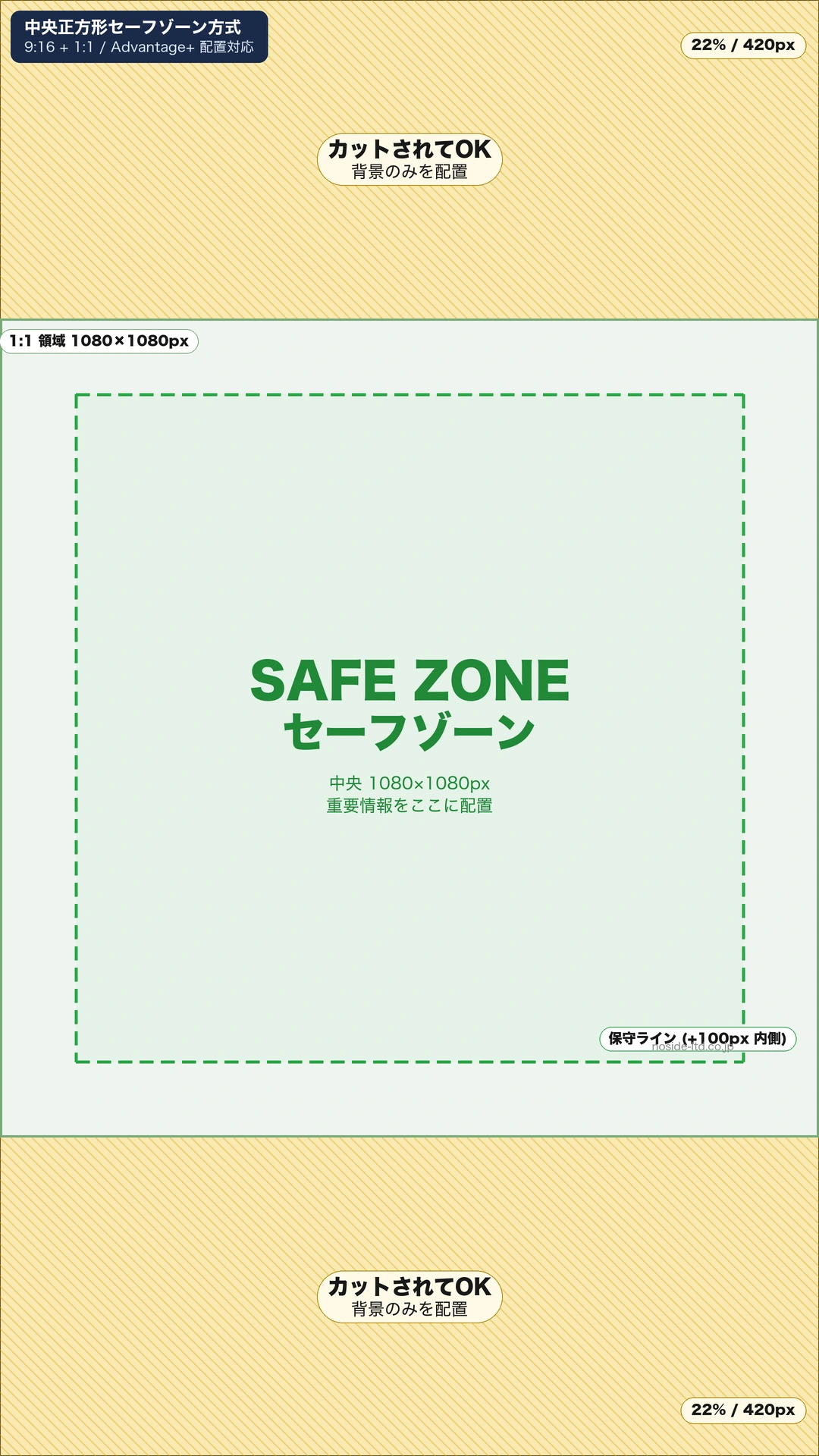
- 中央正方形方式(9:16 + 1:1(1080×1920px)・Advantage+配置対応):画像をダウンロード
※リンクをタップ/右クリックで保存。配置面に合わせてアスペクト比を選んでください。迷ったら9:16と4:5の2種類だけで主要配置面はほぼカバーできます。
なお、この記事の情報は2026年5月時点のMeta公式「各配置のアスペクト比のベストプラクティス」に基づいています。
Metaはセーフゾーンの仕様を予告なく変更することがあるため、入稿時にはAds Managerの最新プレビューでも確認することを強くおすすめします。
Meta広告のセーフゾーンとは? テキストやロゴが「見えなくなる事故」を防ぐ仕組み
セーフゾーンを一言で言うと、広告クリエイティブの中で「確実にユーザーに見える」と保証された領域のことです。
Meta広告(Facebook・Instagram)では、どの広告の上にもプラットフォーム側のUI要素が重ねて表示されます。
たとえば、Instagram リールの広告を見ているとき、画面には以下のようなUIが常に乗っている状態です。
- 上部:プロフィール画像、アカウント名、「広告」ラベル
- 下部:CTAボタン(「詳しく見る」等)、いいね・コメント・シェアボタン、キャプション文
- 左右端:デバイスによっては画面端がクロップされる場合もある
つまり、広告クリエイティブの上下左右には「MetaのUIに隠されてしまう領域」が存在するわけです。
この「隠れる領域」の外側、すなわちUIに邪魔されない安全な領域がセーフゾーンにあたります。
セーフゾーンの範囲内にテキスト、ロゴ、CTAなどの情報を配置しておけば、どのデバイスで表示されてもユーザーにきちんと見えます。
逆にセーフゾーンの外に置いてしまうと、せっかく作った広告のメッセージが読めないなんて事態に陥ります。仕様の詳細はMeta公式「ストーリーズ広告とリール動画広告のテキストオーバーレイとセーフゾーンについて」も参照してください。
セーフゾーンの正体はプラットフォームUIの「かぶり領域」
「画面端から○○ピクセル内側」と聞くと、単純な余白設定に思えるかもしれません。
しかし実態は違います。セーフゾーンの数値は「端からの距離」ではなく、「MetaのUI要素が実際にかぶる位置とサイズ」に基づいて決められたものです。
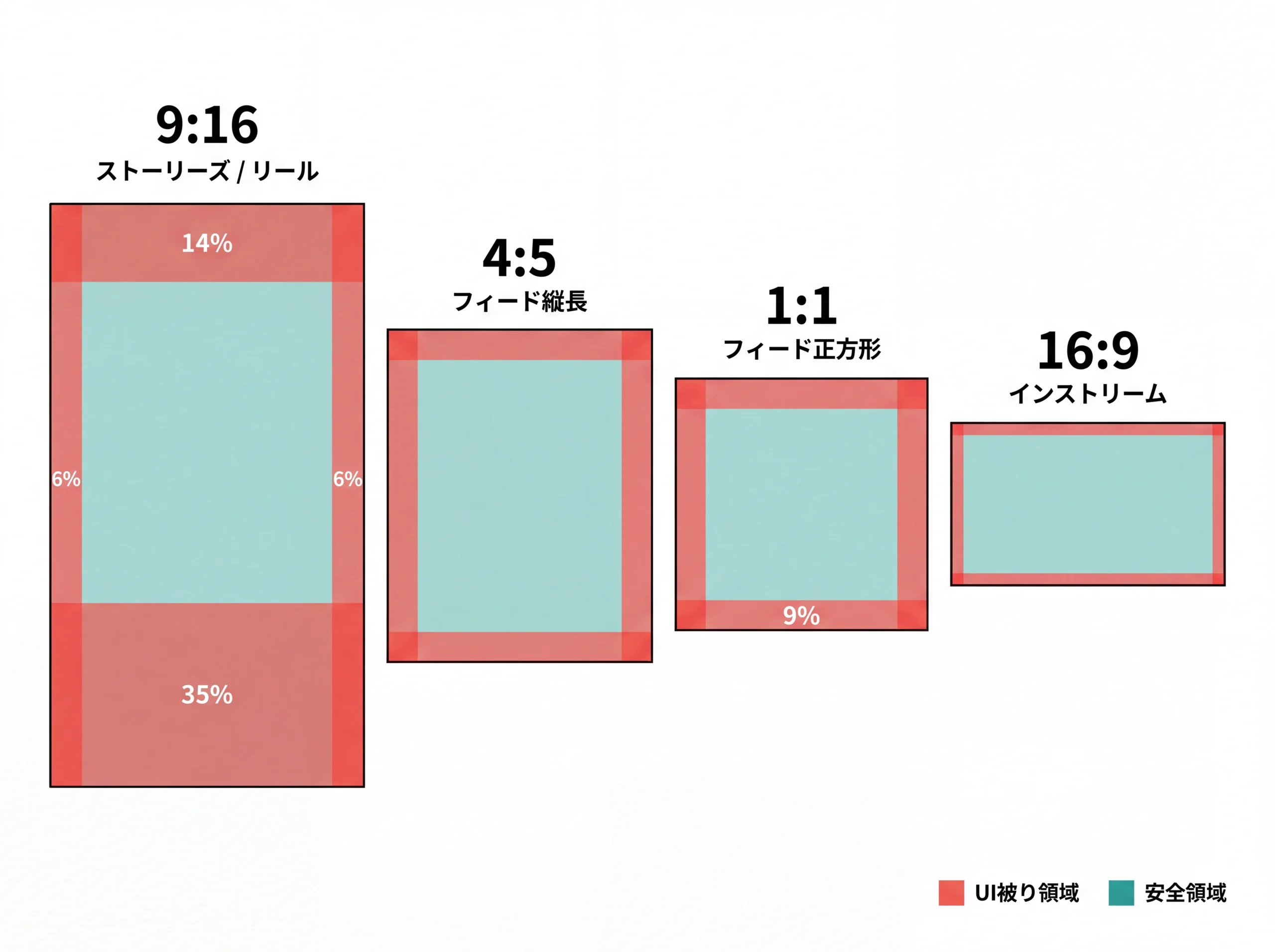
たとえば、9:16(縦長)のリール広告で上部14%を避けるのは、そこにプロフィール写真とアカウント名が表示されるから。
下部35%を避けるのは、CTAボタン・エンゲージメントボタン・キャプション文が表示されるからです。
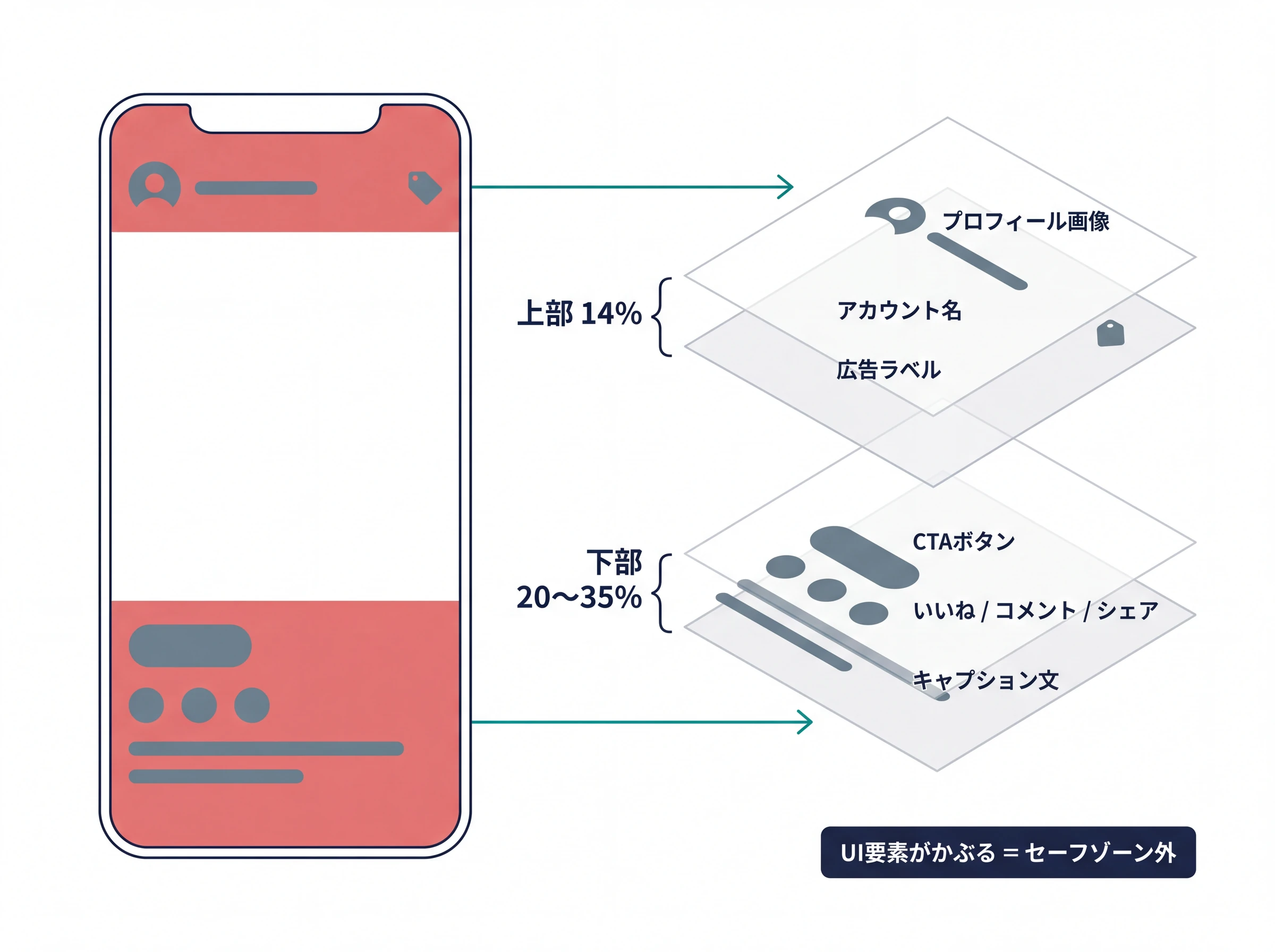
しかも厄介なのは、このUI要素の占有面積がキャプション文の長さやデバイスの画面比率によって変動するという点でしょう。
だからこそ「保守的に広めにとる」という考え方が欠かせません。
混同しやすい3つの概念を整理する
セーフゾーンと紛らわしい概念が3つあります。
ここを混同すると、「対応したつもりなのに事故が起きる」原因になるので、先に整理しておきましょう。
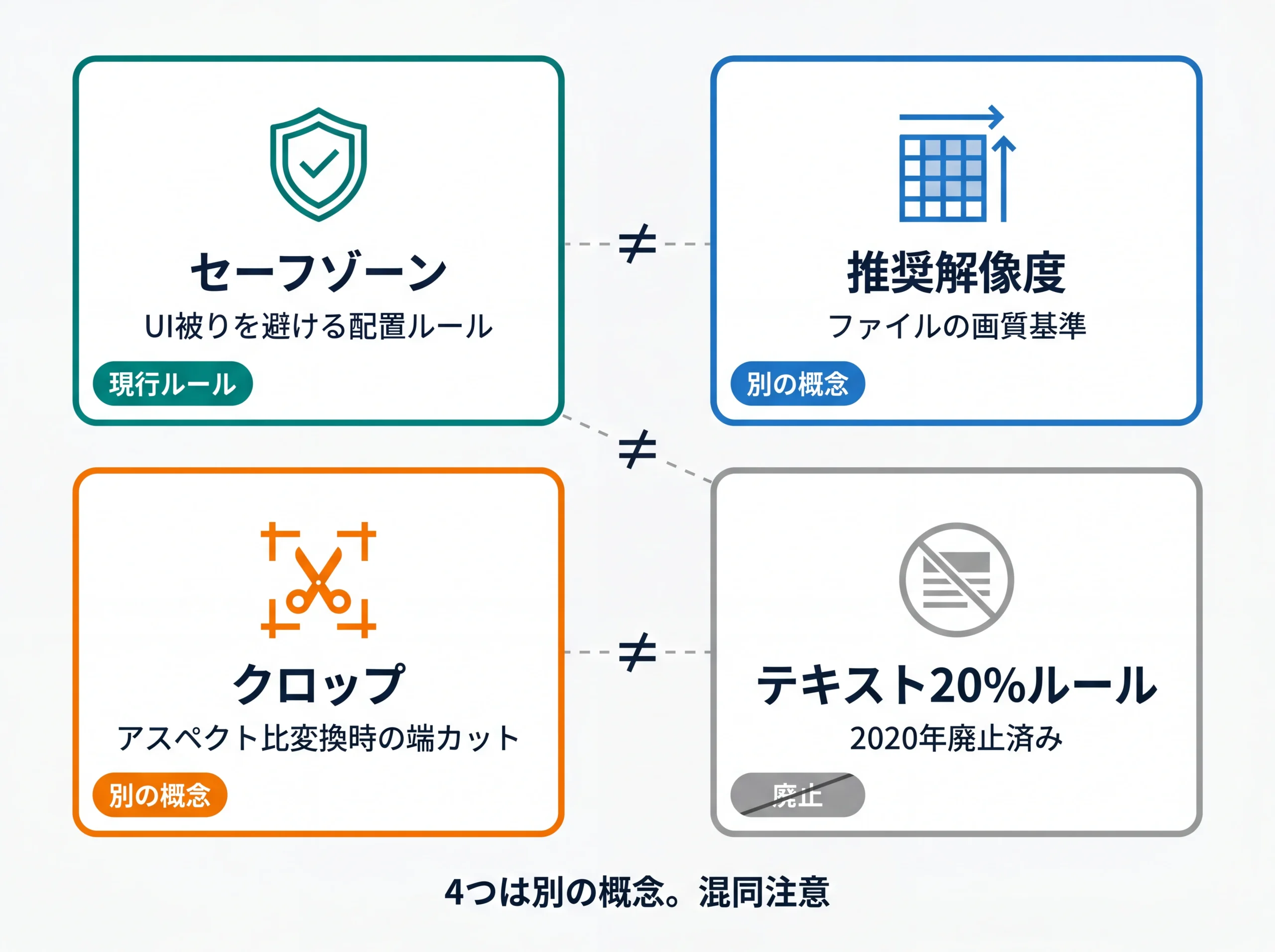
セーフゾーン・推奨解像度・クロップ・テキストルールの違い
以下の表でまとめます。
| 概念 | 意味 | セーフゾーンとの関係 |
|---|---|---|
| 推奨解像度 | 広告が最もクリアに表示されるファイルサイズ(例: 1080×1920px) | セーフゾーンは、この解像度の「枠の中」でどこに情報を配置してよいかを示すルール。別の概念 |
| クロップ | 異なるアスペクト比への自動変換時に、画像の端が自動削除されること | Advantage+配置で9:16素材が1:1にトリミングされる等の現象。セーフゾーンは「同一配置面内でのUI被り」を指す点で別物 |
| テキスト20%ルール | かつて「画像内テキストが20%以下」を求めたルール | 2020年9月に廃止が発表済み。現在はセーフゾーンとは無関係。ただし、テキスト過多はアルゴリズム上の配信品質に影響する場合がある |
注意テキスト20%ルールは2020年に廃止が発表されています。
古い記事では「テキスト面積を20%以下に抑えないと配信されない」と書かれていることがありますが、2026年5月現在、この厳密なルールはなくなっています。
ただし、テキスト密度が高すぎると配信品質が若干下がるケースもあるとされているため、「制限がない=詰め込んでいい」とはならない点に留意してください。
2026年3月の統一改定で何が変わったのか
Meta広告のセーフゾーンを理解するうえで、2026年3月下旬に実施された統一改定は避けて通れません。
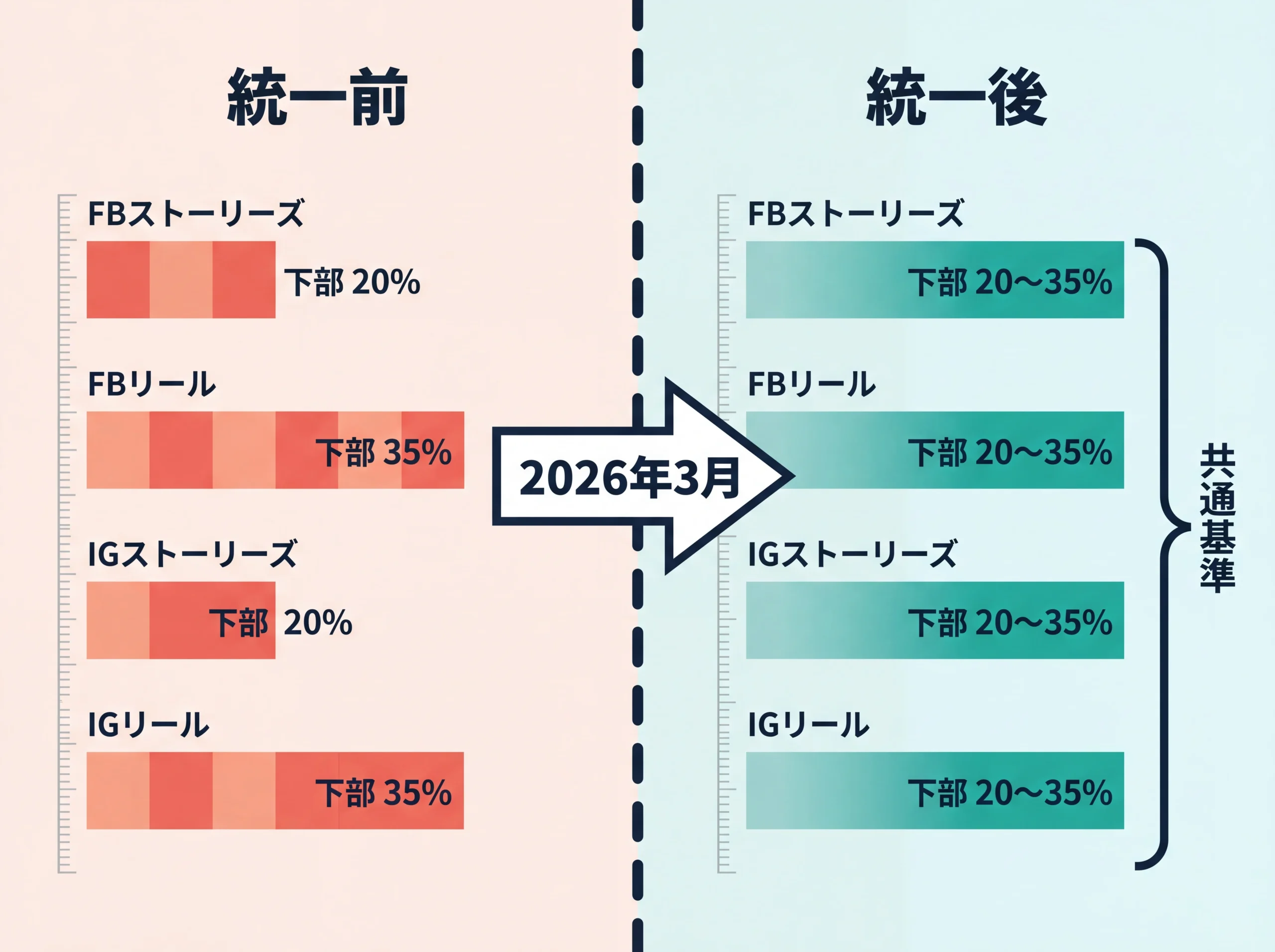
この改定で何が変わったかを端的に言うと、Facebookストーリーズ・Facebookリール・Instagramストーリーズ・Instagramリールの4つの配置面で、セーフゾーンの基準が統一されたということです。
統一前と統一後の違い
統一前は、同じ9:16フォーマット(1080×1920px)であっても、ストーリーズとリールで下部のセーフゾーンサイズが異なっていました。
| 配置面 | 統一前の下部セーフゾーン | 統一後の下部セーフゾーン |
|---|---|---|
| ストーリーズ(FB/IG共通) | 約20%(約380px) | 20〜35%(約380〜670px)で統一 |
| リール(FB/IG共通) | 約35%(約670px) |
統一前は「ストーリーズ用の素材」と「リール用の素材」を別々に作るか、テキスト配置を微調整する手間がかかっていました。
統一後は、9:16のセーフゾーン基準を1つ覚えれば、4つの配置面すべてに対応できるようになっています。
要点実務での判断基準
ストーリーズとリールの両方に配信する場合は、下部セーフゾーンを保守的に35%(約670px)まで避けるのがおすすめです。
ストーリーズのみに配信するなら、下部20%(約380px)で問題ありません。
「統一=全配置面で同じクリエイティブが使える」ではない
ここは誤解しやすいので、はっきり書いておきます。
セーフゾーン基準が統一されたことと、すべての配置面で同じクリエイティブを使ってよいことは、まったく別の話です。
ストーリーズは、ユーザーがタップして次々と閲覧する形式。各ストーリーに滞在する時間は数秒程度です。
一方、リールはフィードの延長として受動的にスクロールしながら見る形式で、音声やキャプションが活発に使われます。
つまり、セーフゾーンの数値は同じでも、テキストのトーン、動きの速度、キャプション活用の有無などは配置面に合わせて最適化したほうが成果は出やすいということです。
統一改定のメリットは「配置面ごとのセーフゾーン数値を覚える手間が減った」という制作効率の向上であって、「1つ作れば全部OK」という免罪符ではありません。
アスペクト比別のセーフゾーン数値一覧(9:16 / 1:1 / 4:5 / 16:9)
ここからは、Meta広告で使われる主要な4つのアスペクト比ごとに、具体的なセーフゾーン数値を整理していきます。
「自分はどのアスペクト比を使うのか」を先に確認してから、該当する項目を読んでください。
メモどのアスペクト比を使うか迷ったら
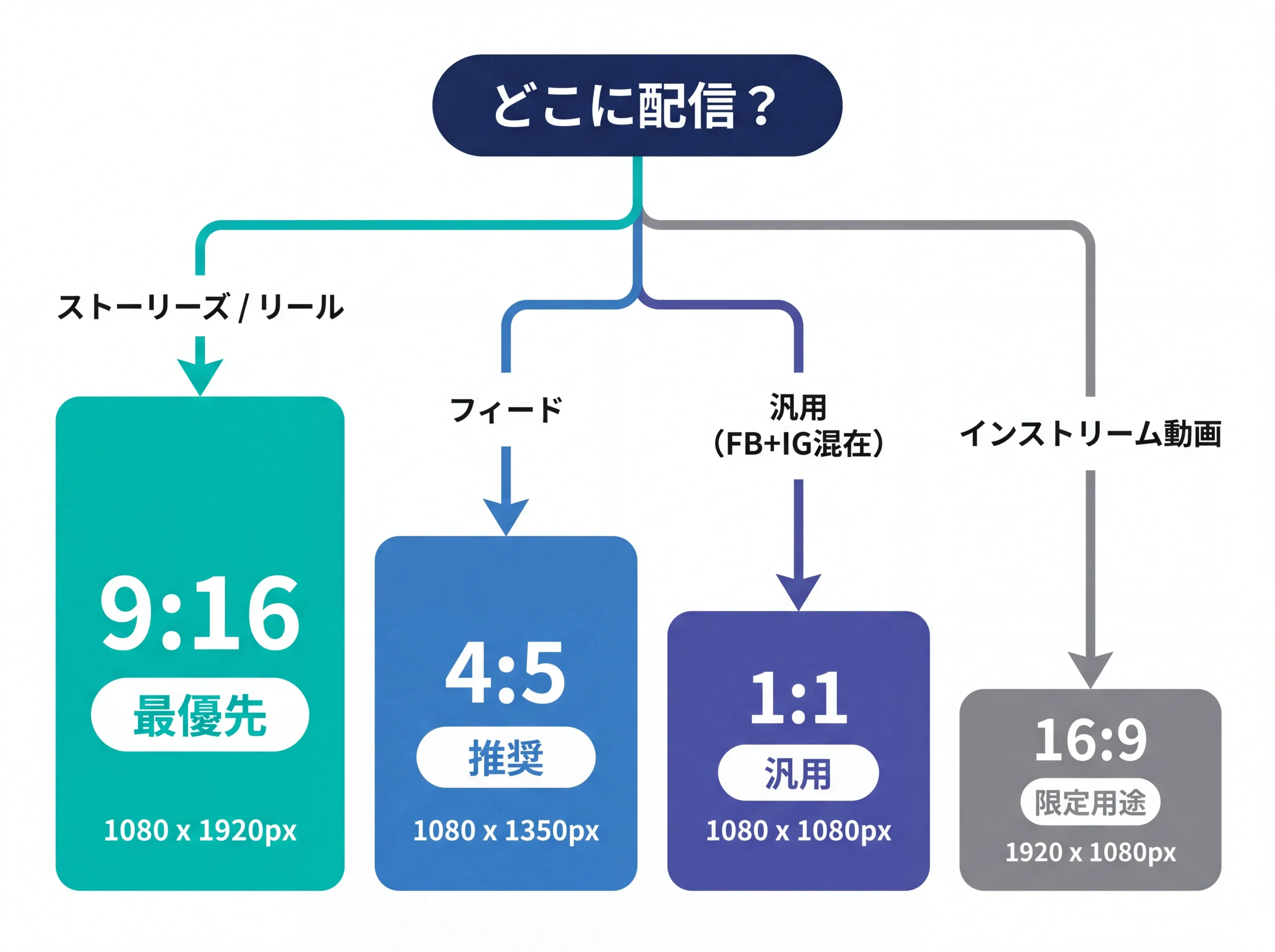
2026年5月現在、Meta広告の在庫の大半は縦型(9:16)が占めるとされています。ストーリーズやリールに配信するなら9:16を最優先で押さえてください。
フィード広告なら4:5(縦長)が推奨されています。1:1(正方形)はデスクトップとモバイルの両方に対応する汎用フォーマット、16:9(横長)はインストリーム動画向けです。
9:16(ストーリーズ・リール)のセーフゾーン
Instagram・Facebookのストーリーズとリールで使う、もっとも需要の高いフォーマットです。
推奨解像度は1080×1920px。2026年3月の統一改定後の数値は以下のとおりです。
9:16のセーフゾーン数値
| 領域 | 避けるべき範囲 | ピクセル換算(1080×1920pxの場合) | かぶるUI要素 |
|---|---|---|---|
| 上部 | 14% | 約270px | プロフィール画像、アカウント名、「広告」ラベル |
| 下部(ストーリーズのみ配信) | 20% | 約380px | CTAボタン |
| 下部(リールにも配信) | 35% | 約670px | CTAボタン、エンゲージメントボタン、キャプション文 |
| 左右 | 各6% | 各約65px | 9:16より縦長の端末(iPhone・Android)でのクロップ対応 |
テキストやロゴを安全に見せたいなら、上から約270px・下から約670px・左右から約65pxの「枠の内側」に配置するのが基本の考え方になります。
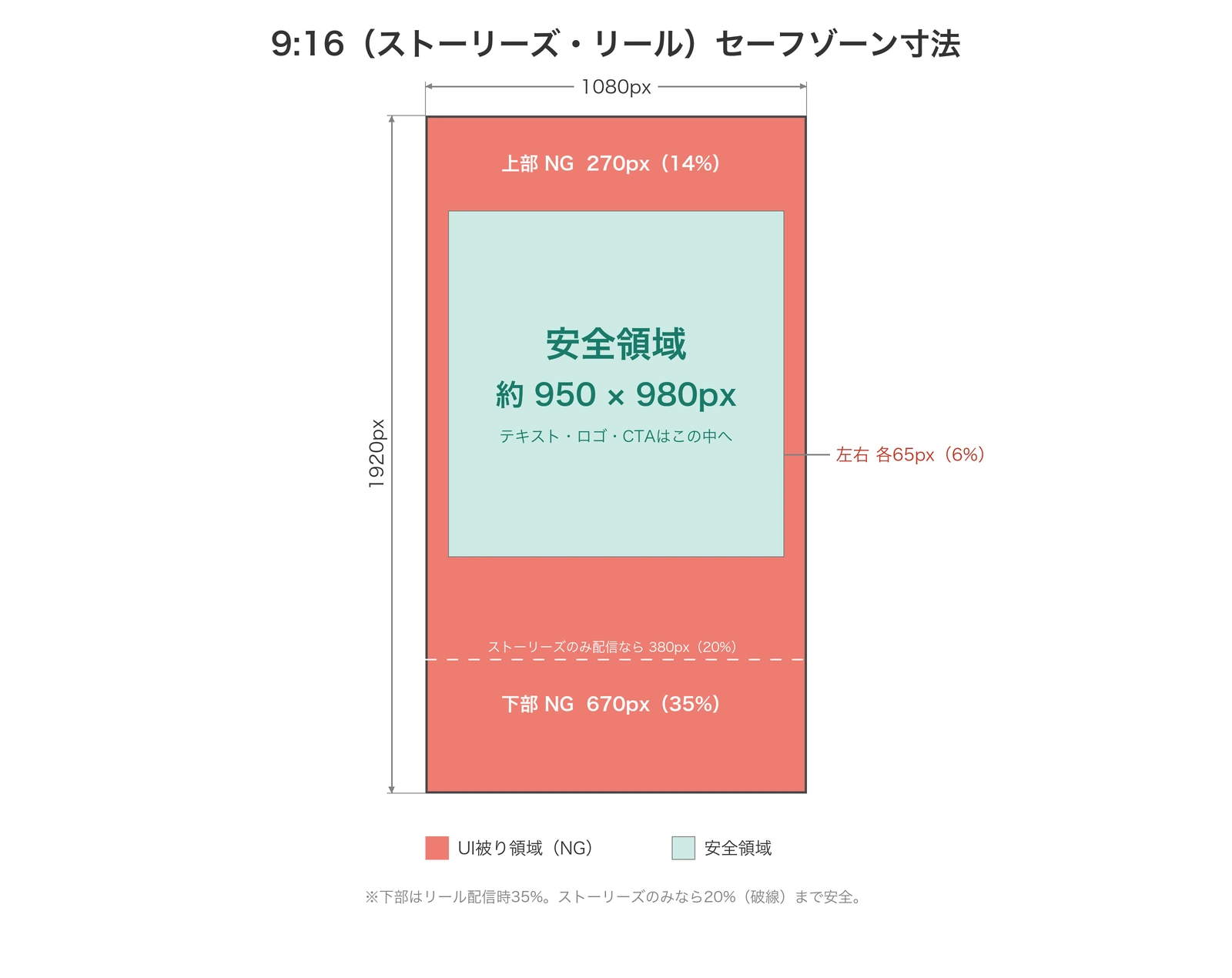
中央の安全な領域(全デバイス・全配置面でUIに隠れずに表示できる領域)は約950×980pxとされています。
迷ったら「この中央の四角形の中に重要な情報を全部収める」と考えるとシンプルです。
注意下部のセーフゾーンは想像以上に広い。
リール配信時は下部35%が「危険ゾーン」です。これは画面のほぼ3分の1に相当します。
「思ったより広いな」と感じた方も多いのではないでしょうか。キャプション文が長い場合、UIの占有領域はさらに広がる傾向があります。
保守的に35%まで避けることをおすすめします。
1:1(フィード正方形)のセーフゾーン
正方形フォーマットは、デスクトップとモバイルの両方で表示が安定する汎用性の高い形式です。
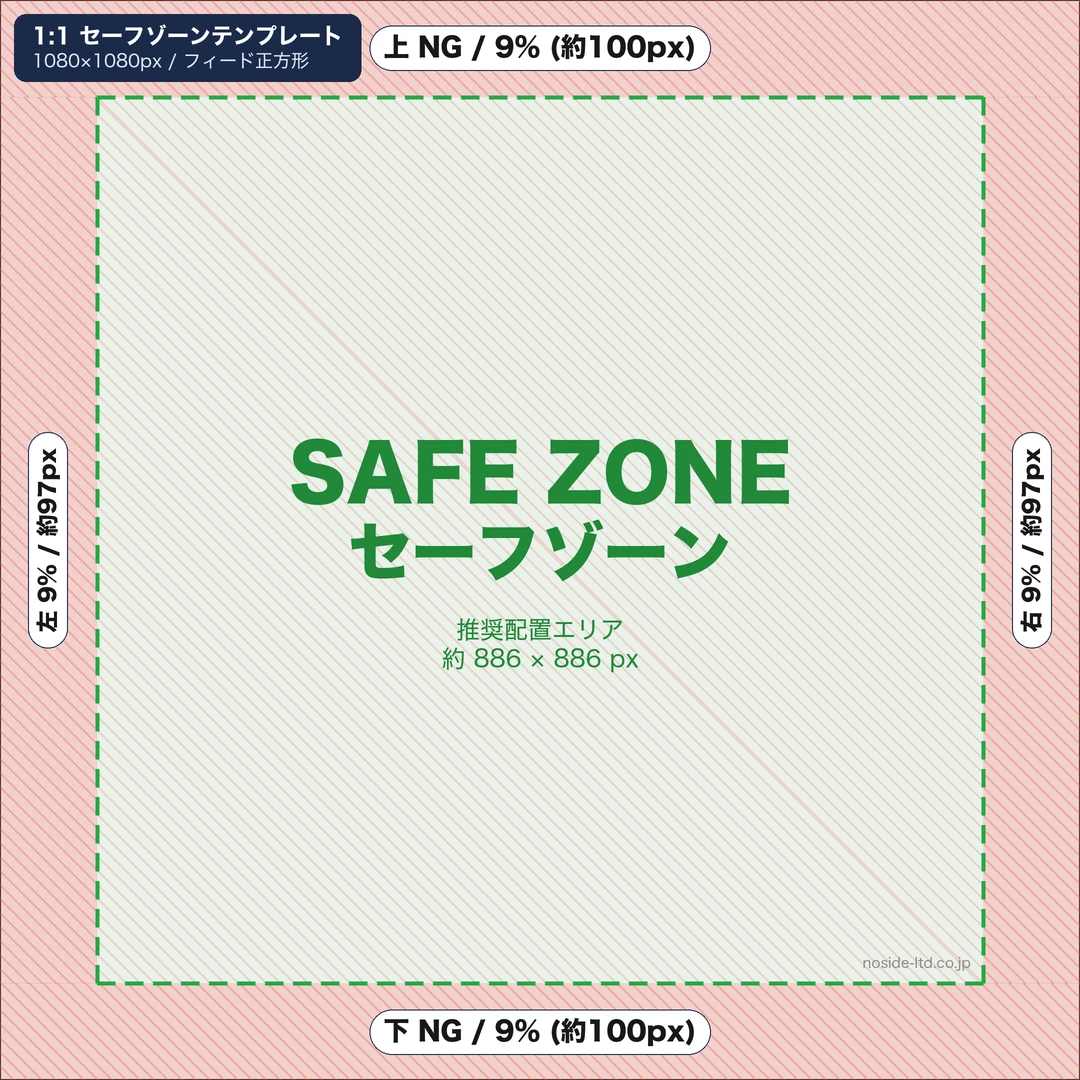
推奨解像度は1080×1080px。
1:1のセーフゾーン数値
| 領域 | 避けるべき範囲 | ピクセル換算(1080×1080pxの場合) |
|---|---|---|
| 四辺(上下左右均等) | 約9% | 各約100px |
1:1の場合、9:16のように上下で大きな差はありません。
四辺から均等に約100pxの余白を確保する、というシンプルなルールで対応できます。
安全な領域は中央の約880×880px。
Advantage+配置で1:1素材が4:5や9:16に自動拡張される場合もありますが、その場合は中央部分が優先的に保護される仕様とされています。
4:5(フィード縦長)のセーフゾーン
Metaがフィード広告で推奨している縦長フォーマットです。1:1よりも画面占有率が高く、モバイルでの視認性に優れています。
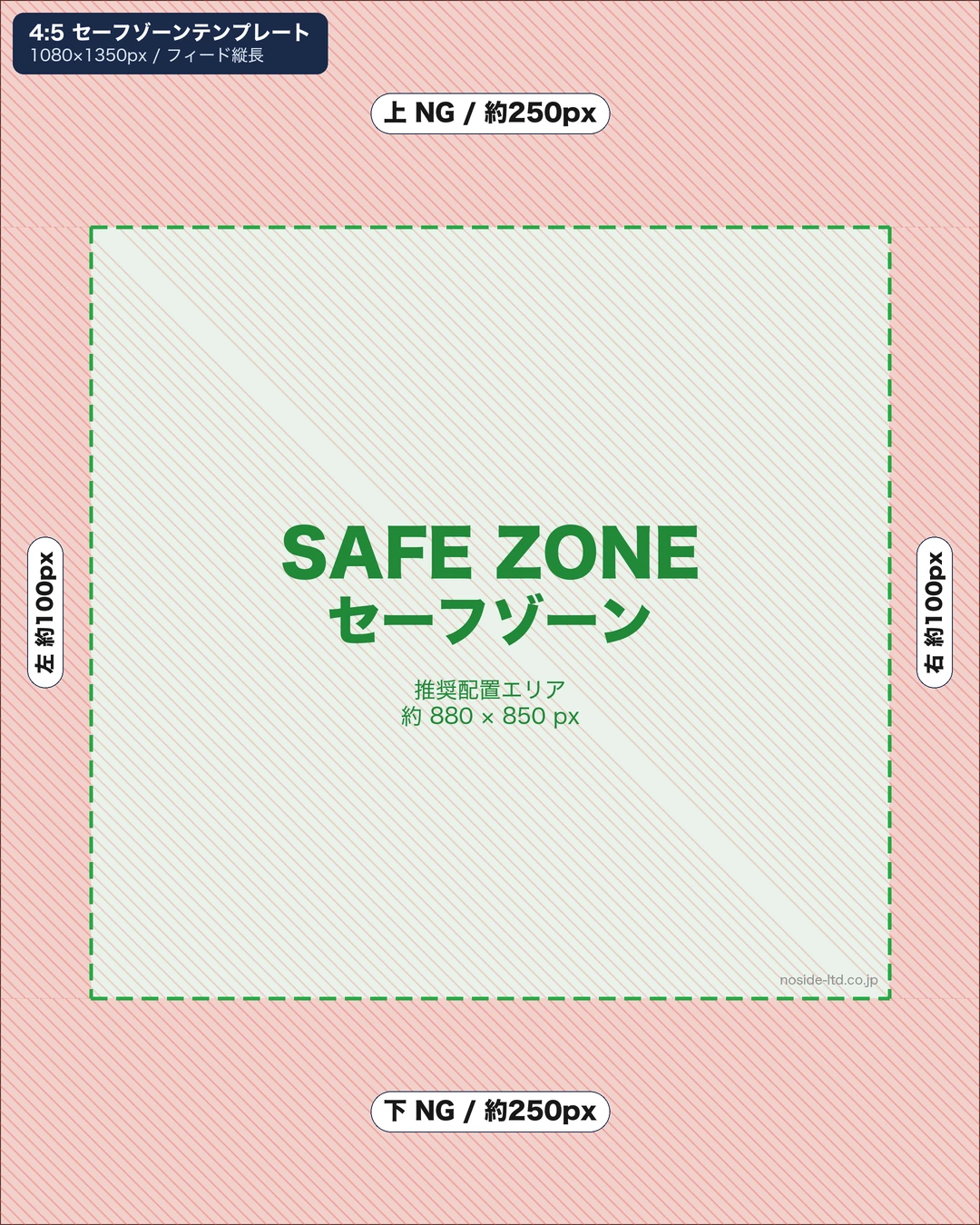
推奨解像度は1080×1350px。
4:5のセーフゾーン数値
| 領域 | 避けるべき範囲 | ピクセル換算(1080×1350pxの場合) |
|---|---|---|
| 上下 | 各約250px | 各約250px |
| 左右 | 各約100px | 各約100px |
4:5はフィード内での表示がメインなので、9:16ほど大きなUI被りは発生しません。
ただし、Advantage+配置で9:16に自動拡張されるケースがあるため、その際は上下にさらにマージンが必要になります。
16:9(インストリーム動画・横長)のセーフゾーン
YouTube等の横長動画と同じ比率で、Metaではインストリーム動画広告で主に使われるフォーマットです。
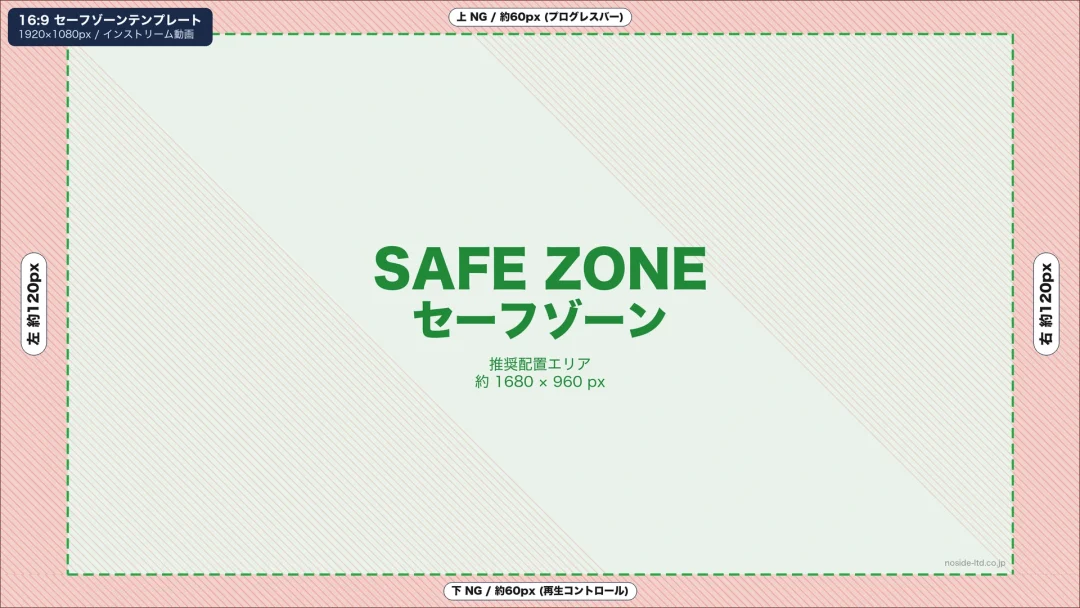
推奨解像度は1920×1080px。
16:9のセーフゾーン数値
| 領域 | 避けるべき範囲 | ピクセル換算(1920×1080pxの場合) | かぶるUI要素 |
|---|---|---|---|
| 上下 | 各約60px | 各約60px | プログレスバー、再生コントロール |
| 左右 | 各約120px | 各約120px | 音量ボタン等のUI |
9:16と比べるとマージンが小さい分、テキストやロゴの配置を精密にする必要があります。
また、16:9素材をストーリーズやリール(9:16)に流用すると、左右が大幅にクロップされて使い物にならないケースが多いです。
16:9と9:16は完全に別の素材として制作するのが基本になります。
アスペクト比別セーフゾーン比較表
4つのアスペクト比を1枚の表にまとめました。クリエイティブ制作時の早見表として活用してください。
| アスペクト比 | 推奨解像度 | 上部セーフゾーン | 下部セーフゾーン | 左右セーフゾーン | 主な用途 |
|---|---|---|---|---|---|
| 9:16 | 1080×1920px | 14%(約270px) | 20〜35%(約380〜670px) | 各6%(約65px) | ストーリーズ、リール |
| 1:1 | 1080×1080px | 四辺各約9%(約100px) | フィード(正方形) | ||
| 4:5 | 1080×1350px | 約250px | 約250px | 各約100px | フィード(縦長・推奨) |
| 16:9 | 1920×1080px | 約60px | 約60px | 各約120px | インストリーム動画 |
私が広告運用を支援しているクライアントには、まず「9:16と4:5の2種類だけ用意すれば、主要な配置面はほぼカバーできる」とお伝えしています。
16:9はインストリーム動画を使う場合だけ追加で制作する、という優先順位で十分回ります。
動画クリエイティブで追加で気をつけること
ここまでのセーフゾーン数値は、静止画にも動画にも共通して適用されます。
ただし、動画には静止画にはない落とし穴がいくつかあります。
ファーストフレーム(サムネイル)もセーフゾーン内か確認する
動画をMeta広告にアップロードすると、Metaが自動的にサムネイル画像(ファーストフレーム)を抽出します。
このサムネイルは、フィード上で動画が再生される前に表示される「静止画キャプチャ」です。
ここで見落としがちなのが、Metaが自動選択するサムネイルが、あなたが意図したフレームとは限らないという点です。
動画の途中フレームが自動的にサムネイルとして選ばれることがあり、そのフレームのテキストやロゴがセーフゾーン外に配置されていると、サムネイル表示時に重要な情報が隠れてしまいます。
要点対策
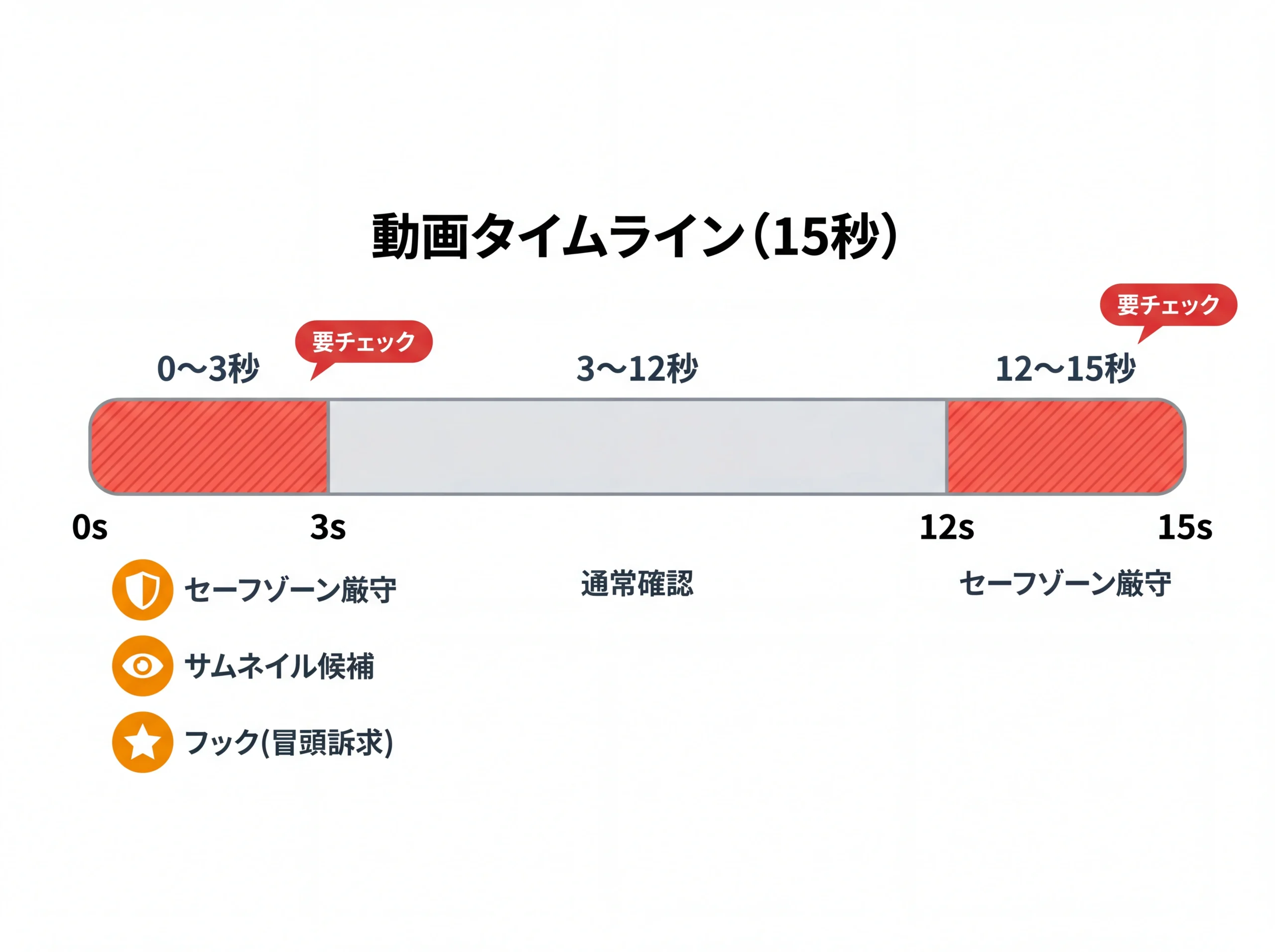
動画の最初の3秒間と最後の3秒間は、全フレームでセーフゾーン基準を満たしているか確認してください。
また、可能であればAds Managerの設定でサムネイル画像を手動指定するのがベターです。
リール動画の推奨再生時間は15秒とされています。冒頭2秒で「フック(視聴継続を促す要素)」を入れることが推奨されていますが、このフックのテキストがセーフゾーン外にあっては本末転倒でしょう。
冒頭フレームこそ、もっとも慎重にセーフゾーンを守るべき場所と考えてください。
字幕・キャプション配置と下部セーフゾーンの重複に注意
リール動画は無音で再生されるケースが非常に多いため、字幕やテキストオーバーレイで情報を伝える必要があります。
ここで気をつけたいのが、字幕の表示位置と下部セーフゾーンの重複です。
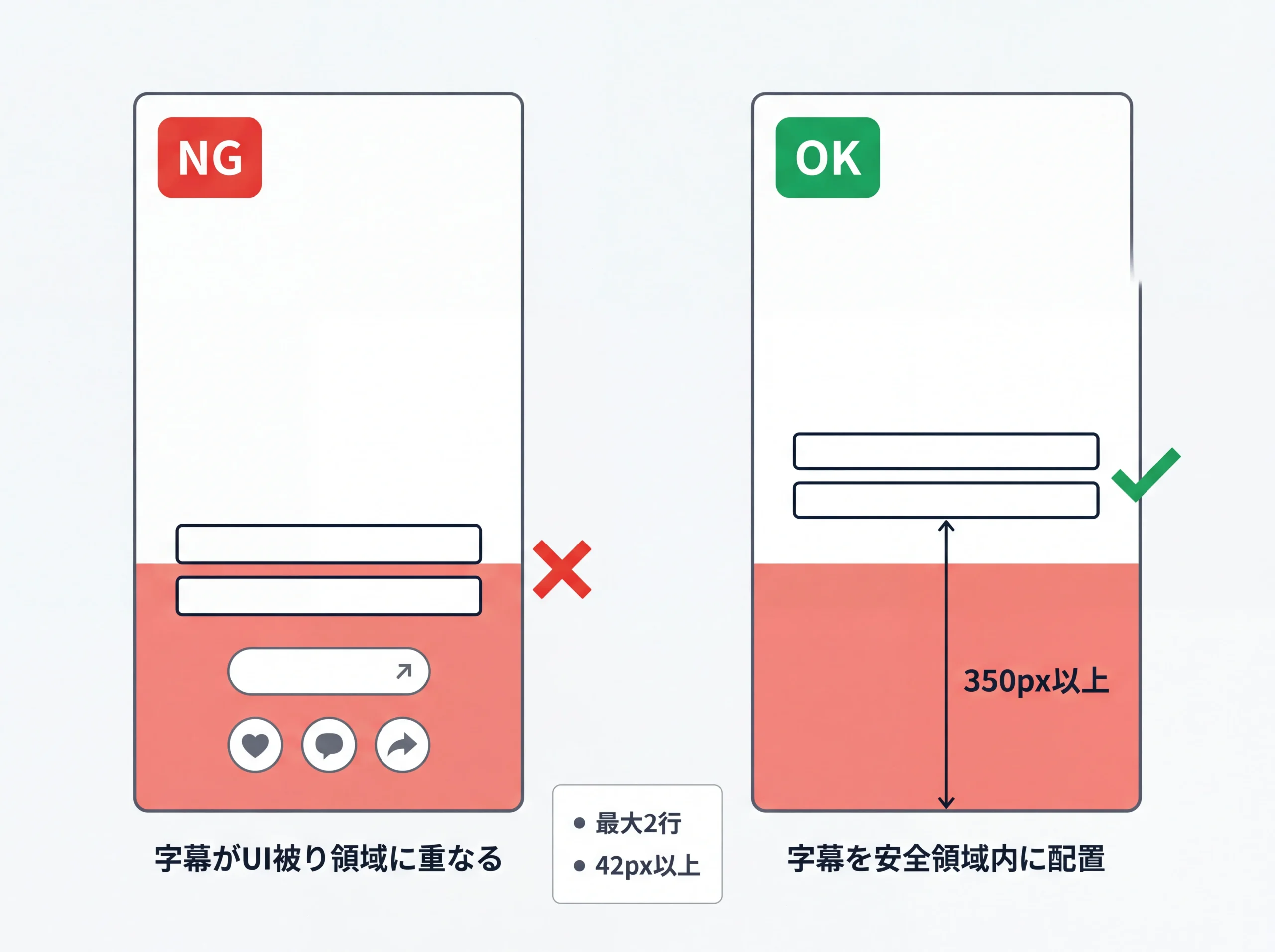
字幕は通常、画面の下部に表示されますが、その位置がちょうどセーフゾーンの「危険ゾーン」(下部20〜35%)と重なりやすいのです。
- 字幕は下部から最低350px以上離れた位置に配置する
- 1回に表示する字幕は最大2行、1行あたり35〜42文字以内が目安
- フォントサイズは最小42px以上を推奨(特にスマホ表示を考慮)
- コントラスト比4.5:1以上を確保することが望ましい(背景色との兼ね合い)
日本語テキストは、英語と比べて1文字あたりの幅が大きいため、同じフォントサイズでも可読性が下がりやすい傾向があります。
英語圏のガイドラインをそのまま適用するのではなく、日本語の場合はフォントサイズをひと回り大きくすることを意識してみてください。
Advantage+配置(自動配置)を使う場合のセーフゾーン戦略
Advantage+配置(旧:自動配置)は、1つのクリエイティブをアップロードすると、MetaのAIがフィード・ストーリーズ・リール・インストリームなど複数の配置面に自動でアスペクト比を調整して配信する機能です。
正直なところ、この機能は便利な反面、セーフゾーン管理の難易度が一気に上がる悩ましいポイントでもあります。
注意2026年2月以降の変更点
2026年2月から、新規のSales・Leads・App PromotionキャンペーンではAdvantage+ Creativeの全機能がデフォルトで有効になっています。
最新の適用条件はMeta公式「Advantage+ クリエイティブについて」で確認してください。
つまり、意識的にオフにしない限り、MetaのAIが自動的に素材のアスペクト比や配置を調整して配信します。
「中央正方形セーフゾーン方式」で複数配置面に1素材で対応する
Advantage+配置を使う場合のセーフゾーン対策として、実務で最も頼りになるのが「中央正方形セーフゾーン方式」です。
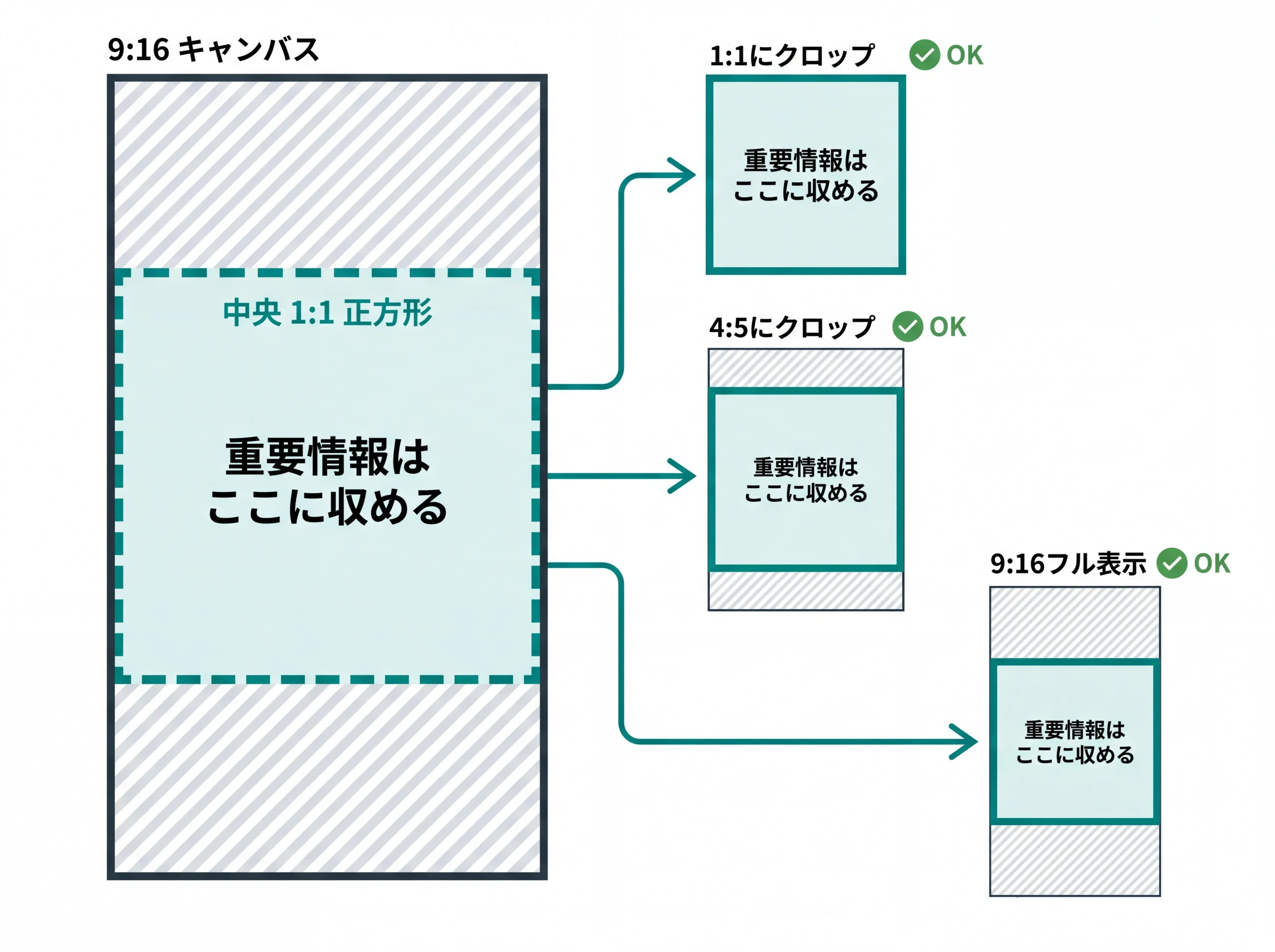
やり方はシンプルです。9:16のキャンバス(1080×1920px)の中央に、1:1の正方形領域(1080×1080px)を設定する。
そして、テキスト・ロゴ・CTAなどの情報はすべてこの中央の正方形の中に配置します。
正方形の外側(上下の余白部分)には、背景画像やグラデーションなど「カットされてもよい要素」だけを置く。これだけです。
この方式のメリットは、MetaのAIが素材を1:1にトリミングしても、4:5に拡張しても、9:16でフル表示しても、重要情報が切れないという点にあります。
- 9:16キャンバス(1080×1920px)を用意する
- 中央に1080×1080pxの正方形ガイドを配置する
- テキスト・ロゴ・CTAはすべてこの正方形内に収める
- 正方形の外側は背景のみ(カットされても問題ない要素)
- さらに保守的にするなら、正方形内も四辺から100px内側に収める
広告運用を支援してきた経験からすると、中小企業でクリエイティブの制作リソースが限られている場合、この方式が費用対効果のバランスが一番良いと感じています。
配置面ごとに別素材を作る余裕がないなら、まずはこの方式で1素材作って全配置面に回すのが現実的な判断です。
Advantage+ Creativeのデフォルト有効化(2026年2月〜)の影響
では、Advantage+ Creativeが自動で行う調整にはどのようなものがあるのか。代表的な機能を整理します。
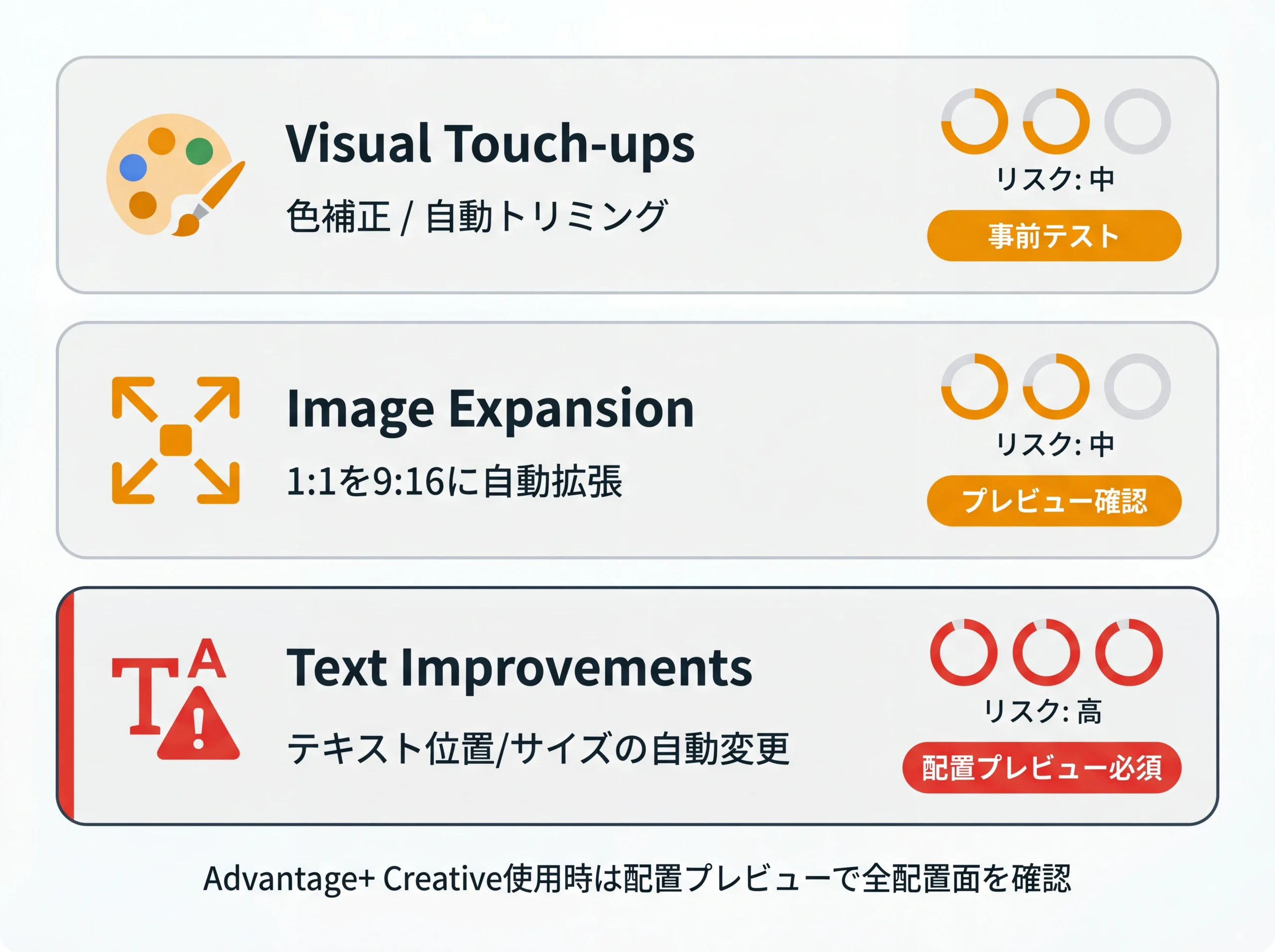
Advantage+ Creativeの主な自動調整機能
| 機能名 | 内容 | セーフゾーンへの影響 |
|---|---|---|
| Visual Touch-ups | 色合い補正、トリミングの自動調整 | 大幅なクロップが起こる場合あり。事前テスト推奨 |
| Image Expansion | 1:1画像を4:5や9:16に自動拡張 | 拡張後の上下に背景が追加される。追加部分にUIが被るケースもある |
| Text Improvements | テキスト配置やサイズの自動最適化 | AIが意図しない位置にテキストを移動させることがある。要テスト |
特にText Improvementsはセーフゾーンとの相性を見極める必要があります。
AIがテキストの位置やサイズを自動的に変更するため、手動で設定したセーフゾーン配置が崩れるリスクがあるからです。
警告Advantage+ Creativeを使うなら、ここだけは守ってください
入稿後にAds Managerの配置プレビュー機能で、各配置面(フィード・ストーリーズ・リール等)ごとの表示を確認する。
プレビューで確認しない限り、AIがどのような調整をかけたかは分かりません。
「Advantage+が自動でやってくれるなら楽でいい」と思うかもしれません。しかし実は、この機能を使う場合のほうがセーフゾーンの確認作業は増えます。
自動化に任せる範囲と、人の目で確認する範囲。そのバランスを決めておくことが、経験上ここで差がつくところです。
Meta広告セーフゾーンテンプレートの使い方【無料配布】
セーフゾーンの数値を頭で覚えて毎回計算する必要はありません。
テンプレート(ガイドレイヤー)を使えば、視覚的に「ここに置いてOK / NG」が分かるので、制作の精度と速度が大幅に上がります。
Meta広告の動画セーフゾーンテンプレ画像
本記事のために独自作成した、Meta広告セーフゾーンの無料テンプレート画像(5サイズ)です。
記事内ではサムネイルで掲載していますので、各画像下のリンクから原寸PNG/WebPをダウンロードしてご利用ください。
メモ
テンプレ画像の使い方(共通手順)
- 下記からテンプレ画像(PNG/WebP)をダウンロードする
- Canva/Figma/Photoshopで広告クリエイティブのキャンバスを開く
- テンプレ画像を最上位レイヤーとして重ね、不透明度を30〜50%程度に下げる
- 赤いNG領域には重要情報(テキスト・ロゴ・CTA)を置かない
- 制作完了後、エクスポート前にテンプレレイヤーを必ず非表示にする
9:16(1080×1920px)|ストーリーズ・リール
1:1(1080×1080px)|フィード正方形
4:5(1080×1350px)|フィード縦長(推奨)
16:9(1920×1080px)|インストリーム動画
中央正方形方式(9:16 + 1:1(1080×1920px) )|Advantage+配置対応
注意
テンプレ画像ご利用上の注意
本テンプレートは2026年5月時点のMeta公式セーフゾーン仕様(2026年3月の統一改定後の基準)に基づいて作成しています。
Metaは予告なく仕様を変更する場合がありますので、入稿前にAds ManagerのSafe Zone Guardrail機能でも最新仕様を必ず確認してください。
商用・非商用問わずご自由にお使いいただけますが、再配布時は出典として本記事URLの記載をお願いします。
テンプレート使用時に見落としやすい3つの落とし穴
テンプレートは便利ですが、使い方を誤ると逆に事故の原因になることがあります。
注意1. テンプレートの「最終更新日」を確認する
Metaはセーフゾーン仕様を予告なく変更することがあります。2026年3月の統一改定以前に作られたテンプレートでは、ストーリーズとリールのセーフゾーン値が異なる旧仕様になっている場合があります。
ダウンロード時に更新日を確認し、少なくとも2026年3月以降のものを使ってください。
2. 「全配置面共通」と謳うテンプレートに注意する
フィード(1:1)とストーリーズ(9:16)ではセーフゾーンの数値が違います。「すべての配置面に共通で使えるテンプレート」と書かれていても、実際にはアスペクト比ごとに別のテンプレートが必要です。
3. エクスポート前にガイドレイヤーを消す
Figma・Photoshop等でテンプレートのガイドレイヤーを表示したまま書き出してしまうと、セーフゾーンの線がそのまま広告素材に焼き込まれます。
以前、まさにこのミスをしたクリエイティブがそのまま配信されているのを見たことがあります。冗談のような話ですが、急いでいるときほど起こりやすいミスです。
入稿前のセーフゾーンチェックリスト
セーフゾーンの事故は、「制作前・制作中・入稿前」の3段階でチェックすることで大部分は防げます。
以下のチェックリストは、実務で使える形にまとめたものです。社内やチーム内で共有してお使いください。
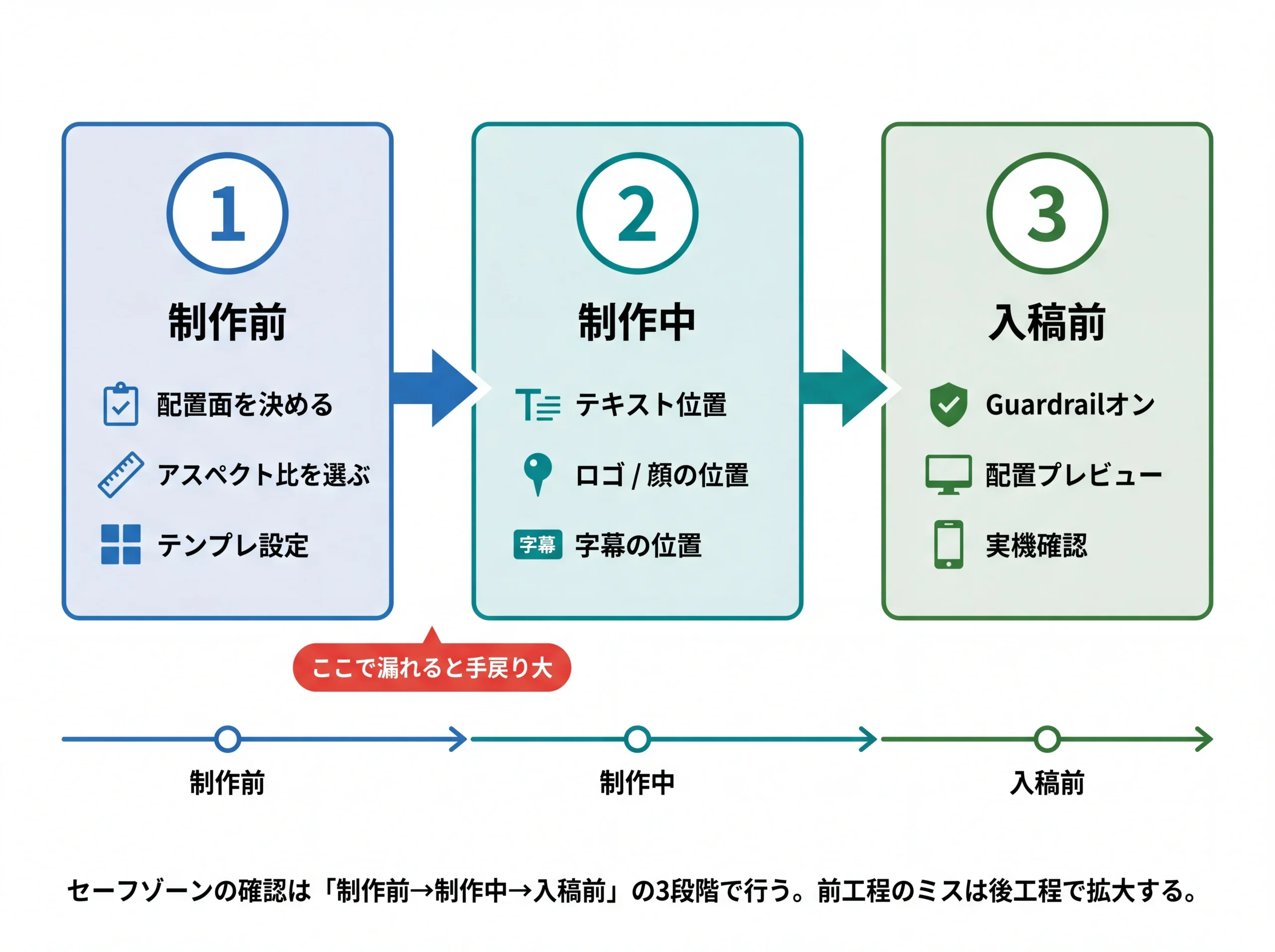
制作前・制作中・入稿前の3段階で確認する
制作前の準備チェック
- 配信する配置面を明確にしたか(フィード / ストーリーズ / リール / Advantage+全自動 等)
- 配置面に応じたアスペクト比と解像度を選んだか
- セーフゾーン用のガイドレイヤーまたはテンプレートを設定したか
制作中の配置チェック
- ヘッドライン・CTA・説明テキストがセーフゾーン内に収まっているか
- ロゴが上部14%の領域にかかっていないか(プロフィール情報と重なる)
- 人物の顔・商品画像など重要なビジュアルがセーフゾーン内にあるか
- 左右の端部(各6%)に重要情報を置いていないか(9:16より縦長の端末対応)
- 動画の場合、全フレーム(特に冒頭3秒と末尾3秒)でセーフゾーンを満たしているか
- 字幕やテキストオーバーレイが下部セーフゾーンと重なっていないか
入稿前の最終検証
- Ads ManagerのSafe Zone Guardrailをオンにして視覚確認したか
- 配置プレビューで各デバイス(iPhone・Android・デスクトップ)の表示を確認したか
- テンプレートのガイドレイヤーを非表示にしてからエクスポートしたか
- 可能であれば、実機(スマートフォン)で少額テスト配信して実表示を確認したか
メモ実機確認について
Ads Managerのプレビューと実デバイスの表示が完全一致しないケースが稀にあります。
予算に余裕があれば、数千円程度の少額テスト配信を行い、iPhone・Android各1台以上で実表示を確認するのが最も確実です。ここを省くかどうかで、本番配信後に「あ、テキスト隠れてた…」となるかどうかが分かれます。
Meta広告のセーフゾーンでよくある失敗パターンと誤解
セーフゾーンの数値を把握していても、実務ではさまざまな事故が起こります。
ここでは、経験上よく見かける失敗パターンと、検索でよく出てくる誤解を整理しておきます。
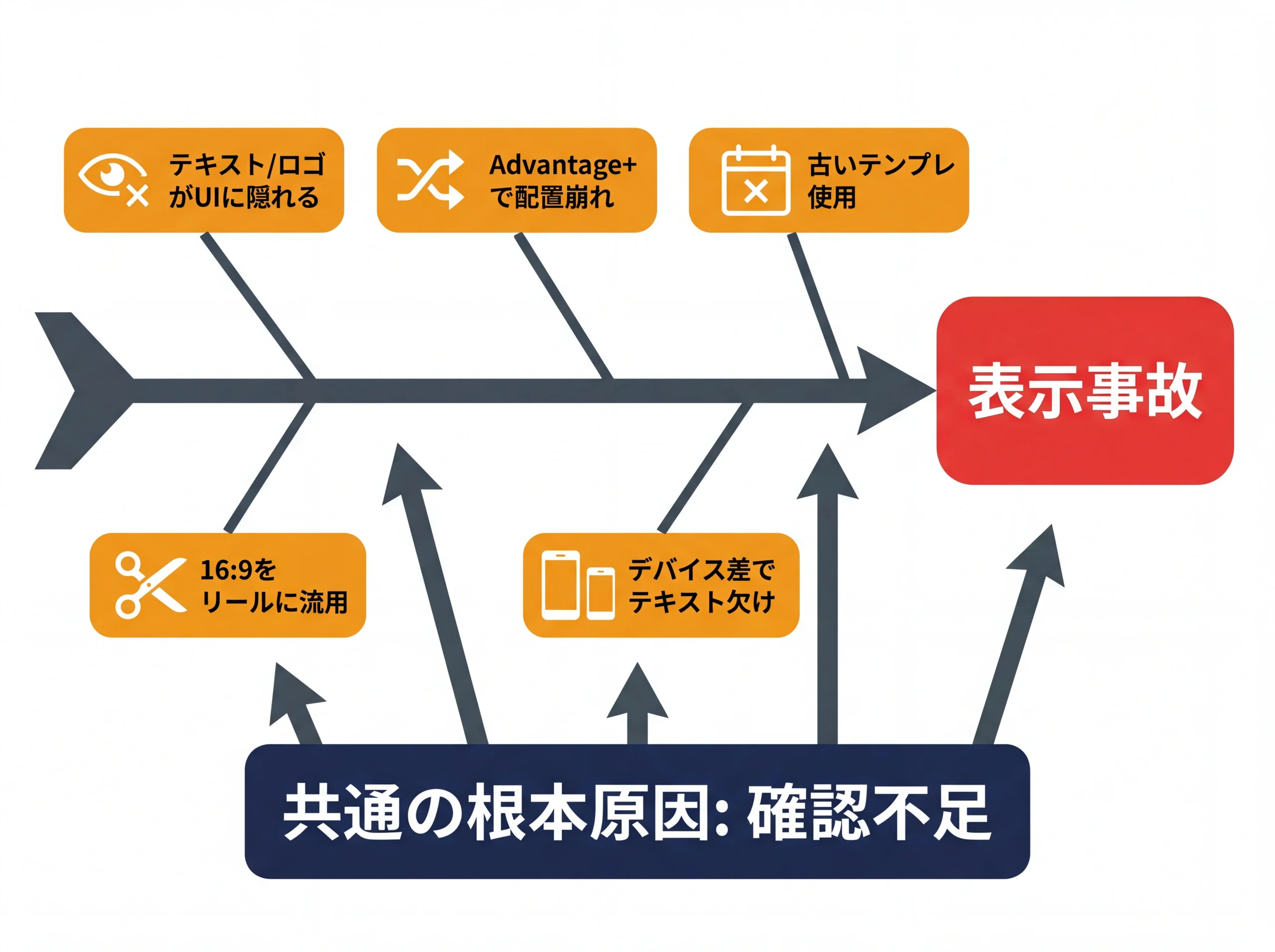
典型的な事故パターン5選
事故1. テキストやロゴがUIに隠れて読めない
もっとも多い事故です。CTAのテキストを画面下部に配置したら、MetaのCTAボタンUIの下に隠れた。ロゴを上部に置いたら、プロフィール名に重なった。
原因は単純で、セーフゾーンの数値を確認せずにデザインしたケースが大半を占めます。
事故2. 16:9素材をそのままリール配置に流したら左右が大きくカットされた
YouTube向けに作った横長(16:9)の動画素材をMeta広告にそのまま入稿し、Advantage+配置を有効にしたところ、「リール配置(9:16)で左右が大幅にクロップされて情報が消えてしまった…」なんてケースは珍しくありません。
16:9と9:16は完全に互換性がないものとして扱ってください。別素材として制作するか、中央正方形セーフゾーン方式を使う必要があります。
事故3. Advantage+で意図しない配置面に出て表示が崩れた
ストーリーズ向けに9:16で静止画を作ったのに、Advantage+配置のせいでフィード(1:1)にも自動配信され、上下が大きくカットされたというパターンです。
Advantage+を使う場合は、複数配置面でのプレビュー確認が欠かせません。もしくは配置面を手動で限定するのも一つの手です。
事故4. デバイス差でテキストが部分的に隠れた
ある端末では問題なく表示されていたのに、別の端末で見たら左右のテキストが一部切れていた、というパターンです。
スマートフォンの画面は年々縦長化しており、iPhoneも12シリーズ以降は約9:19.5、Samsung Galaxyなど多くのAndroid端末は約9:20と、いずれも9:16より縦長です。9:16の素材をこうした縦長画面に表示すると、画面を埋めるために左右が自動的に切り取られる(ズームされる)ことがあります。
これはiPhone・Androidを問わず起こり得る現象です。重要情報は中央80%以内に収めておくのが安全です。
事故5. 古いテンプレートのまま制作して仕様変更に対応できていなかった
2025年に作ったテンプレートをそのまま使い続け、2026年3月の統一改定後のセーフゾーン数値に更新していなかった、というケースです。
テンプレートには「最終更新日」を記入する癖をつけて、少なくとも3ヶ月に1回はMeta公式ドキュメントで仕様変更がないか確認することをおすすめします。
よくある誤解3つ
誤解1.「セーフゾーンは全配置面で同じ」
回避
配置面ごとにセーフゾーンの数値は異なります。
2026年3月の統一で「ストーリーズとリール」は同一基準になりましたが、フィード(1:1や4:5)やインストリーム(16:9)は依然として別の基準です。
「1つ覚えれば全部OK」という単純化は、事故のもとになります。
誤解2.「16:9で作れば全配置面に対応できる」
回避
2026年5月現在、Meta広告の在庫の大半は縦型(9:16)が占めるとされています。
横長の16:9素材をストーリーズやリールに配信すると、左右が大幅にクロップされます。
16:9はインストリーム動画専用と考え、それ以外の配置面には9:16または4:5で制作してください。
誤解3.「Ads Managerのプレビューで確認すれば完璧」
回避
Ads Managerのプレビューは大部分の場合で実表示と一致しますが、万全ではありません。
デバイスのOSバージョン差やブラウザ差までは反映されないため、可能であれば実機(iPhone・Android各1台以上)での表示確認を併行してください。
よくある質問(FAQ)
QMeta広告のセーフゾーンとは何ですか?
AMeta広告のセーフゾーンとは、広告クリエイティブの中で、プラットフォーム側のUI要素(プロフィール名、CTAボタン、いいねボタン等)に隠れることなくユーザーに確実に表示される領域のことです。セーフゾーン内にテキスト・ロゴ・CTAを配置することで、どのデバイスでも情報が見えるようになります。
QInstagram広告とFacebook広告でセーフゾーンは違いますか?
A同じ配置面名(例:「ストーリーズ」「リール」)であれば、Instagram広告とFacebook広告でセーフゾーンの数値は同一です。2026年3月の統一改定により、ストーリーズとリールの基準も統一されています。ただし、フィード(1:1や4:5)やインストリーム(16:9)は配置面自体が異なるため、別のセーフゾーン基準が適用されます。
QAdvantage+配置(自動配置)を使う場合、セーフゾーンはどう考えればいいですか?
AAdvantage+配置を使う場合は、「中央正方形セーフゾーン方式」が効果的です。9:16のキャンバス(1080×1920px)の中央に1:1の正方形領域(1080×1080px)を設定し、重要情報をすべてこの正方形内に収めます。MetaのAIが1:1や4:5に自動トリミングしても、中央の正方形内の情報は保護されます。
Q動画広告と静止画広告でセーフゾーンの数値は違いますか?
Aセーフゾーンの数値自体は、動画広告と静止画広告で同一です。ただし、動画広告では「全フレームでセーフゾーンを満たしているか」「サムネイル(ファーストフレーム)でもテキストが隠れないか」「字幕配置が下部セーフゾーンと重複しないか」など、静止画にはない追加の確認が必要になります。
Qテキスト20%ルールはまだ有効ですか?
Aテキスト20%ルールは2020年9月にMetaが廃止を発表しています。2026年5月現在、画像内のテキスト面積に対する厳密なペナルティはなくなっています。ただし、テキスト密度が過度に高い場合、アルゴリズムが配信品質を若干下げる可能性があるとされています。
Qセーフゾーンのテンプレートはどこで手に入りますか?
A本記事では、Meta広告セーフゾーンの無料テンプレート画像を5サイズ(9:16・1:1・4:5・16:9・中央正方形方式)で配布しています。記事冒頭、または「Meta広告セーフゾーンテンプレートの使い方」セクションのダウンロードリンクから入手し、Canva・Figma・Photoshopなどに重ねてお使いください。いずれも2026年3月の統一改定後の基準で作成しています。あわせて、Meta Ads ManagerのSafe Zone Guardrail機能をオンにすれば、入稿画面上でUIがかぶる領域を視覚的に確認できます。
Q縦長画面のスマートフォンで広告の左右が切れるのはなぜですか?
A近年のスマートフォンは画面が縦長化しており、iPhoneは12シリーズ以降が約9:19.5、Samsung Galaxyなど多くのAndroid端末は約9:20と、いずれも9:16より縦長です。9:16の素材をこうした縦長画面に表示すると、画面を埋めるために拡大され、素材の左右が自動的に切り取られることがあります(この処理は「Smart Zoom」などと呼ばれますが、Meta公式が仕様を公表しているわけではありません)。iPhone・Androidを問わず起こり得るため、重要な情報は画面の中央80%以内に収めておくのが安全です。
Meta広告のセーフゾーンを正しく守ることが、広告費を無駄にしない第一歩
Meta広告のセーフゾーンとは、自社の広告メッセージをユーザーに確実に届けるために、プラットフォームUIの「かぶり領域」を避けてクリエイティブを設計するプロセスです。
最後に、この記事の要点を整理しておきます。
- セーフゾーンの数値はアスペクト比(9:16 / 1:1 / 4:5 / 16:9)ごとに異なる
- 2026年3月にストーリーズとリールのセーフゾーンが統一された。ただし他の配置面は別基準
- リール配信時は下部35%を保守的に避ける
- Advantage+配置を使う場合は「中央正方形セーフゾーン方式」が実務的
- 動画では全フレーム(特に冒頭と末尾)でセーフゾーンを守る
- テンプレートとAds ManagerのSafe Zone Guardrailを活用し、入稿前に視覚確認を行う
セーフゾーンを正しく守るだけで、「テキストが隠れて読めない」「ロゴが切れている」という事故は防げます。
広告の中身(コピーやオファー)の改善に集中するためにも、まずはこの「見える場所に情報を置く」という土台を固めてください。
Meta広告に限らず、Instagram広告の始め方や配信のコツをまとめた記事もありますので、広告運用全般の設計から見直したい方はあわせてご覧ください。
また、Meta広告とGoogle広告のどちらに予算を振るべきか迷っている場合は、Google広告の費用の考え方も参考になるかと思います。
なお、Metaのセーフゾーン仕様は予告なく変更されることがあります。
この記事は2026年5月時点の情報に基づいていますが、入稿の際はMeta公式ドキュメントとAds Managerの最新プレビューで確認するようにしてください。