

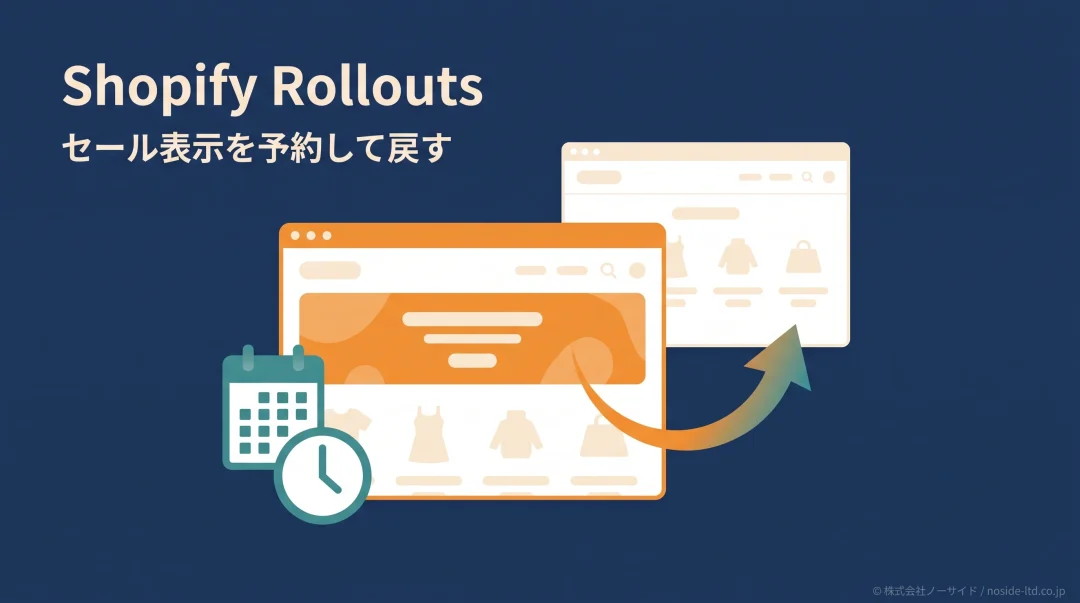
セールの開始時刻に合わせてストアの見た目を切り替え、終了時には元へ戻す。Shopify Rollouts(ロールアウト)のイベント(Event)を使えば、メインテーマやチェックアウト設定の変更を期間指定で公開できます。
ただし、Rolloutsが戻すのはロールアウトに追加した変更だけで、ディスカウントの期限は別に管理します。そのためセール告知だけが終わって割引が続く事態が起こりうるので、開始・終了日時の設定と確認の順番を押さえましょう。
Shopify Rolloutsで予約できるのはテーマ・チェックアウト・カタログの変更
Shopify Rolloutsは、オンラインストアのメインテーマ、チェックアウトとアカウントの設定、カタログへの変更を予定日時に公開する機能です。たとえばセール期間だけトップページの告知やテーマの見せ方を変え、終了後に元の状態へ戻す用途に向いています。
テーマの変更
メインテーマの編集、または別テーマへの置換を予定する。
チェックアウト
準備したチェックアウトとアカウントの設定へ切り替える。
カタログ
対象カタログをアクティブまたは下書きに設定する。
ディスカウント
Rolloutsの変更対象外。割引コードや自動割引で別に期限を設定する。
変更を加えられる対象は限定されています。そのうえ各タイプの変更は1つのロールアウトに1件までなので、メインテーマを編集する場合はロールアウトを保存してからテーマエディターで作業し、別テーマへ置き換えるなら、そのテーマを先にオンラインストアへ追加します。チェックアウトの置換では使う設定を、カタログの変更では対象カタログを、いずれも先に作っておく手順です。
テーマを大きく入れ替える前に、Shopifyのテーマ変更で引き継がれるものと再設定が必要な項目も確認しておくと、公開後の点検箇所を絞れます。
出典: Shopifyヘルプセンター「ロールアウトと変更のタイプ」
Shopify Rolloutsのイベントなら終了時に変更を戻せる
セール表示を期限付きで出すなら、Shopify Rolloutsではイベント(Event)を選び、開始日時と終了日時を設定します。
イベントは指定期間の終了時に対象の変更をロールバックするため、恒久的に適用するローンチ(Launch)と選び分けが必要です。
| 種類 | 向く用途 | 終了時の扱い |
|---|---|---|
| ローンチ(Launch) | 恒久的な変更 | 変更を統合 |
| イベント(Event) | 期間限定の表示 | 変更を戻す |
| 実験(Experiment) | 表示案の比較 | テスト結果を確認 |
この3種類は日本語版ヘルプでも同じで、管理画面ではロールアウトタイプのメニューから選びます。ただし名前だけでは終了時の動きまで分からないので、終了後の自動復元が目的ならイベントを選んだかを設定画面で確認してください。
注意ローンチは期間限定セールの復元には向かない
ローンチの変更は公開後に恒久的に適用され、終了後に元へ戻すことはできません。もっとも終了日時を付ければ種類はイベントへ自動で変わるため、保存画面で種類と終了時の説明を両方確認します。
3つ目の実験(Experiment)はGrowプラン以上が対象で、期間限定の一斉公開とは目的が違います。比較のために試したい場合は、ShopifyのABテストを標準機能で行う方法を先に見て、セール告知の運用と混ぜない方が判断しやすくなります。
Shopify Rolloutsを使う前にプラン・権限・時刻をそろえる
Shopify Rolloutsを設定する前に、利用プラン、担当者の権限、ストアのタイムゾーンを確認します。Rolloutsはベーシックプラン以上で利用でき、テーマ変更にはテーマ権限、チェックアウト設定の置換には該当する権限が必要です。
- 管理画面に「マーケット > ロールアウト」が表示され、担当者に操作権限がある。
- 編集するメインテーマ、または置き換え先のテーマが決まっている。
- チェックアウトも変える場合は、置き換える設定を先に作っている。
- 「設定 > 一般」のストアタイムゾーンと告知に書く時刻が一致している。
- 値引きの担当者と、開始・終了時の確認担当者が決まっている。
この予約日時も管理画面のストアタイムゾーンが基準で、
「日本時間の午前0時」と告知しても、ストアが別のタイムゾーンなら切替時刻は一致しません。予約を保存する前に時刻設定を照合し、セールの案内、割引、表示変更の開始と終了を同じ時刻表にまとめます。
メモ利用前に対象テーマも確認
公式ヘルプではvintageテーマへの適用とLiquidテンプレートの変更はRolloutsの対象外です。予定する改修が対象に入るかを制作担当者と確認します。
出典: Shopifyヘルプセンター「ロールアウトを使用するための要件と考慮事項」
Shopify Rolloutsでセール表示の開始・終了を予約する手順
準備が整ったら、Shopify管理画面の「マーケット > ロールアウト」から作成します。
管理画面の表示名は言語や更新状況で異なることがありますが、作成→変更対象→日時と終了動作の順に進めれば、確認すべき点を落としにくくなります。
- 「ロールアウトを作成」を選び、セール名が分かる名称を入力して、ロールアウトタイプのメニューでイベントを選びます。
- 「変更を追加」でメインテーマの編集・別テーマへの置換・チェックアウトとアカウント設定の置換・カタログの変更から、今回変える対象を追加します。
- 「オーディエンス」で対象の訪問者や市場を確認し、「スケジュール」で開始日時と終了日時を設定します。
- 終了時に変更を戻す説明と、重複ロールアウトに関する競合メッセージを読み、問題を解消して保存します。日付欄の名前はタイプに連動し、イベントなら「イベント期間」と表示されます。
メインテーマを直接編集する場合は、先にロールアウトを保存してからテーマエディターで変更を加えます。保存前の競合表示を読み飛ばすと、同じ時期の別ロールアウトで今回の表示が一部見えなくなる可能性があるため、開始前に予定一覧も確認します。
セール表示と割引の期限は別に設定する
Shopify Rolloutsでセール用のバナーを予約しても、割引コードや自動割引まで一緒に切り替わるわけではありません。ロールアウトでカタログをアクティブにすれば公開価格と商品の出品状況は動きますが、そこに載らない値引きは管理画面の「ディスカウント」で別に作成します。
| 項目 | 設定する場所 | 終了時の確認 |
|---|---|---|
| セール表示 | Rolloutsのイベント | 元の表示に戻る |
| 公開価格 | Rolloutsのカタログ変更 | 元のカタログ状態に戻る |
| 値引き | ディスカウント | 有効期間が終わる |
割引を併用するなら、ディスカウントの「有効期間」で開始日を設定し、必要に応じて「終了日を設定する」から終了日も指定します。そのうえでRolloutsの終了時刻と割引の終了時刻を別々に照合し、広告やメールで告知した条件とも一致させてください。
警告バナーだけ戻っても割引が続く場合がある
イベントの終了動作はRolloutsに追加した変更だけが対象です。そのため独立したディスカウントには必ず終了日を設定し、セール終了後に実際の購入画面でも適用状態を確認します。
セール全体の準備を進める際は、Shopifyのブラックフライデー準備で在庫・広告・割引の開始順も確認できます。複数割引を併用する場合は、Shopify Plusでのディスカウント併用条件も別途確認してください。
出典: Shopifyヘルプセンター「金額割引ディスカウント」
保存後・開始後・終了後に確認すること
予約後は、設定どおりに切り替わったかも確認します。
スケジュール済みの日時、開始後の表示、終了後の復元を区切って確認すると、表示と実際の割引がずれたまま進むのを防げます。
- 保存後:ロールアウトの種類、開始・終了日時、対象変更、競合メッセージを確認する。
- 開始後:対象市場の表示、バナー文言、割引の適用、チェックアウトを確認する。
- 終了後:旧表示への復元、割引終了、広告・メールの案内との整合を確認する。
特に市場を分けて運用しているストアでは、対象となる市場と訪問者の割合を見てから表示を確認します。
テーマだけが戻っても、割引と告知の終了が別管理のままなら運用上のセールは終わっていません。
チェックアウト側も変える場合は、Shopifyのチェックアウトカスタマイズでプラン別に使える機能を参照し、変更対象と確認担当を具体化しておきます。
Shopify Rolloutsを途中で止める時は戻すか適用するかを選ぶ
ロールアウトの予定を変える時は、まず下書き・スケジュール済み・アクティブのどの状態かを見ます。下書きとスケジュール済みなら設定も変更も編集でき、アクティブを予定より早く終える場合は「終了」から終了後の扱いを選びます。
注意途中終了の選択で結果が変わる
アクティブなロールアウトを終了する際は、「変更をロールバック」なら変更を戻し、「変更を適用」なら恒久適用します。適用した後は元へ戻せないため、実行前に担当者が残す対象を確認してください。
配信を少しの間だけ止めたいなら、終了ではなく「一時停止」を選びます。一時停止したロールアウトは「再開」で戻せるうえ、その状態からなら終了もアーカイブも選べるためです。
一方で「アーカイブ」は一時停止の代わりにはなりません。公式ヘルプによると、アーカイブしたロールアウトは解除も再開もできず、そのテーマの変更は完全に削除されます。そもそもアクティブなロールアウトはアーカイブも削除もできないので、途中で様子を見るだけなら一時停止にとどめ、取り消しにくい操作を急がないことが大切です。
Shopify Rolloutsについてよくある質問
QShopify Rolloutsでセール表示を予約公開できますか?
AShopify Rolloutsのイベントで、メインテーマやチェックアウト設定、カタログの変更を期間指定で公開できます。
Q終了時に元へ戻すには何を選びますか?
AShopify Rolloutsのイベントを選び、開始日時と終了日時、終了時のロールバック動作を確認します。
Qローンチとイベントは何が違いますか?
Aローンチは変更を恒久適用し、イベントは設定した期間の終了時に変更を戻します。
Q商品の割引も自動で始まり、終わりますか?
AディスカウントはShopify Rolloutsの変更対象に含まれません。割引の開始日と終了日はディスカウント側で別に設定します。
Q開始・終了日時は日本時間ですか?
AShopify Rolloutsの日時は管理画面「設定 > 一般」にあるストアのタイムゾーンが基準です。
Q予定の途中でロールアウトを止められますか?
Aアクティブなロールアウトは途中で終了でき、その際に変更を戻すか恒久適用するかを選びます。少しの間だけ止めるなら一時停止を使います。
QBasicプランでも利用できますか?
AShopify Rolloutsはベーシックプラン以上で利用できます。実験を実行する場合はGrow以上が必要です。
セール終了は表示と割引を分けて確認する
期間限定のセール表示を作るなら、イベントを選び、開始と終了の時刻を設定して、終了時に変更が戻ることを保存前に確認します。そのうえで、割引を実施する場合はディスカウント側にも独立した有効期間を入れます。
要点セール終了は二つの時計で確認
表示の時計はRolloutsのイベント、値引きの時計はディスカウントです。保存後・開始後・終了後に両方を照合すれば、告知と購入画面の食い違いに気付きやすくなります。
このようにテーマ・チェックアウト・カタログ・割引を同時に変えるセールでは、開始前に見る画面も終了後に戻ったか確かめる画面も増えていきます。その点検範囲を自社だけで決めにくい場合は、ノーサイドへご相談ください。公開と終了の両時点で、どの画面を誰が確かめるかまで一緒に整理します。
