

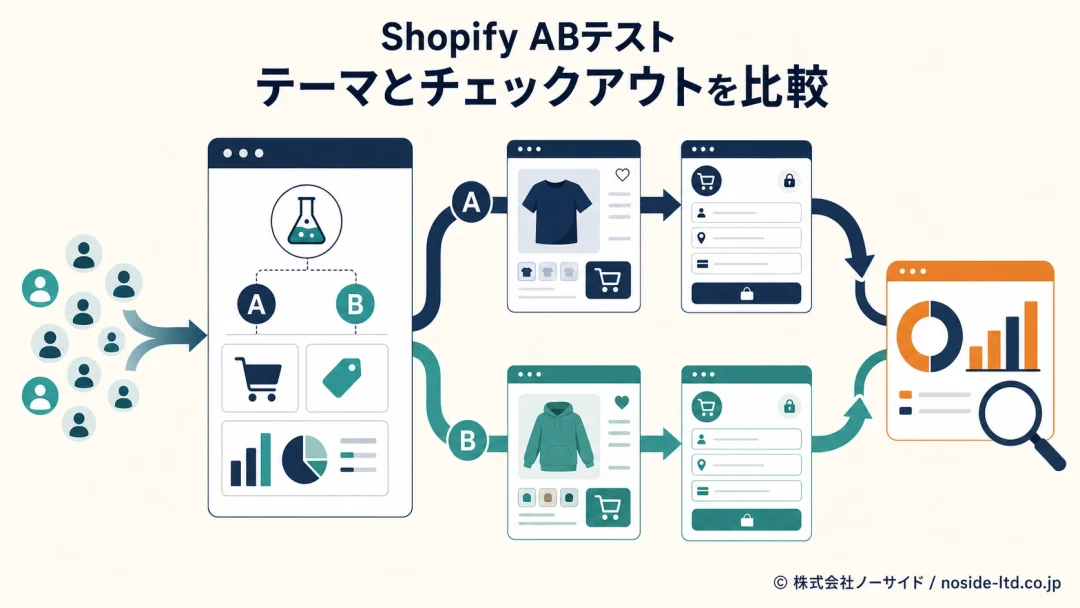
ShopifyでテーマやチェックアウトのABテストを行うなら、2026年6月に追加された標準機能「Rollouts」を利用できます。
テーマのデザイン案やチェックアウト設定を同じ期間に比較し、管理画面で結果を確認できる機能です。
ただし、管理画面で2案を選べば売上の正解が自動で決まるわけではありません。比較する変更を1つに絞り、終了条件と採用基準を先に決めることが、判断できるテストにするための前提です。
この記事では、Shopify標準機能でABテストを作成する手順を、テーマとチェックアウトに分けて解説します。開始後の編集、結果の見方、終了時のロールバックまで含め、運用担当者が迷いやすい点も整理しました。
標準機能で比較できるが、事前設計が結果の信頼性を左右する
テーマまたはチェックアウト設定の変更案を用意し、対象トラフィックを分けて比較します。テスト中は同じ箇所の追加編集を避け、指標と終了判断を事前に固定しましょう。
Shopify標準のABテスト機能「Rollouts」とは
Rolloutsは、ストアへの変更を予約公開したり、一部のトラフィックへ表示して実験したりするShopifyの標準機能です。Shopifyは2026年6月5日、新しいテーマ、チェックアウト、顧客アカウント設定を予約公開またはABテストできると発表しました。
従来は、テーマの公開時刻を人が合わせたり、ABテスト用アプリや独自実装を検討したりする場面がありました。
Rolloutsでは、対象リソースと変更案を管理画面で指定し、公開計画と比較実験を同じ機能の中で管理できます。
利用できるプランと対象範囲
Shopify公式ヘルプでは、Rollouts自体はBasic以上、実験機能はGrow以上が対象と案内されています。Basicでは予約や公開処理は扱えますが、ABテストの実験作成は対象外です。
| 確認項目 | Basic | Grow以上 |
|---|---|---|
| Rolloutsへのアクセス | 対応 | 対応 |
| 変更の予約・公開 | 対応 | 対応 |
| ABテストの実験 | 対象外 | 対応 |
| 比較対象 | 公開処理 | テーマ・チェックアウト |
対象リソースには、テーマとチェックアウト・顧客アカウント設定があります。
実際に表示される項目は、契約プラン、権限、ストア構成、段階的な機能提供によって異なる可能性があります。
アプリを削除できるとは限らない
標準機能の登場によって、テーマやチェックアウトの基本的な比較は始めやすくなりました。
一方、商品価格、検索結果、レコメンド、複数ページをまたぐ高度な配信など、Rolloutsの対象外となるテストでは別の仕組みが必要です。
既存アプリを使っている場合は、すぐに削除せず、Shopifyアプリの必要性と選び方を参考に、現在のテスト対象、蓄積データ、テーマへ追加されたコードを確認します。
標準機能で代替できる範囲を特定してから切り替えると、安全に整理できます。
ABテストを始める前に決める4つのこと
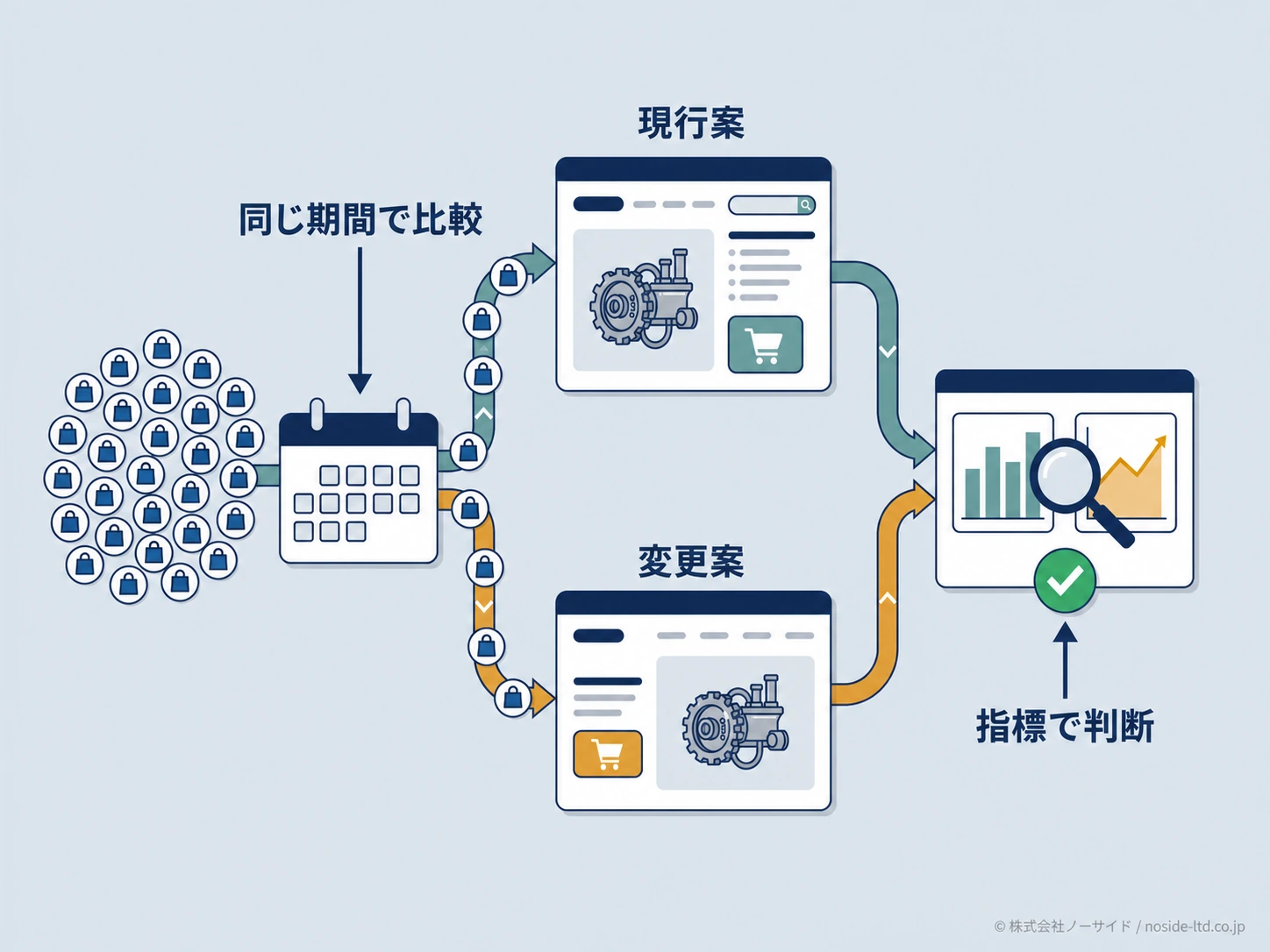
操作を始める前に、仮説、変更箇所、評価指標、終了判断を1枚にまとめます。
テスト作成後に考え始めると、数字が動くたびに評価基準が変わり、都合のよい結果だけを選びやすくなるためです。
仮説
誰のどの迷いを、何の変更で減らすかを言葉にします。
変更箇所
テーマかチェックアウトのどちらかへ絞り、差分を記録します。
評価指標
主要指標を1つ決め、補助指標は異常の発見に使います。
終了判断
最低限見る期間と、継続・採用・撤回を決める担当者を置きます。
変更は1つの仮説に絞る
例えば「商品ページの購入ボタンを目立たせれば、カート追加が増える」という仮説なら、ボタン周辺だけを変更します。
同時に写真、価格表示、説明文、メニューまで変えると、結果が動いてもどの変更が影響したのか切り分けられません。
リニューアル案を丸ごと比較したい場合も、目的を「総合的な使いやすさの比較」と定め、変更一覧を保存しておきます。
細かな改善案を検証するテストと、サイト全体案を比較するテストは分けて考えましょう。
テーマとチェックアウトを同じ実験へ混ぜない
テーマで検証する内容
チェックアウトで検証する内容
テーマとチェックアウトでは、変更が効く段階も確認できる指標も異なります。
どちらの改善で成果が出たかを判断できるよう、原則として実験を分けるのが安全です。
開始前チェックリスト
- 契約プランが実験機能の対象か確認した
- Rolloutsを操作できる権限を確認した
- コントロールと変更案の差分を記録した
- 主要指標と異常を確認する補助指標を決めた
- セール、広告増額、サイト改修と期間が重ならないよう調整した
- 終了後に採用または撤回を決める担当者を置いた
ShopifyでABテストを作成する手順
準備ができたら、Shopify管理画面でRolloutsを開きます。日本語画面では機能名が「処理」と表示される場合もあるため、
管理画面の表記が更新されてもRolloutsまたは処理という名称を手掛かりに探します。
手順1. 新しい処理を作成する
管理画面の設定からRolloutsを開き、新しい処理を作成します。
処理の種類では、予約公開ではなく実験またはExperimentに相当する選択肢を選びます。
手順2. 対象リソースを選ぶ
テーマ、またはチェックアウト・顧客アカウント設定から、検証したい対象を選びます。ここで選んだリソースに対して、現在の状態となるコントロールと、変更を見せる側となる処理を設定します。
手順3. コントロールと変更案を指定する
現在の公開テーマやチェックアウト設定をコントロールにし、事前に準備した変更案を処理として指定します。
テーマを置き換える場合は、未公開テーマとして編集と動作確認を済ませた案を選びます。
手順4. トラフィック配分を決める
実験対象にするトラフィックの割合を決め、残りのトラフィックは通常どおりストアを閲覧します。
配分を決める際は、短期間で結論を急ぐよりも、通常の曜日差や販促の影響を確認できる運用期間を確保しましょう。
手順5. 開始日時と終了条件を設定する
開始日時を指定し、終了予定や判断日を運用表へ記録します。
テスト期間に固定の正解がないのは、アクセス数、購入件数、通常の販売周期によって判断に必要な期間が変わるためです。
手順6. 内容を確認して開始する
対象リソース、2案の内容、日時、トラフィック配分を確認し、実験を開始します。
開始後は公開ストアをスマートフォンとパソコンの両方で開き、購入導線が壊れていないかを確かめます。
出典: Shopify Help Center「Creating a rollout」(英語)
警告即時公開は通常のABテストと同じではない
Shopify公式ヘルプでは、即時開始でトラフィックを100%にすると恒久的な変更として扱われ、分析結果は提供されないと案内されています。比較結果を見たい場合は、実験として設定されていることを開始前に確認してください。
テーマをABテストする方法と見るべき指標
テーマの実験では、現在のメインテーマを編集した案と、別のテーマへ置き換えた案を比較できます。
どちらを選ぶかは、変更規模と戻しやすさで判断します。
| 方式 | 向いている変更 | 注意点 |
|---|---|---|
| メインテーマを編集 | ボタン、文言、表示順など限定的な差分 | 実験中の追加編集を避ける |
| 別テーマへ置換 | レイアウトや構造を含む大きな変更 | アプリ連携と設定差を事前確認する |
別テーマは事前に動作確認する
別テーマを処理として使う場合は、テーマライブラリ内で編集を完了し、プレビューで主要ページを確認します。
商品ページだけでなく、コレクション、検索、カート、会員導線まで対象にします。
- ヘッダーとメニューから主要ページへ移動できる
- 商品バリエーションと数量を選択できる
- カート追加とチェックアウト遷移が動く
- レビューや絞り込みなどのアプリ表示が崩れていない
- スマートフォンで固定ボタンやメニューが重ならない
テーマ選定から見直す場合は、Shopifyテーマの選び方も参考になります。
デザインの好みだけでなく、必要機能と運用負荷をそろえた比較にすると、採用後の手戻りを減らせます。
テーマ実験で確認できる指標
Shopify公式ヘルプでは、テーマ実験の指標として、コンバージョン率、直帰率、チェックアウト到達、カート追加が案内されています。
主要指標は仮説に最も近いものを1つ選び、残りは購入導線に異常が起きていないかを見る補助指標として扱います。
| 仮説の例 | 主要指標 | 補助確認 |
|---|---|---|
| 商品ページの導線を分かりやすくする | カート追加 | 直帰率 |
| 購入までの迷いを減らす | チェックアウト到達 | カート追加 |
| ストア全体の購入体験を改善する | コンバージョン率 | 直帰率 |
出典: Shopify Help Center「Rollout analytics」(英語)
チェックアウトをABテストする方法と注意点
チェックアウトの実験では、現在のチェックアウト・顧客アカウント設定と、準備した別の設定を比較します。
テーマ実験と同様に、処理として使う設定を先に完成させてからRolloutsで選択します。
チェックアウトは購入直前の重要な画面です。表示崩れや決済手段の欠落は売上へ直結します。
開始前にShopifyチェックアウト設定の確認方法を参考に、配送、支払い、連絡先、注文完了までの流れをテスト注文で確かめましょう。
主要指標はチェックアウトコンバージョン率
Shopify公式ヘルプでは、チェックアウト実験の主要指標はチェックアウトコンバージョン率と案内されています。テーマ実験のカート追加や直帰率とは、評価する段階が異なる点に注意してください。
注意決済障害と施策効果を混同しない
実験開始後は、注文数だけでなく決済エラー、配送不可、クーポン適用、問い合わせ内容も確認します。技術的な不具合があれば、勝敗判断より先に実験を停止してください。
変更できる範囲はストア構成で異なる
チェックアウトの編集範囲は、契約プランや利用中の拡張機能によって異なります。
古いスクリプトや独自拡張から移行中のストアでは、標準設定だけを見て判断せず、現在の実装を棚卸しします。
特に旧Checkout Scriptsを使っていた場合は、Shopify ScriptsからFunctionsへ移行する考え方を確認し、割引や配送条件が新しい構成で再現されているかを先に検証します。移行とABテストを同じ期間に重ねると、原因の切り分けが難しくなります。
実験中に守る運用ルール
テストを開始したら、結果を見る頻度と変更権限を決めます。
数字を毎時間確認して結論を変えたり、担当者が善意でテーマを修正したりすると、当初の比較条件を維持できません。
同じリソースを編集しない
Shopify公式ヘルプでは、実行中の処理に含まれるリソースを編集すると、結果へ影響する可能性があると案内されています。緊急修正が必要になった場合は、変更日時、変更内容、対象案を記録し、その実験を有効な比較として扱うかを再判断します。
販促や広告の変更を記録する
大型セール、メール配信、広告予算の増減、在庫切れは、購入率や来訪者の質を変えます。
避けられない変更がある場合は、開始前に日程を把握し、結果を見るときに同じ期間の出来事として照合します。
重複する実験のトラフィックを理解する
Shopify公式ヘルプでは、同じリソースに対して複数の実験が重なる場合、それぞれの実験トラフィックは相互に排他的と説明されています。
つまり、同じ訪問を複数の実験へ単純に重ねる設計ではありません。
それでも、同じ時期に複数施策が走ると社内の解釈は複雑になります。初回はテーマ1件、またはチェックアウト1件に絞ると、異常の発見と終了判断がしやすくなります。
短期の上下だけで勝敗を決めない
開始直後は、少数の注文や特定広告の流入で率が大きく動く場合があります。
固定の日数だけを万能な基準にしないで、通常の販売周期、判断に足りる注文数、外部要因の有無を合わせて見ます。
出典: Shopify Help Center「Managing rollouts」(英語)
ABテストを終了して採用案を決める方法
終了判断では、主要指標の差、データ量、異常の有無、運用コストを確認します。
数値がわずかに良くても、不具合や更新負担が増える案なら、採用しない判断も必要です。
| 結果の状態 | 判断 | 次の行動 |
|---|---|---|
| 変更案が改善し、不具合もない | 採用候補 | 恒久適用前に最終確認 |
| 差が小さく判断できない | 保留 | 仮説かデータ量を見直す |
| 変更案が悪化した | 撤回 | コントロールへ戻す |
| 不具合や外部要因があった | 無効化を検討 | 条件を整えて再設計 |
既定はロールバックで考える
Shopify公式ヘルプでは、処理を終了した場合の既定動作はロールバックと案内されています。比較中の変更をそのまま残したい場合は、恒久的な適用を明示的に選びます。
警告恒久適用は元に戻せない前提で確認する
Shopify公式ヘルプでは、変更を恒久的にした処理は元に戻せないと案内されています。テーマや設定のバックアップ、差分記録、注文テストを終えてから確定してください。
差が出なかったテストにも意味がある
明確な差が出ない場合も、変更案が無意味だとは断定できません。
アクセスが少なかった、変更が小さすぎた、指標と仮説が離れていた、複数要因が混ざった可能性があります。
実験名、期間、2案の差分、トラフィック配分、主要指標、外部要因、最終判断を記録し、次の仮説へつなげます。
勝った案だけでなく、判断できなかった理由を残すことが、テストの重複と再発を防ぎます。
ShopifyのABテストで起きやすい失敗と対策
ABテストが失敗する原因は、機能の操作よりも比較条件の崩れにあります。
開始前と実行中に、次の状態が起きていないかを点検しましょう。
| 起きやすい失敗 | 主な原因 | 対策 |
|---|---|---|
| どの変更が効いたか分からない | 複数箇所を同時に変更 | 仮説と差分を1つへ絞る |
| 開始後に表示が崩れる | テーマやアプリの事前確認不足 | 未公開案で主要導線を検証 |
| 数字が急に上下する | 注文数が少ない、販促が重なった | 販売周期と外部要因を確認 |
| 比較結果を見られない | 100%の即時公開として実行 | 開始前に実験設定を確認 |
| 元へ戻せない | 恒久適用を先に確定 | バックアップ後に最終判断 |
標準機能だけで難しい場合の判断
Rolloutsで比較できるのは、公式機能が対象にしているテーマとチェックアウト設定が中心です。
商品価格、会員ランク、検索ロジック、複数チャネルをまたぐ施策などは、目的に応じて別の設計が必要になります。
また、テーマやチェックアウトへ独自コードが多いストアでは、テストを作る前の実装整理が重要です。
ノーサイドでは、既存テーマとアプリの影響を確認し、計測設計、変更案の実装、開始前テスト、終了後の反映まで一貫して支援できます。自社だけで安全な比較条件を作れない場合は、お問い合わせフォームから現在の構成をご相談ください。
ShopifyのABテストに関するよくある質問
QShopifyの標準機能だけでABテストできますか?
AGrow以上のプランでは、Rolloutsの実験機能を使い、テーマとチェックアウト・顧客アカウント設定を比較できます。商品価格や検索ロジックなど、対象外のテストには別の仕組みが必要です。
QBasicプランでもABテストできますか?
AShopify公式ヘルプでは、RolloutsへのアクセスはBasic以上、実験機能はGrow以上と案内されています。Basicでは予約や公開処理を確認できますが、標準の実験機能は対象外です。
Qテーマのどの指標を見ればよいですか?
Aテーマ実験では、コンバージョン率、直帰率、チェックアウト到達、カート追加を確認できます。仮説に最も近い指標を1つ選び、残りは異常を見つける補助指標として使います。
Qチェックアウトでは何を比較できますか?
A現在のチェックアウト・顧客アカウント設定と、事前に準備した別の設定を比較します。主要指標はチェックアウトコンバージョン率です。
QABテストは何日間実施すればよいですか?
A全ストア共通の固定日数はありません。通常の曜日差や販売周期を含め、判断に足りる注文数があるか、セールや広告変更の影響がないかを確認して決めます。
Q実験中にテーマを編集してもよいですか?
A実験中の対象リソースを編集すると、結果へ影響する可能性があります。緊急修正以外は変更を避け、修正した場合は日時と差分を記録して実験の有効性を再判断してください。
Q実験終了後は自動で変更案が採用されますか?
A既定ではロールバックとして案内されています。変更案を残す場合は恒久適用を選びますが、元に戻せない前提でバックアップと最終確認を行ってください。
QABテスト用アプリは不要になりますか?
A不要になるとは限りません。Rolloutsの対象外となる価格、検索、レコメンド、複数ページの配信などを検証している場合は、既存アプリや別の実装が必要です。
まとめ|ShopifyのABテストは小さく始めて判断基準を固定する
ShopifyのRolloutsは、テーマやチェックアウト設定を一部のトラフィックへ見せ、結果を比較する標準機能です。
Grow以上のプランで実験機能を利用でき、テーマでは購入導線の複数指標、チェックアウトでは完了率を確認できます。
成功の要点は、1つの仮説、固定した差分、事前に決めた主要指標です。最初から大規模な変更を比べるのではなく、購入者の迷いを減らす小さな改善から始めると、次の施策へ活かせる結果を残せます。
Shopifyの管理機能は継続的に更新されています。Rollouts以外の変更も把握したい方は、Shopifyの2026年春アップデート情報も確認し、自社ストアで試す機能の優先順位を整理してください。
