

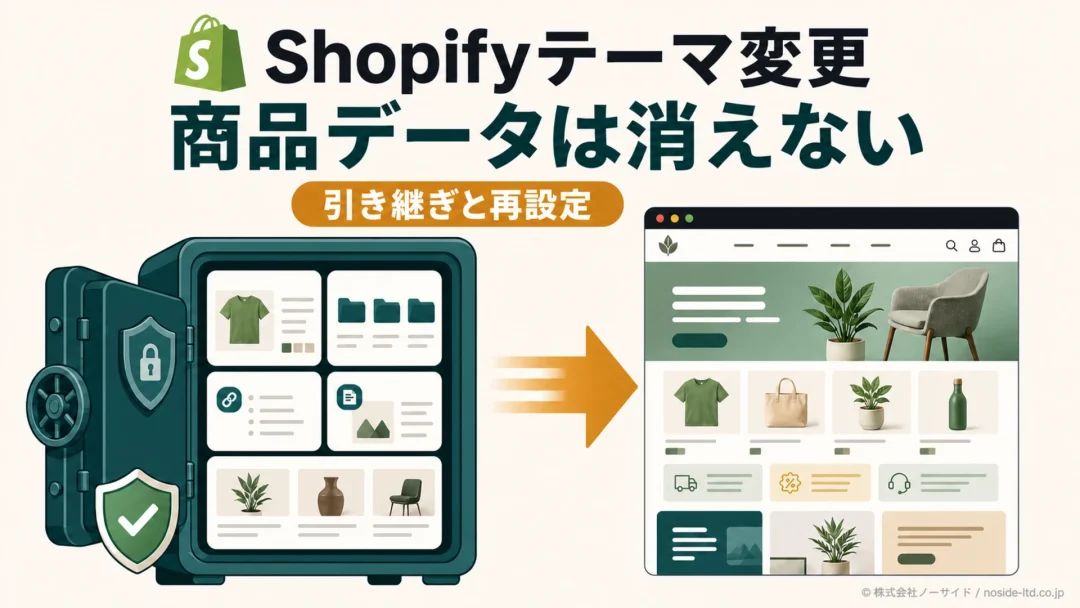
Shopifyのテーマを変更したいものの、登録済みの商品が消えないか心配で公開に踏み切れないことはありませんか。結論からいえば、テーマを切り替えても、Shopify管理画面にある商品やコレクションを登録し直す必要はありません。
ただし、データが残ることと、新しいテーマで同じ見た目・機能になることは別です。セクション、色、フォント、アプリ表示、独自コードなどは、新テーマ側での再設定や確認が必要になります。
この記事では、Shopifyのテーマ変更で引き継がれるものと再設定が必要なものを分け、安全に公開する順番まで整理します。最初に「消えるかどうか」を解消し、その後は表示と購入導線の確認へ進んでください。
商品データは残るが、テーマ固有の設定は別に確認する
Shopify公式は、商品、コレクション、メニュー、ページ、ブログ記事がテーマとは別に管理されると説明しています。商品を再登録するのではなく、新テーマでの表示と機能を確認するのが正しい進め方です。
Shopifyのテーマ変更で商品データは消えない
Shopify公式によると、商品、コレクション、メニュー、ページ、ブログ記事はテーマとは別に管理画面で管理されています。
新しいテーマへ切り替えても、これらが変更されたり削除されたりすることはありません。
一方、テーマエディタやコードエディタ、言語エディタで管理する内容は、テーマやテーマのバージョンごとに固有です。ストアの中身は残り、売り場の見せ方は作り直す部分があると考えると分かりやすいでしょう。
ストア管理データ
テーマ固有の要素
この二層を分ければテーマ変更の準備はかなり整理でき、データ消失を恐れて商品を複製したり、同じ商品を新たに登録したりする必要もありません。
重複データを作るより、代表的な商品ページが新テーマでどう見えるかを確かめるほうが先です。
なお、注文・顧客などもShopify管理画面の機能ですが、今回確認した公式のテーマ切り替え説明が明記しているのは上記の5項目です。
「ストア内の全データが絶対に無影響」と広げず、主要な運営業務と外部連携は個別に確認しておくと安全です。
出典: Shopifyヘルプセンター「テーマの追加、プレビュー、購入」
Shopifyテーマ変更で引き継がれるもの
Shopifyのテーマ変更で引き継がれるのは、管理画面側に保存されているストアの基本コンテンツです。テーマはその内容を表示するための売り場であり、商品そのものを保管する箱ではありません。
| 項目 | 変更後 | 実務確認 |
|---|---|---|
| 商品 | 残る | 表示・購入 |
| コレクション | 残る | 一覧表示 |
| メニュー | 残る | 割り当て |
| ページ | 残る | テンプレート |
| ブログ記事 | 残る | 記事表示 |
表の「実務確認」が大切です。例えばメニューのデータが残っていても、新テーマのヘッダーやフッターに正しいメニューが割り当てられているとは限りません。ページが残っていても、新テーマに合うテンプレートを選び直すことがあります。
商品ページも同じです。商品名や説明、画像、価格などの登録内容が残っていても、画像比率、説明の折りたたみ、バリエーション選択、購入ボタン周辺のデザインは変わり得ます。
「残る」と「同じように見える」を分けるだけで確認漏れが減ります。
補足テーマをダウンロードしても、商品、コレクション、メニュー、ページ、ブログ記事、管理画面へアップロードした画像やファイルはテーマファイルに含まれません。テーマのバックアップとストアデータの保全は別の話です。
商品情報そのものを整える次の論点は、AIショッピング時代の商品データでも解説しています。テーマ変更を機に、商品名や説明の品質まで見直す場合に役立ちます。
新テーマで再設定・確認する項目
Shopify公式がテーマに関連付けられると説明するのは、次の内容です。セクションとブロック、色やフォントを含む全体設定、文言、コードカスタマイズ、利用可能なテンプレートは、テーマごとに確認します。
| 確認対象 | 見る場所 | 見落とし例 |
|---|---|---|
| セクション | 各テンプレート | 配置抜け |
| 色・フォント | テーマ設定 | ブランド差 |
| 文言 | 言語編集 | 英語残り |
| コード | テーマコード | 移植漏れ |
| テンプレート | 割り当て | 表示違い |
とくに注意したいのがアプリ表示です。Shopify公式は、公開テーマを変更すると、インストール済みのアプリは新テーマでデフォルトでは有効にならず、再度有効にする必要があると説明しています。
注意アプリが入っているだけでは新テーマに表示されない
レビュー、予約、チャット、検索、定期購入などは、アプリごとに表示方式が違います。アプリブロック、埋め込みアプリ、テーマへ直接追加したコードを分け、新テーマで一つずつ動作を確かめてください。
旧テーマのコードを丸ごとコピーするのは避けましょう。新テーマに不要なLiquid、CSS、JavaScriptまで移すと、表示崩れや更新しにくい構成につながります。必要な機能と設置目的を確認し、移植するコードだけを選びます。
アプリが増えて全体像をつかみにくい場合は、Shopifyアプリの選び方と整理方法も参考になりますが、弊社ならアプリ名の一覧より先に、各アプリがどの画面で何を表示しているかを書き出します。
表示場所が分かれば、新テーマでの確認先も決まります。
出典: Shopifyヘルプセンター「アプリでテーマを拡張する」
出典: Shopifyヘルプセンター「テーマの追加、プレビュー、購入」
Shopifyのテーマ変更前に準備すること
テーマ変更前の準備は、データをむやみに複製することではありません。現在のテーマを戻せる状態にし、現状の表示と連携を記録することが中心です。
- 現行テーマを複製し、作業開始時点のバックアップを残す
- トップ、商品、コレクション、固定ページ、ブログの代表URLを決める
- PCとスマートフォンで主要画面を記録し、比較できる状態にする
- アプリ、独自コード、計測タグを設置場所と目的ごとに棚卸しする
- 検索、絞り込み、カート、問い合わせなど止めたくない機能を列挙する
- 公開担当、確認担当、旧テーマへ戻す条件を決める
Shopifyは、テーマのカスタマイズ前に複製してバックアップコピーを作ることを案内しています。複製は現行テーマをその時点の状態で残す作業であり、新テーマへ商品データを移す作業ではありません。
画面記録は、きれいな資料にする必要はありません。トップページ、よく売れる商品、特殊なテンプレートを使うページなどを選び、変更前後を同じURLで比較できれば十分です。表示確認を増やしたい場合は、AIブラウザ検証でサイト表示を確認する考え方も使えます。
回避公開日だけ先に決めて準備を詰め込まない
確認項目が曖昧なまま日付だけ決めると、最後にアプリや独自コードの漏れが見つかります。先に合格条件を決め、その確認量から公開日を決めるほうが安全です。
Shopifyテーマを安全に切り替える手順
運営中のShopifyストアでも、新テーマを下書きで準備し、プレビューしてから公開できます。公開中のテーマを直接作り変えるのではなく、確認済みの下書きテーマへ切り替える流れです。
1. 下書きテーマを追加して基本設定を整える
新テーマを追加し、公開しないままロゴ、色、フォント、ヘッダー、フッターを整えます。次に、トップページだけでなく、商品、コレクション、固定ページ、ブログ記事の各テンプレートを確認してください。
すべてのテーマが同じ機能を持つわけではありません。欲しいデザインより先に、現行ストアで使っている機能が新テーマにあるかを確認すると、後戻りを減らせます。
2. プレビューで代表ページと利用条件を確認する
Shopifyのプレビューでは、下書きテーマを公開前に確認できます。複数の国や言語で販売している場合は、国・言語を切り替えた見え方も確認対象です。
確認は「全ページを眺める」より、代表URLと機能に分けます。
表示はPCとスマートフォン、画像、文言、リンク。
機能は検索、絞り込み、アプリ、カート、問い合わせ、計測です。
3. 公開直後に同じ確認表でもう一度見る
公開後は、プレビューで見た代表URLをもう一度確認します。外部計測や一部の連携は公開環境でないと確認しにくい場合があるため、公開ボタンを押した時点を完了にしないことが大切です。
弊社なら、公開前に「この症状が出たら旧テーマへ戻す」という条件を決めます。購入ボタンが動かない、主要商品の表示が崩れる、重要アプリが復旧できないなど、売上や顧客対応へ直結する不具合を切り戻し条件にしておけば、公開直後に迷いません。
新しいテーマを公開すると、以前の公開テーマは下書きテーマへ移ります。以前のテーマの変更は失われないため、必要なら再び公開できます。
Shopifyのテーマ変更で起きやすい不具合と対処
Shopifyのテーマ変更後に起こりやすいのは、商品データの消失より見え方と接続のずれです。症状から確認先をたどると、やみくもにコードを触らずに済みます。
表示が違う
テンプレート、セクション、画像比率を確認
アプリが出ない
ブロック、埋め込み、互換性を確認
導線が切れる
メニュー、リンク、検索、カートを確認
レビューやチャットが表示されないときは、アプリの再インストールより先に、新テーマで埋め込みアプリが有効かを見ます。商品ページだけ表示されないなら、商品テンプレートにアプリブロックが配置されているかも確認してください。
メニュー項目はあるのにヘッダーへ出ない場合、メニューデータではなくテーマ側の割り当てを確認します。表示崩れが一部ページだけなら、ページに割り当てたテンプレートや、そのテンプレート内のセクションを見直します。
計測値が急に取れなくなった場合は、旧テーマへ直接入れていたタグやアプリ連携を確認します。計測不良は画面上で気づきにくいため、利用中の分析・広告サービス側でも受信状況を確かめてください。
警告症状が分からないまま旧コードを一括移植しない
直したい機能、表示場所、使っているアプリを特定してから必要な変更だけ移します。原因を切り分けずにコードを増やすほど、新テーマの保守は難しくなります。
Shopifyのテーマ変更でよくある質問
QShopifyのテーマを変更すると商品データは消えますか?
AShopifyの商品、コレクション、メニュー、ページ、ブログ記事はテーマとは別に管理されるため、テーマ変更で変更・削除されません。ただし、新テーマ上での見え方は確認が必要です。
QShopifyの注文履歴や顧客情報もテーマ変更の影響を受けますか?
AShopifyの注文・顧客管理はテーマの表示設定とは別の管理機能です。ただし、今回確認した公式のテーマ切り替え説明は商品など5項目を明記する形なので、外部連携を含む運営業務は個別に確認してください。
QShopifyのテーマ変更で再設定が必要なものは何ですか?
AShopifyのセクションとブロック、色・フォント、テーマ内文言、コードカスタマイズ、テンプレートは新テーマで確認します。アプリ表示もアプリごとの再設定が必要です。
QShopifyのテーマを変えるとアプリは使えなくなりますか?
AShopifyアプリがすべて使えなくなるわけではありません。ただし、埋め込みアプリの再有効化、アプリブロックの再配置、新テーマとの互換性確認が必要になる場合があります。
QShopifyの新しいテーマは公開前に確認できますか?
AShopifyでは新テーマを下書きとして追加し、公開前にプレビューできます。代表ページ、PC・スマートフォン、必要に応じて国・言語別の表示を確認してください。
QShopifyのテーマ変更後に以前のテーマへ戻せますか?
AShopifyで新テーマを公開すると、以前の公開テーマは下書きテーマへ移ります。重大な不具合が見つかった場合は、以前のテーマを再公開できます。
Q運営中のShopifyストアで安全にテーマを変更する順番は?
AShopifyの現行テーマを複製し、新テーマを下書きで設定して、代表ページと機能をプレビューします。公開後も同じ確認表で点検し、問題時の切り戻し条件を先に決めておく順番が安全です。
Shopifyテーマ変更を自社で進めるか相談するか
Shopifyのテーマ変更を自社で進めやすいのは、テーマエディタ中心の設定で、使用アプリと独自コードを把握できている場合です。反対に、複数アプリ、独自Liquid、外部計測、多言語・複数マーケットが重なるほど、確認範囲は広がります。
外部へ相談するときも、「新テーマに変えたい」だけでなく、現行テーマ名、候補テーマ、主要URL、使用アプリ、独自コード、公開希望時期を共有すると話が早くなります。弊社なら、現状の不満と残したい機能を別々に書き出してからテーマを選びます。
ノーサイドのShopify支援は、構築だけでなく、EC導線や運用まで含めて整理します。具体的な支援のイメージは食品メーカーのShopify支援事例や実績一覧で確認できます。
アプリや独自コードが多く、自社だけで移行範囲を切り分けにくい場合は、ノーサイドへご相談ください。相談前に上記の棚卸しをしておけば、必要な作業と不要な作業を分けた状態で話を進められます。
Shopifyテーマ変更とは、商品データを移し直す作業ではなく、既存データを新しい売り場で正しく表示・接続できるか確認するプロセスです。次のテーマ選びや運用改善へ進む際は、Shopify構築・設定の記事一覧も続けてご覧ください。
