

Shopifyペイメントの入金を確認しようとして、「支払い照合レポート」が見つからず困っていないでしょうか。
2026年8月に公開された現行画面では、名称が「Shopifyペイメントのアクティビティレポート」になっています。
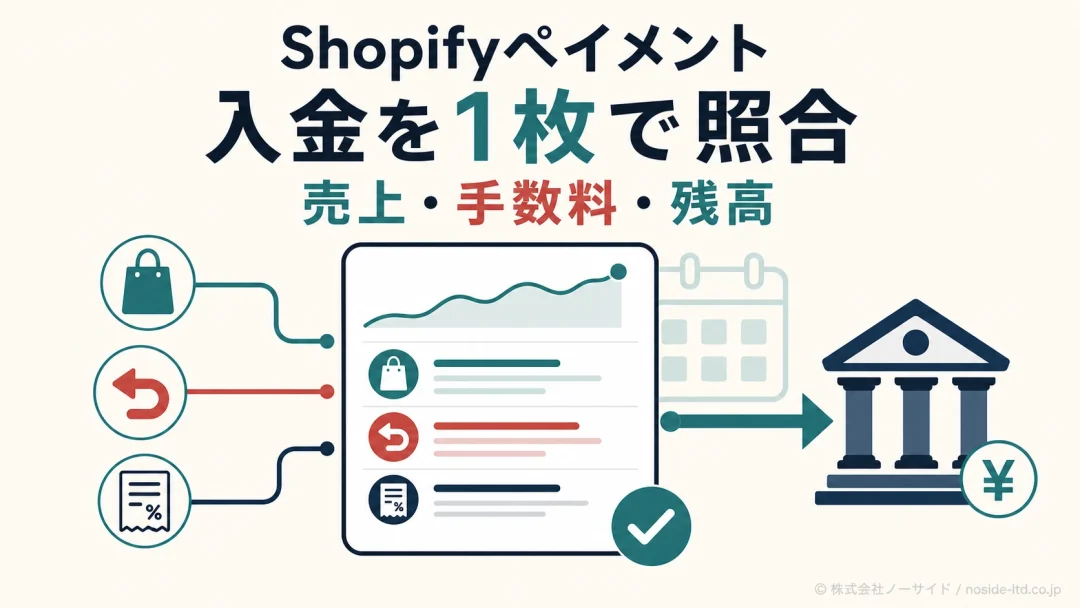
このレポートを使うと、選んだ期間の期首残高、売上などの活動、手数料、支払い、期末残高を1枚で追えます。
ただし、会計上の売上や個別の銀行入金を確認する画面とは役割が異なるため、3つの画面を目的別に分けることが照合の近道です。
期間全体、個別入金、会計売上を同じ画面で追わない
期間全体はアクティビティレポート、個別の振込は支払い詳細とCSV、会計上の売上は財務レポートで確認します。
Shopifyペイメントの支払い照合レポートは名称が変わった
Shopify公式は2026年8月22日、Shopifyペイメント残高の動きを期間単位で確認できる新しいレポートを公開しました。
日本語の現行名称は「Shopifyペイメントのアクティビティレポート」で、旧名称「支払い照合レポート」のヘルプページURLは現在この新しいページへ転送されます。
出典: Shopify公式Changelog「Review Shopify Payments balance activity with the new activity report」(英語)
名称だけでなく、レポートの目的も押さえてください。
アクティビティレポートは、指定期間と支払い通貨におけるShopifyペイメント残高の動きを、期首から期末までつなぐ資料です。
会計目的の収益計算書ではありません。
注文時点の売上、返金、手数料、保留、銀行への支払いは発生する時点が異なるため、「売上と入金が同じ金額になるはず」という前提で照合すると原因を見失います。
注意Shopify関連の全費用が入るレポートではない
対象はShopifyペイメントの残高アクティビティです。Shopifyの請求手数料、外部決済サービス、外部の後払い方法は別の明細で確認します。
Shopifyペイメントの入金で1枚にまとまる数字
Shopifyペイメントのアクティビティレポートは、残高を「始まり」「期間中の動き」「終わり」に分けて表示します。
上から順に読むだけで、期末残高までのつながりを確認できます。
期首残高
選択期間が始まる時点で、Shopifyペイメント残高に残っていた金額です。
期間中の動き
決済、返金、手数料、調整、支払いなど、残高を増減させた活動です。
期末残高
期間中の純変動を反映した後、Shopifyペイメント側に残る金額です。
| 表示項目 | 実務上の読み方 | 照合先 |
|---|---|---|
| 期首残高(開始残高) | 前期間からの繰越 | 前月の期末残高 |
| 総アクティビティ | 決済など残高活動の合計 | 活動グループ |
| 手数料 | 残高から差し引かれた費用 | 手数料の内訳 |
| 支払い | 銀行へ送られた金額 | 支払い詳細 |
| 純変動額(純額) | 期間中に残高が増減した差額 | 期首・期末の差 |
| 期末残高(終了残高) | 期間末に残る金額 | 次期間の期首 |
サマリーの下に続くアクティビティセクションでは、返金、異議申し立て、リザーブと保留、調整などが種類ごとのグループに分かれ、展開すると個別の取引まで確認できます。
ただし該当データがある項目だけが表示されるため、店舗ごとに画面の項目数が違っても、それだけで不具合とは判断できません。
複数の支払い通貨を使っている場合、通貨ごとにレポートを分けます。
円口座の銀行明細へドル建てレポートを混ぜず、比較対象の通貨を先に固定してください。
出典: Shopifyヘルプ「Shopifyペイメントのアクティビティレポート」
Shopifyペイメントのレポートを開く手順
管理画面では「財務」から「ドキュメント」を開き、「Shopifyペイメントのアクティビティレポート」を選びます。
公式ヘルプの支払い詳細ページには「支払い照合レポート」という旧表記のリンクが残っているため、どちらの名前で案内されても開く先は同じレポートです。
- Shopify管理画面で「財務」を開く
- 「ドキュメント」を開く
- アクティビティレポートを選ぶ
- 先月などの期間、またはカスタム期間を選ぶ
- 銀行明細と同じ支払い通貨を選ぶ
- サマリーと活動グループを確認し、PDFを保存する
2026年8月26日に確認した現行仕様では、カスタム期間は2025年1月1日以降を選べます。
一方、レポートには3日間のデータ遅延があるため、直近3日分を含む数字を月次確定値として扱うのは避けます。
スタッフへ操作を任せる場合は、支払いを表示できる権限が必要です。
入金情報は機密性が高いので、管理画面を見せる必要がある人と、PDF共有で足りる人を分けると権限を広げすぎずに済みます。
スタッフの追加と権限の基本は、Shopifyでスタッフを追加して権限を管理する手順でも整理しています。
経理だから全権限を付けるのではなく、必要な財務情報だけに絞る視点で設計してください。
Shopifyペイメントの入金明細は3画面を使い分ける
Shopifyペイメントの支払い確認では、何を一致させたいかによって開く画面を変えます。
期間全体、個別入金、会計上の売上を一つの表で無理に一致させる必要はありません。
| 確認画面 | 確認単位 | 主な用途 |
|---|---|---|
| アクティビティレポート | 期間・通貨 | 残高の期首から期末までを照合 |
| 支払い詳細・CSV | 銀行への支払い1件 | 入金に含まれる取引を確認 |
| 財務レポート | 注文・販売活動 | 売上や税、返金を分析 |
期首残高から期末残高までの資金移動を確認します。
銀行振込に含まれる注文や調整を確認します。
個別の銀行入金は支払い詳細とCSVで追う
銀行口座の入金1件とShopifyペイメントの内訳を合わせる時は、「財務」から「支払い」を開き、対象の支払いを選びます。
支払い金額、日付、状態、取引明細を確認し、必要に応じてCSVを出力してください。
振込参照番号が表示される場合は、銀行明細との照合にも使えます。
ただし、すべての銀行で必ず利用できる番号ではないため、番号がなければ金額、送金日、着金日、通貨を組み合わせて追うのが現実的です。
出典: Shopifyヘルプ「Shopifyペイメントの支払い詳細の確認とエクスポート」
会計上の売上は財務レポートで確認する
売上、税、返金など注文・販売活動を見たい場合は、Shopifyの財務レポートを使います。
アクティビティレポートは決済残高、財務レポートは販売活動という違いがあり、同じ期間でも集計目的と計上タイミングが異なります。
店舗とオンラインの売上画面を整理したい場合は、Shopify管理画面でPOS売上を確認する考え方も参考になります。
売上分析と入金照合を別作業にすると、差額の原因を切り分けやすくなります。
Shopifyペイメントの入金が合わない時の確認順
Shopifyペイメントの入金と銀行明細が合わない時は、数字を再集計する前に期間、通貨、データの時点をそろえます。
前提が違うまま手数料や返金を追うと、存在しない差額を調べ続けることになります。
- 期間: レポートと会計資料の開始日・終了日をそろえる
- 通貨: 銀行明細と同じ支払い通貨を選ぶ
- データ時点: 直近3日間の遅延を見込む
- 残高活動: 手数料、返金、異議申し立て、保留、調整を展開する
- 個別支払い: 支払い詳細とCSVで銀行入金1件を追う
- 対象外決済: 外部決済の明細を別に用意する
3日間のデータ遅延と銀行の処理時間を分ける
アクティビティレポート側には3日間のデータ遅延があります。
さらに日本のShopifyペイメントでは、支払いが送信された後、銀行口座へ反映されるまで通常24〜72時間かかる場合があります。
この2つは別の待ち時間です。
レポートへ反映されていないのか、Shopifyから銀行へ送金済みで着金待ちなのかを、支払い状態で分けてください。
日本では日次支払いを利用できず、週次または月次を選びます。
そのため、毎日の売上を毎日の銀行入金へ1対1で合わせるのではなく、設定した支払いスケジュール単位で確認します。
出典: Shopifyヘルプ「日本におけるShopifyペイメントの支払い」
注文、在庫、発送、返金の情報源が複数ある店舗では、入金だけを単独で直すと後工程で再び不一致が起きます。
ECの受注管理システムを選ぶ判断軸も確認し、注文から入金までの正本をどこに置くかを決めておくと再発を防ぎやすくなります。
回避合わない数字を手作業で一致させない
差額には手数料、返金、保留、支払いタイミングなどの理由があります。会計側の数字を上書きする前に、どの活動が差額を作ったかを記録してください。
月次でShopifyペイメントを照合する運用
月次照合は、担当者の記憶に頼らず同じファイル名、同じ確認順、同じ保存先で繰り返せる形にします。
後から見返した時に、対象期間と出力日が分かることが大切です。
- 期間PDF: アクティビティレポートを通貨別に保存する
- 個別CSV: 月内の各支払いに含まれる取引を保存する
- 銀行明細: 着金日、金額、通貨を照合する
- 照合メモ: 差額理由、未反映分、確認者、確認日を残す
- 外部決済: サービスごとの明細を別ファイルで保存する
ファイル名は、たとえば「2026-08_JPY_ActivityReport_出力日.pdf」のように、対象月、通貨、資料種別、出力日を入れます。
3日遅延の影響で再出力した場合も、どちらが最終版かを判別できます。
定着月次照合は4点セットで残す
期間PDF、個別支払いCSV、銀行明細、照合メモを同じ月次フォルダへまとめると、翌月の確認と税理士・会計担当者への共有が進めやすくなります。
EC運営全体を外部へ任せる場合でも、入金照合、返金判断、会計処理の責任範囲は契約前に分ける必要があります。
EC運営代行の費用と業務範囲を確認し、誰が数字を確定し、誰が差額を説明するかまで決めてください。
複数通貨や外部決済が重なり、自社だけで照合手順を整理しにくい場合は、ノーサイドへご相談ください。
Shopifyの画面設定だけでなく、受注、返金、会計まで含めて毎月続けられる運用手順に落とし込みます。
Shopifyペイメントの入金確認でよくある質問
QShopifyの支払い照合レポートはどこにありますか。
A現行名称は「Shopifyペイメントのアクティビティレポート」です。Shopify管理画面の「財務」>「ドキュメント」から開けます。
QShopifyペイメントのアクティビティレポートでは何を確認できますか。
AShopifyペイメントのアクティビティレポートでは、期首残高、総アクティビティ、手数料、支払い、純変動額、期末残高と、該当する活動グループを確認できます。
QShopifyペイメントのアクティビティレポートは売上レポートですか。
Aいいえ。Shopifyペイメント残高の動きを示すレポートであり、会計目的の収益計算書ではありません。売上や税は財務レポートで確認します。
QShopifyペイメントの個別入金に含まれる注文はどこで確認しますか。
AShopify管理画面の「財務」>「支払い」で対象の支払いを開き、取引明細、振込参照番号、必要に応じてCSVを確認します。
QShopifyペイメントの入金と銀行明細が合わないのはなぜですか。
AShopifyペイメントの入金は、期間、通貨、手数料、返金、異議申し立て、保留、支払いタイミング、3日間のデータ遅延などにより銀行明細と差が出る場合があります。
Q外部の決済サービスもアクティビティレポートに含まれますか。
A含まれません。アクティビティレポートはShopifyペイメントの残高活動だけを対象とするため、外部決済サービスは各サービスの明細を用意します。
Q日本のShopifyペイメントは毎日入金されますか。
Aいいえ。日本のShopifyペイメントでは日次支払いを利用できず、週次または月次を選びます。銀行への反映には通常24〜72時間かかる場合があります。
Shopifyペイメントの入金確認は目的別に画面を分ける
Shopifyペイメントの入金確認とは、期間残高、個別支払い、会計売上を目的別の資料で照合する作業です。
まずアクティビティレポートで期首から期末までの残高移動を見て、差額があれば支払い詳細とCSVへ進みます。
会計上の売上は財務レポートへ分け、外部決済と直近3日分を混ぜないだけでも、確認範囲をかなり絞れます。
初回は先月分を1通貨だけ選び、PDF、CSV、銀行明細、照合メモの4点をそろえてください。
翌月も同じ順序で再現できる形になれば、担当者が変わっても入金確認を続けやすくなります。
