

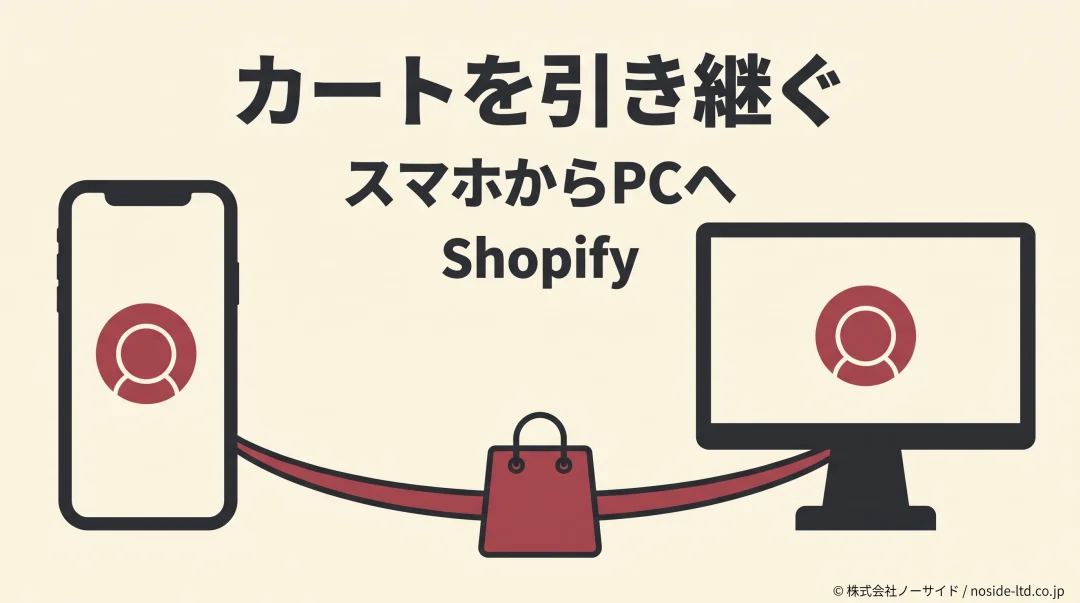
スマホで選んだ商品を、あとでPCの大きな画面から買いたい。Shopify(ショッピファイ)では、Shopアカウントを通じて同じストアのカートを引き継ぐ機能が案内されています。
ただし、すべてのお客様のカートが無条件で同期するわけではありません。
ストアのログイン方法や、移動先にすでにあるカートによって動きが変わるため、利用条件と確認する順番を押さえておきましょう。
Shopifyのカート同期でスマホ・PCの買い物をつなぐ
Shopifyのカート同期は、スマホで始めた買い物をPCで続けられる仕組みで、オンラインストアとShopの間でも双方向に商品を引き継ぎます。
2026年10月5日の公式発表では、端末間の同期と全ブラウザへの対応が示されました。
たとえば、通勤中にスマホで商品を選び、帰宅後にPCで買い物を再開する場面が想定できます。
同じストア・同じShopアカウントで続けるという前提をそろえることで、端末を替えるたびに商品を探し直す手間を減らせます。
この発表にはチェックアウトの読み込みやログインの改善も含まれますが、全ブラウザ対応と、全顧客への自動同期は別です。
同期を利用できるのはShopアカウントを持ち、Shopに認識されるなどの条件を満たすお客様なので、ログインの状態まで確かめる必要があります。
出典: Shopify Changelog「Faster checkout, carts synced across devices via Shop」(2026年10月5日・英語)
Shop・Shop Pay・Shopifyの会員を分けて理解する
この条件を理解するには、Shopは買い物客向けのサービス、Shop Payは決済方法、Shopifyはストアの運営基盤と分けると整理しやすくなります。
ストアの会員登録と、Shopアカウントを持つことは同じではありません。
Shopで商品を探す導線や注文追跡も含めて把握したい場合は、Shopアプリの日本での利用範囲から確認できます。
今回のカート同期を検討するときは、その中でも買い物途中の商品を引き継ぐ条件に絞って見てください。
要点端末が変わっても同じ買い物を続ける
Shop経由の同期はデフォルトでオンですが、Shopアカウントと、お客様を認識できるログイン条件が必要です。スマホとPCのカートを何でも合算する機能とは区別して考えます。
Shopifyのカート同期に必要なShopアカウントとログイン条件
Shopifyのカート同期を使うには、お客様がShopアカウントを持っていることが前提です。
そのうえでShopでログインするか、対応するお客様アカウントで同じメールアドレスを使うなど、Shopが同じ買い物客だと認識できる状態にします。
お客様側の条件に加え、ストア側でもShopチャネルとログインの導線を確認します。
2026年10月7日に確認した日本語の公式ヘルプでは、ショッピングアクティビティの同期にShopチャネルの有効化と、Shopアカウントにログインできる状態が必要とされています。
ストア側で確認
お客様側で確認
カートが同期するログイン・認識の条件
| 経路 | 条件 | 確認点 |
|---|---|---|
| Shopでログイン | Shop認証を使う | 同じアカウント |
| メールでログイン | Shopと同じメール | 従来版は対象外 |
| 過去のログイン | 別のセッションでShopにログイン済み | ストアで未ログインでも対象 |
この表の3つは、すべて同時に満たす条件ではなく、Shopが買い物客を認識するための経路です。
過去に別のブラウザセッションでShopへログインしたことで、現在のストアではログイン操作をしていなくても認識される場合があります。
一方、メールアドレスが同じという経路は、新しい「お客様アカウント」が対象です。従来のお客様アカウントに同じメールアドレスでログインするだけでは、カートは同期されません。
この従来版は、ヘルプのページによって「レガシーお客様アカウント」とも表記されています。
この違いを「従来版なら何をしても同期できない」と受け取ると、確認先を間違えます。
Shopでログインする機能自体は従来版にも対応しているため、アカウントの種類と実際に使ったログイン方法を分けて判断しましょう。
なお、買い物客向けのShopヘルプでは、カートやチェックアウトで決済方法としてShop Payを選ぶことも、カートが同期するきっかけに挙げられています。
出典: Shopifyヘルプセンター「Shopアプリでの顧客体験」、Shopヘルプセンター「ショッピングカートの同期」
Shopifyのカート同期がされないときに見る項目
Shopifyのカート同期がされない場合は、アカウントの有無、すでにあるカート、販売先、地域の順に状況を分けると、仕様による制限と設定の問題を整理できます。
画面が違うという理由だけで、テーマやアプリの不具合と決めつけないことが出発点です。
アカウント
Shopアカウントがあり、同じ買い物客だと認識されるか。
既存のカート
移動先にすでにカートがあると、合算も置き換えもしない。
商品の販売先
商品が見えても、そのチャネルで購入できるとは限らない。
地域
カートを作った地域と違う場所では、引き継げないことがある。
Shopアカウントがない・別のアカウントを使っている
Shopアカウントを持たないお客様は同期の対象外なので、ストアの会員登録だけで同期を期待しないようにします。
Shopアカウントを持っている場合も、スマホとPCで使っているアカウントやログイン経路が同じかを先に確かめてください。
PCにすでに別の商品が入っている
Shopifyのカート同期では、2つのカートは合算されず、買い物先にあるカートも置き換えられません。
スマホには商品A、PCには商品Bが入っている場合に、両方をまとめたカートが現れると考えるのは仕様と異なります。
この場合は、同期を確かめるためのカートと、実際の買い物中のカートを分けると判断しやすくなります。
確認用アカウントの空のカートで挙動を比べ、お客様が選んでいる商品を勝手に消して解決しようとしないことを勧めます。
同期した商品が購入先で販売されていない
カートに商品が見えていても、購入するチャネルでその商品が販売されていなければ買えません。
たとえばShop限定の商品は自社オンラインストアのカートに同期する場合がありますが、そのストアで購入できるようになるわけではありません。
そのため、商品が見えない問題と決済へ進めない問題は、カートの表示と商品の販売先に分けて確かめます。後者であれば、商品をどのチャネルに公開しているかを担当者が確認するほうが先です。
カートを作ったときと地域が異なる
カート同期は地域によって制限される場合があり、カートを作成した地域と別の地域から買い物をすると、引き継がれないことがあります。
海外からのアクセスを、日本国内で同じ条件をそろえた確認と混ぜないようにしましょう。
ここで「日本のストアなら必ず同期する」と保証することもできません。同じ地域で認識条件をそろえた場合と、地域を変えた場合を別に記録すると、サポートへ伝えるべき状況が明確になります。
ストア側でShopifyのカート同期を確認する順番
Shopifyストアで同期を確認するときは、販売チャネルとログイン導線を見てから、端末間の動作を比べる順番にします。
カート同期はデフォルトでオンですが、利用条件を満たしているかまで自動で保証されるわけではありません。
1. Shopチャネルと利用の前提を確認する
管理画面の「販売チャネル」でShopが利用できる状態かを確認します。
Shopの利用にはプライバシー設定の「Shopify Network Intelligence」が必要と公式に案内されているため、「設定」→「お客様のプライバシー」で現在の状態も把握してください。
この設定は顧客データの利用に関わるため、同期の不具合を直すためだけに、内容を確認せず切り替えないようにします。
Shopチャネルを利用する判断と、ストアのデータ利用についての説明が合っているかを、オーナーや管理者と確認する手順です。
出典: Shopifyヘルプセンター「Shop」(利用に必要なプライバシー設定)
2. お客様アカウントとShopでのログインを確認する
次に「設定」→「お客様アカウント」で、使用中のアカウント方式とログインリンクの表示を見ます。
ログインリンクを表示する場合は、「ログインリンク」セクションの「ログインリンクを表示する」をオンにし、「保存」をクリックします。
この入口はテーマによって、人型アイコンや「ログイン」など表示が変わります。
お客様がどの入口からログインするかまで整理し、従来版を利用中なら「同じメールでログイン」と「Shopでログイン」を取り違えないようにします。
Shop Payを有効にしているストアでは、Shopでログインは自動的にオンになります。
一方、Shop Payを使わないストアでは、「設定」→「お客様アカウント」→「認証」の「管理」から、Shopでログインの状態を管理できます。
この違いから、Shop Pay有効店で同期を直すためにShop Payそのものを無効にする操作は避けます。
保存済みの決済情報を使うチェックアウトも変わるため、先にアカウントと同期条件を照合するほうが、影響を限定できます。
出典: Shopifyヘルプセンター「Shopのログイン機能」、Shopifyヘルプセンター「お客様アカウントの設定と管理」
既存のログイン画面にアプリや独自の表示を加えているなら、カート同期だけを理由にアカウント方式やテーマを切り替える前に、引き継ぐ機能を整理しましょう。
画面側の変更も伴う場合は、Shopifyのテーマ変更で引き継がれるものも判断材料になります。
3. スマホとPCで同じ条件をそろえて比べる
ストア側の前提を把握したら、確認用のShopアカウントと販売可能な通常の商品を使って端末間の動作を比べます。
これは動作を切り分けるための確認例であり、実際に買い物をしているお客様のカートを消す手順ではありません。
- スマホでShopを使ってログインし、対象ストアの商品をカートに追加する。
- 商品名だけでなく、色・サイズ・数量を控える。
- PC側は確認用アカウントに別のカートがない状態と、同じ地域をそろえる。
- PCでも同じShopアカウントを使って対象ストアへ入り、商品と数量が引き継がれているかを見る。
- 結果を記録し、必要ならShop側からストア側へ引き継ぐ方向も、別の確認として比べる。
この確認は注文を確定する前のカートで行えるため、買い物の続きを試す目的で決済まで進める必要はありません。
同期しない場合も設定をいくつも同時に変えず、ログイン経路、受け取り側のカート、地域のどれが違うかを一つずつ見ます。
注意変える前に、どこで違ったかを残す
問い合わせに備えて、端末・ブラウザ・確認日時・ログイン経路・地域・両端末のカート内容を記録します。アカウントが特定できる情報は管理を限定し、パスワードや認証コードを担当者間で共有しないでください。
条件をそろえても引き継げなければ、どの操作のあとに何が表示されたかをShopifyサポートへ伝えます。
保存期間や反映秒数を独自の保証として決めるより、再現できる条件を示すほうが原因を調べやすくなります。
アプリと購入再開のメールは別に考える
ShopifyのShop経由のカート同期はデフォルトでオンなので、まず標準機能で満たせる範囲を確かめるのが先です。
同期されない場面が出ても、アカウントの条件や既存カートの制限を見ずに追加アプリが必要と判断しないようにします。
その確認後に、Shopアカウントを使わない顧客への対応や、ギフト入力など追加情報の引き継ぎが必要なら、標準の説明では保証されていない要件を一覧にします。
追加アプリがその要件に対応するかは、アプリごとの仕様で確かめる必要があり、標準機能と同じ動きを前提にはできません。
すでに同期アプリを利用している場合も、今回の発表だけで不要と判断して削除しないでください。
対象の顧客、保存する項目、復元するときの動きを調べ、今の運用で必要な役割を持っているかを確認してから判断しましょう。
整理カートの引き継ぎと、購入への呼び戻しを分ける
端末間の同期は買い物の続きを引き継ぐ機能で、購入を終えていないお客様へメールを送る運用とは別に考えます。まず同期の条件を確認し、その後に購入再開の案内を整える順番が適しています。
購入途中で離れたお客様へ再開を案内するメールも整えたい場合は、Shopifyのカゴ落ちメールの設定と送信されない条件を確認できます。
カートが引き継がれることと、メールが送られることを同じ設定の結果として扱わないようにします。
また、実店舗スタッフがオンラインで選ばれた商品を見る場面は、Shopify POSでオンラインカートを確認する機能の対象です。
Shopでの同期ができたからPOSでも同じ条件で見えると考えず、お客様の買い物とスタッフの接客画面を分けて確認してください。
Shopifyのカート同期に関するよくある質問
QShopifyのカートはログインしなくてもスマホとPCで同期されますか?
AShopifyのShop経由のカート同期にはShopアカウントが必要です。過去のShopログインで認識される場合もありますが、匿名のすべてのお客様に適用されるわけではありません。
QShopifyのカート同期にShopアプリのインストールは必須ですか?
AShopifyのカート同期で必要なのはShopアカウントと認識条件です。公式のShopヘルプではShopウェブサイトを通じた同期も案内されており、Shopアプリのインストールとは分けて考えます。
Q従来のお客様アカウントでもShopifyのカートを同期できますか?
A従来のお客様アカウントでは、Shopと同じメールアドレスでログインするだけではカートは同期されません。ただし、Shopでログインする機能自体は従来版でも利用できるため、ログイン経路を確かめてください。
QスマホとPCのShopifyカートは自動で合算されますか?
AShopifyのShop経由のカート同期では、複数のカートは合算されません。買い物先にすでにカートがある場合、そのカートは置き換えられず、一度に同期するカートは1つです。
QShopifyのカートが同期したのに商品を購入できないのはなぜですか?
AShopifyのカート内の商品を購入するには、購入先の販売チャネルでその商品が利用可能である必要があります。Shop限定の商品はオンラインストアに同期する場合があっても、そのストアでは購入できません。
Qショッピファイのカート同期には専用アプリが必要ですか?
AショッピファイのShop経由のカート同期はデフォルトでオンです。先にShopアカウントとログイン条件を確認し、追加情報の引き継ぎなど標準の説明で保証されない要件がある場合に、アプリごとの対応を調べます。
Q日本のShopifyストアなら全員がカート同期を利用できますか?
A日本語のShopify公式ヘルプにはカート同期が案内されていますが、Shopアカウントと認識の条件を満たす必要があります。地域の違いによって制限される場合もあるため、すべてのお客様への提供は保証できません。
同期の条件をそろえて買い物の続きをつなぐ
Shopifyのカート同期とは、Shopアカウントを通じて端末間やShopとの間で買い物途中の商品を引き継ぐ機能です。
まずアカウントとログイン経路、移動先のカート、地域をそろえ、商品と数量を比べるところから始めましょう。
その条件を社内で共有しておけば、「同期されない」という問い合わせにも確認先を示しやすくなります。
顧客からの連絡を受ける担当者には、ECサイトの問い合わせ対応を早くする振り分け方も合わせて共有し、確認中のことと、回答できることを分けて伝える形へつなげてください。
