

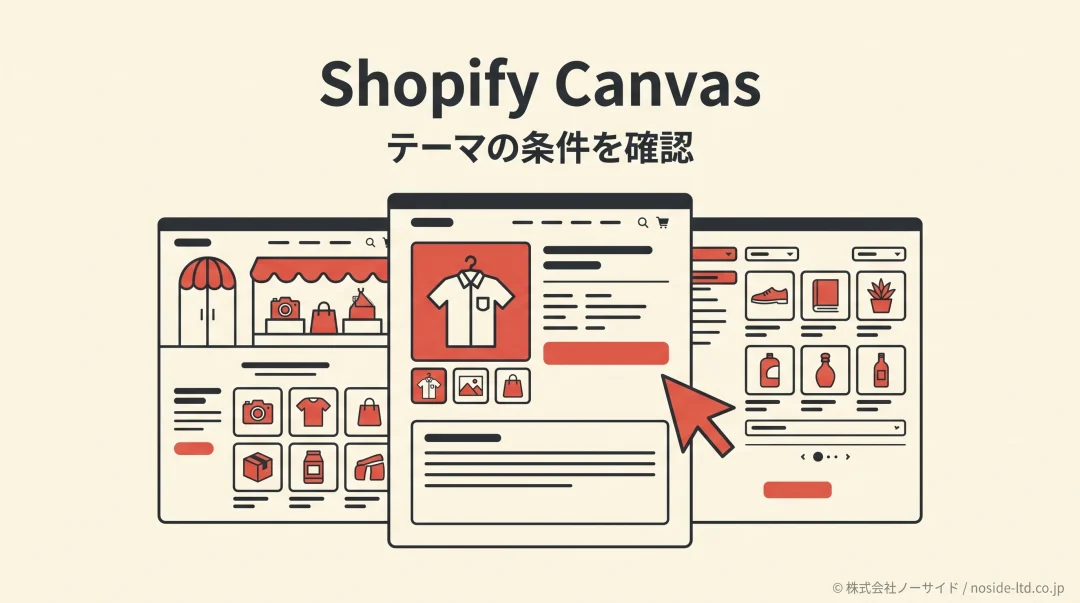
Shopify Canvas(キャンバス)は、ストアのページを並べて見ながら、デザインを直接編集したり、AIのSidekickに変更を頼んだりできる新しい作業画面です。
2026年10月1日に発表されましたが、まず確認したいのは自社のテーマで使えるか、必要な販売機能を維持できるかという点でしょう。
2026年10月2日時点では一部ストア向けの早期アクセス版で、すべてのテーマやアプリ設定に対応しているわけではありません。従来の編集画面との違いを押さえると、自社でCanvasを試すか、今の編集方法を続けるかを判断しやすくなります。
Shopify Canvasとは?ストア全体を見渡す新しい編集画面
Shopify Canvasとは、オンラインストアのテーマを作成・編集するための画面で、複数のページのテンプレートを横並びで扱えることが特徴です。ショッピファイの新しいテーマを1つ買うという話ではなく、ストアの見た目を作る場所が増えたと考えると分かりやすくなります。
このテンプレートは、商品ページやコレクションページなどの表示の型を指します。
型を並べて見渡せるため、商品ページだけを直した結果、一覧ページとの文字の大きさや余白がちぐはぐになっていないかも考えやすいでしょう。
テーマ
お店のページの見た目や構成を決める仕組み。
Canvas
ページの型を並べ、全体と細部を見ながら編集する場所。
Sidekick
変更したい内容を言葉で伝えられるAIの作業相手。
手で直す操作とSidekickへの依頼を組み合わせる
Canvasでは、表示された要素を選んで設定を変える方法に加え、Sidekickに希望を伝えて変更してもらう方法も使えます。
たとえば見出しの色を自分で調整し、設定項目だけでは足りない構成の変更をSidekickへ依頼する、という分担が可能です。
なお、テンプレートへ新しいブロックを手動で追加することはできないため、ブロックを足したい時は内容や見た目をSidekickに伝えて依頼します。
一方、ページを作れることと、そのページで商品が売れることは別の判断になります。伝えたい商品情報や配送条件、購入ボタンまでの流れは事業者側で決め、作られた画面がその意図に合うかを見直す必要があります。
要点まずは編集する場所と対象を分けて考える
Canvasはテーマを作る・直すための画面で、Sidekickはその変更を支えるAIです。元のテーマを残し、試したい変更をコピー側に絞ると判断しやすくなります。
出典: Shopify公式発表「Introducing Canvas」(英語)、Shopifyヘルプ「Canvasを使用するための要件と考慮事項」
Shopify Canvasを使えるテーマと利用条件
Shopify Canvasが対応するのは、Shopifyが開発したテーマとカスタムテーマです。
2026年10月2日時点では、第三者が開発したテーマは対象外なので、テーマストアで入手したという理由だけで対応とは判断できません。
この対応条件では、有料か無料かよりも、誰が開発したテーマかを先に確認します。「有料テーマだからCanvasでも使える」と進めないよう、現在のテーマ名と提供元を控えておきましょう。
その提供元や商品表示の機能を選び直す段階なら、Shopifyのテーマ選びで比べる項目を先に確認すると、Canvasへの対応だけでテーマを決める選び方を避けられます。
端末・プラン・スタッフ権限も確認する
対応テーマを使っていても、Canvasはデスクトップデバイス限定で、テーマのカスタマイズを含むプランが必要です。
スタッフが開く場合には、「オンラインストア」→「テーマ」→「コードを編集する」の許可も求められます。
プランの変更を予定しているなら、テーマのカスタマイズを含まないプランでは、Canvasで編集したテーマを表示できても編集と公開ができない点も押さえておきます。
- PCからShopify管理画面を開いているか。
- プランにテーマのカスタマイズが含まれているか。
- テーマの開発元がShopify、またはカスタムテーマか。
- 担当スタッフに「コードを編集する」の許可があるか。
こうした条件を満たしても、早期アクセスの対象かどうかによって表示は変わります。Canvasが見つからない場合は、まず端末・テーマ・権限を確かめ、それで解消しなければ提供状況を確認する順番が妥当でしょう。
権限を調べる際は、使いたいという理由だけで全員に「コードを編集する」の許可を広げないでください。画面の入口自体で迷っているなら、Shopify管理画面の検索やSidekickの配置から現在の操作場所を確認できます。
出典: Shopifyヘルプ「Canvasを使用するための要件と考慮事項」
従来のテーマ編集とShopify Canvasを比較する
Shopify Canvasと従来のテーマ編集の違いは、ストア全体をどう見渡し、どの方法で変更するかにあります。従来は設定とプレビューを使って編集し、Canvasでは複数のテンプレートを並べた画面とSidekickへの依頼を組み合わせます。
作業画面と編集後の扱いの違い
| 比較する項目 | 従来の編集 | Canvas |
|---|---|---|
| 画面の基本 | 設定とプレビュー | テンプレート俯瞰 |
| 主な変更方法 | 設定項目で調整 | 直接編集・AI依頼 |
| 第三者テーマ | そのテーマで編集 | 現在は非対応 |
| 元テーマ | 引き続き編集可 | コピーを別に編集 |
| コピーとの同期 | 変更は元側に保存 | 元側とは同期なし |
| コピーの編集先 | 従来の編集画面 | Canvasで編集 |
| 公開対象の選択 | 元テーマを運用 | コピーを公開可 |
この比較で先に押さえたいのは、元のテーマとCanvas側のコピーが別々になることです。
対応テーマをCanvasに複製しても元のテーマは残り、従来の編集画面で引き続き扱えるので、いきなり稼働中のストアを置き換える必要はありません。
元のテーマ
Canvas側のコピー
ただし、別々だからこそ、元のテーマで直した内容がCanvas側にも入っていると思い込むと、古い内容を公開してしまいます。作業を始める際にどちらのテーマを公開候補にするかを決め、複数人で同時に直す範囲を共有しておくと混乱を減らせるでしょう。
コピーしたテーマで変更を試す進め方
Shopify Canvasを試せるストアなら、未公開のコピーで変更を1つ試すところから始めるのが扱いやすい方法です。最初から全ページを作り直すと、どの変更が必要だったか判断しづらくなるので、直したい箇所を先に決めておきます。
テーマを複製し、依頼する変更範囲を絞る
管理画面のオンラインストアのテーマページで、複製したい対応テーマの横にあるメニューから「Canvasで複製」を選ぶと、コピーがCanvasで開きます。
新規テーマから始める方法もありますが、今の店との違いを比較したい場合は複製のほうが出発点をそろえられます。
コピーを開いたら、変更するページと、残しておく要素をSidekickに伝えます。たとえば商品ページの説明を見やすくしたいなら、次のように範囲を具体化できるでしょう。
商品ページの説明文を読みやすい幅に整えてください。商品画像と購入ボタンの位置は維持し、配送の案内が見つけやすいようにしてください。
この依頼例のように、変える箇所と維持する箇所を分けると、仕上がりを確認する基準も持てます。説明の内容自体を決める必要がある場合は、商品説明に載せるサイズ・使用場面・配送条件を先にそろえてから配置を頼むほうが進めやすくなります。
自動保存と公開を分けて確認する
Canvasの変更は自動保存されますが、顧客に見える内容は公開の操作後に変わります。
未公開テーマでは「公開」、公開中のCanvasテーマでは「更新」から変更内容を確認して「変更を公開」を選ぶ流れで、保存されたことだけを公開完了の確認にしないようにしましょう。
公開の前には、スマホとPCの画面幅で文字の折り返しや購入ボタンを確認し、必要な商品選択・案内・アプリ表示が保たれるかも見ます。見た目と販売機能の確認は分けると、デザインが整ったことで確認を終えてしまうのを防げます。
テーマを変えるときのデータと表示設定の区別は、Shopifyのテーマ変更で引き継がれるものも判断材料になります。ただしCanvasには固有の制限があるため、通常のテーマ変更と同じ機能がすべて使えると考えないことが前提です。
注意Sidekickの変更は戻し方も確認する
Sidekickが変更すると「元に戻す」の履歴が消えるため、すべてを「元に戻す」ボタンで戻せるわけではありません。AIの変更を戻すには、Sidekickへ元に戻すよう依頼するか、テーマ履歴から以前のバージョンを復元する方法を使います。
出典: Shopifyヘルプ「Canvasでのテーマの作成とカスタマイズ」
Shopify Canvasへ切り替える前に確認する制限
Shopify Canvasへ切り替えるかは、ストアに必要な機能が編集できるかで判断します。デザイン案を作る用途と、その案を実際の販売に使う用途では、確認する範囲が異なるからです。
アプリブロックと埋め込みアプリは追加・設定できない
2026年10月2日時点の公式要件では、Canvasからアプリブロックや埋め込みアプリを追加・設定できません。これはレビュー欄などをページに置く部品や、テーマ内でアプリの表示・動作を有効にする仕組みに関わる制限です。
そのため、レビュー、定期購入、配送案内などをアプリに頼っている店舗は、必要な表示と動作を先に一覧にすると切替の条件が分かります。アプリの必要機能を確かめず、見た目だけで公開テーマを変更しないようにしてください。
ただし、この制限からインストール済みアプリが全部停止するとは言えません。どのアプリがどのページで必要かを確認し、Canvas側で維持できるか判断できない機能が残るなら、従来テーマを運用するほうが現実的でしょう。
マーケット別の調整・翻訳・ロールアウトには範囲の違いがある
Canvasはマーケット(Markets)ごとのテーマカスタマイズに対応せず、Canvas内で直接テーマの内容を翻訳することもできません。
公式は翻訳にTranslate & Adaptを案内しているため、翻訳の有無だけでなくどの画面で誰が更新するかまで整理する必要があります。
また、公開の切替を扱うロールアウト(Rollouts)では、Canvasで編集したテーマをメインテーマの置き換えとして追加する用途は案内されています。一方、ロールアウトからCanvasテーマを開いたり編集したりすることはできないため、編集はCanvas側で行うという分担になります。
Canvasテーマの更新とファイル保管を見直す
Canvasで編集したテーマはテーマの更新を受けず、テーマファイルもダウンロードできません。
これはShopify全体の更新が止まるという意味ではなく、編集したテーマをどう保守するかに関わる条件です。
この条件は、制作会社が元テーマの更新とファイルの保管を担当している場合に見落とせません。従来と同じ保守・バックアップ手順が使える前提で切り替えず、更新責任と復元方法を担当者と合わせておきます。
確認販売機能と保守の条件が満たせるかを見る
アプリ表示、マーケット別の調整、翻訳の更新場所、テーマ更新、ファイル保管を確認し、未解決の条件がある状態で本番へ切り替えないことが基本です。試作を続けることと、公開する判断は分けられます。
出典: Shopifyヘルプ「Canvasを使用するための要件と考慮事項」
自社はCanvasを試すか、従来編集を続けるか
Shopify Canvasを試す価値があるのは、対応テーマで、ページ全体の構成や見た目の案を比べたい場合です。まず未公開テーマで案を作り、必要な機能と保守の条件が満たせると分かってから、公開候補にできます。
販売機能と保守の条件を確認できる
必要なアプリ設定やマーケット別の運用がある
一方、今の第三者テーマを使い続けたい、販売に必要なアプリ設定がある、マーケット別の表示を管理している店舗は、従来の編集を続ける理由が明確です。
新機能が出たからという理由だけで、現在の販売の仕組みまで入れ替える必要はありません。
たとえば商品ページの文字を読みやすくするだけなら、従来テーマの設定で直せる範囲も検討できます。Canvasへの移行を目的にするより、何を改善したいかから編集方法を選ぶほうが、変更後に確認する項目も少なくできるでしょう。
制作会社へ作業を依頼しているなら、編集するテーマ・公開する担当者・変更を戻す方法を共有してから試します。契約上の対応範囲は、Shopifyの保守で外注する作業と見積もりの見方も踏まえて、今回必要な確認作業に合わせてください。
2026年10月1日のShopify公式案内では、Canvasを既存ストアへ順次展開するとしています。使える範囲で案を試し、必要な機能がそろうか確かめるという進め方なら、今の運用条件と新しい編集方法を無理なく比較できます。
出典: Shopify Changelog「Design a fully bespoke store with Canvas」(英語)
Shopify Canvasでよくある質問
QShopify Canvasは新しいテーマですか?
AShopify Canvasは、オンラインストアのテーマを作成・編集するための作業画面です。複数のテンプレートを並べ、直接編集したりSidekickへ変更を依頼したりできます。
QShopify Canvasはすべてのストアで使えますか?
AShopify Canvasは2026年10月2日時点で一部ストア向けの早期アクセス版です。デスクトップ端末、対応テーマ、テーマをカスタマイズできるプラン、必要なスタッフ権限を確認します。
QShopify Canvasは有料の第三者テーマでも使えますか?
AShopify Canvasは2026年10月2日時点で第三者テーマに対応していません。価格ではなく開発元が条件で、Shopify製テーマとカスタムテーマが対象です。
QCanvasで編集するとすぐに公開されますか?
ACanvasの編集内容は自動保存されますが、顧客に反映するには公開または更新の操作が必要です。保存された内容と、顧客に公開されている内容を分けて確認します。
QCanvas側の変更は元テーマにも反映されますか?
ACanvasに複製したテーマと元のテーマは別々で、変更は同期されません。公開する前に、どちらのテーマに必要な変更が入っているかを確認します。
Q従来のShopifyテーマ編集は使えなくなりますか?
A従来のShopifyテーマ編集は、現時点でCanvasに全面的に置き換わるわけではありません。Canvasに複製した後も、元のテーマは従来の編集画面で扱えます。
最初に確認するのはテーマと変えたい箇所
Shopify Canvasを検討するなら、現在のテーマの開発元と、変更したい箇所を1つ確認するところから始めます。対応していれば未公開コピーで案を試し、非対応や必要機能の制限があれば従来編集で進める、という順番です。
この判断を先にすると、編集画面を使うことが目的になってしまうのを防げます。
新しい見た目を作る作業と販売機能・保守を確認する作業を分け、納得できたテーマだけを公開候補にしてください。
着手元テーマを残し、変更範囲を決めて試す
最初の変更は見直す目的と確認項目を言葉にできる範囲に絞ります。コピーで試した後は、販売機能と担当者の運用条件を確認してから公開を判断します。
アプリ表示や保守の条件を自社だけで整理しきれない場合は、テーマ名・利用中のアプリ・変えたいページをそろえて、ノーサイドへご相談ください。現在の運用を踏まえて、どこから改善するかを一緒に検討できます。
