

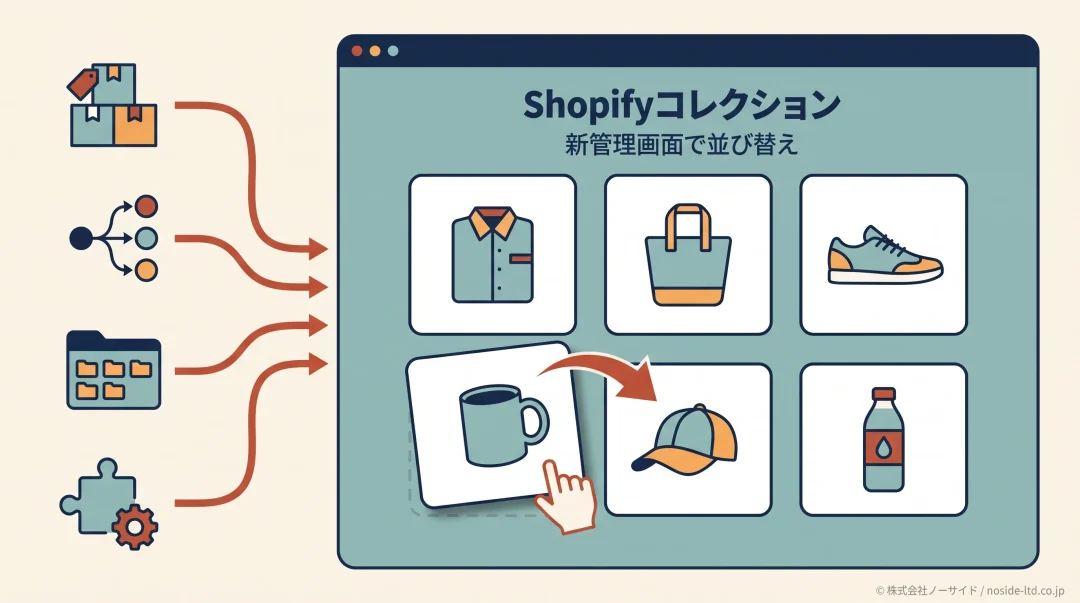
Shopifyのコレクションで商品を並び替えるなら、個別コレクションを開き、既定の並び順を「手動」に変更してから商品を動かすのが基本です。
ただし、2026年7月に発表された新しい管理画面では、複数ソースやバリエーションを扱えるようになり、確認する場所も増えました。
この記事では、Shopifyのコレクションを並び替える手順を、少数商品のドラッグ操作と多数商品の一括移動に分けて説明します。
保存したのに公開ページへ反映されない場合の切り分けまで、必要な確認順を一つにまとめました。
並び替えは「手動を選ぶ・商品を動かす・公開ページを見る」の3段階
管理画面で順番を保存しただけでは完了ではありません。購入者に見えるページで確認するところまでを一連の作業にしてください。
Shopifyのコレクション並び替えは新管理画面でどう変わったか
Shopifyは2026年7月16日、コレクションで複数ソースと特定バリエーションを扱える新モデルを発表しました。
従来の「手動コレクション」「スマートコレクション」という分け方から、商品・バリエーション・別コレクション・アプリをソースとして組み合わせる設計へ変わっています。
出典: Shopify Changelog「Collections now support multi-source and variants」(英語)
まず押さえたいのは、コレクションに関係する「並び順」は1つではないことです。
ここを混同すると、違う画面を操作したり、保存後の見え方を誤って判断したりします。
管理用の一覧順
管理画面で探しやすくする順番。公開ページの商品順とは別です。
コレクションの既定順
個別コレクションで設定し、購入者へ最初に見せる基準です。
購入者が選ぶ順
テーマの並び替え機能で、価格順などへ一時的に変更した結果です。
新しい管理画面は段階的に提供されています。コレクション編集画面にソース追加やグリッド表示が見当たらない場合、設定ミスとは限りません。
新モデルがまだ表示されないストアでは、従来の手動コレクションまたはスマートコレクションをそのまま使います。
既存コレクションを削除して作り直す必要はありません。
補足画面差があるときは機能名で探す
日本語のボタン文言は更新で変わる可能性があります。「コレクションアイテム(Collection items)」「既定の並び順(Default sort)」という機能名を手掛かりにしてください。
Shopifyコレクション内の商品を手動で並び替える手順
自由な順番に商品を置くには、既定の並び順をManualへ変えてから操作します。
自動の並び順を選んだままドラッグしようとしても、販促意図に合わせた固定順にはできません。
1. 商品管理から対象コレクションを開く
Shopify管理画面で「商品管理」から「コレクション」を開き、並び替えたいコレクションを選びます。
このとき、コレクション一覧のタイトル順や更新日順ではなく、必ず個別の編集画面へ入ってください。
2. Default sortをManualへ変更する
「コレクションアイテム(Collection items)」にある「既定の並び順(Default sort)」を開き、「手動(Manually)」を選びます。
商品の位置を自由に固定したい場合は、この切り替えが必要です。
3. 少数はドラッグ、多数は一括移動する
数点だけ動かすなら、商品またはバリエーションを長押ししてドラッグします。
移動量が多いときは対象を選択し、先頭・末尾・指定位置への一括移動を使うほうが、操作ミスを減らしやすい方法です。
グリッド表示は画像を見ながら動かす場面に向き、リスト表示は商品名やバリエーションを照合しながら作業したいときに便利です。
商品数ではなく、何を確認しながら動かすかで表示を選ぶと迷いません。
4. 保存後に公開中のコレクションページを確認する
保存したら、シークレットウィンドウまたは別ブラウザで公開中のコレクションページを開きます。
URLにsort_by=が付いていない状態で、先頭の商品と移動した商品の位置を確認してください。
- 個別コレクションの編集画面を開いた
- 既定の並び順を手動へ変更した
- ドラッグまたは一括移動後に保存した
sort_by=のない公開URLで確認した- PCとスマートフォンの両方で先頭商品を見た
出典: Shopify Help Center「Editing collection details and layout」(英語)
自動の表示順はどう選ぶか
手動順が必要なのは、特集商品や在庫を確保した商品など、見せたい順番を担当者が決める場合です。
商品追加が多く、並び替えの保守に時間をかけられないなら、自動基準のほうが運用しやすくなります。
既定の並び順と向いている使い方
| 並び順 | 向く場面 | 確認点 |
|---|---|---|
| Most relevant | 実績重視 | 式は非公開 |
| Best selling | 売れ筋訴求 | 固定順でない |
| 商品名 | 型番検索 | 命名を統一 |
| 価格 | 予算比較 | 昇順と降順 |
| 作成日 | 新着表示 | 登録日基準 |
| Manual | 特集訴求 | 手動更新 |
新しいコレクションの既定値はMost relevantで、販売実績を考慮した順番です。
ただし、具体的な計算式は公開されていないため、狙った商品が必ず上位になる基準ではありません。
短期キャンペーンではManual、定番商品の回転を見せるならBest selling、型番や規格で探す商品なら商品名順が候補です。
「何を売りたいか」だけでなく「更新を続けられるか」で決めると、公開後に順番が放置されにくくなります。
注意手動順は設定後も運用が必要
売り切れ商品や季節外の商品が先頭に残ると、意図した売り場に見えません。特集終了日と見直し担当を決めてからManualを選びましょう。
Shopifyの複数ソースでコレクション設計はどう変わるか
新モデルでは、コレクションに商品を入れる入口としてProducts、Variants、Collection、Appを使えます。
複数ソースは表示順を別々に持つ機能ではなく、1つのコレクションへアイテムを集める入口だと考えると分かりやすいでしょう。
Products
商品単位で、条件または手動選択から追加します。
Variants
色やサイズなど、特定バリエーションを対象にします。
Collection
既存コレクションを部品として再利用します。
App
対応アプリから提供される条件やアイテムを使います。
同じ商品が複数ソースの条件に当てはまっても、Shopify公式ではコレクション内に1回だけ表示されると案内されています。
重複を避けるために条件を無理に分断するより、商品の集め方と除外ルールを先に整理してください。
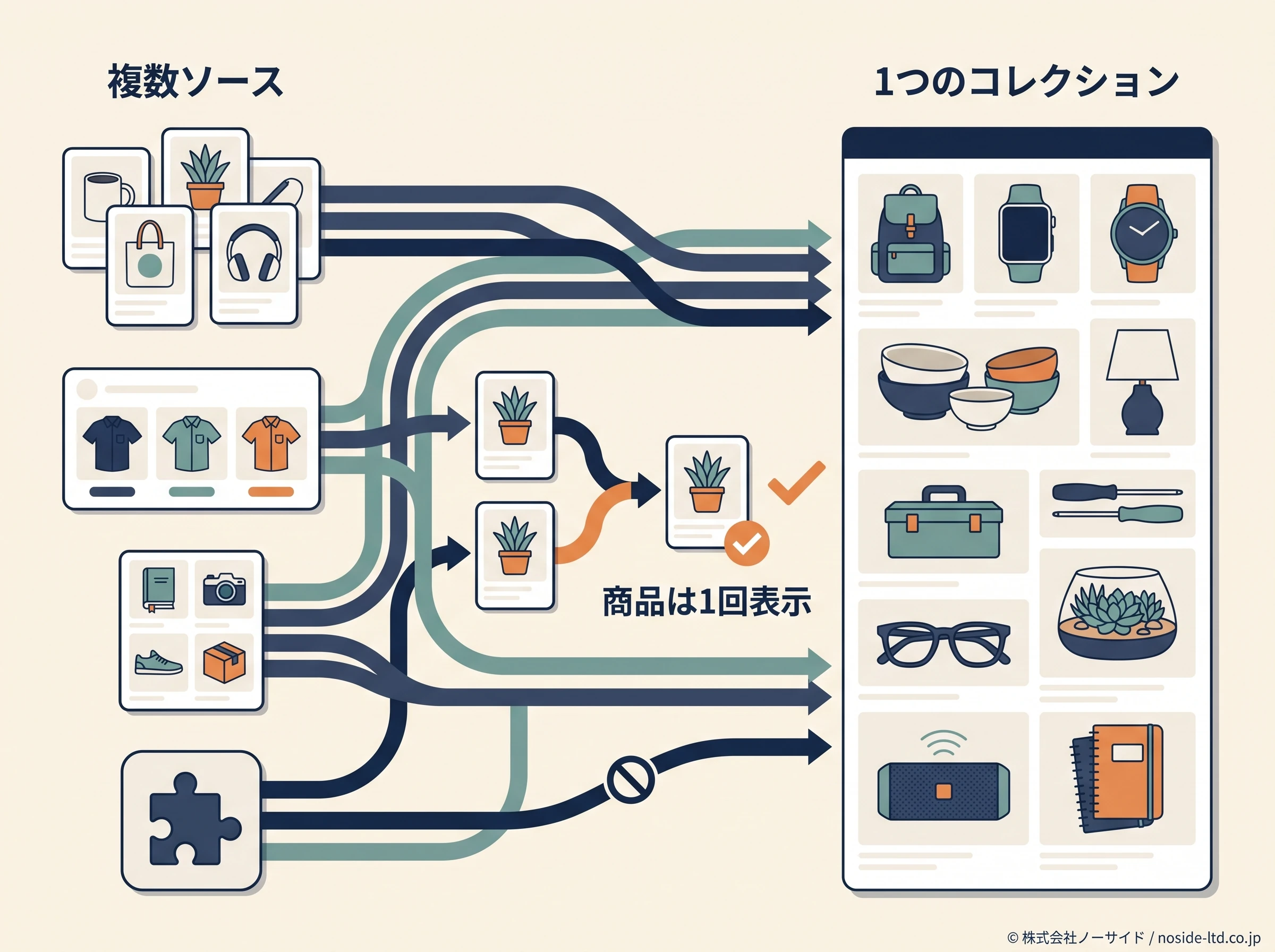
ソース内では自動条件と手動選択を使え、不要な商品は自動または手動で除外できます。
追加条件だけを見ていると、除外によって商品が見えない理由を見落としかねません。
- ソースは商品を集める入口として設計する
- 最終的な並び順はコレクション全体で確認する
- 自動条件と手動選択の役割を分ける
- 追加されない商品は除外条件も確認する
出典: Shopify Help Center「Creating collections and adding products」(英語)
Shopifyコレクションでバリエーションを扱う判断
色やサイズで条件を指定したからといって、常にそのバリエーションだけが表示されるわけではありません。
ProductsソースとVariantsソースでは、コレクションへ入れる単位が違うためです。
ProductsとVariantsの違い
| ソース | 対象単位 | 向く場面 |
|---|---|---|
| Products | 商品全体 | 商品をまとめる |
| Variants | 色・サイズ | 選択肢を絞る |
Productsソースの条件をいずれかのバリエーションが満たした場合、商品全体が含まれることがあります。
特定の色やサイズだけを対象にしたい場合はVariantsソースを検討してください。
ただし、管理画面で条件を作れたことと、購入者に意図どおり見えることは別です。
テーマと販売チャネルで対象バリエーションを実機確認し、商品カードから正しい選択肢へ移動できるかまで見ます。
テーマ側の見え方を見直す場合は、Shopifyテーマの選び方と確認点も参考にしてください。
コレクション機能だけで解決しようとせず、テーマの商品カードと商品ページの役割を分けて考えることが大切です。
警告表示確認なしで本番導線を切り替えない
第三者テーマやアプリの全てが新モデルへ同じように対応するとは限りません。複製テーマまたは下書き環境で確認してから本番のコレクション導線へ反映してください。
出典: Shopify Help Center「Understanding conditions for collections」(英語)
Shopifyの並び替えが反映されないときの確認順
Shopifyのコレクションを手動で並び替えたのに見え方が変わらないときは、管理画面、URL、テーマ、連携アプリの順に切り分けます。
最初からテーマコードを直すと、単なる操作場所の違いを大きな改修へ広げかねません。
確認1. コレクション一覧ではなく商品順を変えたか
管理画面のコレクション一覧にある並び替えは、担当者が項目を探すためのものです。
ストアの商品順を変える設定ではありません。
個別コレクションを開き、Default sortがManualになっているか、変更後に保存したかを再確認します。
別スタッフが同時に編集している表示があれば、どちらの変更を残すかを先に決めてください。
確認2. URLのsort_byとテーマの並び替え機能を外す
テーマに価格順や新着順の選択UIがある場合、購入者が選んだ基準はURLのsort_byに反映されます。
これは管理画面の既定順より購入者の選択を優先する動きで、保存失敗とは限りません。
アドレス欄からsort_by=を含む部分を外すか、シークレットウィンドウで通常URLを開きます。
最初に表示される商品が管理画面と一致するかを確認しましょう。
出典: Shopify Liquid公式「collection object」(英語)
確認3. 新モデルの提供状況とアプリのAPI対応を見る
ソース追加やVariantsが表示されない場合は、新モデルが自社ストアへ提供済みかを確認します。
未提供なら旧画面で運用を続け、存在しない新機能を探して設定を崩さないことが安全です。
カスタムアプリや外部アプリから新コレクションが取得できない場合は、GraphQL Admin API 2026-07以降への対応状況を開発担当者へ確認します。
旧APIでは新機能を使うコレクションが取得結果から除外される場合があり、管理画面に存在するのに連携側で見えないという差が生じかねません。
出典: Shopify developer changelog「New Collection model and APIs now available」(英語)
- 個別コレクションのDefault sortがManualか
- 変更後に保存し、別スタッフの編集と競合していないか
- 公開URLに
sort_by=が残っていないか - テーマが別の並び順を初期値にしていないか
- 新コレクションモデルが自社ストアへ提供済みか
- 連携アプリがGraphQL Admin API 2026-07以降へ対応しているか
アプリを増やす前に標準機能との境界を整理したい場合は、Shopifyアプリの選び方と在庫管理アプリが必要になる境目も確認すると、連携範囲を決めやすくなります。
テーマやカスタムアプリを含めても原因を切り分けられない場合は、ノーサイドへご相談ください。
対象コレクションURL、期待する順番、確認端末、利用テーマ、関連アプリが分かると、調査を始めやすくなります。
回避反映されないまま同じ操作を繰り返さない
原因がURLやテーマにある場合、管理画面で何度並び替えても結果は変わりません。確認項目を1つずつ外し、原因の層を特定することが先です。
公開後の表示順を運用で崩さないチェックリスト
並び替えは一度整えて終わりではなく、商品追加、在庫切れ、販促終了、テーマ更新で見え方が変わります。
更新条件と確認担当をセットで決めることが、売り場の意図を保つための基本です。
- 手動順を見直す日付または販促終了条件を決める
- 売り切れ商品を先頭に残すか、下げるかを決める
- PCとスマートフォンで公開ページを確認する
- テーマ更新後に並び替えUIを再確認する
- アプリ更新後に商品数と対象バリエーションを照合する
- 同時編集を避けるため担当と作業時間を共有する
表示確認を定期化する考え方は、AIブラウザ検証でShopifyの表示崩れを確認する方法でも整理しています。
自動確認を使う場合も、最終的な商品の優先順位は人が判断してください。
運用商品追加時の確認項目を固定する
コレクションへの所属、並び順、在庫表示、リンク先の4点を商品登録の完了条件にすると、公開後の見落としを減らせます。
よくある質問
QShopifyのコレクション内の商品はどこで並び替えますか?
AShopify管理画面で個別コレクションを開き、「Collection items」の「Default sort」を選びます。自由な順番にする場合は「Manually」へ変更し、ドラッグまたは一括移動後に保存します。
Q手動で並び替えたのに公開ページへ反映されないのはなぜですか?
AShopifyの公開ページにsort_byが付いている、テーマが別の基準を適用している、または管理用のコレクション一覧順を変えている可能性があります。sort_byのない通常URLを別ブラウザで開いて確認してください。
QShopifyの新しいコレクション管理画面が表示されない場合はどうしますか?
AShopifyの新モデルは段階的に提供されています。ソース追加やVariantsが見当たらないストアでは、従来の手動コレクションとスマートコレクションを継続し、提供状況を管理画面で確認します。
Q複数ソースに同じ商品が入ると重複表示されますか?
AShopify公式では、同じ商品が複数ソースから追加されても、コレクション内では1回だけ表示されます。ソースは商品の追加元であり、ソース別に同じ商品を並べる仕組みではありません。
Q特定の色やサイズだけをShopifyコレクションへ表示できますか?
AShopifyの新モデルでVariantsソースが利用できる場合、特定バリエーションを条件または手動選択で含められます。ただし、利用テーマと販売チャネルで意図どおり表示されるかを確認してください。
Qコレクション連携アプリはそのまま使えますか?
AShopifyの新機能を使うコレクションでは、アプリ側にGraphQL Admin API 2026-07以降への対応が必要になる場合があります。対応状況をアプリ提供元または開発担当者へ確認してください。
Shopifyコレクションの並び替えは公開確認までを1セットにする
Shopifyコレクションの並び替えとは、既定順を選び、商品を移動し、購入者に見える結果まで確かめる運用です。
自由な順番が必要ならManualを選び、少数はドラッグ、多数は一括移動を使います。
自動順を選ぶ場合は、販売方針と更新負荷の両方から基準を決めてください。
複数ソースやVariantsは売り場づくりの自由度を広げますが、テーマやアプリとの確認範囲も増えます。
管理画面の保存だけで完了にせず、公開ページの実物を正とすることが、並び順の事故を防ぐ近道です。
Shopifyの変更全体を追いたい場合は、Shopifyの2026年アップデート解説もあわせて確認すると、新旧画面の差を整理しやすくなります。
要点最初は1商品だけ動かして確かめる
大きく並び替える前に、先頭付近の商品を1つ移動し、保存と公開反映の流れを確認します。小さく試してから全体へ広げることで、画面差やテーマ差へ早く気づけるでしょう。
