

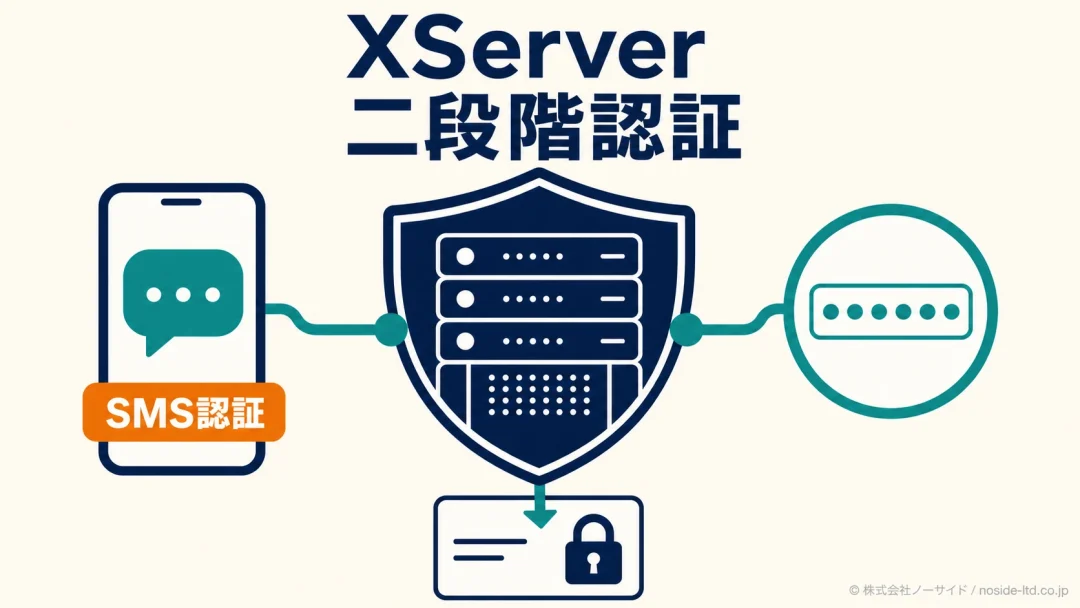
XServerの二段階認証にSMSが加わり、認証アプリを開けない時にも別の方法を選べるようになりました。
ただし、SMS認証を設定できるのはXServerアカウントであり、サーバーパネルの設定とは別です。
設定画面を取り違えると、必要な時に認証コードが届かず、管理画面へ入れない事態につながります。
先にログイン入口・認証方式・復旧手段を一組で確認しておきましょう。
ここでは2026年8月3日時点のXServer公式情報を基に、SMS認証の設定場所、認証アプリとの併用、ログインできない時の確認順序まで整理します。
SMSを有効にする前に、もう一つのログイン手段を残す
XServerアカウントでは、認証アプリとSMS認証を併用できます。バックアップコードを安全な場所へ保管してから設定すると、端末紛失やSMS不達にも備えられます。
XServerの二段階認証にSMSが追加された変更点
XServerは2026年7月28日、XServerアカウントの二段階認証へSMS認証を追加しました。
認証アプリ方式も残っており、両方を設定して優先する認証方法を選べます。
すでに認証アプリを使っている場合は、再設定せずに継続できると案内されています。そのため、先にSMSを第二経路として加え、受信テスト後に優先方式を決める流れが取りやすくなりました。
出典: XServer「二段階認証のSMS認証やGoogleアカウントでのログインなどに対応!『XServerアカウント』のログイン機能を強化」
補足SMS認証はセキュリティ対策の一つ
SMSを設定しても不正ログインを完全に防げるわけではありません。推測されにくいパスワード、二段階認証、ログイン履歴の点検を組み合わせてください。
ログインを装うメールから偽画面へ誘導されれば、認証情報を入力してしまうおそれがあります。メールから操作せず、ブックマークした公式画面を開く判断は、XServerを装うメールと正規アドレスの見分け方でも確認できます。
XServerアカウントとサーバーパネルの違い
XServerの管理画面は一つではありません。
契約や登録情報を扱うXServerアカウントと、サーバー設定を扱うサーバーパネルでは、使える二段階認証が異なります。
XServerアカウント
認証アプリとSMSを併用可能。契約・登録情報を管理。
サーバーパネル
認証アプリ方式のみ。サーバーやドメインの設定を管理。
二段階認証の対応範囲(2026年8月3日時点)
| 比較項目 | XServerアカウント | サーバーパネル |
|---|---|---|
| SMS認証 | 対応 | 非対応 |
| 認証アプリ | 対応 | 対応 |
| 主なログインID | メール等 | サーバーID等 |
| 予備コード使用後 | 設定維持 | 再設定が必要 |
サーバーパネルへXServerアカウントIDで入るか、サーバーIDで入るかによって、適用される二段階認証が変わります。前者はXServerアカウント側、後者はサーバーパネル側の設定が適用される仕組みです。
見落としやすいのがバックアップコード使用後の違いです。
XServerアカウントでは二段階認証が維持されますが、サーバーパネルでは二段階認証が解除されるため、ログイン後に再設定します。
警告「サーバーパネルにもSMSを設定した」と思い込まない
SMS認証はXServerアカウント側の機能です。普段どのIDでどの画面へ入るかを管理台帳に残してください。
契約名義や管理権限が担当者個人へ寄っている場合は、二段階認証だけ直しても引き継ぎで詰まります。ドメイン管理の名義と権限を確認する方法も一緒に見直すと、退職や委託先変更への備えになります。
XServerのSMS認証を設定する手順
XServerのSMS認証は、XServerアカウントの「ログインセキュリティ」から設定します。サーバーパネルを開いてもSMSの設定項目は出ないため、最初の入口を間違えないことが肝心です。
- XServerアカウントへ公式URLからログインする
- 右上のメニューから「ログインセキュリティ」を開く
- SMS認証の「設定する」を選ぶ
- SMSを受け取れる電話番号を登録する
- 届いた認証コードを入力して完了する
認証アプリも設定済みなら、ログイン時に優先方式以外へ切り替えられます。電話番号の登録だけで終えず、別のブラウザやシークレットウィンドウで実際にログイン確認まで行ってください。
確認設定完了の基準は「コードが届いた」ではない
SMSを受信し、コードを入力し、再ログインできるところまでが一連の確認です。認証アプリへの切り替えとバックアップコードの保管も続けて確認します。
設定前にバックアップ経路を用意する
二段階認証は、ログインする本人も認証コードを取得できなければ入れません。そのため、SMSだけへ依存しない準備を設定前に済ませます。
XServerアカウントでは、二段階認証の設定時に10個のバックアップコードが発行されます。
残りが2個以下になると警告が表示されるため、使ったコードと残数を管理し、必要なら再発行してください。
保管バックアップコードを同じスマホだけに置かない
SMSを受け取る端末の中だけに保存すると、紛失や故障で両方を失います。社内の承認済みパスワード管理庫や施錠保管など、端末と別の場所を決めてください。
- 認証アプリも設定し、SMS以外の経路を残した
- バックアップコードを端末とは別の場所へ保管した
- 保管場所へアクセスできる責任者を決めた
- 電話番号変更時の更新担当を決めた
- コード使用後の残数確認を運用に入れた
バックアップコードは共有チャットへ平文で貼らず、閲覧者と履歴を管理できる場所へ置きます。便利さより、紛失時に誰が復旧できるかを先に決めるのが法人運用の要点です。
XServerにログインできない時の確認順序
XServerへログインできない時は、コード不達・端末紛失・IDやパスワード不明を分けます。原因が違えば、使う復旧手段も異なります。
認証コードを取れない
IDやパスワードが不明
SMSが届かない場合
SMSが届かない時は、再送を繰り返す前に登録電話番号・圏外・SMS受信拒否を確認します。認証アプリも設定しているなら、別の認証方法へ切り替えてログインできます。
認証アプリも使えない場合は、未使用のバックアップコードを試します。コードを第三者へ送ったり、入力を求めるメールへ返信したりしないでください。
スマホを紛失・故障した場合
端末を紛失した場合は、別端末の認証アプリまたは保管済みバックアップコードから入ります。ログイン後は古い電話番号や認証アプリの登録状態を見直し、必要な設定だけ更新します。
社内に管理者が複数いる場合でも、同じコードを無制限に共有する運用は避けます。誰が復旧操作を行い、いつ認証情報を更新したかを記録してください。
ID・パスワード・認証コードが分からない場合
XServer公式FAQは、ログインIDや登録メールアドレスが不明な場合、過去に届いた公式メールを確認するよう案内しています。
パスワードが不明なら、公式の再設定フォームを使います。
不審なログイン時の追加認証コードは、任意設定の二段階認証とは別機能です。SMSや音声電話を使えない場合にメール認証を試せるケースもあるため、画面に表示された認証の種類を確認してください。
出典: XServer FAQ「XServerアカウントにログインできません。」
回避メール内のログインボタンから復旧しない
認証を急がせるメールが届いても、リンク先でID・パスワード・SMSコードを入力しません。ブックマークした公式画面から状態を確認してください。
「XServerアカウント認証のお願い」といった件名を使う偽メールもあります。復旧中ほど焦りやすいため、XServerアカウント認証を装うスパムの見分け方を社内でも共有しておくと安心です。
同時に追加されたログイン保護機能
2026年7月28日の変更では、SMS認証だけでなく、Googleアカウントでのログイン、信頼済みデバイス、ログイン履歴も案内されました。役割が異なるため、便利機能と検知機能を分けて使います。
3つの機能と使い分け(2026年8月3日時点)
| 機能 | できること | 運用上の注意 |
|---|---|---|
| Googleログイン | 連携済みIDで入る | 既存契約が必要 |
| 信頼済みデバイス | 認証を省略 | 共用PCは避ける |
| ログイン履歴 | 直近30件を確認 | 定期点検する |
Googleアカウント連携には既存のXServerアカウントが必要で、Googleアカウントによる新規会員登録には対応していません。連携を使うなら、Google側のアカウント保護もあわせて確認します。
信頼済みデバイスの有効期間は最後のログインから30日で、ログインするたびに延長されます。
個人管理の端末では便利ですが、共用PCや退職者が使った端末を登録したままにしないでください。
ログイン履歴では、XServerアカウントへの直近30件の日時・IPアドレス・ホスト名を確認できます。身に覚えのない履歴があれば、パスワード変更と二段階認証の見直しへ進みます。
点検便利にした後ほど履歴を見る
信頼済みデバイスで認証回数を減らす場合も、ログイン履歴の月次確認を残します。省略した操作と、監視する操作を一組で決めてください。
社内で二段階認証を運用するチェックリスト
会社で使うXServerアカウントは、担当者一人のスマホだけに依存させません。登録情報・復旧手段・点検記録を、業務として引き継げる形にします。
- 普段使うログインIDと管理画面を記録した
- SMSと認証アプリの登録担当を決めた
- バックアップコードの保管場所と閲覧権限を決めた
- 信頼済みデバイスから共用PCと旧端末を外した
- ログイン履歴を月1回確認する担当を決めた
- 退職・委託終了時の認証情報更新を手順化した
専任のWeb担当者がいなくても、台帳と月次確認があれば運用は回しやすくなります。担当者不在時の連絡経路まで整える方法は、Web担当者がいない会社のサイト運用ルールも参考にしてください。
サーバーの認証だけでなく、WordPress更新やバックアップも含めて守りを見直すなら、ホームページのセキュリティ対策で最低限確認する項目へ進むと点検範囲を広げられます。
運用設定者ではなく復旧者を決める
設定できる人が一人いても、その人が不在なら復旧できません。平常時の担当と緊急時の復旧担当を分けて記録します。
XServerのSMS認証でよくある質問
QXServerのSMS認証はどの画面で設定しますか?
AXServerのSMS認証は、XServerアカウントの「ログインセキュリティ」から設定します。サーバーパネルのSMS設定ではありません。
QXServerのSMS認証と認証アプリは併用できますか?
A2026年8月3日時点のXServerアカウントでは、SMS認証と認証アプリを両方設定し、優先する認証方法を選べます。
QサーバーパネルでもSMS認証を使えますか?
A2026年8月3日時点のサーバーパネルはSMS認証に対応しておらず、認証アプリ方式を使います。XServerアカウントIDで入る場合はアカウント側の設定が適用されます。
QXServerのSMS認証コードが届かない時はどうしますか?
AXServerのSMS認証コードが届かない時は、登録番号と通信状態を確認し、設定済みの認証アプリまたは未使用のバックアップコードへ切り替えます。
QXServerのバックアップコードは何個発行されますか?
A2026年8月3日時点のXServerアカウントでは、二段階認証設定時にバックアップコードが10個発行され、残り2個以下になると警告が表示されます。
Qバックアップコードを使うと二段階認証は解除されますか?
AXServerアカウントでは解除されませんが、サーバーパネルでは解除されます。サーバーパネルへ入った後は二段階認証を再設定してください。
Q信頼済みデバイスは何日間有効ですか?
A2026年8月3日時点のXServerアカウントでは、信頼済みデバイスは最後のログインから30日間有効で、ログインするたびに期間が延長されます。
まとめ|XServerの二段階認証は復旧手段まで決める
XServerの二段階認証設定とは、ログイン時の確認を増やすだけでなく、端末を失った時の復旧経路まで決めることです。
2026年8月3日時点では、XServerアカウントで認証アプリとSMS認証を併用できます。
一方、サーバーパネルは認証アプリ方式のみで、バックアップコード使用後の挙動も異なります。
まず普段使うログインIDを確認し、SMSを追加し、別の認証方式とバックアップコードを用意してください。最後に別ブラウザで再ログインし、復旧担当と保管場所を記録すれば、設定だけで終わらない運用へ進めます。
次の一歩今日確認するのは4項目
ログインID、認証アプリ、SMS、バックアップコードを1枚の管理台帳へ記録します。誰が復旧するかまで決めると、担当者不在時にも備えられます。