

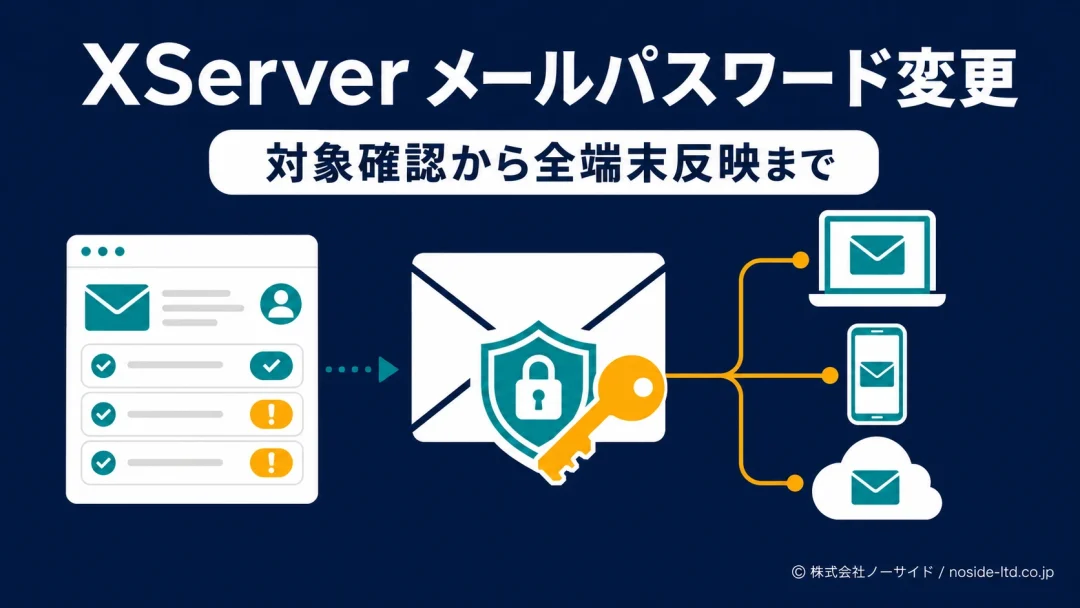
2026年8月25日になっても、XServerのメール利用者全員が一律にパスワードを変更するわけではありません。
メールパネルへログインした際、新ルールに適合しない場合だけ変更画面が表示されます。
画面が出ても、変更が完了するまでメールの送受信は続けられます。
ただし、変更後は同じメールアドレスを使うすべての端末とメールソフトで再設定が必要です。
XServerで社内メールを管理する担当者向けに、変更対象の判定からOutlook・iPhone・Gmailの更新、送受信できないときの切り分けまでを、業務メールを止めにくい順番にまとめました。
画面を見てから、先に影響範囲を確認する
変更画面が出たら、対象アドレスを使うPC、スマートフォン、Gmail、複合機、外部サービスを先に一覧化します。棚卸しが済んでから変更すると、一台だけ古いパスワードが残る事故を防ぎやすくなります。
XServerの変更対象は8月25日以降に画面が出た人だけ
XServerの公式告知では、2026年8月25日から、推測されやすいメールパスワードを制限する新ルールを適用します。
対象はエックスサーバー、XServerビジネス、XServerショップの3サービスです。
チェックの契機は、対象のメールアドレスでメールパネルへログインするときです。
新ルールに適合していない場合のみ変更画面が出るため、表示されないアカウントは、このチェックでは変更対象ではありません。
出典: XServer公式「メールアカウントのパスワード設定ルール変更のお知らせ」(2026年8月18日)
画面が出た人と出ない人の違い
ここで扱っているのは、メールアドレスごとに設定されたメールパスワードです。
XServerアカウントやサーバーパネルのログインパスワードとは別なので、変更する対象を取り違えないでください。
XServerアカウントや、サーバーパネルなどの管理ツールのログイン保護も同時に確認するなら、XServerの二段階認証とSMS認証の設定場所も分けて確認すると、何の認証情報を保護しているのかが整理しやすくなります。
判断画面が出たら棚卸しへ進む
メールはすぐに止まらないため、業務時間中に慌てて変更する必要はありません。先に利用端末を一覧化し、関係者が対応できる時間を決めるのが実務的です。
XServerのメールパスワード変更前後で使える機能は違う
XServerで変更画面が出ても、Outlook、iPhone、Gmail、Webメールの送受信はパスワード変更完了まで続けられます。
一方で、メールパネル内の操作は変更を完了するまでできません。
変更前と変更後の影響の違い
| 確認項目 | 変更前 | 変更後 |
|---|---|---|
| メール送受信 | 継続可 | 新値を反映 |
| メールパネル | 操作制限 | 利用可 |
| メールソフト | 旧値で利用 | 全端末更新 |
変更後は、サーバー側の値だけが新しくなります。
メールソフトに保存された古い値は自動で全て書き換わるとは限らないため、利用環境ごとの更新が必要です。
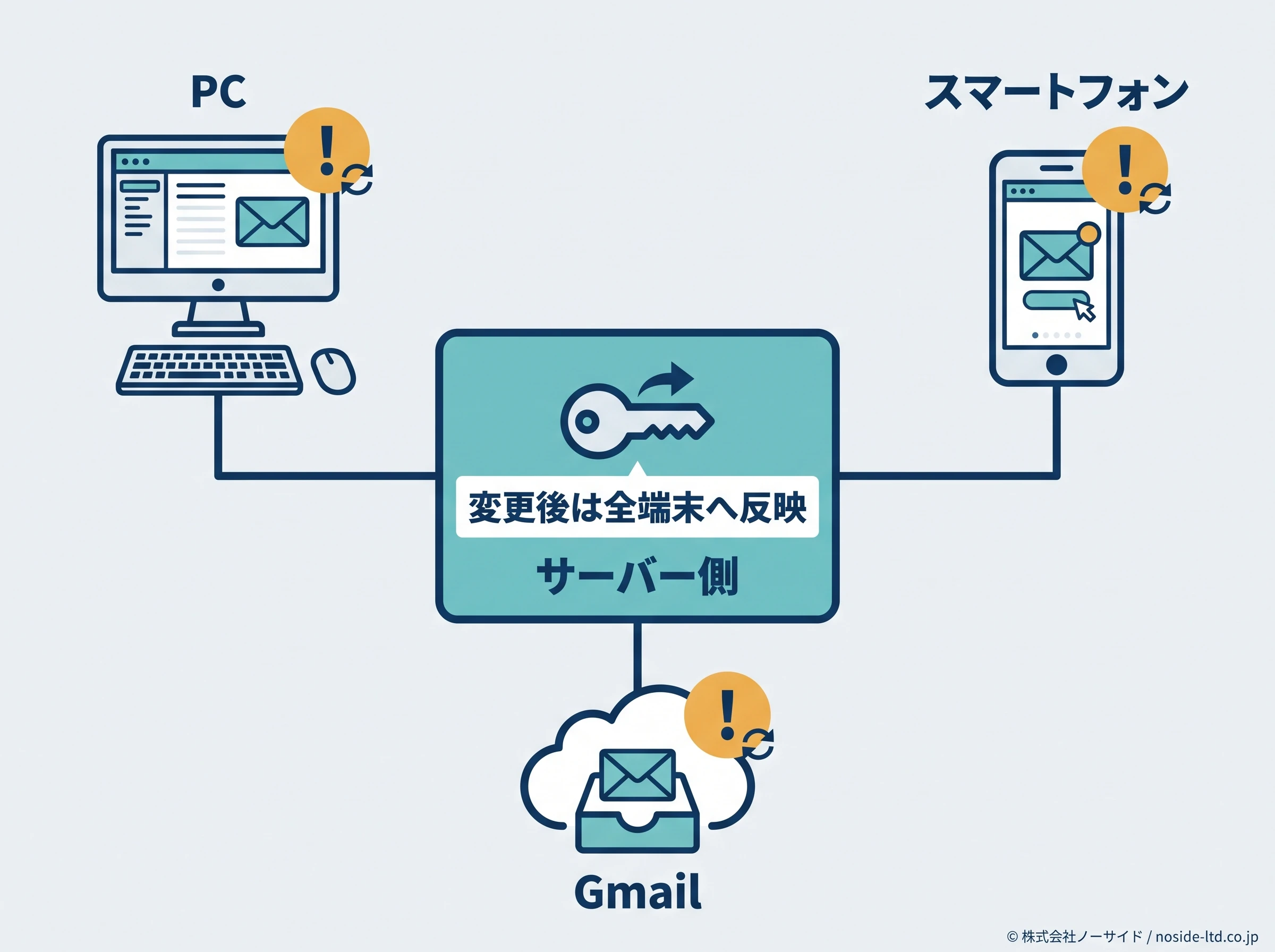
つまり、変更画面は「今すぐメールが止まる」という警告ではなく、メールパネルの管理操作を再開するための変更要求です。
送受信を続けられる間に、使用端末と作業担当を確定しましょう。
注意「送受信できる」と「パネルを操作できる」は別
変更前のメールは送受信できますが、メールパネル内の転送やパスワード変更などの操作は制限されます。業務継続と管理操作を混同しないでください。
利用端末と送受信環境を先に棚卸しする
パスワードを変更する前に、「どのメールアドレスを、誰が、どの端末で使っているか」を一覧化します。
共有アドレスは、担当者のPC以外に、スマートフォンや共有PCにも入っていることがあります。
弊社なら、共有アドレスほどサーバー側の変更を急がず、利用先の表を完成させてから着手します。
新しい値を反映する対象が見えていれば、変更後のエラーを「設定漏れ」と「その他の原因」に分けやすいからです。
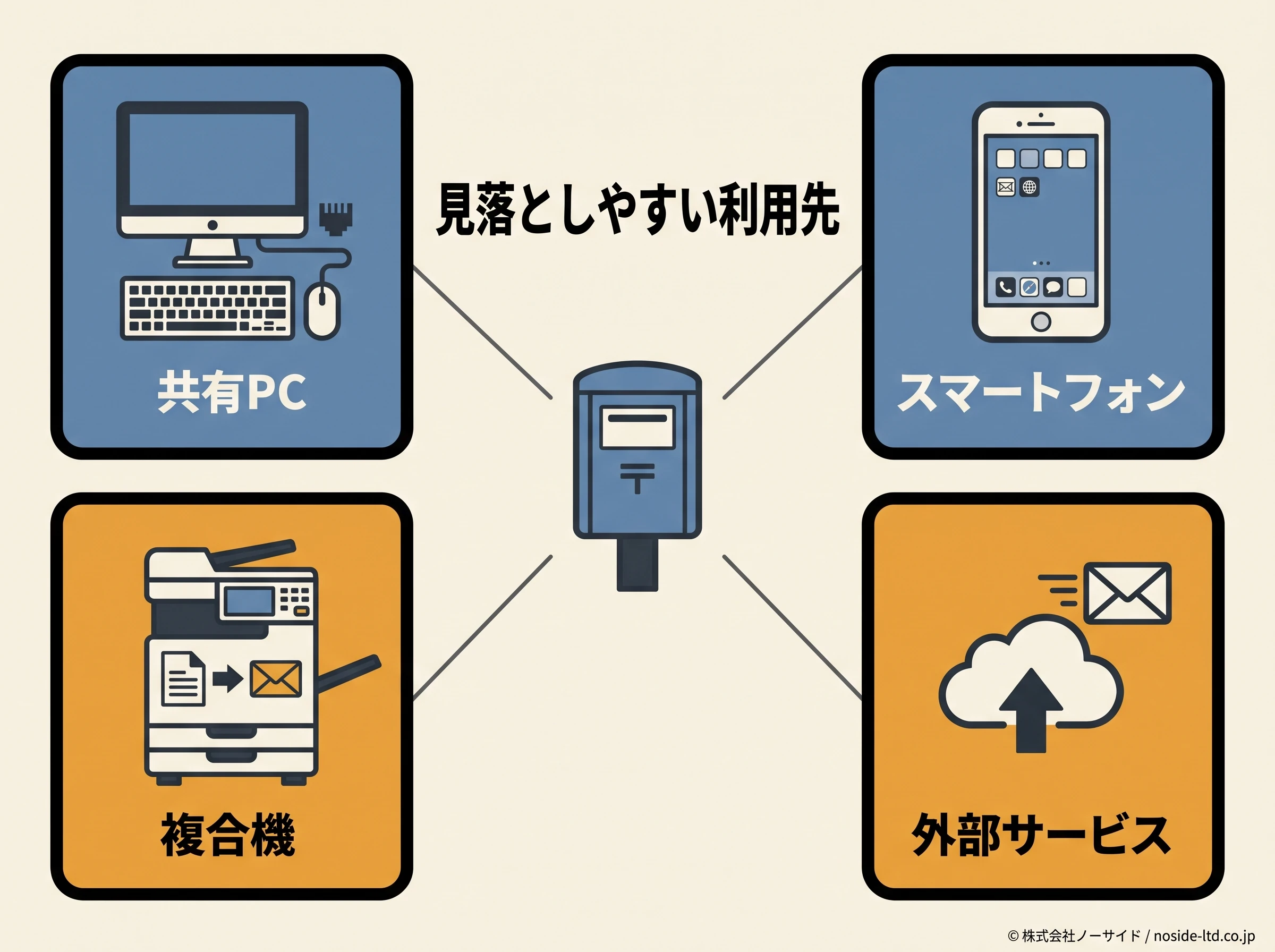
棚卸し表に入れる項目
- 対象のメールアドレス
- 利用者と作業担当者
- PCとスマートフォンの台数
- Outlook、Gmail、Macのメールなどの利用先
- 複合機、監視カメラ、フォームなどの送信設定
- 受信テストと送信テストの完了欄
特に見落としやすいのが、複合機のスキャン送信や、Webサービスからの自動通知に使うSMTP認証です。
SMTPとはメールの送信に使う仕組みで、ここに古い値が残ると送信だけ失敗します。
メールパスワードだけでなく、なりすましや誤送信も含めて整えたい場合は、中小企業のメールセキュリティ対策も同じ管理表に反映すると、パスワード変更だけで終わらない対策になります。
準備アドレスごとに完了条件を決める
完了条件は「パスワードを変更した」ではなく、そのアドレスを使う全端末で、受信と送信の両方を確認したとします。
XServerのメールパスワードを変更する手順
XServerのメールパスワードは、メールパネルの変更画面とサーバーパネルのメールアカウント設定から変更できます。
今回の新ルール画面が出た場合は、その画面に表示された入力条件を確認して進めてください。
メールパネルに変更画面が出た場合
メールパネルには、対象のメールアドレスと、そのメールアカウントのパスワードでログインします。
8月25日以降に変更画面が表示されたら、画面に示される条件と入力案内を確認し、新しい値を設定します。
出典: XServer公式マニュアル「メールパネル利用方法」
サーバーパネルから変更する場合
- サーバーパネルで「メールアカウント設定」を開く
- 対象ドメインを選び、メールアカウントの「編集」をクリックする
- 新しいパスワードを入力して設定する
- 新しい値を許可されたパスワード管理手段に保存する
XServerの管理画面では、現在のメールパスワードを後から表示できません。
候補の値があるならWebメールへのログインで確かめ、分からなければサーバーパネルで新しい値へ変更します。
出典: XServer公式マニュアル「メールアカウントのパスワード変更」
変更画面への誘導を装うメールが届いた場合は、本文のボタンから開かず、ブックマークや公式サイトから管理画面へ入るのが安全です。
support@xserver.jpを名乗るメールの確認方法も、リンクを開く前の判断に役立ちます。
警告新しい値をメールやチャットで回覧しない
共有アドレスのパスワードは、利用人数が多いほど拡散しやすくなります。組織で承認されたパスワードマネージャー等で管理し、使わなくなった担当者のアクセスも整理してください。
Outlook・iPhone・Gmailへ新しい認証情報を反映する
メールソフトへの反映で共通するのは、受信側と送信側の両方に、メールアドレスと新しいパスワードを設定することです。
画面名はOSやアプリの版で変わるため、「受信」と「送信」の保存値を探すと覚えてください。
メールソフト別の更新箇所
| 環境 | 受信側 | 送信側 |
|---|---|---|
| Outlook | アカウント | SMTP認証 |
| iPhone/iPad | 受信サーバ | 送信サーバ |
| Gmail | POP設定 | 名前・送信 |
| Macメール | 受信サーバ | SMTP認証 |
Outlookは対象アカウントの修復・変更を開く
Outlookをお使いなら、対象アカウントの管理または修復画面から、メールパスワードを新値へ更新します。
新Outlookと従来版で画面構成が異なるため、表示が違うときはXServerの版別マニュアルを開いてください。
iPhoneは受信とSMTPの両方を見る
iPhoneやiPadのメールでは、対象アカウントの受信メールサーバに加え、送信メールサーバも確認します。
受信だけ変更すると、メールは読めるのに送れないという片側だけのエラーが起きえます。
GmailはPOP受信と送信元設定を分けて確認する
GmailでXServerのメールを取り込んでいる場合は、「アカウントとインポート」内の他のアカウントからの受信設定を更新します。
それとは別に、メールの送信元として使うSMTP認証も確認してください。
確認保存したら必ず自分宛てにテストする
別のメールアドレスからテストメールを送り、受信後に返信します。受信と送信の両方が成功して初めて、その端末の作業完了です。
XServerでメールを送受信できないときの確認順
XServerのメールパスワード変更後にエラーが出たら、まず新しい値でWebメールへログインできるかを確認します。
メールソフトを先に削除・再追加するより、問題がサーバー側か個別端末側かを分けるほうが手戻りを減らせます。
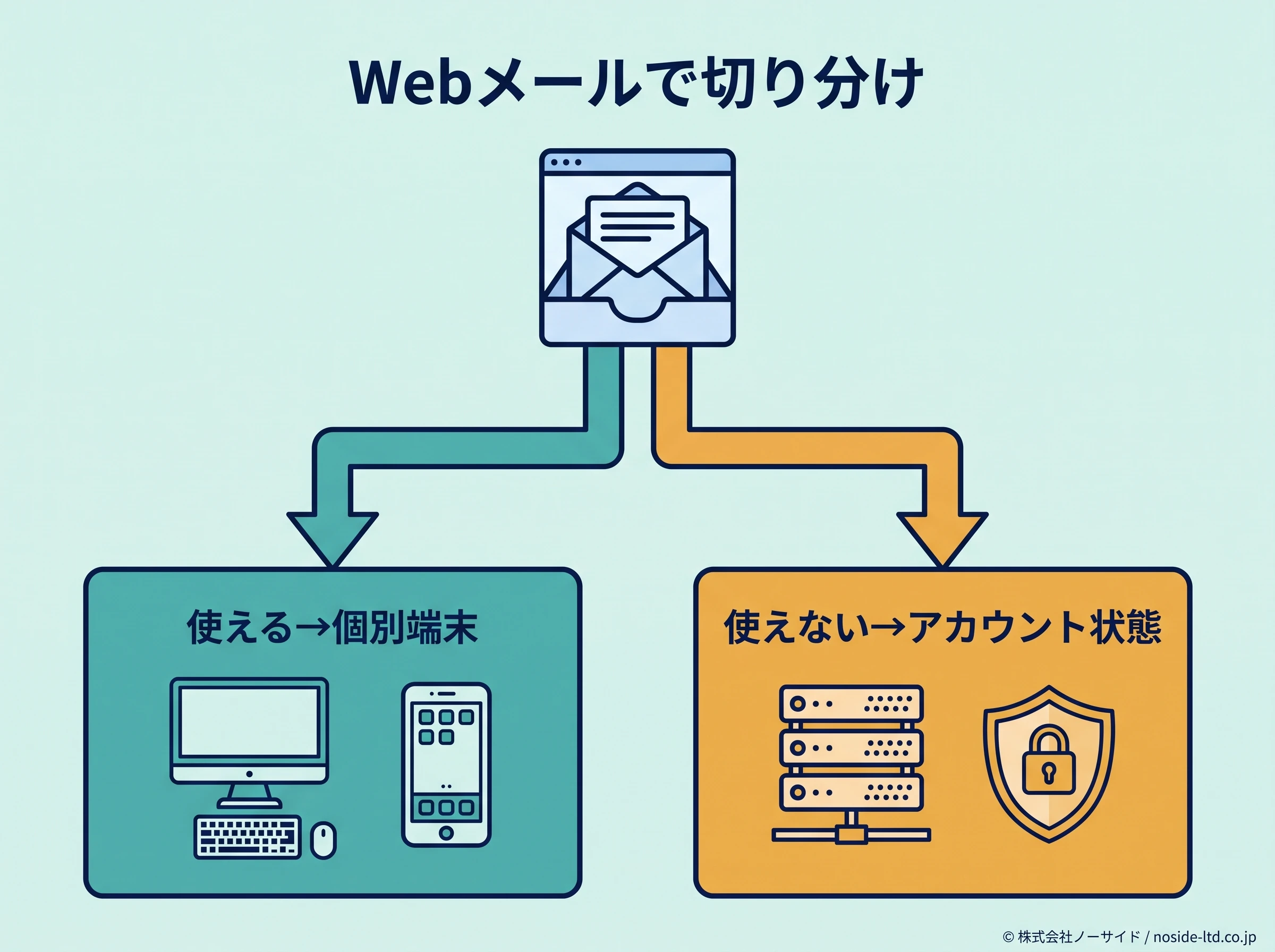
Webメールで使える
Webメールで使えない
受信だけできない場合
受信だけ失敗するときは、受信サーバ側のユーザー名がメールアドレス全体になっているか、パスワードが新値かを確認します。
何台かあるうち一台だけ失敗するなら、その端末に古い設定が残っている可能性から見ます。
送信だけできない場合
送信だけ失敗するときは、SMTP認証に古いパスワードが残っていないかを確認します。
受信用の保存値を変更しても、送信サーバ側の認証情報が別に残っていれば送信だけエラーになります。
切分エラーの出る範囲を広げて見る
Webメールだけ、特定のソフトだけ、受信だけ、送信だけのどこで失敗するかを分けます。失敗範囲が狭いほど、確認する設定も絞り込めます。
企業アカウントは1件ずつ切り替えて業務を止めない
企業の複数アドレスをまとめて変更するより、1アドレスずつ「変更→全端末へ反映→受信・送信テスト」を完了させるほうが、エラーの影響範囲を狭くできます。
これはXServerの必須仕様ではなく、設定漏れを防ぐための実務上の進め方です。
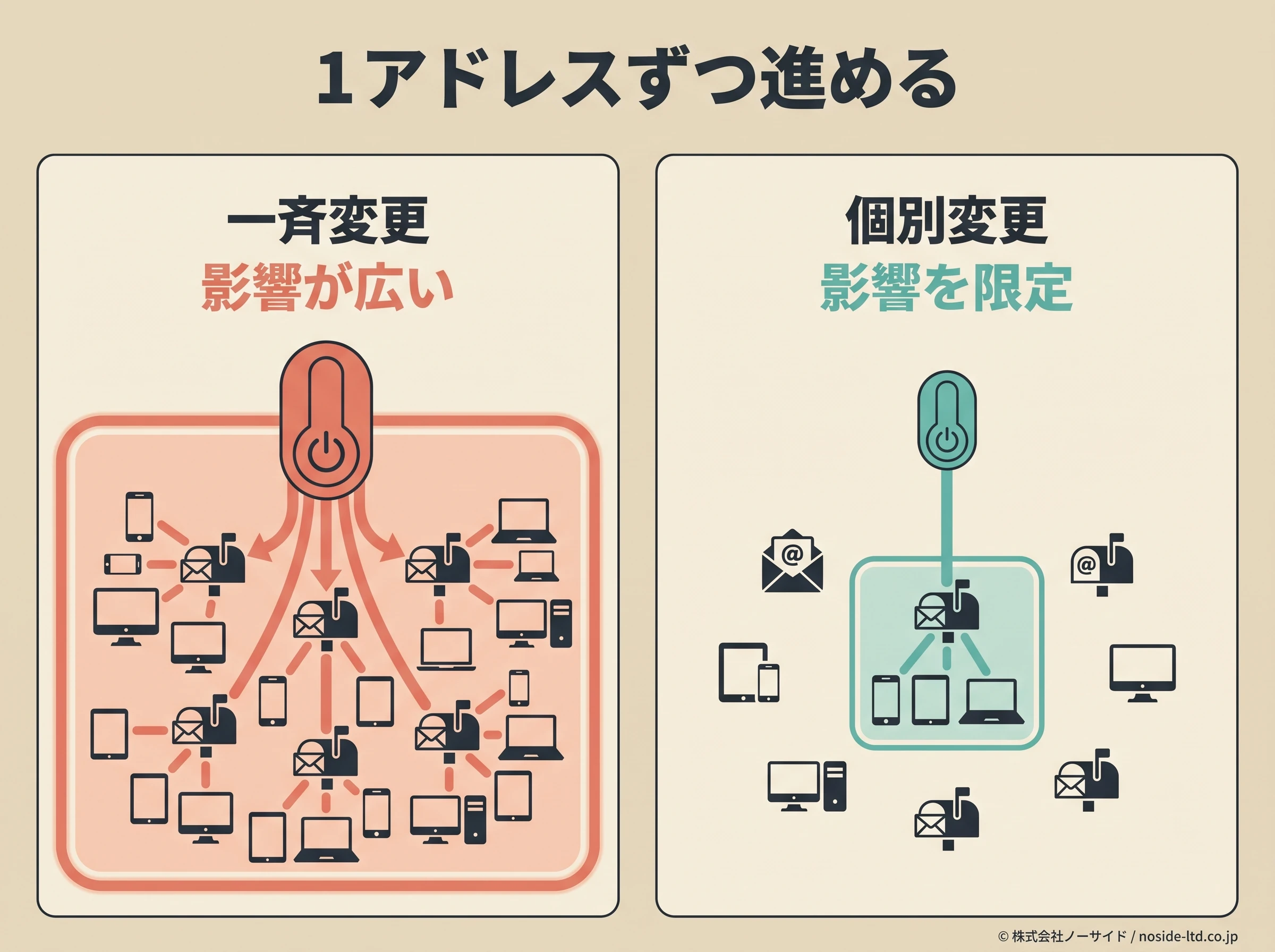
弊社なら、最初の1アドレスで作業順と連絡文を固め、その記録を次のアドレスに使います。
一斉作業より時間はかかりますが、問題が出たアドレスだけ作業を止めて確認できるため、業務への影響を限定しやすくなります。
社内連絡に入れる項目
- 変更するメールアドレスと作業日時
- 対応する端末・ソフトと担当者
- 新しいパスワードの受け渡し方法
- 受信・送信テストの完了条件
- エラー時の連絡先と確認手順
保守会社に依頼する場合は、サーバーパネル側の変更だけか、社内PC・スマートフォンへの反映まで含むかを確認します。
ホームページ保守会社へ頼める作業と契約範囲の考え方を使い、変更担当と端末反映担当の境界を決めてください。
完了「変更済み」ではなく「送受信確認済み」を記録する
受信と送信を別々に確認し、共有端末や複合機まで更新したら完了です。誰が、いつ、どの端末を確認したかを残すと、後からエラーが出ても追いかけられます。
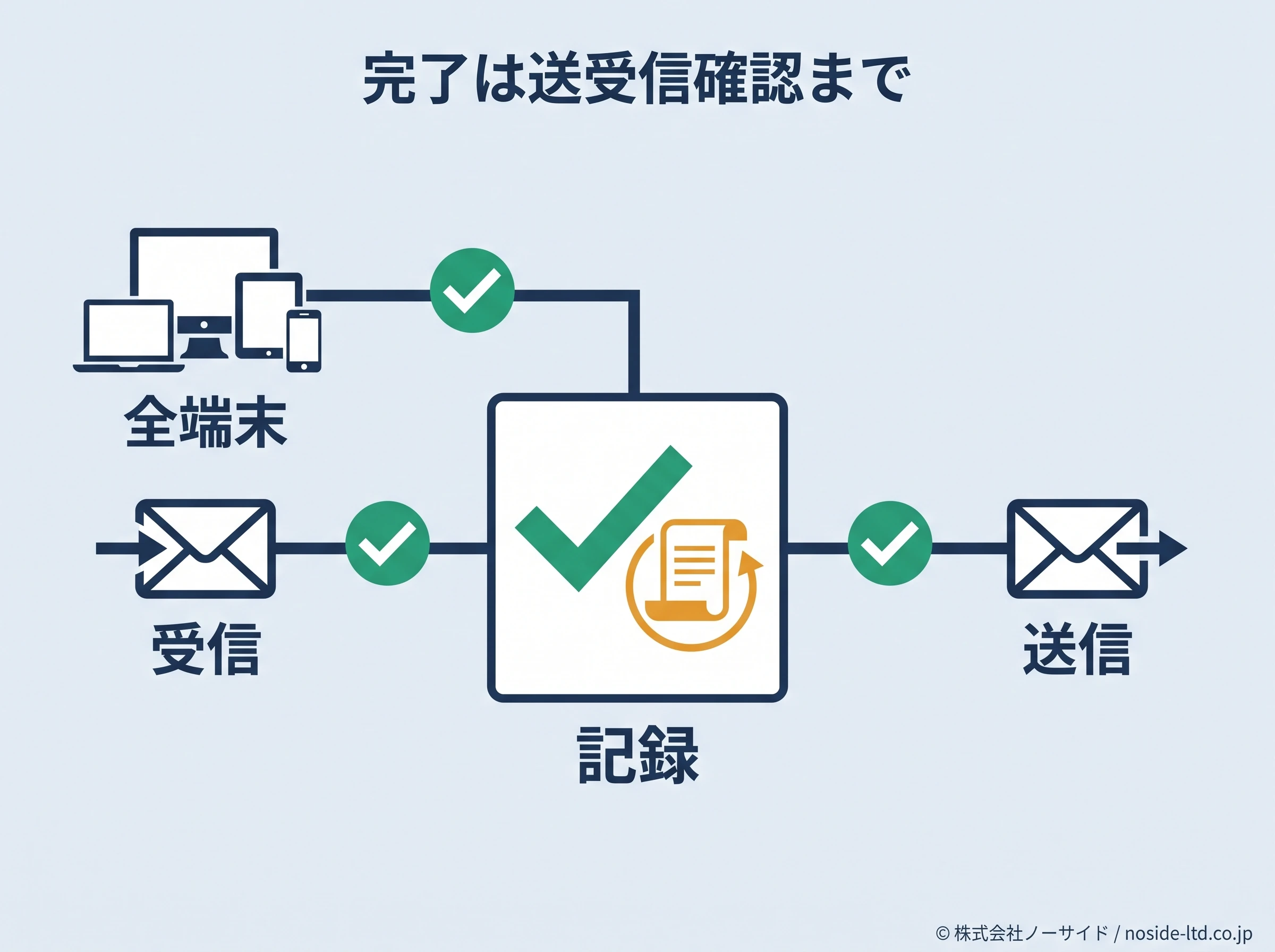
XServerのメールパスワード変更は、対象判定、全端末への反映、送受信確認までを1組で行う作業です。
変更画面が出たら、すぐに入力するのではなく、利用先の一覧を作るところから始めてください。
XServerのメールパスワード変更でよくある質問
Q8月25日になったら、XServerのメール利用者全員がすぐ変更する必要がありますか?
AXServerのメール利用者全員が一律に変更する必要はありません。メールパネルへのログイン時に新ルールへの適合が確認され、適合していない場合だけ変更画面が表示されます。
QXServerの変更画面が出たら、その瞬間にメールは止まりますか?
AXServer公式の案内では、パスワード変更完了までOutlook、iPhone、Gmail、Webメールの送受信は続けられます。ただし、メールパネルの操作は変更完了までできません。
Q変更するのはXServerアカウントのパスワードですか?
A今回変更するのは、対象のメールアドレスごとに設定したメールアカウントのパスワードです。XServerアカウントやサーバーパネルのログインパスワードとは区別してください。
QXServerの新しいパスワードルールは最低何文字で、記号が必要ですか?
A2026年8月18日のXServer公式お知らせでは、新しい判定基準の最低文字数や必須記号までは公開されていません。変更画面に表示される条件に従い、他のサービスと使い回さない長く推測されにくい値を設定します。
QXServerのメールパスワードを変更すれば、OutlookやiPhoneも自動で更新されますか?
AXServerのメールパスワードを変更した後は、同じメールアドレスを使うOutlook、iPhone、Gmailなどの全メールソフトで新しい値を設定してください。自動更新を前提にすると、一部の端末だけ送受信できなくなるおそれがあります。
QXServerで現在のメールパスワードを確認できますか?
AXServerの管理画面で、現在のメールパスワードを表示することはできません。候補があるならWebメールでログインを試し、分からなければサーバーパネルのメールアカウント設定から新しい値へ変更します。
QXServerのメールパスワード変更後、送信だけできないのはなぜですか?
AXServerのメールパスワード変更後に送信だけできない場合は、送信サーバのSMTP認証に古いパスワードが残っている可能性があります。受信側だけでなく、SMTP側のユーザー名とパスワードも確認してください。