

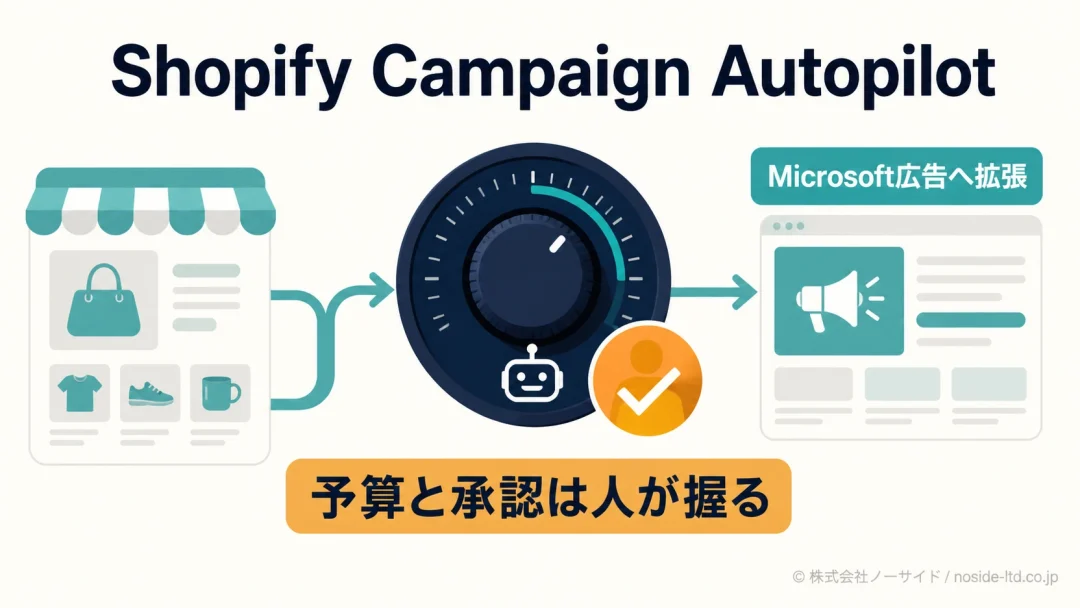
Shopify Campaign Autopilotでは、条件を満たすストアならMicrosoft広告を利用できます。対象はMicrosoft Advertising Networkへ配信するMicrosoft P-MAXで、2026年8月7日にShopify公式の現行ヘルプで確認しました。
ただし、すべてのShopifyストアですぐ使える機能ではありません。Campaign Autopilot自体が一部マーチャント向けの早期アクセスであり、Shopify側とMicrosoft Advertising側の準備をどちらも整える必要があります。
もう一つ、先に押さえたいのが予算です。
月次予算はMicrosoft広告だけの固定枠ではなく、接続した有料広告チャネル全体の上限として扱われます。利用条件、予算の考え方、承認して配信を始めるまでの順番を見ていきましょう。
要点最初にGrowthの表示を確認する
要件を満たしていても早期アクセスが未付与なら設定は始められません。Shopify管理画面のGrowthにCampaign Autopilotが表示されるかを最初に確認してください。
Shopify Campaign AutopilotでMicrosoft広告は利用できる
Shopify Campaign Autopilotは、Shopify管理画面のGrowthからマーケティング戦術を提案・作成・管理する機能です。現行のShopify公式要件ページには、Microsoft Advertisingが利用可能な有料広告チャネルとして掲載されています。
以前の紹介記事には「2026年7月に対応予定」という情報もありましたが、これは発表当時の予定です。
現在の利用可否は古い紹介記事ではなく、現行ヘルプと自社のGrowth画面で判断してください。
出典: Shopifyヘルプ「Campaign Autopilotを使用するための要件と注意事項」
現在の対象はMicrosoft P-MAX
Campaign Autopilotから使うMicrosoft広告は、Microsoft P-MAXキャンペーンです。P-MAXは、検索だけに配信先を固定するのではなく、Microsoft Advertising Networkを横断して広告配信を最適化するキャンペーンタイプを指します。
つまり、ShopifyとMicrosoft Advertisingをつなぐだけの単純な連携ではありません。商品カタログをもとに広告を作成し、配信機会を見ながら調整する仕組みなので、商品情報と計測環境も広告設定の一部と考えるのが実務的です。
出典: Microsoft Learn「パフォーマンスの上限(Performance Max)キャンペーンについて」
ShopifyのAI・広告関連アップデートを俯瞰したい場合は、Shopifyの2026年春アップデート情報まとめも併せて読むと、Campaign Autopilotの位置づけをつかみやすくなります。
現在地Microsoft広告は利用可能。ただし対象ストア限定
現行ヘルプ上のチャネル対応と、自社ストアに早期アクセスが付与されているかは別の確認です。
利用前に確認するストアの条件
Campaign Autopilotを使えるかは、Microsoft Advertisingアカウントの有無だけでは決まりません。早期アクセス、Shopifyストアの状態、Microsoft側の準備を分けて確認すると、どこで止まっているかを切り分けられます。
早期アクセスが付与されているか
Campaign Autopilotは一部マーチャント向けの早期アクセスです。対象条件を満たしていても、GrowthにAutopilotが表示されなければ設定作業へ進めません。
表示されない時は、設定項目を探し回る前に早期アクセスの状況を確認しましょう。
機能未付与と設定不足を混同すると、直す場所がないのに作業だけが増えます。
ストア全体の利用要件
Shopify公式が案内する全体要件には、Agenticプラン以外のShopifyサブスクリプションであることや、Shopify Paymentsが有効であることなどが含まれます。広告チャネルを接続する前に、次の項目を上から確認してください。
- Shopify管理画面のGrowthにCampaign Autopilotが表示されている
- 対象となるShopifyサブスクリプションを利用している
- Shopify Paymentsが有効になっている
- 販売可能な有効商品があり、ストアのパスワード保護を解除している
- 配送設定、返金ポリシー、配送ポリシーを整えている
- アカウントが良好な状態で、操作者にマーケティング権限がある
このチェックは広告のためだけではなく、EC運営の土台を確認する作業でもあります。とくに商品情報や配送条件が曖昧な場合は、Shopifyの在庫管理で標準機能と外部連携を分ける考え方も参考に、商品データの正本を先に決めてください。
Microsoft Advertising側の準備
Microsoft広告を配信するには、Microsoft Advertisingアカウント、請求方法、必要なアカウント確認をMicrosoft側で整えます。Shopifyの請求方法だけを登録しても、Microsoft広告費の決済準備にはなりません。
Shopify公式はこのチャネルの条件として、Microsoft Advertisingが運営されている地域にストアがあることを挙げ、追加のShopifyプラン制限や商品カテゴリー制限はないと案内しています。接続時には自社の広告が政治広告ではないことへの同意も求められるため、社内で確認できる担当を決めておきましょう。
出典: Shopifyヘルプ「Autopilotを使用してMicrosoft Advertisingのキャンペーンを作成および管理する」
注意要件を満たすことと利用権限は別
チェック項目がすべて揃っていても、早期アクセスが未付与ならCampaign Autopilotは使えません。最初の判定はGrowthの表示有無です。
Shopify Campaign Autopilotの予算配分は全体上限で管理する
Campaign Autopilotの月次予算は、接続した有料広告チャネル全体で毎月支出できる最大額です。Microsoft広告専用の予算欄と決めつけないでください。
月次予算と戦術予算の違い
月次予算は、経営側が決める全体の上限です。これに対し、各戦術には対象、日程、提案予算があり、保留中のアクションで内容を見て承認します。
| 確認項目 | 対象範囲 | 判断時点 |
|---|---|---|
| 月次予算 | 有料チャネル全体 | 初期設定・見直し |
| 戦術予算 | 提案された施策 | 承認前 |
| 実績 | 配信済み広告 | 運用中 |
公開仕様では、利用者がチャネルごとの固定配分率を事前入力する仕組みまでは確認できません。
媒体別に厳密な固定額が必要なら、承認画面の提案予算を毎回確認し、社内ルールと合わない戦術は承認しない運用が安全です。
ROAS・地域・言語をガードレールにする
Campaign Autopilotでは、目標ROAS、対象地域、対象言語などをガードレールとして設定できます。ROASは広告費に対してどれだけ売上が戻ったかを見る指標で、数値だけを高くすればよいものではありません。
採算に合わない地域を除き、対応できる言語に絞ったうえで、事業の粗利に合う目標を置きます。広告指標の読み方に迷う場合は、広告運用レポートを経営判断へつなげる見方も併せて確認すると、承認基準を作りやすくなります。
Autopilotが調整する範囲
人が決める範囲
出典: Shopifyヘルプ「Campaign Autopilotを設定する」
Microsoft広告を自動運用する設定手順
Microsoft広告の設定は、接続ボタンを押して終わりではありません。対象確認、接続、予算、ガードレール、承認、監視を一つの流れとして設計します。
Growthを開いてチャネルを接続する
Shopify管理画面でGrowthからAutopilotを開き、利用可能なチャネルとしてMicrosoft Advertisingが表示されるか確認します。表示されない場合は、早期アクセスとストア要件を先に見直してください。
Microsoft Advertisingを選んだら、案内に沿ってアカウントを接続します。
接続前にMicrosoft側の請求方法と必要な確認を済ませておくと、承認後の配信停止要因を減らせます。
月次予算とガードレールを設定する
次に、有料チャネル全体の月次上限を入力し、目標ROAS、対象地域、対象言語を設定します。複数チャネルをつなぐなら、広告担当だけで決めず、経理が追う請求元と経営側が許容する上限も同じ表にまとめておきましょう。
同じ画面には許可の設定もあり、Autopilotが単独でメールや広告のキャンペーンを作成できるか、作成前に承認を求めるかを選べます。
承認を必ず挟みたいなら、配信を始める前にここを承認が必要な側へ寄せてください。
ガードレールを厳しく設定しすぎると、新しい戦術が提案されにくい場合があります。一方で、条件を緩める前に商品データと計測を確認しなければ、問題の切り分けができません。
保留中の戦術を確認して承認する
有料戦術は、Growthの保留中のアクションで広告プラットフォーム、キャンペーンタイプ、対象、提案予算、日程を確認してから承認します。自動運用でも、承認前の判断は人が握れます。
- 配信先がMicrosoft Advertisingになっている
- 対象商品と地域が販売条件に合っている
- 提案予算が社内の月次上限に収まる
- 開始日と終了日を社内の販促予定と照合した
- 配信後に確認する指標と担当者を決めた
承認後は状態を放置せず、配信・請求・ポリシーのエラーを確認します。
「承認したから正常配信される」とは限らないため、開始直後の確認担当を決めておくことが欠かせません。
出典: Shopifyヘルプ「Campaign Autopilotの戦術とキャンペーンを管理する」
メモ広告の成果を見る前に、購入や問い合わせを正しく計測できるか確認します。数字が欠けたままではAIも人も判断を誤ります。
Shopifyの計測環境を見直す場合は、広告タグとアクセス解析を止めない移行手順と、コンバージョンが計測されない時の確認順序を先に押さえておくと、配信の問題と計測の問題を分けやすくなります。
Shopify Campaign Autopilotでも人が握る運用判断
Campaign Autopilotが担うのは、承認済み戦術の作成と調整です。商品データ、採算、承認、停止の責任まで自動化されるわけではありません。
商品データ
タイトル・説明・画像・価格・在庫を整える
計測
売上・広告費・ROAS・CPAを確認する
判断
承認・継続・停止の担当と時期を決める
商品カタログを広告素材として整える
Campaign AutopilotはShopifyの商品カタログを使って広告を作成します。そのため、商品タイトル、説明、画像、価格、在庫に欠落や誤りがあれば、広告側だけを調整しても根本解決になりません。
開始前に、売りたい商品の公開情報を見直しましょう。
広告の自動化より先に商品データの正確さを揃えるほうが、配信後の原因分析も楽になります。
GrowthとMicrosoft側のレポートを使い分ける
Growthでは戦術の状態と全体傾向を確認し、Microsoft Advertisingでは配信・請求・ポリシー・商品別の状態を掘り下げます。集約画面と媒体画面は競合せず、役割が違うと考えてください。
ただし、Microsoft Advertising側でAutopilotのキャンペーンを直接編集すると、次の更新で上書きされる場合があります。
設定を変えたい時はGrowth側の予算とガードレールで調整し、媒体画面は詳細レポートの確認に使うと齟齬が起きません。
評価指標は売上だけでなく、広告費、ROAS、CPAも並べます。CPAは注文や問い合わせを1件得るために使った広告費であり、粗利と比較して継続可否を判断する数字です。
停止と見直しの基準を先に決める
Campaign Autopilotは成果を保証する機能ではなく、学習にも時間がかかります。短期間の数字だけで慌てて止めるのではなく、計測、商品データ、ガードレール、予算の順に問題を切り分けましょう。
一方で、請求エラーや対象地域の誤りなど、放置すると実害が出る問題は別です。
停止権限を持つ人と緊急停止の条件を配信前に決めておけば、自動化を安心して使いやすくなります。
止め方は個別の戦術を停止する方法と、Autopilot全体を一時停止して全チャネルを止める方法の2段階です。
全体を一時停止すると実行中の広告キャンペーンも止まるので、再開の判断まで含めて担当を決めておきましょう。
運用定期的に「直す場所」を一つ決める
商品、計測、予算、配信対象を一度に変えると原因が分かりません。一回の見直しで変更する軸を絞ると、次の判断につながります。
利用前に避けたい4つの誤解
Campaign Autopilotは「AIが全部やってくれる広告機能」と捉えると、予算と責任の所在を見失います。ここでは、開始前に直しておきたい誤解を整理します。
誤解1: Microsoft広告はまだ対応予定である
現行のShopify公式ヘルプでは、Microsoft Advertisingは利用可能チャネルです。ただし、自社ストアに早期アクセスが付与されていることが前提なので、公式対応と自社利用可否を分けて判断します。
誤解2: 設定後は承認なしで広告費が使われる
有料戦術は、保留中のアクションで内容を確認して承認してから実行します。月次予算と戦術承認の二段階で統制するため、承認担当者を曖昧にしないでください。
逆に、承認を挟むかどうかはGrowthの許可設定で決まります。Shopify公式はAutopilotが単独でキャンペーンを作成できるかを選べると案内しているため、自社の設定が承認必須になっているかを開始前に確かめてください。
誤解3: 広告費はShopifyから請求される
Campaign Autopilot自体に追加利用料や手数料はありませんが、承認して実行した広告活動の費用は発生します。Microsoft広告費はMicrosoft Advertisingから直接請求され、Shopifyサブスクリプションの請求書には加算されません。
経理はShopifyとMicrosoftの請求を別々に確認します。月次予算の画面だけで支払い管理まで完了したと思わないようにしましょう。
誤解4: 既存の手動キャンペーンも書き換わる
Campaign Autopilotが管理するのは承認済みのAutopilot戦術です。Autopilot外で作った既存の手動キャンペーン、商品価格、商品説明、ストア設定は変更しません。
ただし、既存広告と新しい戦術が同じ商品を扱えば、社内の評価が混ざることはあります。既存キャンペーンとAutopilot戦術を別の台帳で管理し、費用と成果を混同しないようにしてください。
人の確認は不要
配信後も人が監視
回避自動運用を成果保証と読み替えない
自動化されるのは広告作成と調整の一部です。商品・計測・採算・承認の判断は自社に残ります。
よくある質問
QShopify Campaign AutopilotでMicrosoft広告は使えますか?
AShopify Campaign Autopilotでは、2026年8月7日に確認した現行公式情報でMicrosoft P-MAXが利用可能チャネルとして案内されています。ただし、早期アクセスが付与された対象ストアであることが前提です。
QCampaign AutopilotはどのShopifyプランでも使えますか?
ACampaign AutopilotはAgenticプラン以外のShopifyサブスクリプションが全体要件に含まれますが、要件を満たす全ストアで使えるわけではありません。Shopify管理画面のGrowthで早期アクセスの付与を確認してください。
QCampaign Autopilotの月次予算はMicrosoft広告専用ですか?
ACampaign Autopilotの月次予算は、接続した有料広告チャネル全体で毎月支出できる最大額です。Microsoft広告だけの固定枠として扱わず、各戦術の提案予算を承認前に確認してください。
QMicrosoft広告は承認なしで自動配信されますか?
AMicrosoft広告を含む有料戦術は、Growthの保留中のアクションで内容を確認し、承認してから実行するのが基本です。ただし承認を挟むかは許可設定で変わるため、Autopilotが単独で作成できる設定になっていないかを先に確認してください。
QMicrosoft Advertisingの広告費はShopifyから請求されますか?
AMicrosoft Advertisingの広告費はMicrosoft Advertisingから直接請求され、Shopifyサブスクリプションの請求書には加算されません。Campaign Autopilot自体に追加利用料や手数料はありません。
QCampaign Autopilotは既存の手動キャンペーンも変更しますか?
ACampaign Autopilotは承認済みのAutopilot戦術を管理し、Autopilot外で作成した既存の手動キャンペーン、商品価格、商品説明、ストア設定は変更しません。
Shopify Campaign Autopilotを始めるか判断する
Shopify Campaign Autopilotを始める判断とは、利用資格、商品データ、計測、予算、承認体制を揃えたうえで小さく検証することです。
自社の現在地ごとの次の行動
| 現在地 | 判断 | 次の行動 |
|---|---|---|
| Growthに表示なし | 準備を先行 | 要件と商品を整える |
| 表示あり・計測未整備 | 配信を待つ | 計測テストを行う |
| 表示・計測・予算が整う | 小さく開始 | 戦術を1件承認する |
開始後は、変更前の状態を残して一つずつ比較します。Shopify標準機能で変更案を検証する考え方は、ShopifyのABテストを安全に進める方法でも詳しく説明しています。
商品データ、広告計測、月次予算を一体で整理しにくい場合は、ノーサイドへご相談ください。今ある設定を確認し、どこまで自動化するかを一緒に切り分けます。
Growthを開き、表示の有無を記録する
表示されるなら要件チェックへ、表示されないなら商品データと計測の整備へ進みます。自社の現在地を一つ確定すれば、次の作業が決まります。
