

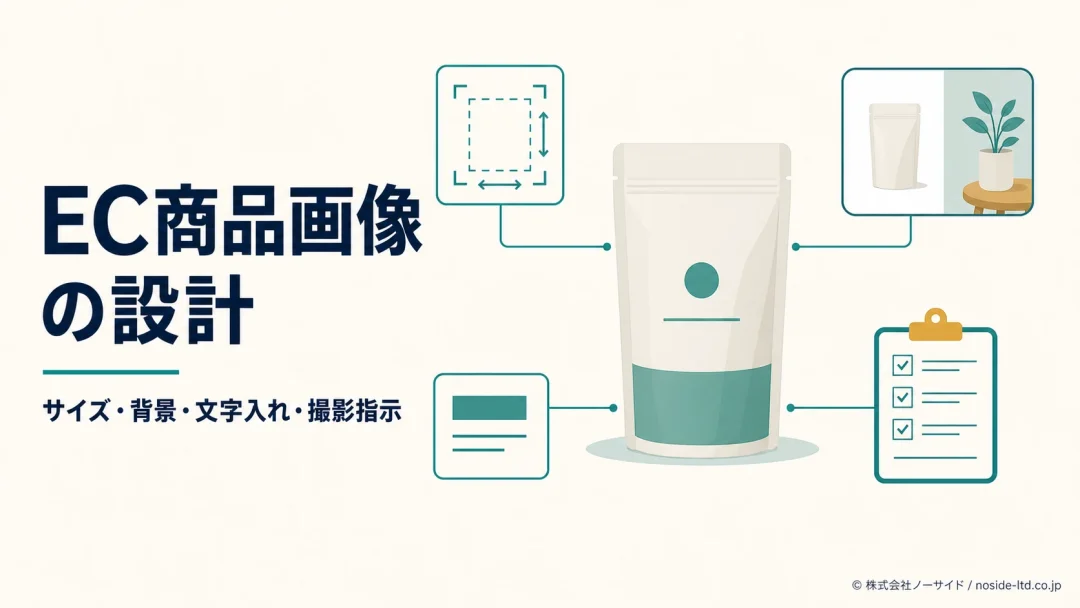
ECサイトの商品画像を作ろうとすると、サイズ、背景、文字入れ、撮影枚数のどこから決めるべきか迷います。撮影を先に進めてしまい、あとから「一覧では見切れる」「商品フィードでは使えない」と分かることもあります。
商品画像のデザインは、掲載先と画像の役割を決めてから、撮影条件へ落とし込むのが基本です。見栄えの好みだけで決めるのではなく、一覧、商品詳細、広告など、使う場所ごとに必要な情報を整理します。
この記事では、ECサイトの商品画像デザインを決める順番と、撮影担当者へそのまま渡せる指示書の項目を紹介します。読み終えた時点で、まず1商品を試作するための条件をまとめられる状態を目指します。
ECサイトの商品画像デザインは、きれいさより役割から決める
最初に決めるのは色味や装飾ではなく、その画像をどこに置き、閲覧者に何を判断してもらうかです。
同じ商品でも、一覧画像と商品詳細の補足画像では仕事が違います。
メイン画像と補足画像では仕事が違う
一覧や商品詳細の先頭に置くメイン画像は、商品を見分けてもらう入口です。補足画像は、別角度、素材、サイズ感、使い方、同梱物など、先頭の1枚では足りない判断材料を渡します。
一覧
商品を見分ける
比率と余白を統一
詳細の先頭
全体像を伝える
色と形を正確に
補足
不安を解消する
角度・素材・使用感
弊社では、商品画像を「同じ写真のサイズ違い」ではなく、役割の違う案内部品として整理しています。
ECサイトの画像設計は情報を足すだけでなく、どの画像に何を持たせるかを分ける作業でもあります。
商品一覧で最初に何を伝えるかは、ホームページのファーストビューと共通する考え方があります。情報を絞る基準は「ホームページのファーストビューで何を伝える?中小企業が絞る3要素」も参考にしてください。
最初に掲載先を洗い出す
自社ECだけで使うのか、Google Merchant Center、モール、広告、SNSにも展開するのかで条件は変わります。撮影後に掲載先を追加すると、背景や文字を除けず、撮り直しになる可能性があります。
- 自社ECの商品一覧と商品詳細
- Google Merchant Centerなどの商品フィード
- 出店しているモールの商品ページ
- 検索広告、ディスプレイ広告、SNS広告
- InstagramなどのSNS投稿
- メール、紙カタログ、営業資料
要点装飾なしのマスターを先に残す
複数チャネルへ展開するなら、大きめ・文字なし・装飾なしの元画像を保管し、掲載先ごとの書き出し版を分けます。完成済みの文字入り画像しかない状態を避けてください。
ECサイトの商品画像サイズは掲載先→表示枠→マスターの順で決める
ECサイトの商品画像サイズに、すべてのサービスで共通する正解はありません。掲載先の公式仕様、実際の表示枠、保管するマスターの順に決めます。
ピクセル・比率・容量を分けて考える
画像サイズという言葉には、ピクセル数、アスペクト比、ファイル容量が混ざりやすくなります。「長辺が何pxか」「縦横比はいくつか」「何MBか」を別々に指定してください。
- ピクセル数:細部やズームでどこまで見せられるか
- アスペクト比:一覧や詳細でどの形の枠に収まるか
- ファイル容量:通信量と読み込み時間へどう影響するか
高解像度で保存しても、掲載時の表示枠が小さければ、そのままのピクセル数で配信する必要はありません。
一方、容量だけを減らすと、素材感や文字がぼけて商品を確認しにくくなるため、画質と速度を同じページで確かめます。
公式仕様例は同じものさしで確認する
| 掲載先 | ピクセル | 容量上限 | 確認点 |
|---|---|---|---|
| Shopify | 最大5000角 または25MP | 20MB未満 | 比率を統一 |
| 500角以上 約1500角推奨 | 16MB以下 | 販促要素不可 |
Shopify公式は、商品・コレクション画像の上限を5000×5000pxまたは25メガピクセル、20MB未満と案内しています。正方形の商品画像については、2048×2048pxが通常もっとも表示しやすい目安とされています。ただし、これはShopifyの正方形画像に関する案内であり、すべてのECサイトへ一律に当てはめる数値ではありません。
出典: Shopify Help Center「Product media types」
Google Merchant Center公式では、商品画像を500×500px以上、約1500×1500px以上を推奨、64メガピクセル以下、16MB以下と案内しています。このうち500×500px以上は、同ページの告知によると全商品への適用が2027年1月31日開始です。メイン画像の販促要素にも条件があるため、ピクセル数だけでなく画像内容も照合対象です。
出典: Google Merchant Center Help「Image link [image_link]」
一覧では比率、余白、商品の占有位置をそろえる
同じアスペクト比でも、商品が画像の中央に小さく置かれたものと、端まで大きく写ったものが混ざると、一覧のリズムが崩れます。カメラを固定し、商品だけを回して撮影すると、同じフレームを保ちやすくなります。
Shopify公式の撮影ガイドでも、白い背景紙、光、複数角度の撮影、商品だけを回してフレームを保つ手順が案内されています。撮影時に枠をそろえると、編集で位置を合わせる負担も減らせます。
出典: Shopify Help Center「Taking product photographs」
ECサイトの商品画像背景は白と利用シーンを使い分ける
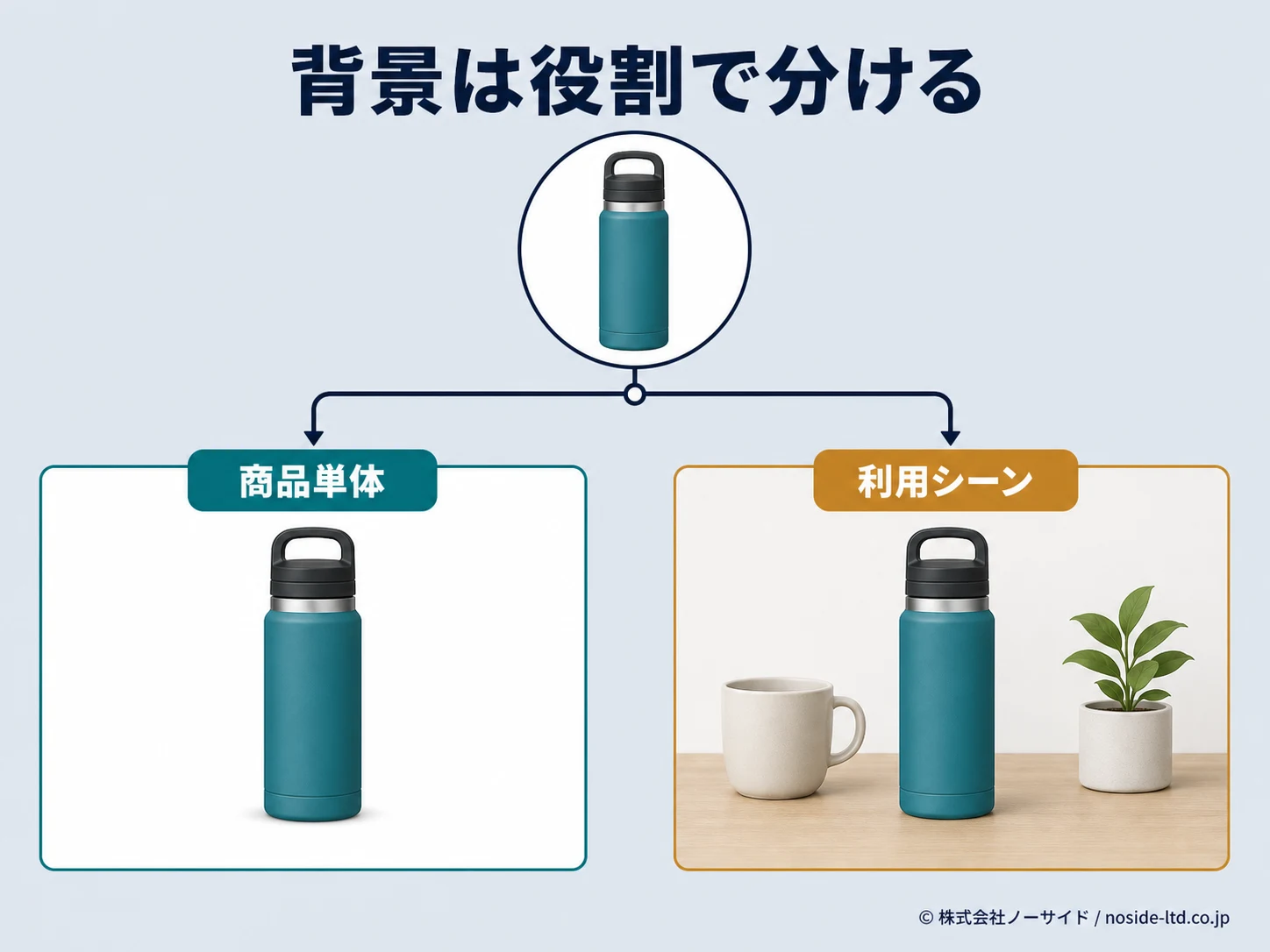
商品画像の背景は、白かブランドカラーかを二者択一で決めません。商品単体を正確に見せる画像と、使う場面を理解してもらう画像に分けます。
白背景は転用しやすいマスターにする
白背景の商品単体画像は、形、色、輪郭を確認しやすく、外部フィードや資料にも転用しやすい形式です。正面だけでなく、背面、側面、上面、底面など、購入判断に必要な角度を選びます。
白背景でも、影を完全に消すか、接地感が分かる程度に残すかで見え方が変わります。ここは「自然に」ではなく、影の有無、濃さ、向きまで撮影指示書に書いてください。
注意白背景にも掲載先ごとの条件がある
「白に見える」だけで判断せず、背景色、枠線、余白、影、透かしの可否を掲載先の最新ルールで確認します。自社ECで使える表現が外部フィードでも使えるとは限りません。
利用シーンは大きさと使い方を補う
白背景だけでは、バッグを持ったときの大きさ、家具を置いたときの圧迫感、食品の一食分、機器を手で操作するときの位置関係が伝わりにくいことがあります。利用シーン画像は、商品単体では判断できない尺度や使い方を補います。
ただし、小物や背景が主役になると商品を見失うため、弊社では利用シーンを作るときも「このカットで答える質問は何か」を先に置きます。
サイズ感、使用手順、設置イメージのどれを伝えるのかを一つに絞れば、撮影者とも認識を合わせやすくなります。
色と質感を変えない確認工程を決める
見栄えを良くするための補正で、実物と違う色や素材感に変わるのは避けたいところです。色の正しさは、撮影者やデザイナーの感覚だけで承認しないようにします。
- 基準にする実物とカラーバリエーションを撮影前にそろえる
- 照明条件とホワイトバランスを撮影途中で変えない
- 補正可能な範囲と、変更してはいけない箇所を決める
- 承認者が同じ画面条件または基準画像で確認する
- 公開ページをスマートフォンとPCの両方で見る
ECサイトの商品画像へ文字入れする前に媒体ルールを確認する
文字入れは、商品の特徴を短く伝える手段です。しかし、メイン画像と補足画像を同じルールで扱わないことが重要です。
メイン画像の禁止事項を先に確認する
Google Merchant Centerのメイン画像では、価格、送料無料、CTA、透かし、ブランドロゴなど、商品を覆う販促要素を使用できません。文字入り画像だけをマスターにすると、商品フィードへ展開できない可能性があります。
色違いなど見た目が異なるバリエーションについても、正しい商品画像を送る必要があります。文字を入れる前に、商品単体の画像をバリエーションごとに整理しておくと安全です。
出典: Google Merchant Center Help「Image link [image_link]」
補足画像は1画像1メッセージに絞る
自社ECで文字入りの補足画像を使える場合も、説明文を詰め込みすぎないようにします。一つの画像で伝える要点は一つに絞り、スマートフォンの実寸で読み取れるかを確かめます。
- 商品の特徴を一つだけ短く示す
- 写真の重要部分へ文字を重ねない
- 同じ位置、書体、余白のルールを決める
- 文字なし版もマスターとして残す
NG文字量で商品の説明不足を埋めない
画像に長文を載せる前に、商品名、価格、仕様、注意事項など、商品情報として登録すべき内容が欠けていないか確認します。画像内テキストは検索や更新、読み上げで扱いにくい情報です。
商品登録時に揃えるデータと画像で補う情報を分けたい場合は、「ECサイトの商品登録代行を頼む範囲と外注前に揃えるデータ」に整理した項目も役立ちます。
商品別に必要な撮影カットを決める
商品画像の枚数は、商品1点につき一律では決められません。購入前に確認したい情報を洗い出し、その情報を伝えるカットだけを選ぶのが実務的です。
共通の基本カットを役割で選ぶ
- 全体:正面、背面、側面、斜めなど形を把握する
- ディテール:素材、縫製、端子、開口部、印字を確認する
- サイズ:手持ち、着用、設置、比較対象で尺度を示す
- 使用:持ち方、開閉、取り付け、収納、操作を見せる
- 内容物:本体、付属品、同梱物、パッケージをそろえる
- 注意:個体差、透け感、可動範囲など誤解しやすい点を補う
同じ「正面」でも、一覧用は余白と位置の統一が優先され、詳細用は素材や構造を見せることが優先されます。カット名だけでなく、使用場所と目的まで書くと撮影意図が伝わります。
商品ジャンルごとの追加カットを決める
| 商品 | 追加カット | 確認目的 |
|---|---|---|
| アパレル | 着用・生地・裏側 | 形・質感・透け |
| 食品 | 中身・量・盛付 | 内容・大きさ |
| 機器 | 端子・操作・付属 | 接続・使い方 |
| 家具 | 設置・収納・細部 | 尺度・構造 |
アパレルは平置きだけでは着用時の形や生地の落ち方が伝わらず、食品は外箱だけでは中身の形や一食分の印象を判断できません。
機器も、正面だけでは端子や操作部、同梱物を確認できないことがあります。
「何枚撮るか」ではなく「購入前の質問に何個答えるか」で設計してください。似た角度の写真を増やしても、新しい判断材料が増えなければ補足画像の役割を果たしません。
そのまま使えるECサイト商品画像の撮影指示書テンプレート
撮影指示書は、カメラマン向けの構図メモだけではありません。社内担当、撮影者、デザイナー、商品登録担当が、同じ完成条件を確認する正本です。
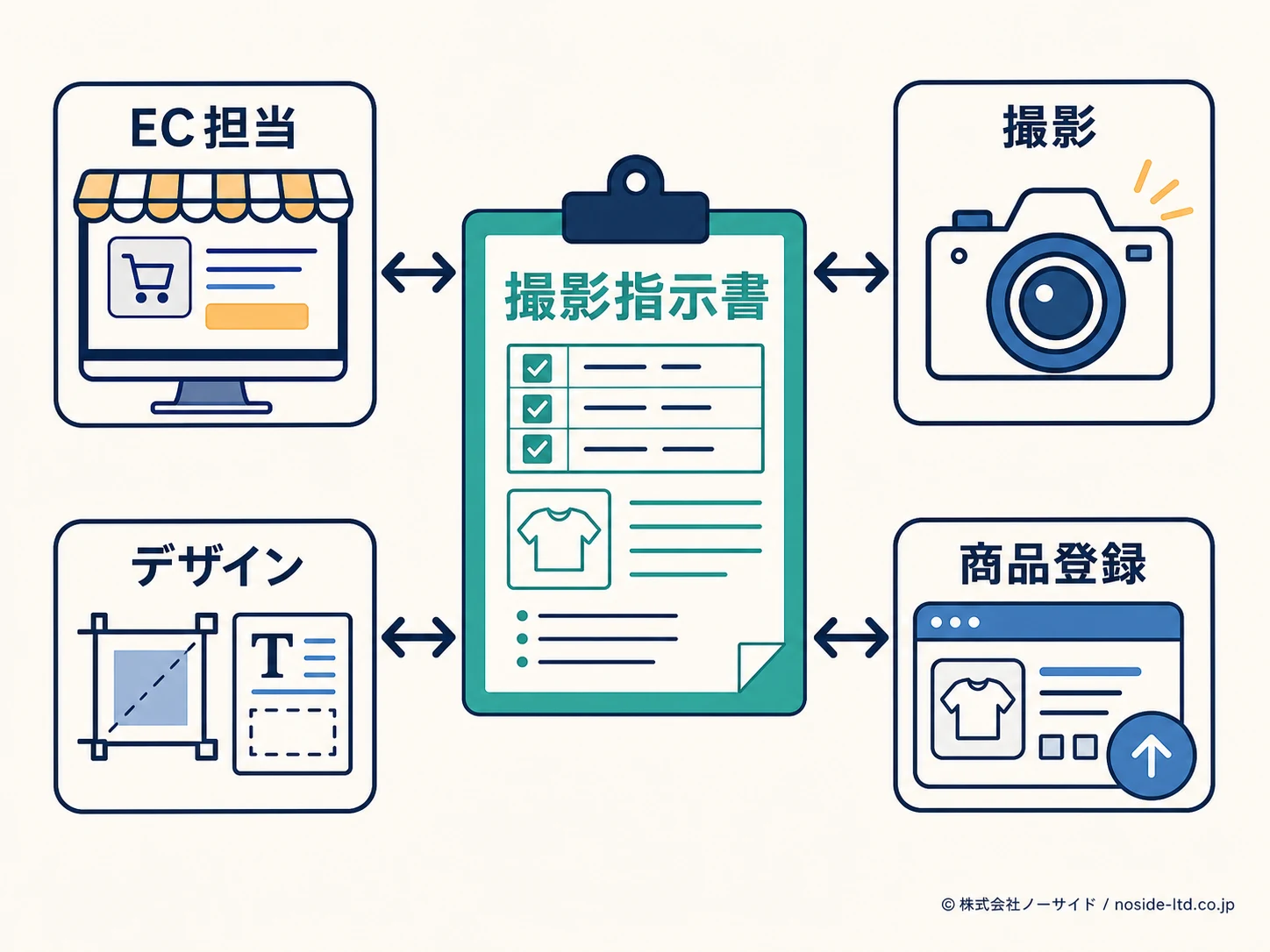
基本情報と納品条件を先に書く
次のテンプレートをコピーし、商品または撮影単位で埋めてください。未確定欄を空白のまま渡さず、誰がいつまでに決めるかを併記します。
【商品画像 撮影指示書】
案件名:
商品名:
SKU・バリエーション:
掲載先:
使用場所:一覧/詳細先頭/補足/広告/SNS/その他
画像の役割:
必要カット:
マスターのアスペクト比:
マスターのピクセル数:
掲載用の書き出し条件:
背景色・床面:
影の有無・方向:
商品位置・余白:
カメラ位置:
光の方向・硬さ:
小物・モデル・同梱物:
文字入れ:なし/あり
文字原稿・位置:
色補正・切り抜き・レタッチ範囲:
ファイル形式:
命名規則:
納品フォルダ:
NG事項:
初稿確認日:
承認者:
公式仕様の最終確認日:
実務メモ数値だけでなく確認日を残す
ピクセル数や容量の条件は掲載先の仕様変更で変わる可能性があります。指示書には数値と一緒に、確認した公式ページと日付を記録してください。
1カットごとに目的と完成条件を指定する
| 項目 | 記入内容 |
|---|---|
| カット番号 | 商品単位で重複しない番号 |
| 使用場所 | 一覧、詳細、広告など |
| 伝えること | 形、素材、サイズ、使い方 |
| 構図 | 向き、角度、寄り、余白 |
| 背景・小物 | 色、床面、影、使用物 |
| 編集 | 切抜き、補正、文字入れ |
| 納品 | 形式、比率、命名、格納先 |
| NG | 隠せない箇所、禁止表現 |
記入例は「正面写真」だけでは足りません。
「一覧用:商品形状と色を見分ける。正面、白背景、影は薄く、左右余白を同じにする」のように、使用場所→目的→構図→完成条件の順で書きます。
撮影前にNG条件を決める
NG例は、撮影後の好みの議論を減らすために役立ちます。競合サイトの画像をそのまま模倣するのではなく、自社商品で避けるべき見え方を言葉にしてください。
- 実物より色を鮮やかに変えない
- ロゴ、型番、端子など必須箇所を隠さない
- 商品ごとにカメラ位置や占有率を変えない
- 許可のない小物、人物、背景素材を使わない
- 元画像へ文字や切り抜きを上書きしない
- 媒体で禁止される販促文や透かしを入れない
弊社では、撮影指示書を「希望を並べる文書」ではなく、完成判定をそろえる文書として使うのがよいと考えています。初稿を見たときに、感覚ではなく指示書の各欄で確認できる状態が理想です。
納品後の画像管理と表示確認
撮影データの納品は、商品画像制作の終点ではありません。元データを守り、商品登録へつなぎ、公開画面で確認するところまでを設計します。
元データと書き出し版を分ける
元データは大きめのサイズで、文字や不可逆な加工を入れずに保管し、掲載先ごとの比率変更、圧縮、文字入れは派生ファイルとして作ります。
掲載用データで元画像を上書きしないことが管理の分かれ目です。
- 01_master:元画像、編集可能データ、権利情報
- 02_ec_main:自社ECの一覧・詳細先頭
- 03_ec_sub:詳細の補足画像
- 04_feed:商品フィード・モール用
- 05_ad_sns:広告・SNS用の派生版
ファイル名とaltは意味が分かる形にする
Google Search Centralは、短く説明的なファイル名と、周辺の文脈に合う情報量のあるaltを推奨し、キーワードの詰め込みを避けるよう案内しています。商品を識別する情報と画像の役割が分かる名前にします。
例えば、意味のない連番だけの「IMG_4832.jpg」より、「sku-a123-navy-front.jpg」のようにSKU、色、角度を組み合わせると管理しやすくなります。altはファイル名をそのまま複製せず、「ネイビーの通勤バッグを正面から見た画像」のように、その画像が伝える内容をページの文脈に合わせます。
出典: Google Search Central「Image SEO Best Practices」
表示速度と実機表示を一緒に確認する
画面外の画像は遅延読み込みを使える一方、初期表示領域、とくにLCP候補の画像は遅延読み込みしないことが推奨されています。widthとheightも指定し、読み込み中のレイアウト移動を抑えます。
出典: web.dev「Browser-level image lazy loading for the web」
公開前は、PCだけでなくスマートフォンで一覧、商品詳細、ズーム、画像切り替え、縦横のトリミングを確認します。表示速度の調べ方は「ページ表示速度を改善する方法10選」も参考になります。
確認画像だけでなく商品ページ全体を見る
画像の読み込みが速くても、商品名、価格、仕様、配送、CTAの順序が分かりにくければ判断しづらいままです。一覧から詳細、カートまで一連の画面を通して見ます。
ECサイトの商品画像デザインに関するFAQ
QECサイトの商品画像は何ピクセルで作ればよいですか?
A掲載先の公式仕様、テーマの表示枠、ズームの必要性を確認して決めます。Shopifyでは正方形の商品画像に2048×2048pxの目安がありますが、すべてのECサイトに共通する数値ではありません。
Q商品画像は正方形と長方形のどちらがよいですか?
A一覧と商品詳細の表示枠、商品の形、他チャネルへの転用条件で選びます。どちらを選ぶ場合も、同じ一覧内ではメイン画像の比率、余白、商品の占有位置をそろえてください。
Q商品画像の背景は白に統一すべきですか?
Aメイン画像は白背景の商品単体を用意すると転用しやすくなります。補足画像では、サイズ感や使い方を伝えるために利用シーン背景を加える選択肢があります。掲載先の規定を先に確認してください。
Q商品画像に文字やロゴを入れてもよいですか?
A媒体によってメイン画像への文字、ロゴ、透かし、販促要素を禁止しています。公式ルールを確認し、許可される補足画像だけに短い説明を入れ、文字なしのマスターも残してください。
Q商品1点につき何枚の画像が必要ですか?
A一律の必要枚数はありません。全体、別角度、素材、サイズ感、使い方、同梱物など、購入前に確認したい情報を洗い出し、それぞれに新しい判断材料があるカットを選びます。
Q撮影指示書には何を書けばよいですか?
A商品名、SKU、掲載先、画像の役割、カット番号、構図、背景、余白、必須箇所、文字入れ、編集範囲、比率、形式、命名規則、NG、確認日、承認者を記載します。
Q商品画像のaltには何を書けばよいですか?
A商品名や色、角度など、その画像がページ内で伝える意味を簡潔に書きます。検索キーワードを羅列せず、周辺の説明と重複しすぎない自然な文にしてください。
まず1商品で試してから量産する
ECサイトの商品画像を整えるとき、全商品を一度に撮り直す必要はありません。代表的な1商品を選び、掲載先の確認、撮影指示、編集、商品登録、実機確認まで通してから量産条件を確定します。
試作では、画像単体の好みだけでなく、一覧での統一感、商品情報との重複、読み込み、カートまでの導線を確認します。公開後に複数案を比べる場合は「ShopifyのABテストを標準機能で行う方法」も参考にしてください。
ノーサイドでは、Shopifyを中心としたECサイト制作・運用を、商品情報の整理や広告導線と合わせて支援しています。関連する支援例は「食品メーカーのShopify EC × Amazon事例」でご覧いただけます。
次の一歩1商品の指示書を完成させる
掲載先、役割、比率、背景、必須カット、文字入れ、納品条件を埋め、撮影前に関係者で照合します。サイトの表示枠や商品導線から一緒に整理したい場合は、ノーサイドへご相談ください。