

Shopifyで通販サイトを運営していて、こんなことを感じたことはありませんか。
「お客様からの問い合わせ、メールだと返信が遅くなってしまう」
「購入直前で離脱されている気がするけど、理由がわからない」
「チャット対応を入れたいけど、どのツールを使えばいいのか見当がつかない」
こうした悩みをもつ方に向けて、この記事を書いています。
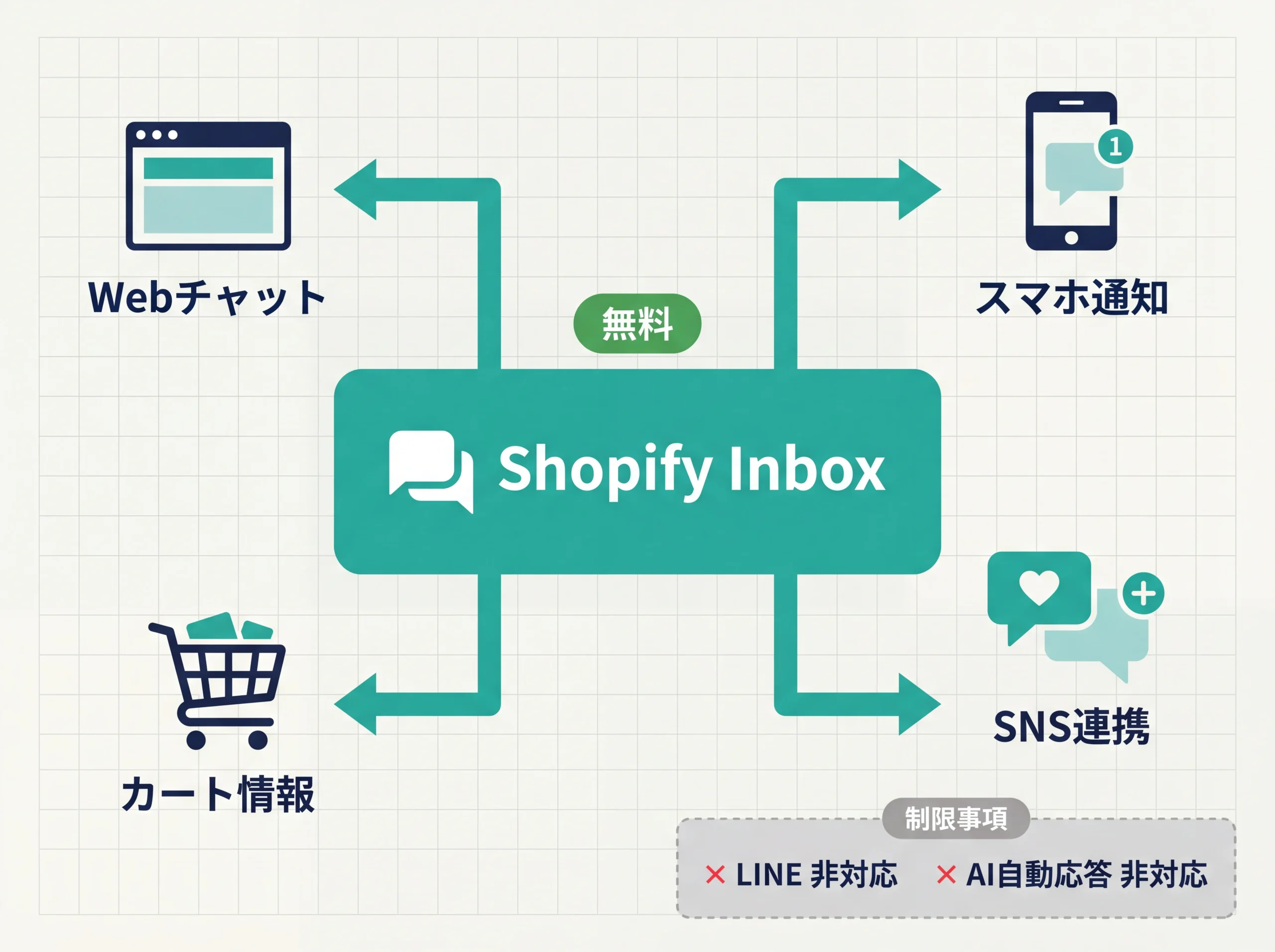
先に結論をお伝えすると、Shopifyの通販サイトにチャット問い合わせを導入するなら、まずはShopify公式の無料アプリ「Shopify Inbox」から始めるのがおすすめです。
追加費用はゼロ。Shopifyのどのプランでも使えます。
設定も30分程度で終わりますし、スマホにアプリを入れればLINE通知のような感覚で、外出先からでもお客様に返信できます。
この記事を読み終えたあとには、以下のことができるようになります。
- Shopify Inboxで何ができて、何ができないのかを正確に理解できる
- 自分のショップに導入すべきかどうかを判断できる
- 導入する場合の具体的な設定手順がわかる
- よくある失敗パターンを事前に避けられる
有料のチャットツールとの違いや、日本市場で気をつけるべき制限(LINE非対応など)も正直にお伝えします。
「とりあえずチャットを入れてみたいけど、失敗したくない」という方は、ぜひ最後まで読んでみてください。
Shopify Inboxとは何か。Shopify公式の無料チャットアプリです
Shopify Inboxは、Shopifyが公式に提供しているチャットアプリ(Shopify公式ヘルプ「Shopify Inbox」)です。
通販サイトの画面右下にチャットウィジェットが表示され、お客様がリアルタイムでメッセージを送れるようになります。
もともとShopifyには「Shopify Ping」や「Shopify Chat」という別々のメッセージ機能がありましたが、2021年にこれらが「Shopify Inbox」として統合・再ローンチされ、現在に至ります。
最大の特徴は、完全無料で、Shopifyのすべての料金プランで使えることです。月額課金も利用件数による追加料金もありません(2026年5月時点)。
プランによる機能差もありません。ただし、Shopify自体の月額利用料は別途必要です。
できること
Shopify Inboxで実際にできることを整理します。
- リアルタイムチャット:お客様がサイト上から直接メッセージを送れる
- カート情報の閲覧:チャット中にお客様が何をカートに入れているか、過去に何を買ったかが見える
- 商品リンク・画像の送信:会話の中で商品ページや割引コードをそのまま送れる
- Instant Answers(よくある質問の自動表示):「送料はいくら?」などのよくある質問に事前設定した回答を表示できる
- スマホアプリ対応:iPhone/Androidアプリがあり、外出先からでも返信できる
- Facebook Messenger・Instagram DM連携:Meta系のSNSからのメッセージもShopify Inboxで一元管理できる
特にカート情報を見ながら接客できるのは、専用ツールならではの強みです。
「この商品とあの商品で迷っているんですが」というお客様に対して、カートの中身を見た上で的確な提案ができます。
できないこと(正直にお伝えします)
一方で、Shopify Inboxには明確にできないこともあります。
ここを誤解したまま導入すると「思っていたのと違う」となるので、先に整理しておきます。
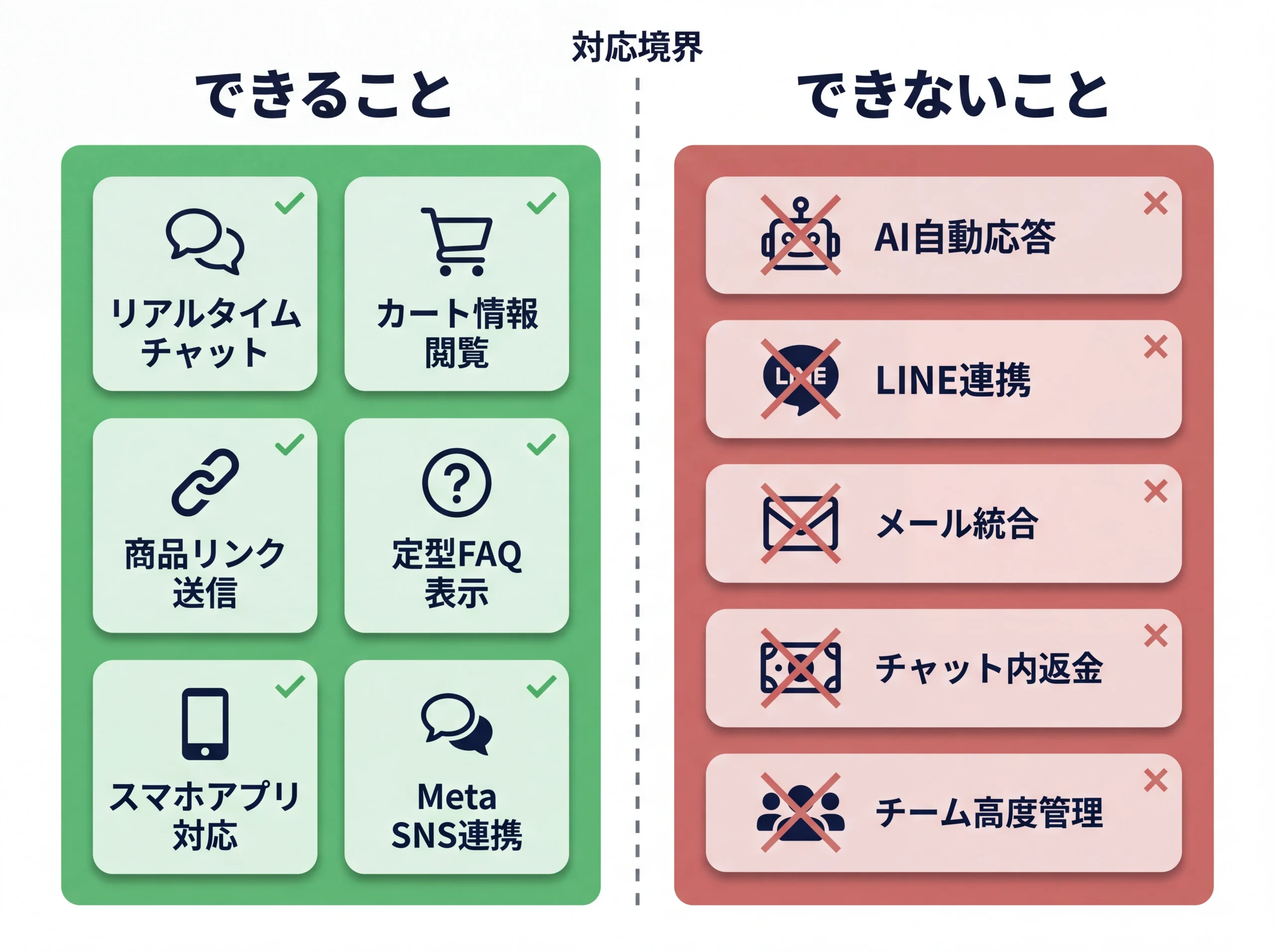
- AIによるリアルタイム自動応答はできない:Instant Answersはお客様がボタンをクリックして定型回答を見る仕組み。AIが文脈を読んでリアルタイムに自動返信してくれるわけではない(Shopify Magicによる返信案の提案機能は後述)
- LINE連携は非対応:日本市場では大きな制限。LINEからの問い合わせはShopify Inboxに入らない
- メール統合は非対応:お客様からのメール問い合わせは別で管理する必要がある
- チャット内での返金・注文変更は不可:返品対応などは管理画面の別画面で行う必要がある
- 高度なチーム管理(スキルベースの振り分け、SLA設定、詳細な分析レポート)は非対応
注意「Shopify InboxはAIチャットボット」という情報を見かけますが、これは誤解です。
自動で答えてくれるのはあくまで事前に設定した定型文のみ。お客様の質問を理解して自動で返信する機能は、2026年5月時点では搭載されていません。「Shopify Magic」による提案機能はありますが、これはあくまで返信案の提示であり、最終的には人間が確認・送信する必要があります。
なぜ通販サイトにチャット問い合わせが必要なのか
そもそも「チャットなんて本当に必要なのか?」と感じている方もいるかもしれません。メールフォームがあるし、電話番号も載せている。
それで十分じゃないかと。
私自身、EC支援の現場でこの質問をよく受けます。
結論から言うと、チャットの最大の役割は「購入直前で迷っているお客様の背中を押すこと」です。
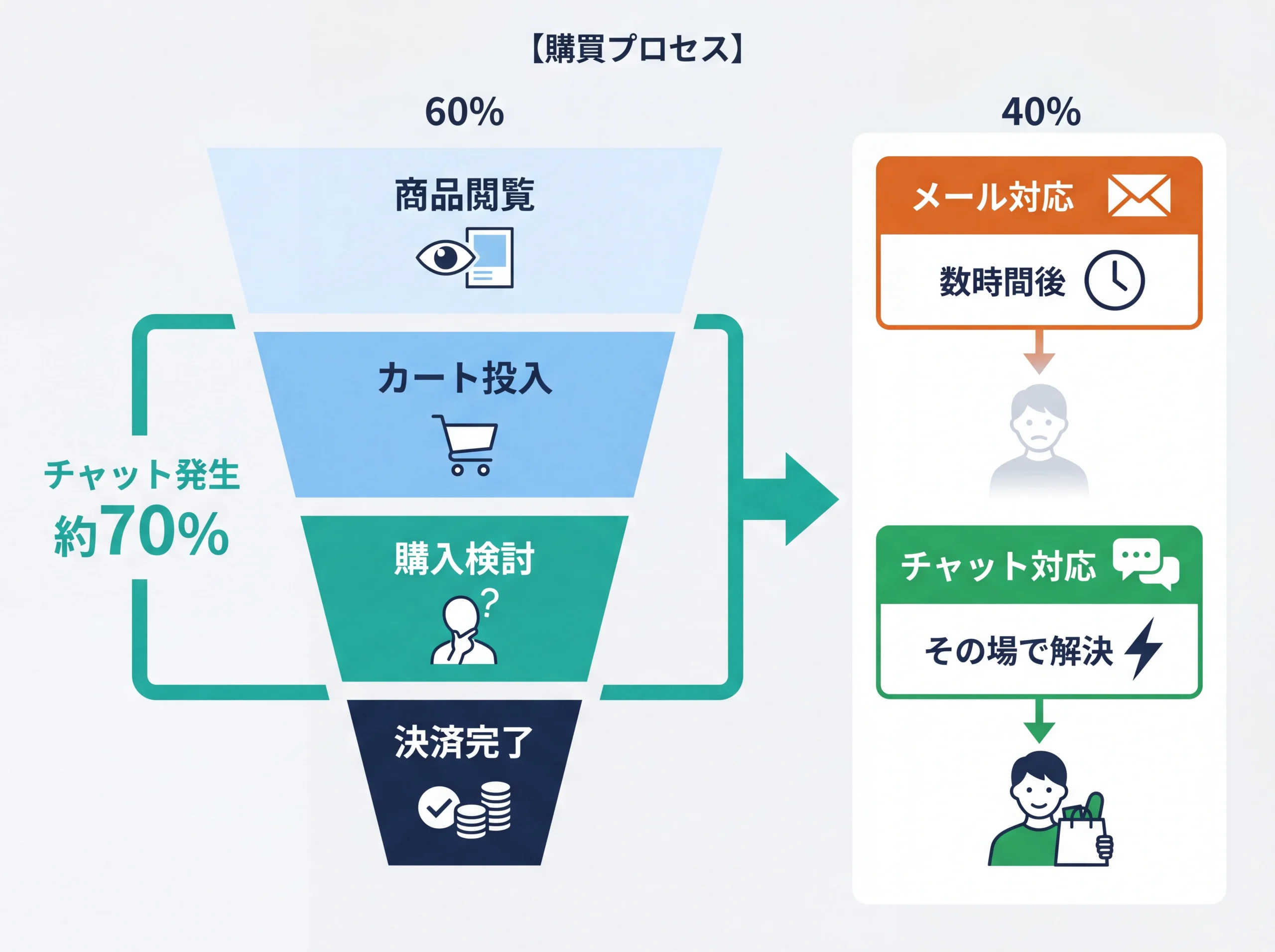
Shopifyが公表しているデータによると、Shopify Inbox上の会話の約70%は、購入プロセスの途中にいるお客様から発生しているとされています。
つまり、カートに商品を入れた状態、あるいは購入ボタンを押す直前に「ちょっと聞きたいことがある」というタイミングで使われているわけです。
要点チャットが解決するのは「今すぐ聞きたい」というニーズ
メールフォームでは、返信までに数時間〜1日かかります。その間にお客様の購買意欲は下がり、別のショップに流れてしまう。チャットなら、その場で疑問を解消できるので、離脱を防ぎやすくなります。
「サイズ感が写真だとわかりにくい」「送料はいくらかかるのか」「名入れはできるか」。
こうした小さな疑問が、購入の最後のハードルになっていることは珍しくありません。
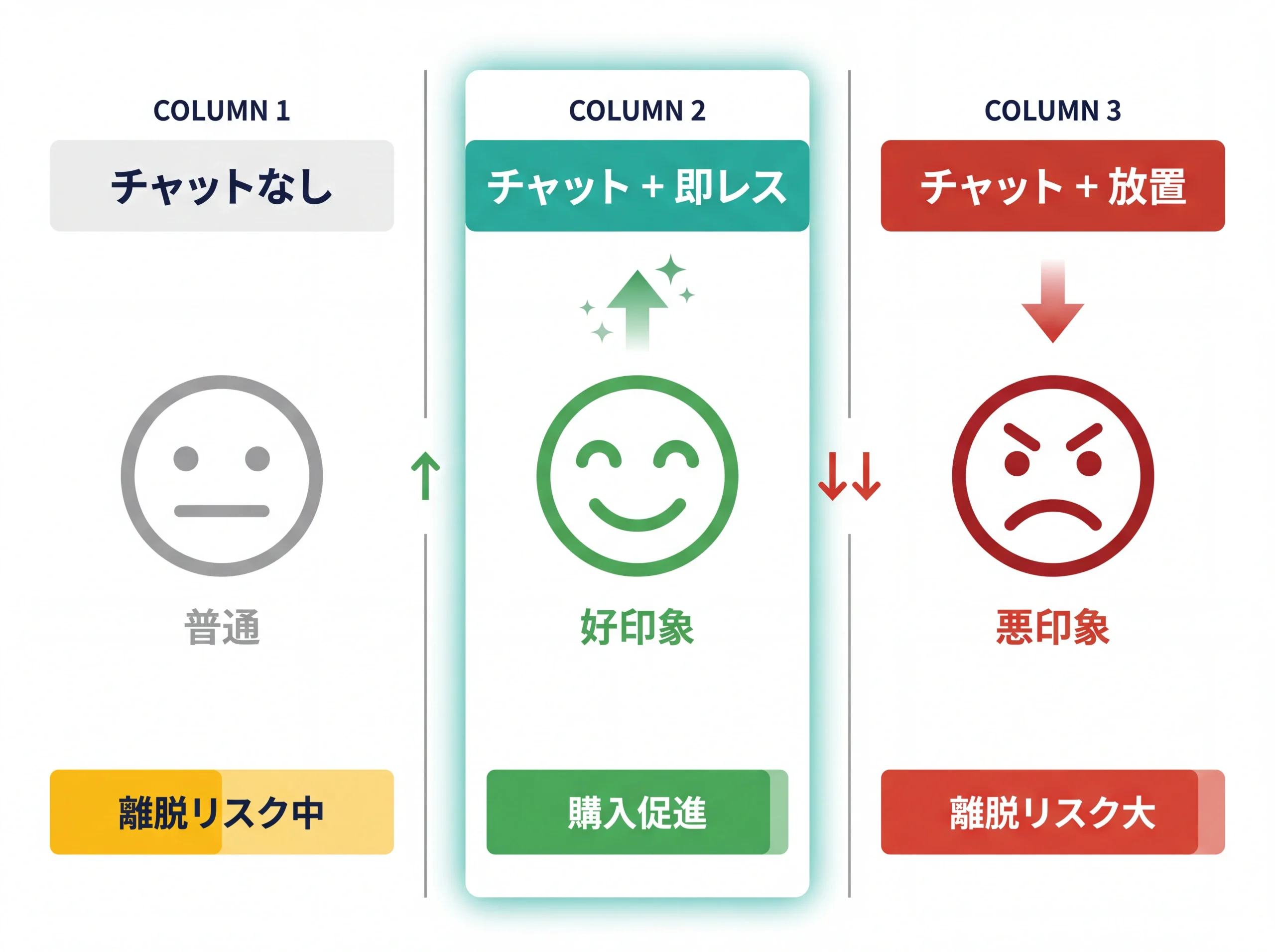
もちろん、チャットを入れれば売上が上がるとは限りません。返信が遅いチャットは、チャットがないよりも印象が悪くなるケースすらあります。
この点は後ほど「注意点と落とし穴」のセクションで詳しく解説します。
ただ、「チャットを入れて効果があるかどうか試したい」という段階であれば、無料のShopify Inboxはリスクがほぼゼロで始められます。まず導入してみて、お客様がどんな質問をしてくるか、チャット経由で購入につながるかを見てから判断する。
Shopifyでリピーターを増やす施策と併せて検討すると、購入後のフォローまで一貫した顧客対応の体制が見えてきます。
Shopify Inboxの導入手順。30分あれば設定できます
Shopify Inboxの導入は、コーディングの知識は一切不要です。Shopifyの管理画面から操作するだけで完了します。
基本的な設定だけなら、30分程度あれば十分でしょう。
インストールからウィジェット有効化まで
まずはShopify Inboxをインストールして、サイト上にチャットウィジェットを表示させるところまでの手順です(公式の操作画面の詳細はShopify公式ヘルプ「Shopify Inboxのインストールとアクセス」も参照)。
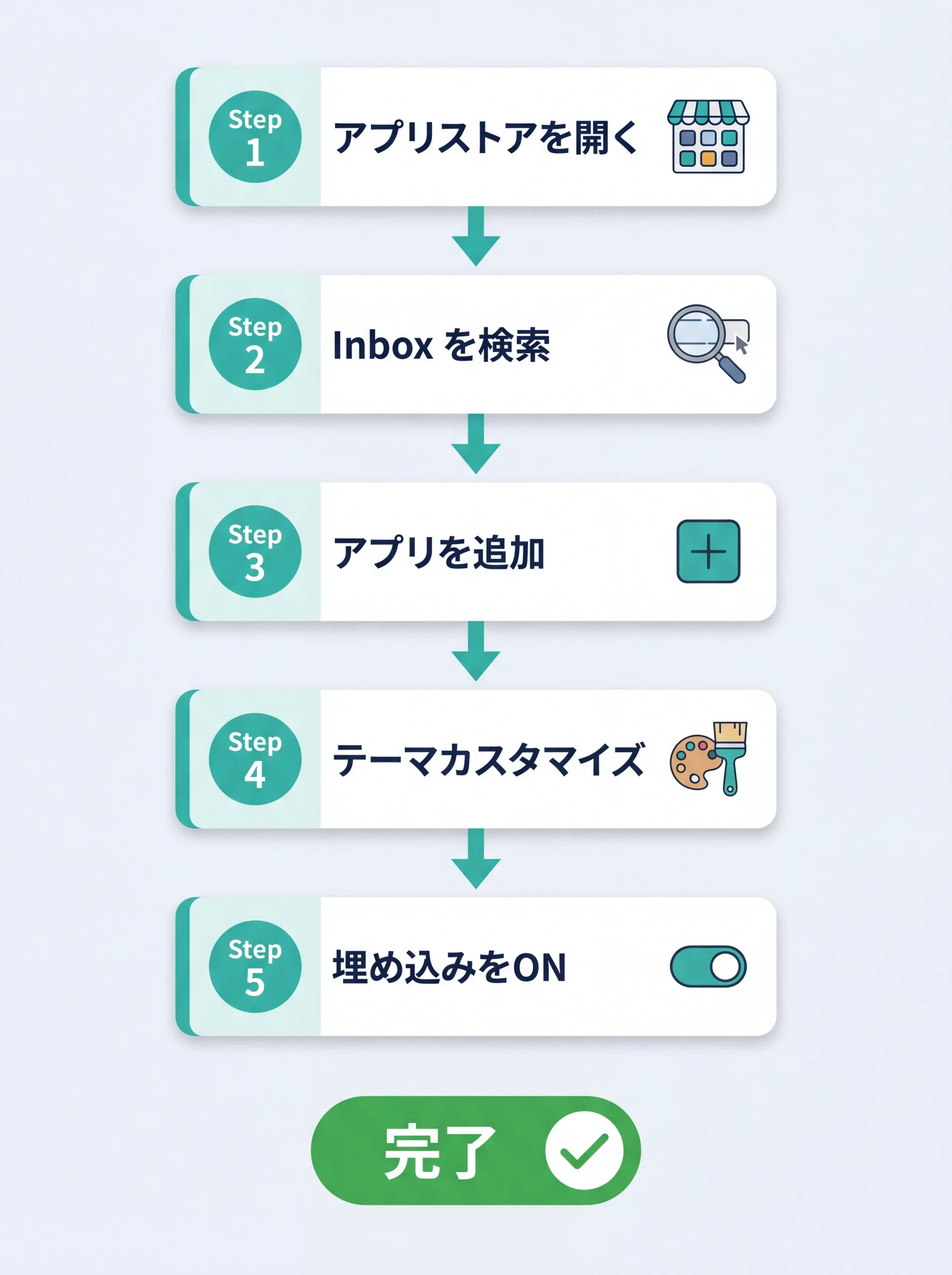
- Step 1:Shopify管理画面の左メニューから「アプリ」→「Shopifyアプリストア」を開く
- Step 2:検索バーで「Shopify Inbox」と検索し、Shopify公式のアプリ(Shopify App Store「Shopify Inbox」)を選択
- Step 3:「アプリを追加」をクリックしてインストール(数秒で完了)
- Step 4:管理画面の「オンラインストア」→「テーマ」→「カスタマイズ」を開く
- Step 5:テーマエディタ内の「アプリ埋め込み」セクションで「Shopify Inbox」をオンにする
ここまでで、サイト上にチャットウィジェットが表示されます。
デフォルトでは画面右下に表示されますが、左下に変更することも可能です。
メモウィジェットの色やアイコンもカスタマイズできます。
テーマエディタ内でShopify Inboxの設定を開くと、背景色・テキスト色・アイコンの種類を変更できます。ショップのブランドカラーに合わせて調整しておくと、サイト全体の統一感が保たれるでしょう。ネットショップのデザインとブランディングの考え方もあわせて参考にしてみてください。
営業時間・自動返信メッセージ・Instant Answersの設定
ウィジェットを有効化したら、次は運用に必要な基本設定を済ませます。
ここを飛ばしてしまう方が多いのですが、経験上この設定こそが一番大事です。
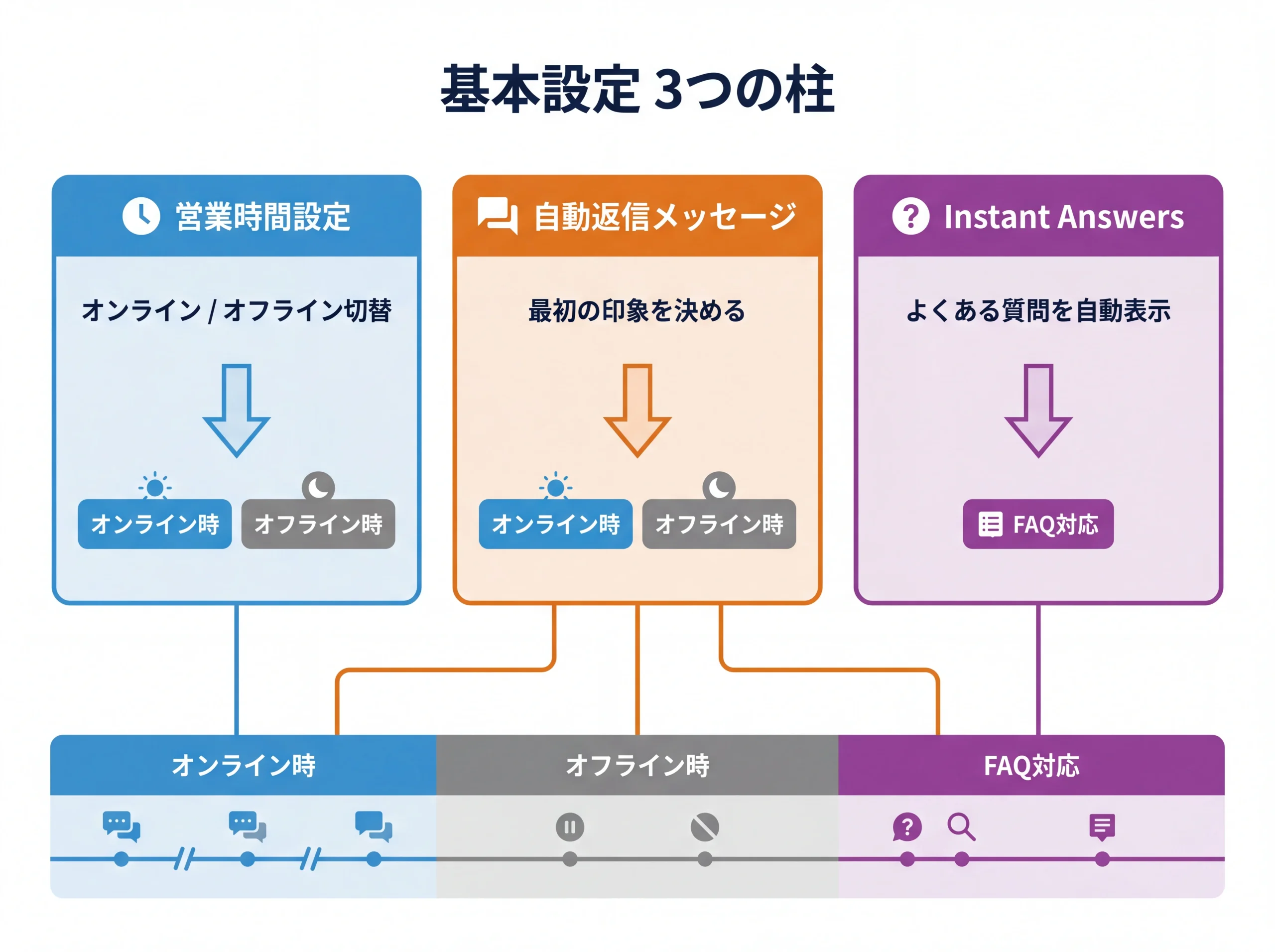
管理画面の「Inbox」→「チャット設定」から以下を設定してください。
① 営業時間の設定
チャットで対応できる時間帯を設定します。
たとえば「平日9:00〜18:00」のように設定しておくと、営業時間内はリアルタイム対応、営業時間外は自動で「現在オフラインです」というメッセージが表示されます。
② 自動返信メッセージ(オンライン/オフライン)
お客様がチャットを開いたときに最初に表示されるメッセージを設定します。
- オンライン時:「お気軽にご質問ください。通常1時間以内にお返事します」
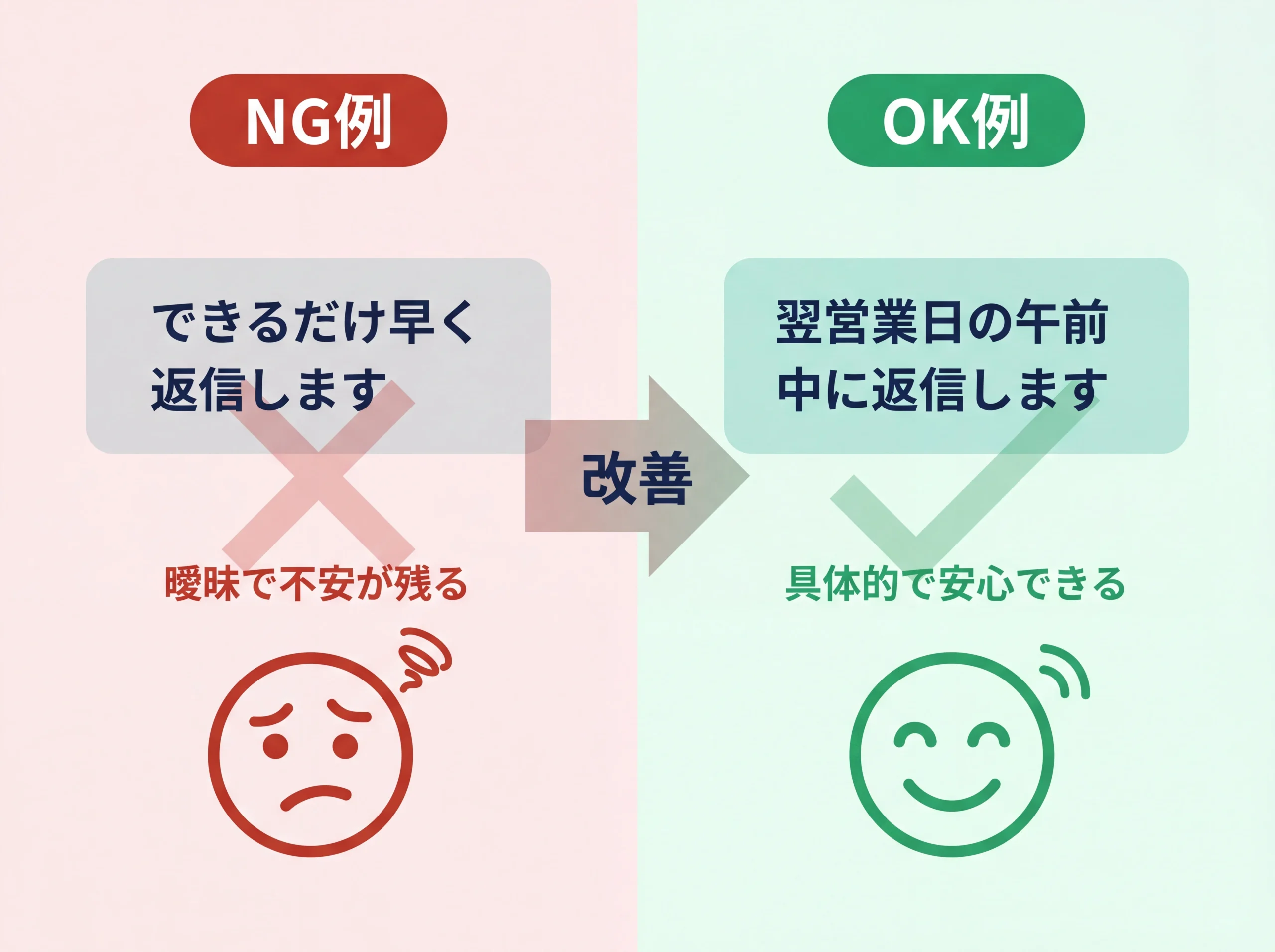
- オフライン時:「現在営業時間外です。翌営業日の午前中にお返事いたします」
返信までの目安時間を具体的に書くのがコツです。
「できるだけ早く」よりも「1時間以内」「翌営業日の午前中」のほうが、お客様の不安が和らぎます。
③ Instant Answers(よくある質問の自動表示)
お客様がチャットを開いたときに「よくある質問」のボタンが表示され、クリックすると事前に設定した回答が表示される機能です。
管理画面の「Inbox」→「チャット設定」→「よくある質問」から設定できます。
まず5〜10個設定しておくとよいでしょう。
- 送料について(「全国一律○○円です。○○円以上で送料無料」)
- 返品・交換について(「到着後7日以内にご連絡ください」)
- お届け日数(「ご注文から3〜5営業日でお届け」)
- 支払い方法(「クレジットカード、PayPay、コンビニ払いに対応」)
- ラッピング対応の有無
Shopify Magicの提案機能を使うと、ショップの情報をもとに質問と回答の候補を自動生成してくれます。ただし、生成された内容は自分の目で確認・修正してから有効化してください。
自動で公開されるわけではないので安心ですが、そのまま使うとブランドのトーンに合わない場合があります。
ちなみに、ホームページのQ&A(よくある質問)の書き方で解説している「お客様が本当に聞きたいことを起点に設計する」という考え方は、Instant Answersの設計にもそのまま応用できます。
スマホアプリの通知設定(iPhone/Android)
Shopify Inboxは、iPhone(iOS)とAndroidの両方に専用アプリが用意されています。
App StoreまたはGoogle Playで「Shopify Inbox」と検索すれば見つかります。
アプリをインストールしたら、プッシュ通知は必ずオンにしてください。
ここが一番見落とされやすい落とし穴です。
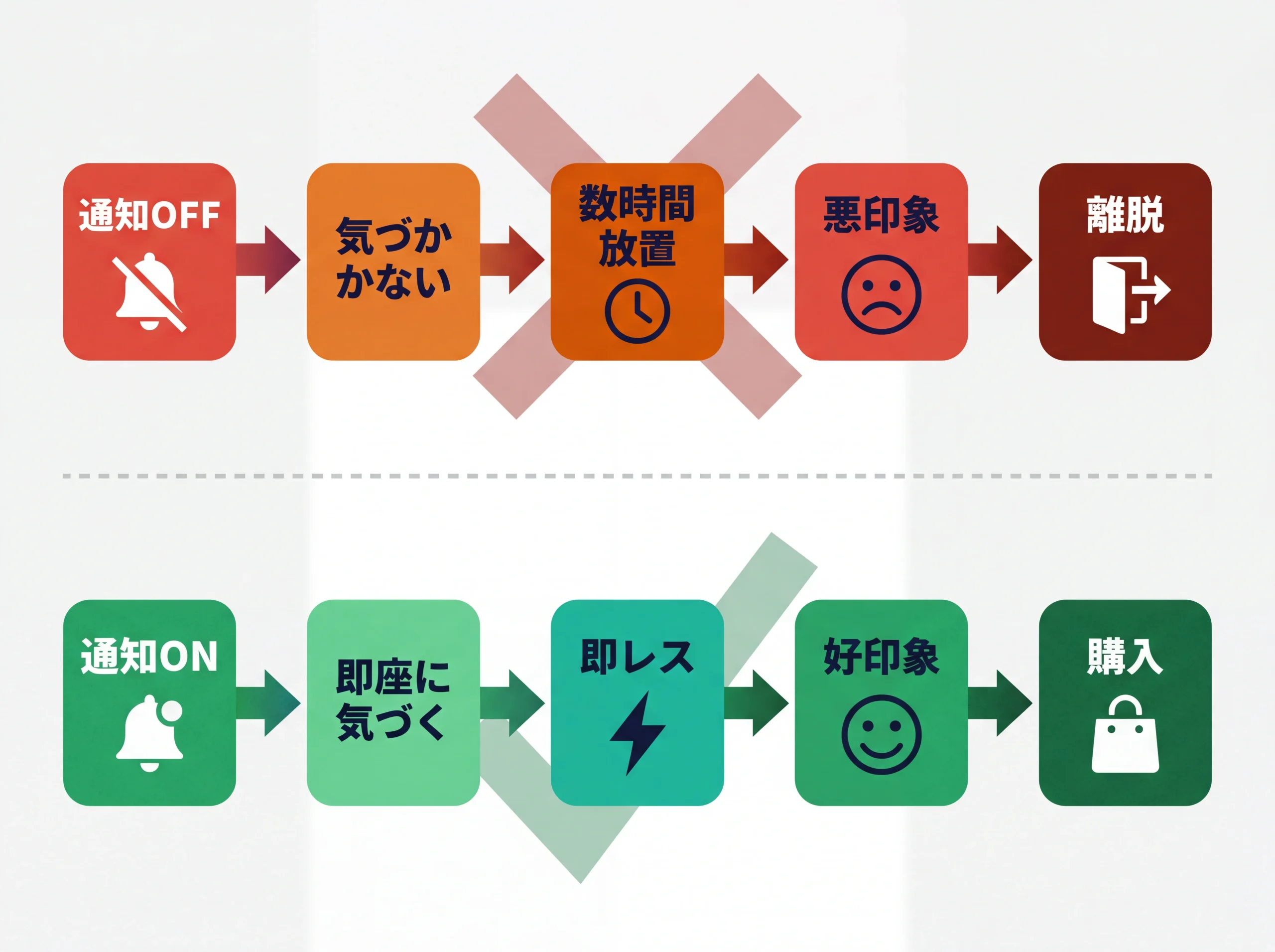
警告通知をオンにしていないと、お客様がチャットを送っても気づけません。
せっかくチャットを導入しても、数時間〜翌日まで未読のままでは逆効果です。通知設定はインストール直後に確認する癖をつけてください。
iPhoneの場合:
「設定」→「通知」→「Shopify Inbox」→ 通知を許可をオン
Androidの場合:
「設定」→「アプリ」→「Shopify Inbox」→「通知」→ 通知を有効化
あわせて、スマホの「バックグラウンドアプリ更新(バックグラウンド通信)」がオンになっていることも確認しておきましょう。
これがオフだと、アプリを開いていないときに通知が届かない場合があります。
Shopify Inboxをスマホで使う。LINE通知のような感覚で顧客対応できます
個人的に、Shopify Inboxの一番の強みはスマホからの操作性だと感じています。
中小企業のEC運営では、専任のカスタマーサポート担当がいないケースのほうが多いのではないでしょうか。経営者自身が発送作業をしながら、営業に出ながら、合間に問い合わせに対応する。
そういった状況は珍しくありません。
Shopify InboxのiOS/Androidアプリは、その「ながら対応」に非常に向いています。
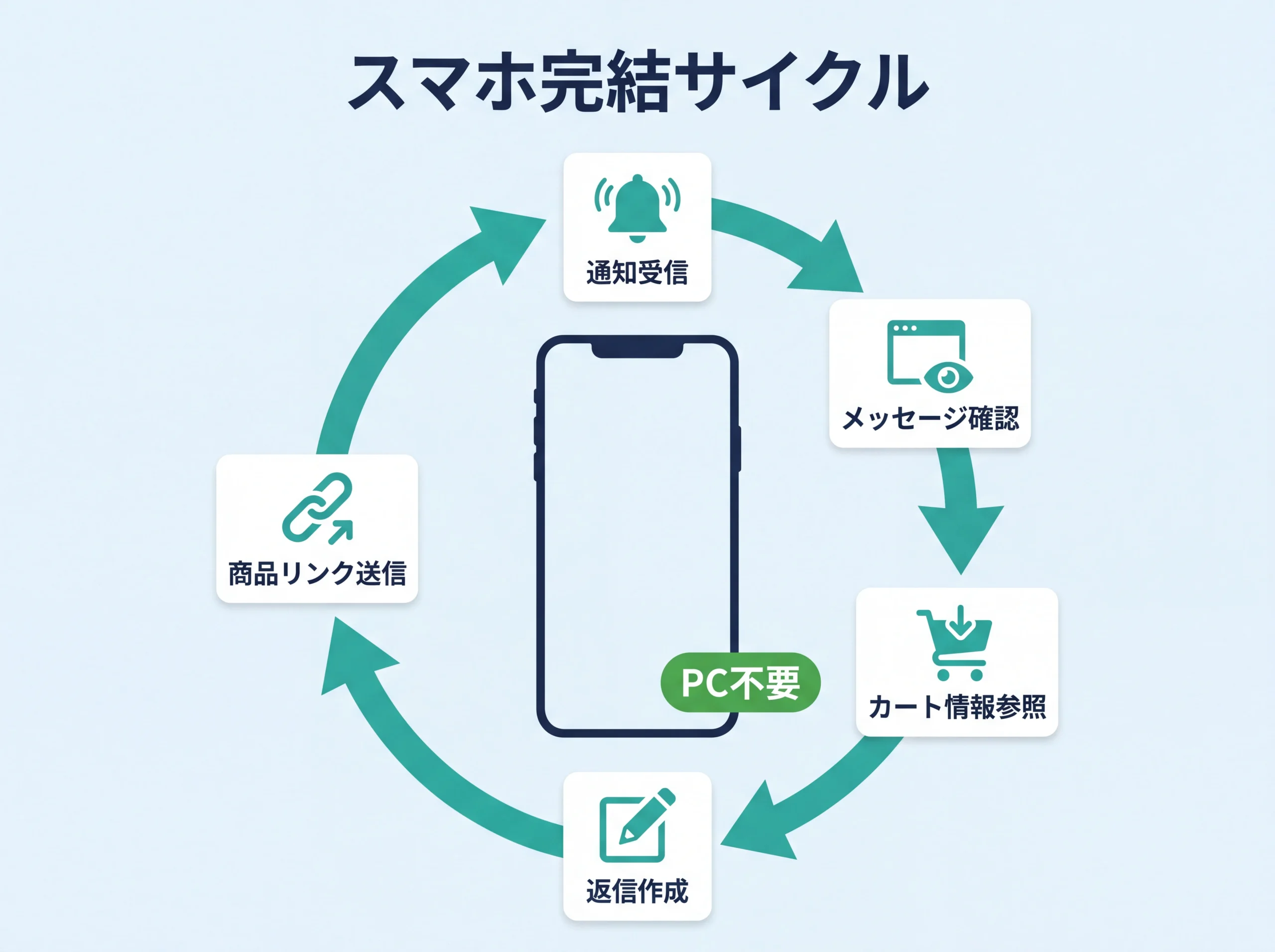
- お客様からメッセージが届くと、LINEの通知と同じ感覚でスマホに通知が来る
- 通知をタップすれば、そのまま返信画面に遷移
- チャット画面からお客様のカート内容や過去の購入履歴が確認できる
- 商品リンクや画像をその場で送信できる
外出先でも、移動中でも、スマホさえあれば顧客対応ができる。
これは「専任スタッフを置けない」という中小企業の現実にかなりフィットした仕組みです。
要点返信の速さが売上に影響するという調査データ
Shopifyの調査では、お客様の問い合わせに5分以内に返信した場合、コンバージョン率(購入率)が向上する傾向があるとされています。スマホアプリによるリアルタイム通知は、この「即レス」を実現するための最も手軽な手段でしょう。
正直なところ、PCの管理画面を開きっぱなしにしておくのは現実的ではありません。でもスマホの通知なら、他の作業をしていても気づけます。
この差は実務上、想像以上に大きいと感じます。
Shopify Inboxと他のチャットツールの違い
「無料のShopify Inboxで本当に足りるのか」「有料ツールのほうがいいのでは」。
こう迷う気持ちはよくわかります。
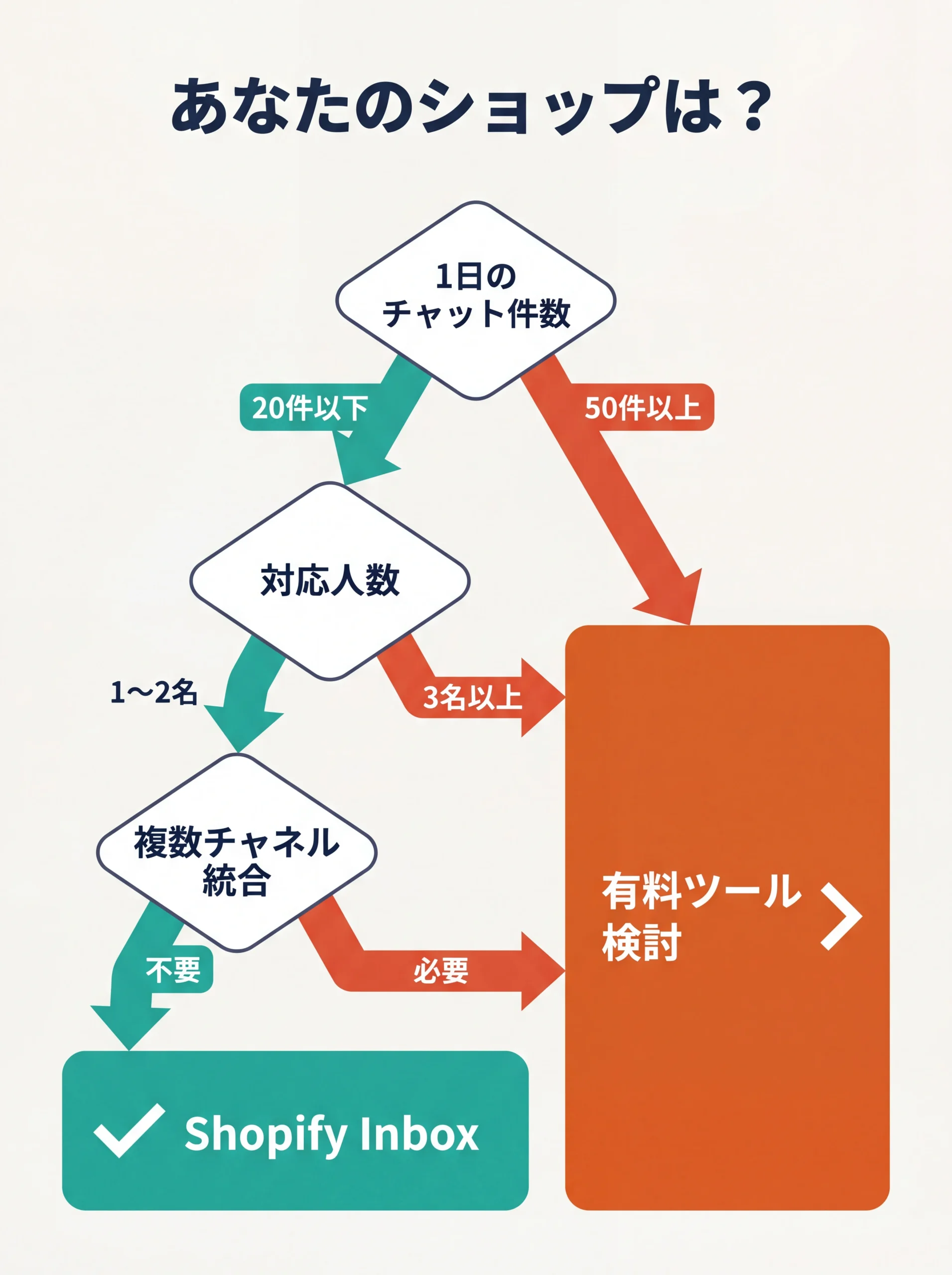
結論から言うと、1日あたりのチャット件数が目安として20件以下で、対応するのが1〜2人の体制なら、Shopify Inboxで十分だと考えています。
有料ツールが本当に必要になるのは、問い合わせ件数が増えて「誰がどの対応をしているか見えない」「複数チャネルを一元管理したい」というフェーズに入ってからです。
主要チャットツールとの比較表
代表的なツールとの違いを整理しました。
| 項目 | Shopify Inbox | Gorgias | Tidio | Zendesk |
|---|---|---|---|---|
| 月額費用 | 無料 | $10/月〜(チケット数制・参考価格) | $29/月〜(参考価格) | $55/エージェント〜(参考価格) |
| AI自動応答 | ルールベースのみ | AI提案あり | AIチャットボットあり | AI提案あり |
| 対応チャネル | Webチャット、Facebook、Instagram | メール、SNS、SMS等多数(パートナー連携含む) | メール、SNS等35以上 | メール、電話、SNS等40以上 |
| チャット内での返金処理 | 不可 | 可能 | 可能 | 可能 |
| LINE連携 | 非対応 | 非対応 | 非対応 | 非対応 |
| チーム管理(振り分け・SLA) | 基本的な担当者割り当てのみ | 高機能 | 中程度 | 高機能 |
| 導入の手軽さ | ◎(30分で完了) | △(設定に時間がかかる) | ○ | △(学習コストが高い) |
補足Gorgias・Tidio・Zendeskの価格は2024〜2025年時点の参考値です。プランや為替レートによって変動するため、最新価格は各公式サイトで確認してください。
どんなショップにShopify Inboxが合うか
有料ツールとの比較で見えてくる「Shopify Inboxが向いているショップ」の条件を整理します。
メリットShopify Inboxが向いているケース
- チャット対応が初めてで、まず効果を試したい
- 1日のチャット件数が目安として20件以下
- 対応するのは経営者本人か、1〜2名の少人数
- メール・SNSの問い合わせは別で管理しても問題ない
- 有料ツールの月額コストを今はかけたくない
注意有料ツールを検討したほうがいいケース
- 目安として1日50件以上のチャットが発生している
- メール・電話・SNSを含む問い合わせを1つの画面で管理したい
- 3人以上のチームで対応しており、スキル別の振り分けが必要
- チャット内で返金・注文変更まで完結させたい
- 対応品質の分析レポートが必要
私がEC支援の現場で見てきた限り、最初からGorgiasやZendeskを入れて使いこなせたショップは多くなかったという印象です。
高機能なツールほど設定項目が多く、「設定が終わらないまま放置」になりがちでした。
まずShopify Inboxで「うちのお客様はチャットでどんな質問をしてくるのか」「返信の速さで購入率は変わるのか」を把握する。その結果、件数が増えてShopify Inboxでは回らなくなったら、有料ツールに移行する。
この順番のほうが、結果的にコストも時間も無駄にならないと考えています。
そもそもShopifyでネットショップを始める段階の方は、Shopifyと他のネットショップの比較も判断材料として役に立つと思います。プラットフォーム選びの段階から「拡張性の高さ」を基準にしておくと、こうしたアプリ選びもスムーズです。
導入前に知っておきたい注意点と落とし穴
Shopify Inboxは無料で手軽に導入できるぶん、「とりあえず入れてみた」で止まってしまうケースが少なくありません。
ここでは、実務で起きやすい失敗パターンを具体的に挙げていきます。
「AIが自動で答えてくれる」は誤解です
前半でも触れましたが、繰り返しお伝えするほど大事な話です。
Shopify Inboxの「Instant Answers」は、お客様が選択肢をクリックすると定型文が表示される仕組みです。
お客様が自由に入力した質問に対して、AIが文脈を理解して自動返信する機能ではありません。
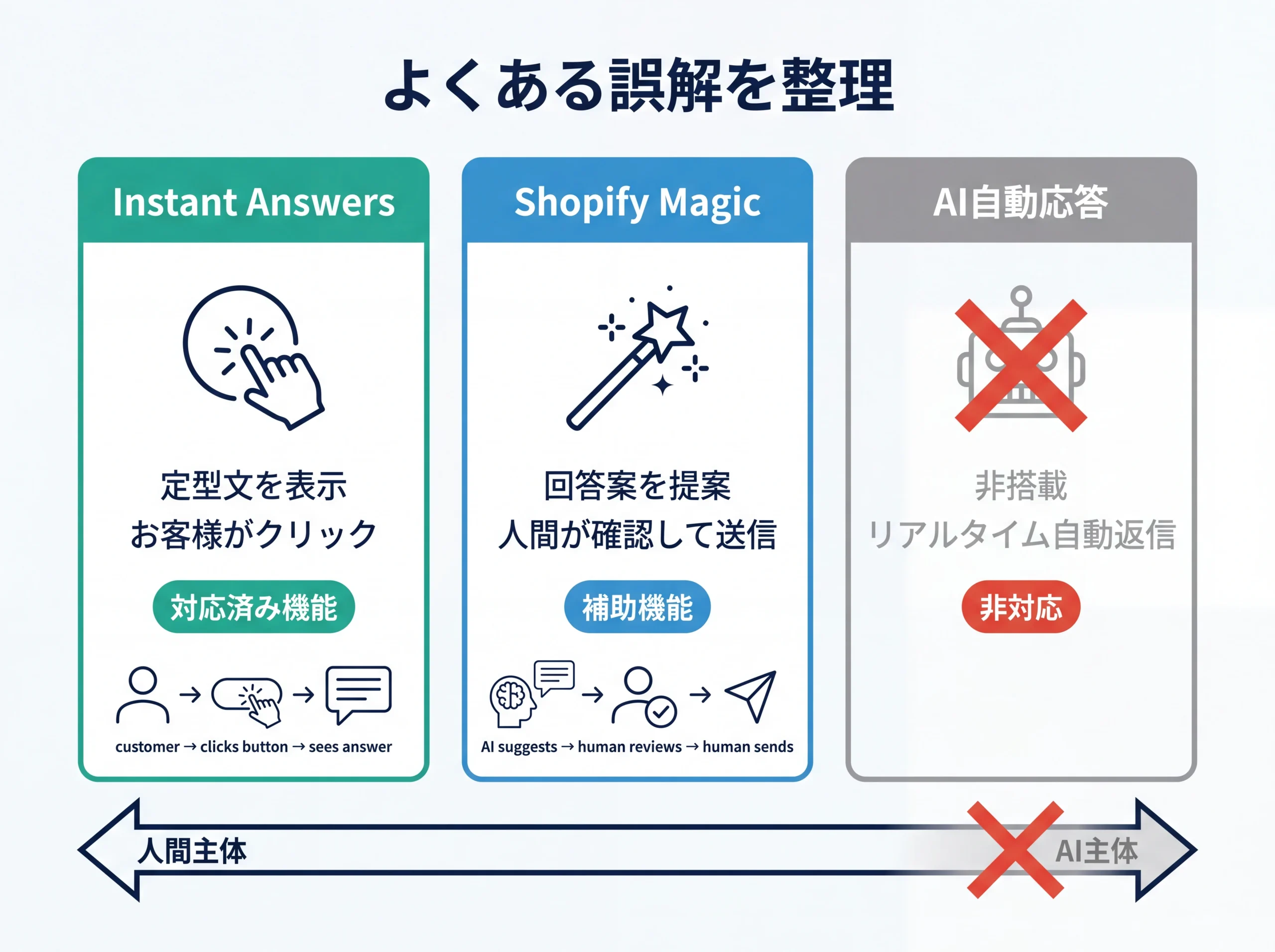
「Shopify Magic」という言葉から「AIチャットボット」をイメージする方もいますが、Shopify MagicはInstant Answersの回答案を提案してくれる機能であって、リアルタイムの自動応答エンジンとは別物です。
提案された内容は人間が確認・編集してから公開する必要があります。
この前提を理解しないまま導入すると、「夜中にお客様がチャットを送ったのに、朝まで誰も返信していなかった」という事態が起きます。以前、支援先でまさにこのパターンを目にしたことがありました。
通知設定を忘れると、チャットを入れた意味がなくなる
これは私が支援先で実際に何度も見たパターンです。
Shopify Inboxをインストールして、チャットウィジェットは表示されている。でもスマホアプリの通知がオフのまま。
メール通知の設定もしていない。結果、お客様がチャットを送っても誰も気づかないまま半日以上放置されていた。
警告チャットが放置されると、チャットがない状態よりも印象が悪くなります。
「チャットで質問したのに無視された」という体験は、お客様にとってはメールの返信が遅いこと以上にネガティブです。導入直後に通知のテスト(自分のスマホからテスト送信)を行うようにしてください。
通知の設定方法は、前のセクションで解説した「スマホアプリの通知設定」を参照してください。
スマホの通知とメール通知の両方を有効にしておくと、片方で見逃しても気づける二重の安全策になります。
営業時間外の対応ルールを決めておく
「営業時間を設定すればいいだけでしょ」と思うかもしれませんが、実は問題はその先にあります。
営業時間外にお客様がチャットを送ったとき、そのメッセージは翌営業日に対応するのか、それとも夜でも気づいたら返信するのか。
ここのルールが曖昧だと、こんなことが起きます。
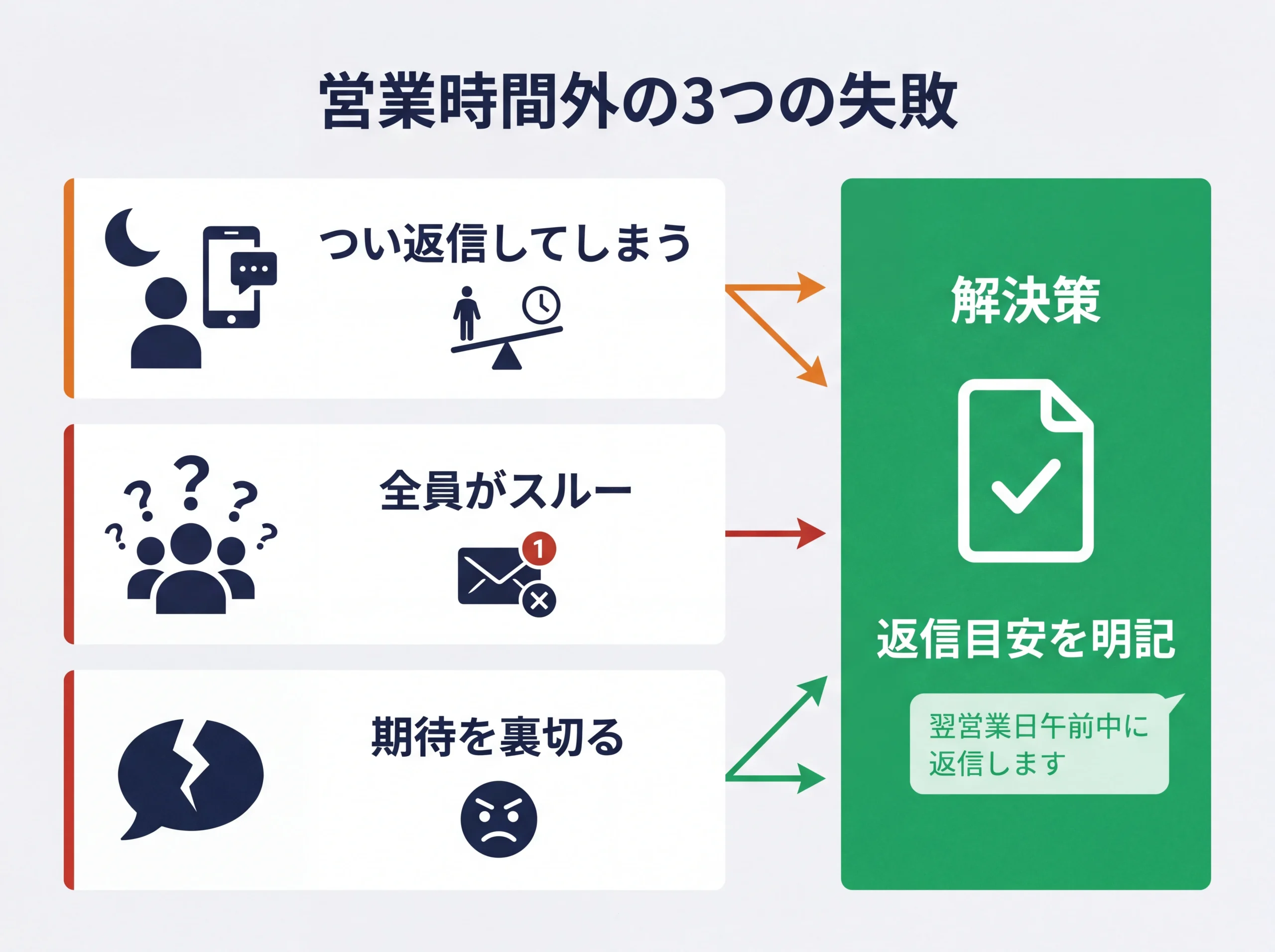
- 夜11時に通知が来て、つい返信してしまう → ワークライフバランスが崩れる
- 「誰かが返信するだろう」と思って全員がスルーする → 翌日まで放置
- オフラインメッセージに「すぐ返信します」と書いてしまい、実際には翌日 → お客様の期待を裏切る
おすすめは、オフラインメッセージに具体的な返信目安を書くことです。
「翌営業日の午前中に返信いたします」のように明記しておけば、お客様も「今すぐ返事は来ないんだな」と理解できます。
経営者が1人で対応している場合は、無理に24時間体制を取る必要はありません。
むしろ「対応できる時間帯を正直に伝える」ほうが、信頼感につながるものです。
LINE非対応という日本市場での制限
日本でECを運営していると、お客様との連絡手段としてLINEの存在感は無視できません。しかし、Shopify InboxはLINEとの連携に対応していません。
2026年5月時点でも非対応のままです。
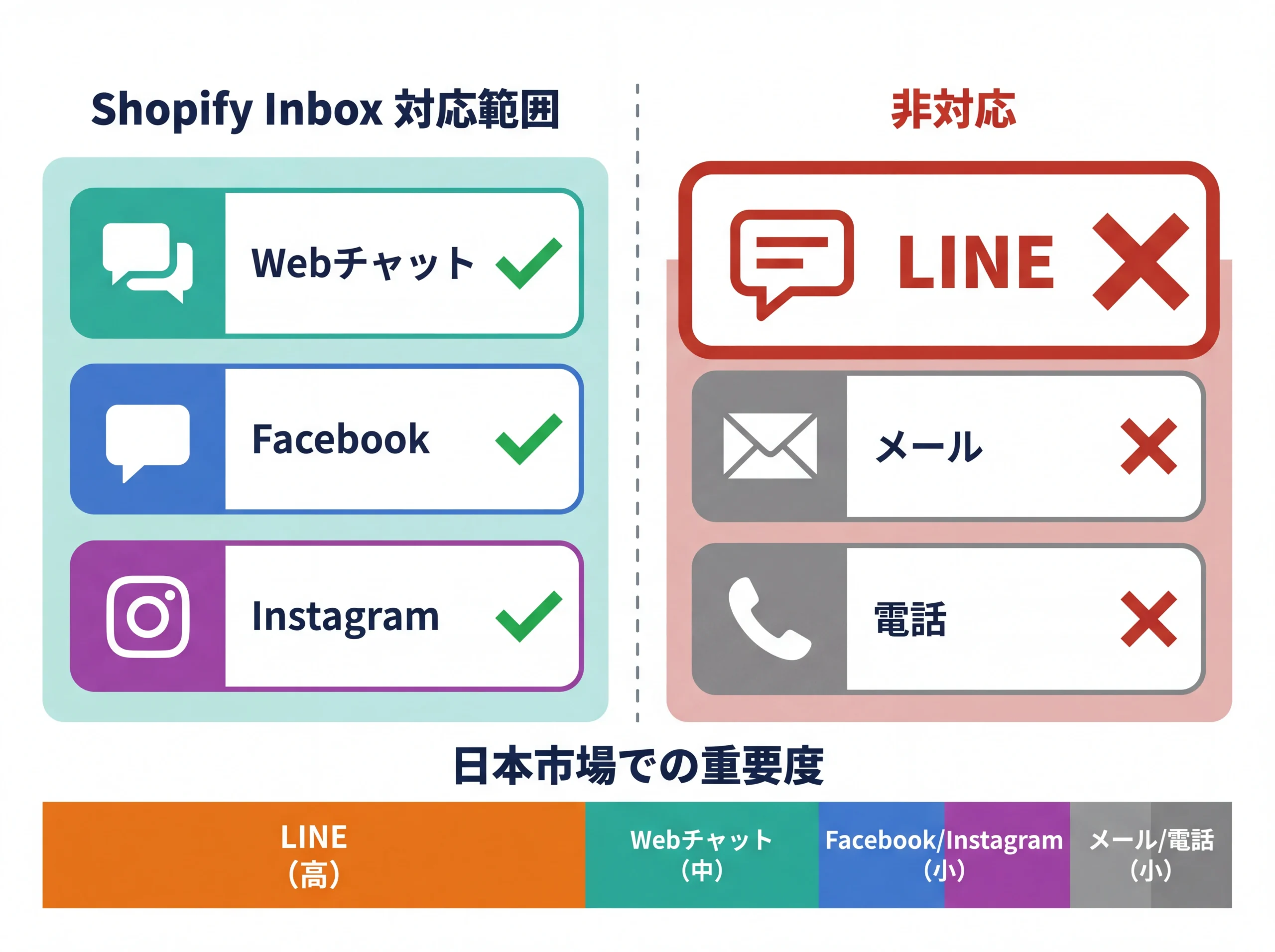
つまり、お客様がLINEで問い合わせを送っても、Shopify Inboxには届きません。
LINE公式アカウントを運用している場合は、LINEはLINEで別に管理する必要があります。
注意LINE連携が必須の場合は、Shopify Inboxだけでは不十分です。
「チャネルトーク」など、LINE統合に対応した国内向けチャットツールの併用を検討してください。Shopify Inboxはあくまでサイト上のチャットとMeta系SNSの管理に特化したツールです。
逆に言えば、LINEでの問い合わせがそこまで多くないショップや、サイト上のチャットだけで対応が回るショップであれば、Shopify Inboxだけで問題ないでしょう。
御社のお客様がどの経路で問い合わせてくるかを把握した上で判断するのが確実です。
Shopify Inboxの導入でよくある質問
QShopify Inboxは本当に無料ですか?隠れた費用はありませんか?
AShopify Inboxは完全無料です。月額課金もチャット件数による追加料金もありません(2026年5月時点)。ただし、Shopify自体の月額利用料(ベーシックプランで月額約3,650円〜 ※2026年5月時点の参考価格・年払い時の月額換算。月払いの場合や上位プランではこれより高くなります。最新の料金はShopify公式サイトをご確認ください)は別途必要です。Shopify Inboxの利用に追加費用は発生しません。
QShopify InboxはShopifyのどのプランで使えますか?
AShopify Inboxは、Shopifyのすべての料金プランで利用できます。プランによる機能差はありません。
QShopify InboxにAI自動応答の機能はありますか?
AShopify Inboxには、Shopify Magicによる「よくある質問」の回答案の自動生成や、返信中にAIが返信文の候補を提示する機能(AI返信案)があります。ただし、いずれも最終的に人が内容を確認して送信する補助機能です。お客様が自由に入力した質問に対してAIが自律的に最後まで対応する機能は、2026年5月時点では搭載されていません。「Instant Answers」もお客様が選択肢をクリックして定型回答を表示する仕組みであり、AIによる自動応答とは異なります。
QShopify InboxはLINEと連携できますか?
AShopify InboxはLINEとの連携に対応していません(2026年5月時点)。連携できるSNSはFacebook MessengerとInstagram DM(Meta系)のみです。LINE経由の問い合わせを管理したい場合は、LINE統合に対応した別のチャットツールの併用を検討してください。
QShopify Inboxの設定にプログラミングの知識は必要ですか?
AShopify Inboxの導入にプログラミングの知識は一切不要です。Shopify管理画面からアプリをインストールし、テーマエディタでウィジェットをオンにするだけで基本設定は完了します。所要時間は30分程度です。
QShopify Inboxはスマホだけで運用できますか?
AShopify InboxはiOS・Android向けの専用アプリがあり、スマホだけでも顧客対応は可能です。プッシュ通知をオンにしておけば、LINEの通知と同じ感覚でお客様からのメッセージに気づけます。ただし、Instant Answersの設定やウィジェットのカスタマイズなど、初期設定はPCの管理画面から行うほうが効率的です。
QShopify Inboxを導入するとサイトの表示速度は遅くなりますか?
AチャットウィジェットはJavaScriptで読み込まれるため、わずかながらページの読み込み時間に影響する場合があります。体感では気にならないレベルが多いですが、導入後にGoogleのPageSpeed Insightsなどで速度を確認しておくと安心です。影響が大きい場合は、特定ページでのみウィジェットを非表示にする対応も可能です。
まとめ。まずは無料のShopify Inboxから試してみてください
Shopify Inboxの導入とは、自社の通販サイトに無料でチャット問い合わせ窓口を設置し、購入途中のお客様をリアルタイムで接客できる体制を作ることです。
この記事でお伝えしてきた内容を振り返ります。
- Shopify InboxはShopify公式の無料チャットアプリ。全プランで追加費用なく使える
- チャットの会話の約70%は購入途中のお客様から発生しており、購入につながりやすい
- 設定は30分程度で完了。プログラミングの知識は不要
- スマホアプリでLINE通知のように使え、外出先からでも対応できる
- ただし、AI自動応答は非対応。LINE連携も非対応。これらが必要な場合は別ツールとの併用を検討する
- 導入後の最大のリスクは「通知設定の漏れ」と「対応ルールの未整備」
有料のチャットツールを最初から導入するのも一つの選択肢ですが、「うちのお客様にチャットは本当に必要なのか」を無料で検証できるというのは、Shopify Inboxならではの価値だと思います。
導入してみて、お客様がどんな質問をしてくるのかを観察する。チャット経由の購入が増えるかどうかを数字で確認する。
その結果をもとに、このままShopify Inboxで十分なのか、有料ツールに移行すべきかを判断する。
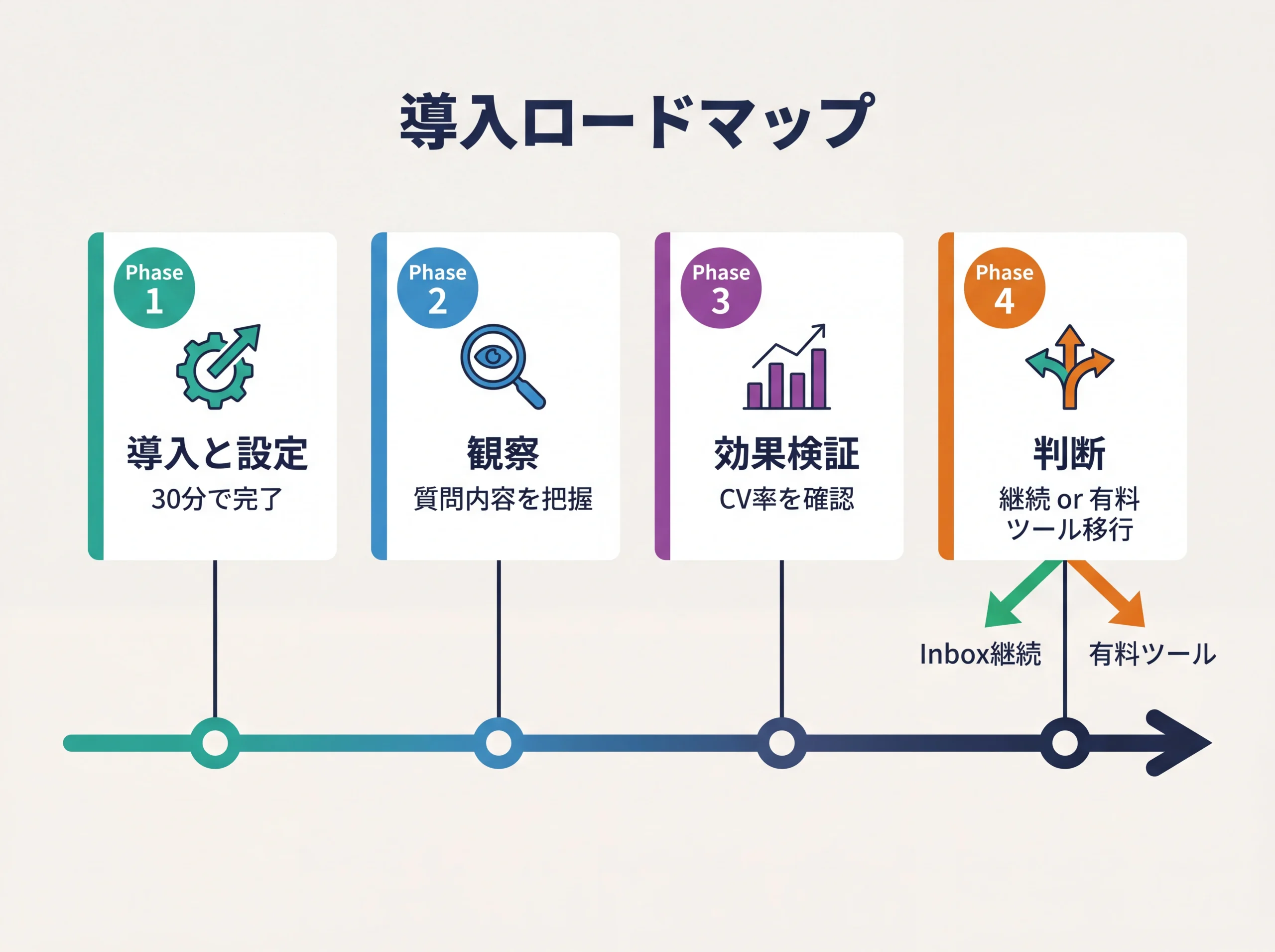
この順番であれば、コストもリスクも最小限で済みます。
要点Shopifyの構築や運営全般でお悩みの方へ
Shopifyのテーマ選びやストアの設計段階から悩んでいる方は、Shopifyのテーマ(テンプレート)選びのコツも参考にしてみてください。テーマ選びの段階で「拡張性」を意識しておくと、Shopify Inboxのようなアプリ追加もスムーズに進みます。
