
Yahooのショッピング広告に使う商品フィードは、連携先がビジネスマネージャーの「商品管理」なら、商品名や税込価格などの必須項目をUTF-8のTSVにまとめて作ります。
このTSVは、1行の項目をタブで区切ったファイルです。
商品台帳の全件を書き出す前に、まずは販売中の商品を1件選び、商品ページを見ながら必須8項目を埋めると、どの情報をどの列に入れるかが分かります。すでに広告を出している場合は、いまの連携先を確かめてから書き出し形式を選びましょう。
Yahooの商品フィードを作る前に連携先を確認する
Yahooの検索連動型ショッピング広告では、商品名や画像、価格などを商品フィードから渡します。その登録先の一つが、2026年10月26日に提供が始まったビジネスマネージャーの商品管理です。
店舗ごとの商品データはカタログとして管理し、Yahoo! JAPAN商品情報掲載や検索広告(ショッピング)に使えます。
出典:LINEヤフー「ビジネスマネージャー『商品管理』機能の提供を開始」
商品管理ならTSV、LINE Merchant SystemならJSON
同じショッピング広告でも、商品情報を登録する場所によって、ファイル形式と渡し方が変わります。広告を代理店や別部署が担当している場合は、「今のフィードは商品管理のカタログとLINE Merchant Systemのどちらに連携していますか」と聞くと、参照すべき仕様を特定できます。
ビジネスマネージャーの商品管理
LINE Merchant System
LINE Merchant Systemは、自社のSFTPサーバーに置いたJSONファイルを取り込む仕組みです。すでにこの方式で運用中の広告アカウントに、商品管理のTSVをそのまま適用することはできません。商品管理へ移る場合、公式案内ではカタログの掲載完了後に新しい広告アカウントを作成します。
出典:LINEヤフー広告ヘルプ「商品フィードについて(LINE Merchant Systemの場合)」
要点広告の連携先を名前で確かめる
手元の資料に「Yahoo」とだけ書いてある場合は、ビジネスマネージャーの商品管理か、LINE Merchant Systemかを先に確認しましょう。以下の入力例は商品管理のTSV用です。
Yahooの商品フィードの必須8項目と1件分の入力例
Yahooの商品フィードを1件分作るなら、商品台帳からひとつの販売単位を選びます。色や容量を選べる商品では、例えばネイビーの500mLに絞り、その商品のID、写真、税込価格、在庫を同じ組み合わせでそろえます。
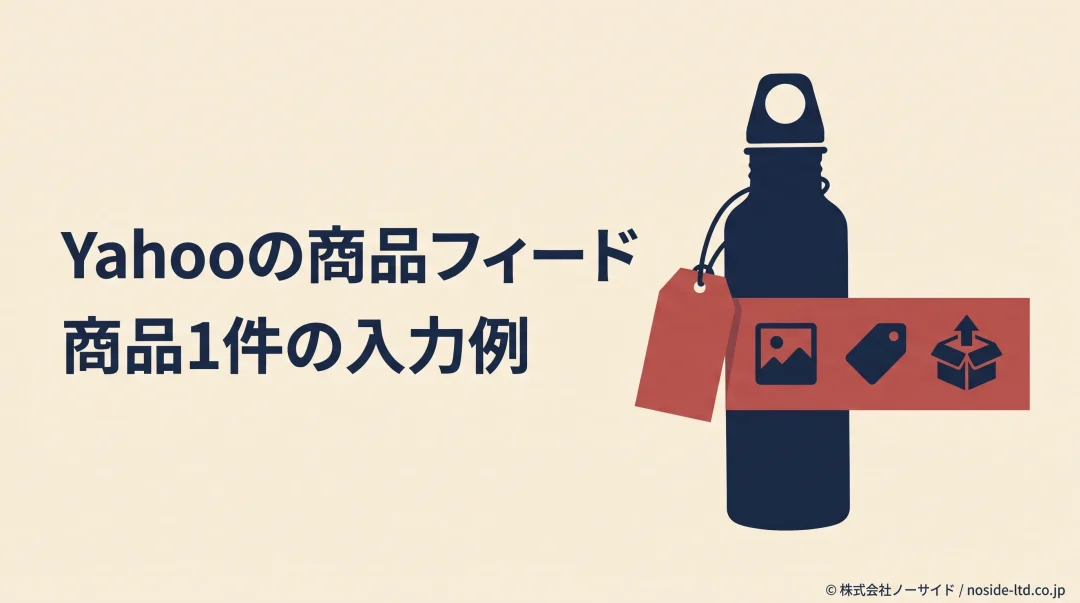
ステンレスボトルの入力例
そのボトルを例に、必須8列に入れる値を縦に並べました。架空の商品なので、リンク欄には自社の商品ページと画像ファイルの実URLを入れてください。
| フィールド名 | 入力例 |
|---|---|
| id | BTL-500-NV |
| title | ネイビーのステンレスボトル500mL |
| price | 3480 |
| image_link | 商品画像ファイルの実URL |
| link | 商品ページの実URL |
| description | ネイビーの500mLステンレスボトル。持ち運びに使えるスリムな形です。 |
| availability | in_stock |
| product_type | キッチン用品 > 水筒 |
この例の「price」には税込価格を8桁以内の数字で入力します。
在庫は「availability」で指定し、在庫ありなら「in_stock」、在庫なしなら「out_of_stock」、予約なら「preorder」、入荷待ちなら「backorder」を入力します。
「product_type」でカテゴリの階層を表すときは、「>」の前後に半角スペースを入れます。表の「キッチン用品 > 水筒」はその書き方の例で、実際のファイルでは自社の商品分類に置き換えます。
出典:LINEヤフー「ビジネスマネージャー商品フィードを作成するマニュアル」
商品ページと画像のURLを取り違えない
「link」は購入者に開いてほしい商品ページ、「image_link」は商品画像のファイルを指します。リンク先を開き、ネイビーの販売ページに白いボトルの画像を入れていないかなど、色や容量の組み合わせも見比べてください。
広告用の画像選びで迷う場合は、ECサイトの商品画像を決めるときの考え方も参考になります。広告に使う画像を選んだら、商品ID、画像、税込価格、在庫をひと組にして照合しておくと、フィードの確認を別の人にも引き継げます。
Yahooの商品フィードをUTF-8のTSVに書き出す
表計算ソフトで作るときは、表の左列にあるフィールド名を1行目の見出しとして横に並べ、その下の2行目に商品データを入れます。その行に各項目がそろったら、見出しの順番を保って次の商品を下へ追加します。
商品IDに先頭ゼロがあるなら、ID列を文字列として扱ってから値を入れます。というのも、表計算ソフトが「00124」を数値の「124」に変えると、商品台帳と別のIDになるためです。
Yahooの商品フィードを書き出すときは文字コードをUTF-8、区切りをタブに指定し、通常の取り込みに使うファイル名は「data_gfeed.tsv」にします。CSVのファイル名だけをTSVに変えても、カンマ区切りの中身は変わりません。
- 先頭行に必須8項目のフィールド名がそろっている
- 商品行の税込価格と在庫が選んだ商品の情報と一致している
- 出力ファイルを開き直してもIDの先頭ゼロと日本語が保たれている
Yahooの商品フィードをアップロードして反映を確かめる
商品管理の対象カタログで設定したファイル連携アカウントを使い、FTPソフトからTSVをアップロードします。そのファイルが取り込まれたら、商品管理の「商品一覧」で入力したIDの登録内容を開き、商品名、価格、在庫が元のデータと合っているか見比べます。
商品が出ないときはファイルと商品を順に確認する
対象IDが商品一覧に見当たらない場合、ファイル処理履歴の「詳細」から確認すると、ファイルを取り込めなかったのか、特定の商品だけに問題があったのかを切り分けられます。
ここで注意したいのは、履歴が「反映済み」でも個別の商品にエラーが残る場合がある点です。
| 画面 | 見るもの |
|---|---|
| ファイル処理履歴 | ファイルの処理結果と詳細 |
| 商品反映履歴 | 商品の反映履歴 |
| 商品一覧 | 対象IDの登録内容 |
出典:LINEヤフー「ビジネスマネージャー商品フィードをアップロードするマニュアル」
商品管理から始める場合は、商品一覧への反映を確かめ、Yahoo! JAPAN商品情報掲載の設定を進めます。
商品情報掲載の開始後に検索広告(ショッピング)アカウントを開設し、配信準備に移りましょう。入札方式はYahooのショッピング広告の自動入札の選び方で確認できます。
商品フィードの更新では変更しない商品行も残す
先ほどの1件分は、手元の表で列の対応を確かめるための見本です。運用中のカタログを更新する場合は、掲載を続ける商品も含むTSVを用意してください。
商品管理では、更新用TSVから行を外すと、その商品が商品一覧から削除されるため、価格を変えた商品だけを抜き出してアップロードすると、掲載を続けたい商品まで外れてしまいます。
価格変更、在庫切れ、終売を区別する
価格を直すときは対象のIDを残したまま「price」だけを更新し、他の掲載対象の行は残します。価格と同じように、販売を続ける商品の在庫が切れたら行を消さずに「availability」を更新します。終売などで商品一覧から外す場合に、行の削除を検討しましょう。
注意アップロード前に前回のファイルと照合する
前回のTSVと見比べ、今回変更したIDと、意図して外すIDを確かめます。更新ファイルの行が減っていたら、出力時に商品を絞り込んでいないか確認しましょう。
EC担当と広告担当が分かれている場合は、商品ページと台帳を更新する人、反映履歴を見る人を決めておくと、価格や在庫の修正が途中で止まりにくくなります。商品台帳の整備を見直すなら、ECで使う商品データをそろえる方法も参考になります。
Yahooの商品フィードについてよくある質問
QYahooの商品フィードはCSVで作れますか?
Aビジネスマネージャーの商品管理に登録する商品フィードはUTF-8のTSVです。元データがCSVなら、列を対応させたうえでタブ区切りに書き出します。
Q商品フィードの価格欄に「円」やカンマを入れますか?
A商品管理の商品フィードでは、「price」欄に税込価格を数字だけで入力します。
Q在庫切れの商品はどう記入しますか?
A商品管理の商品フィードでは、在庫なしの商品は「availability」欄に「out_of_stock」と入れます。予約と入荷待ちにはそれぞれ別の値を使います。
Q価格を変えた商品だけをアップロードできますか?
A商品管理の商品フィードを更新する場合、変更しない商品も行を残します。更新用ファイルから行を外すと、商品一覧からも削除されます。
QLINE Merchant Systemにも同じファイルを使えますか?
ALINE Merchant SystemではJSON形式の商品フィードを使います。商品管理のTSVは、自社の連携先に合わせて作り分けてください。
Q商品フィードを取り込んだら広告もすぐに出ますか?
A商品フィードの取り込み後は、商品情報掲載と広告アカウント側の配信設定をそれぞれ確認します。商品一覧に出ていても、広告の配信開始は別工程です。
最初は商品1件の入力と照合から始める
要点見本の1行を自社の商品に置き換える
連携先が商品管理と分かったら、販売中の1商品を選び、必須8項目を商品ページと照合します。その1行で列と値の対応を確かめてから商品を追加すると、全件を書き出す前に台帳の不足に気づけます。
商品台帳と広告側の役割分担で詰まったら、ノーサイドへご相談ください。今使っている連携先と更新したい項目が分かれば、どこから作業を切り分けるかを一緒に整理できます。