

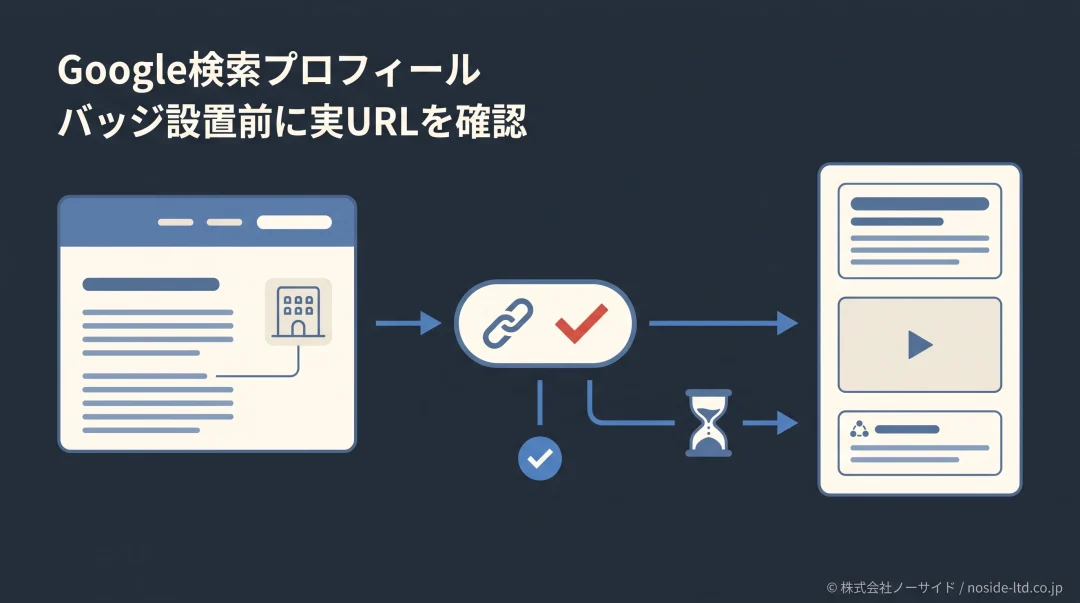
Google検索プロフィール バッジは、自社サイトからGoogle上の検索プロフィールへ読者を案内する導線です。ただし、検索プロフィールを申請済みで、実際に開けるURLがあることが設置の前提です。
2026年9月23日時点、新しい検索プロフィールの作成は米国限定であり、日本向けサイトはプロフィールURLを推測してバッジだけ先に置かないでください。そのため、まず申請可否と実URLの有無を確認します。
ここでは、設置できる条件、検索プロフィールへの追加手順、WordPress・SWELLで置く場所、Preferred Sourcesボタンとの違いまで順に確認できます。
読み終えたら、今設置するか、日本への提供拡大を待つかを判断できるはずです。
Google検索プロフィール バッジは申請済みプロフィールへの入り口
Google検索プロフィール バッジは、申請済みの検索プロフィールへつなぐリンク画像です。
画像を置きにくい著者欄やニュースレターでは、テキストリンクも使えます。
検索プロフィールは、Webサイト、Instagram、TikTok、YouTube、XなどのコンテンツをGoogle上の1か所にまとめるためのページです。
検索結果の中だけでなく、サイトの読者をGoogle上の統合された発信者情報へ戻す役割を持ちます。
検索プロフィール
発信者の複数コンテンツをGoogle上にまとめる。
Googleビジネスプロフィール
店舗や会社の情報をGoogle検索・マップで管理する。
Preferred Sources
読者がニュースの優先する提供元を選ぶ。
| 機能 | 主な目的 | サイト側の導線 |
|---|---|---|
| 検索プロフィール | 発信を集約 | バッジ・文字 |
| ビジネスプロフィール | 店舗情報 | 検索・マップ |
| Preferred Sources | ニュース選択 | 選択ボタン |
このバッジはGoogleの認証マークや、検索結果へ出すための構造化データではありません。ロゴが付くため認定証のように見えますが、役割はあくまで検索プロフィールへの入り口です。
出典: Google公式ブログ「A new profile to help publishers and creators highlight their work on Search」(英語)
Google検索プロフィール バッジを日本で設置できる条件
Google検索プロフィール バッジを正しく機能させる条件は、申請済みの検索プロフィールと実URLがあることです。
素材のダウンロードやHTMLの追加は、その後に行います。
注意日本では新規作成の一般提供前
2026年9月23日時点で、新しい検索プロフィールは米国でのみ作成可能です。日本への具体的な提供日は公表されていません。
新規作成に必要な条件
米国で新規作成する場合は、18歳以上で、Googleのポリシーに準拠し、YouTube・Instagram・X・TikTokのいずれか1つで1万以上のフォロワーまたは登録者が必要です。
複数SNSのフォロワーを合算して1万にする条件ではありません。いずれか1つの対応プラットフォームだけで1万以上が必要です。
この1万という基準は、2026年9月16日にGoogleが引き下げた後の数字です。
それ以前の解説記事では条件が違って見えることがあるため、必ず現行の公式ヘルプで確認してください。
出典: Google検索ヘルプ「新しい検索プロフィールを作成する」
出典: Google公式ブログ「3 new ways we’re improving Search profiles for publishers」(英語)
Google検索プロフィールの利用可否を判定する順番
Google検索プロフィールの可否判定は、既存プロフィールの有無→申請条件→実URLの順で進めます。コードを先に作ると、リンク先を推測するしかなくなります。
既存の検索プロフィールがある場合
すでに検索プロフィールを申請済みなら、プロフィール画面を開き、ハンドルと実URLをブラウザからコピーします。SNSのユーザー名からURLを作らず、実際に開いたURLを使ってください。
米国で新規申請できる場合
年齢、対応プラットフォームのフォロワー数、ポリシーを確認し、管理画面の申請導線から本人確認へ進みます。
申請完了とURL確認は別の確認作業と考え、最終的に開けるページまで確かめます。
日本で申請導線が表示されない場合
日本で申請導線が表示されない場合は、サイトの改修ではなく提供地域の問題として待ちます。
その間は、自社サイトの著者情報とSNSへの正規リンクを整えておけば、提供拡大後の申請準備になります。
- 既存の検索プロフィールがないか確認した
- 米国で利用できることと年齢・フォロワー条件を確認した
- 申請後に実際に開けるURLを取得した
- 日本で導線がない場合は提供拡大待ちと判断した
Google検索プロフィール バッジをサイトへ追加する手順
Google検索プロフィール バッジの追加は、実URLを確認する、公式素材を配置する、HTMLへ追加するの順で進めます。サイトのCMSがWordPress、Shopify、Wix、STUDIO、独自HTMLのどれであっても、この考え方は共通です。
1. 検索プロフィールURLをコピーする
申請済みの検索プロフィールを開き、ブラウザのアドレス欄からURLをコピーします。
形式はprofile.google.com/@handleですが、handleの部分を想像で補わないでください。
2. Google公式のバッジ素材をダウンロードする
Google検索セントラルの公式ガイドから、配布されている検索プロフィール バッジ素材をダウンロードします。
ZIPを展開したら、実際のファイル名と形式を確認し、自社サイトのメディアライブラリまたは静的ファイル領域へ置きます。
Googleロゴを自作したり、素材の色をサイトに合わせて塗り替えたりしないでください。公式素材をそのまま使うのが基本です。
3. リンク付き画像をHTMLへ追加する
HTMLでは、検索プロフィールのURLをリンク先にし、アップロードした公式素材を画像として読み込みます。
下の例は構造を示すサンプルであり、sampleと画像パスは実値へ置き換えてください。
<a href="https://profile.google.com/@sample" aria-label="Google検索でプロフィールを見る">
  <img src="/wp-content/uploads/search-profile-badge.svg" alt="Google検索プロフィール">
</a>
sampleのまま公開しないこと、画像パスが実在すること、クリック後に正しいプロフィールを開けることを確認します。別タブで開くかどうかはサイトの共通方針に合わせれば構いません。
要点コードより前に2つの実値を用意する
検索プロフィールの実URLと、自社サイトに配置した公式素材の実URLです。両方が確定すれば、HTMLはシンプルです。
- 実際に開けるプロフィールURLを使った
- Google公式のバッジ素材を使った
- 画像のalt属性でリンクの意味を伝えた
- PCとスマホで画像切れ・リンク切れを確認した
出典: Google検索セントラル「ウェブサイトに検索プロフィール バッジを追加する」
WordPress・SWELLでバッジを管理しやすい場所
WordPress・SWELLでバッジを置く場所は、どこに表示したいかと、誰が更新するかで決めます。
記事1本にだけ置く場合と、著者導線として全記事に出す場合では、適した管理場所が違います。
記事単体で表示
複数記事で共通表示
記事内ならカスタムHTMLブロック
特定の記事で試すなら、WordPress標準のカスタムHTMLブロックが管理しやすい選択です。記事内にコードの実体が残るため、どの画面で修正するかを担当者が理解しやすくなります。
全記事に出すなら共通パーツ
SWELLで著者導線として共通表示するなら、ブログパーツ、ウィジェット、著者欄などの共通管理を検討します。将来ロゴ素材やURLが変わっても1か所の修正で済むからです。
注意親テーマのファイルへ直書きしない
親テーマのファイルを直接編集すると、テーマ更新でコードが消えるおそれがあります。管理画面の正規機能か子テーマを使います。
著者導線は、バッジだけで完結しません。プロフィール内の発信内容をどう継続するかは、企業ブログのネタがない時の作り方と一緒に整理すると、リンク先を古いままにせずに済みます。
共通パーツは一度置いて終わりではなく、ホームページの更新頻度を決める方法のように、リンク切れを確認する担当と時期まで決めてください。
Google検索プロフィール バッジのデザインとクリック領域
Google検索プロフィール バッジは、ロゴの見た目だけでなく指やキーボードで操作できる領域まで設計します。画像だけを小さく表示すると、スマホで押しにくいリンクになります。
| 確認対象 | 推奨サイズ | 確認方法 |
|---|---|---|
| Web・iOS | 44×44px以上 | クリック領域 |
| Android | 48×48dp以上 | タップ領域 |
| 画像 | 縦横比を維持 | 引き伸ばさない |
サイズの条件は、画像ファイルの幅と高さだけでなく、実際にクリック・タップできる領域で確認します。
WebとiOSは44×44px以上、Androidは48×48dp以上が推奨です。
表示素材は原形を保ち、ボタン側で操作領域を確保
回転、色変更、縦横比が崩れる拡大縮小は避けます。alt属性とaria-labelで、画像が見えない状況でもリンクの目的が分かるようにします。
自社のブランドカラーに合わせたいという理由で、Google公式素材の色を変えないでください。周囲の余白や配置背景を調整し、ロゴ自体は公式のまま使います。
Google検索プロフィール バッジで期待できること
Google検索プロフィール バッジで期待できるのは、サイトの読者がGoogle上の発信者情報を見つけ、フォローできる導線です。検索順位を上げるためのボタンではありません。
Googleは、検索プロフィールを作成しても、コンテンツの検索順位へ直接は影響しないと説明しています。
フォローした利用者のDiscoverに関連コンテンツが表示される可能性は高まりますが、表示回数や流入増加は保証されません。
バッジを置いた後も、検索プロフィールに表示される発信を継続する必要があります。オウンドメディアとは?自社ブログが営業ツールになる理由を参考に読者と運用体制を決め、リンク先に次の発信がある状態を保ちます。
AIを使って更新量を増やす場合も、品質確認は必要です。AIで書いたブログがSEOで評価される条件で、人がファクトと読者価値を確認する範囲も決めておきましょう。
Preferred Sourcesボタンと検索プロフィール バッジの使い分け
Preferred SourcesボタンとGoogle検索プロフィール バッジは、読者がGoogle上で次に取る行動が違います。両方ともGoogleへの導線ですが、同じボタンとして扱ってはいけません。
検索プロフィール
Preferred Sources
検索プロフィール バッジは発信者ページへの導線、Preferred Sourcesはニュース提供元を優先する導線です。対応できるドメインなら、Google優先ソースボタンの設置方法で、標準版とリンク版を確認できます。
両方を併設する場合、Googleはラベル付きの検索プロフィールボタンをより目立たせるよう案内しています。Super Gアイコンだけのボタンを2つ並べると、読者は区別できません。「Googleでプロフィールを見る」などのラベルを使い、主従を分けます。
出典: Google検索セントラル「Google検索の優先するニュース提供元に関するウェブパブリッシャー向けガイド」
検索プロフィールにInstagramやYouTubeの発信をつなぐ場合は、Search ConsoleでInstagram投稿の検索流入を確認する方法も用意しておくと、プロフィール導入前後の変化を見やすくなります。
Google検索プロフィール バッジでよくある質問
QGoogle検索プロフィール バッジとは何ですか?
AGoogle検索プロフィール バッジは、自社サイトの読者を申請済みのGoogle検索プロフィールへ案内するリンク画像です。
Q日本の企業も検索プロフィール バッジを設置できますか?
A2026年9月23日時点で検索プロフィールの新規作成は米国限定です。申請済みプロフィールがない日本企業は、提供地域の拡大を待つ必要があります。
Q検索プロフィールを作成できる条件は何ですか?
A米国で利用でき、18歳以上で、YouTube・Instagram・X・TikTokのいずれか1つに1万以上のフォロワーまたは登録者があり、Googleのポリシーに準拠することが条件です。
Qバッジを設置するとSEO順位は上がりますか?
Aいいえ。Googleは、検索プロフィールの作成がコンテンツの検索順位へ直接影響しないと説明しています。
QGoogleビジネスプロフィールと同じ機能ですか?
Aいいえ。Googleビジネスプロフィールは店舗・会社情報を検索やマップで管理する機能で、検索プロフィールは複数プラットフォームの発信をまとめる別機能です。
QWordPressではどこへコードを追加しますか?
A記事内ならカスタムHTMLブロック、共通表示ならテーマのブログパーツやウィジェット等が候補です。親テーマのファイルへの直書きは避けます。
QPreferred Sourcesボタンと一緒に置けますか?
A置けますが、Googleはラベル付きの検索プロフィールボタンをより強調し、2つの機能を明確に区別するよう案内しています。
検索プロフィールURLを確認できてから設置する
Google検索プロフィール バッジは、コード自体よりも申請済みの実URLを用意できるかが成否を分けます。
日本で申請できない時点では、仮のリンクを置くより、著者情報、自社サイト、SNSリンクを正しく保つ方が安全です。
今は実URLの有無で進む方向を決める
実URLがあるなら公式素材を取得して設置へ進み、ないなら日本への提供拡大と申請導線を待つ。判定はこれで十分です。
バッジ、著者欄、ブログ、SNSまでの導線を1か所ずつ見直せば、検索プロフィールの提供が拡大された時に慌てません。発信の整理やサイト全体の設置場所に迷う場合は、ノーサイドへのお問い合わせから、現在の構成と更新体制をそのままお聞かせください。