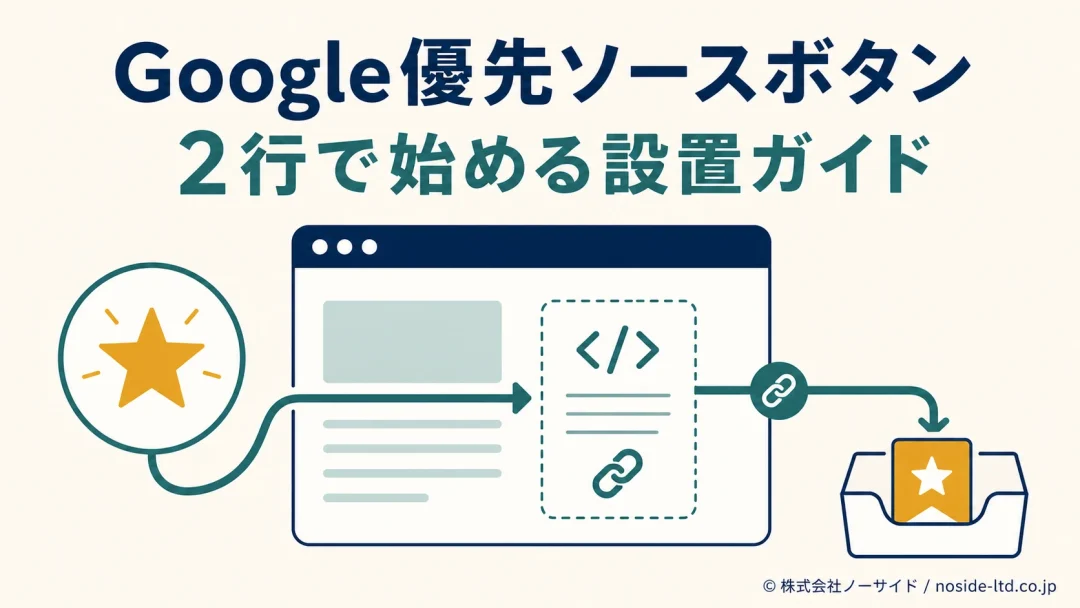
このボタンは、公式の設定画面へ読者を直接案内できるリンクです。自社サイトへ入れるHTMLは短いものの、先に対象ドメインと画像URLを確定しないと、見た目だけのボタンになってしまいます。
ここでは、Google配布の日本語画像を使う2行の標準版と、画像を使わないリンク版を用意しました。
WordPress、Shopify、静的HTMLの貼り場所も分けているため、御社のサイト基盤に合う方法から試せます。
なお、Google優先ソースボタンは検索順位や掲載を保証する仕組みではないため、読者に選択肢を渡す案内として設置し、公開後は実際の遷移まで確認してください。
Google優先ソースボタンとは
Google優先ソース(Preferred Sources)は、Google検索の利用者が優先して読みたいサイトを自分で選ぶ機能です。選択されたサイトは、その利用者のトップニュースに表示される可能性が高まる仕組みで、「優先」バッジで強調されます。
2026年8月21日時点のGoogle公式ガイドでは、トップニュースに加え、AIモードとAIによる概要も対象です。ただし、AI機能は利用可能な言語と地域に限られます。
トップニュース
選択した読者に対して、掲載される可能性が高まる。
AIモード
対応地域では、選択した読者に優先バッジが付く。
AIによる概要
利用可能な言語と地域で、優先ソースが強調される。
要点ボタンは読者が選ぶための入口
サイト運営者がボタンを置いても、自動登録されるわけではありません。最終的に優先ソースへ追加するのはGoogle検索の利用者です。
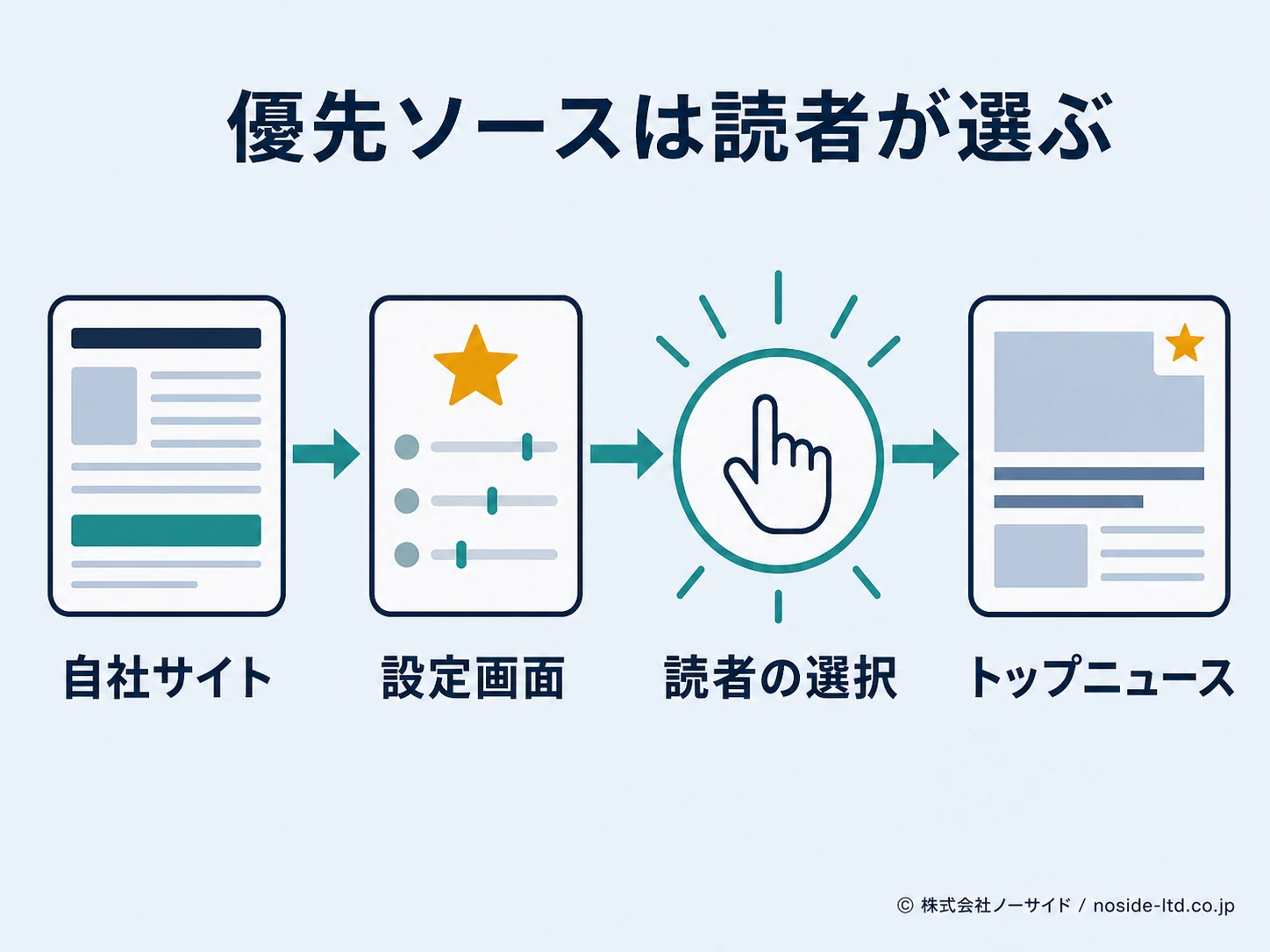
トップニュース向けの優先ソースは、Google検索を利用できるすべての言語で全世界に提供されています。日本語での提供は、Google Japan Blogが2026年5月1日に案内しました。
出典: Google Search Central「ウェブパブリッシャー向け優先ソースガイド」
出典: Google Japan Blog「Preferred Sources機能が日本語で利用可能に」
出典: Google Search Central「ドキュメントの最新の更新内容」
この案内は、継続して記事を届けるメディアほど読者へ設置する理由を作りやすい機能です。発信テーマがまだ定まっていない場合は、企業ブログのネタと仕事につなげる書き方も先に整理すると、誰にどの情報を届けるサイトかが明確になります。
Google優先ソースボタンを設置する前に対象サイトを確認する
ボタンを置く前に、自社サイトがソース設定ツールに表示されるかを確認します。HTMLを先に作らず、候補として検索できることを確かめるのが最初の作業です。
対象登録単位はドメインまたはサブドメイン
example.comのようなドメインと、news.example.comのようなサブドメインが対象です。
一方、example.com/blogのようなサブディレクトリは対象外です。
- ソース設定ツールで自社名またはドメインを検索する
- 候補に表示されるドメイン表記を控える
- サブドメインを使う場合は、その単位でも表示を確認する
確認先: Googleソース設定ツール
ディープリンクのqに入れる値は、公式例に合わせてプロトコルとパスを外したドメインにします。
https://example.com/blog/を丸ごと入れず、example.comとする考え方です。
注意wwwの有無を思い込みで決めない
サイトの正規URLと、ソース設定ツールに表示される候補を見比べます。検索できた表記を基準にコードを作ると、読者を別候補へ案内するミスを防げます。
Google優先ソースボタンを2行で入れる標準版HTML
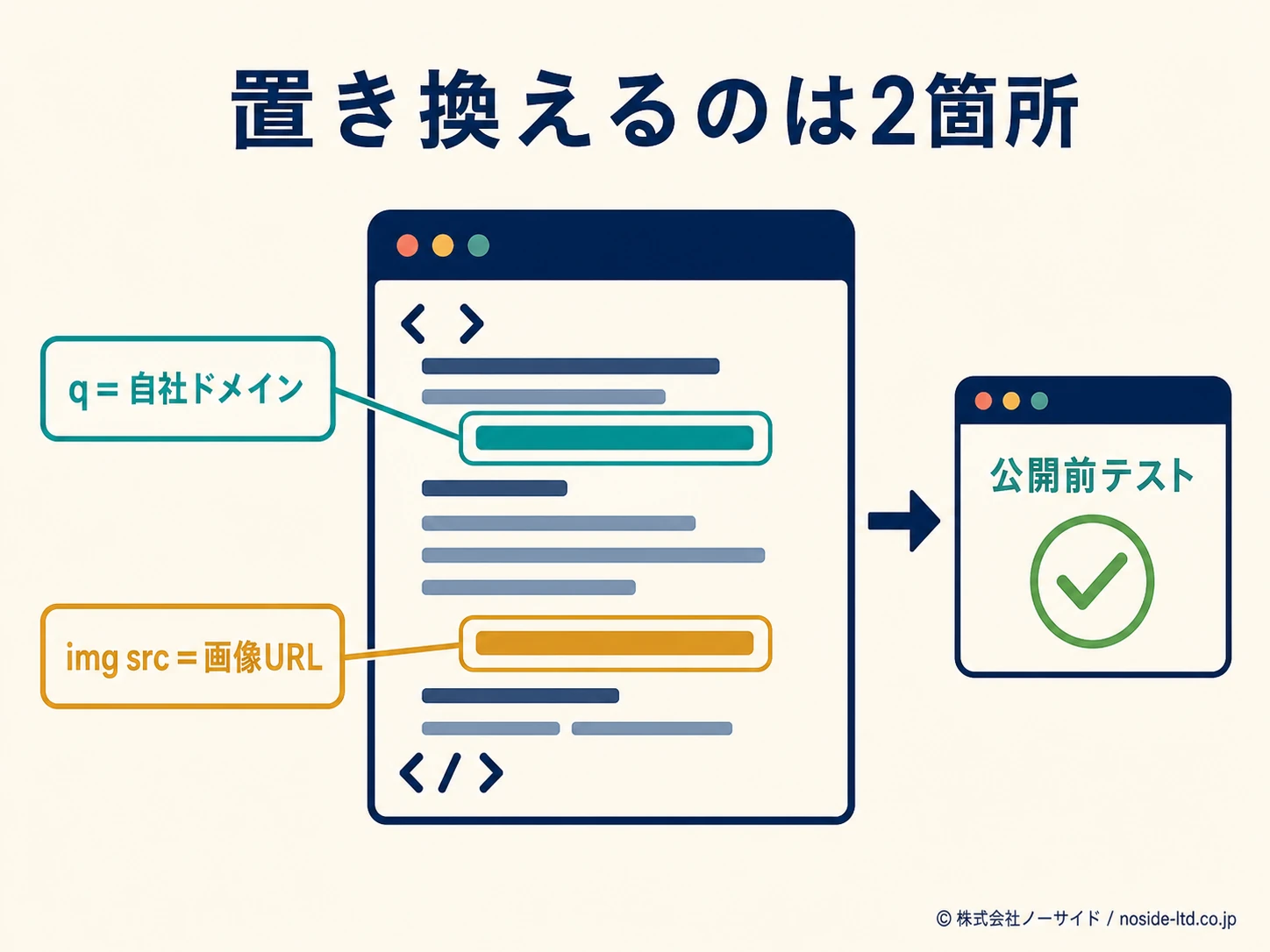
標準版は、Google配布の日本語画像を自社サイトへアップロードし、その画像を公式ディープリンクで囲みます。置き換える場所はドメインと画像URLの2つであり、サンプル値を残したまま公開しません。
<a href="https://google.com/preferences/source?q=example.com" target="_blank" rel="noopener noreferrer">
<img src="https://example.com/wp-content/uploads/google_preferred_source_badge_light_JA.png" alt="Googleで優先ソースとして追加" width="338" height="106"></a>2箇所だけ自社情報へ変える
q=example.comを自社ドメインへ変えます。次に、img srcのURLを自社へアップロードした日本語画像の公開URLへ変えてください。
Googleの日本語ZIPには、ライトとダークの等倍・2倍、計4ファイルがあります。等倍は338×106px、2倍は676×212pxなので、背景色と表示の鮮明さで選びます。
高密度ディスプレイで2倍画像を使う場合も、表示幅を大きくしすぎない方が自然です。元の縦横比を保ち、スマートフォンで本文幅を超えないかを実機で確かめてください。
ボタン画像がページ速度へ与える影響を抑えたい場合は、ファイル形式やサイズも見直します。ホームページの表示速度を改善する方法で、画像の軽量化と表示確認も一緒に進めると安全です。
Google優先ソースを画像なしのリンク版で案内する
画像を増やしたくないサイトでは、同じディープリンクをテキストへ設定します。画像版と機能上の入口は同じで、違うのは読者への見せ方です。
<a href="https://google.com/preferences/source?q=example.com" target="_blank" rel="noopener noreferrer">Googleの優先ソースに追加</a>選択読者が見つけやすい方を選ぶ
記事末や購読案内の近くで目立たせたいなら画像版、既存のCTAデザインへ揃えたいならリンク版が扱いやすいでしょう。両方を同じページへ重ねて置く必要はありません。
リンク文言は「こちら」ではなく、押した後に何が起きるかを書きます。意味のない短いアンカーテキストは避け、「Googleの優先ソースに追加」のように目的を示してください。
WordPress・Shopify・静的HTMLへ優先ソースボタンを貼る
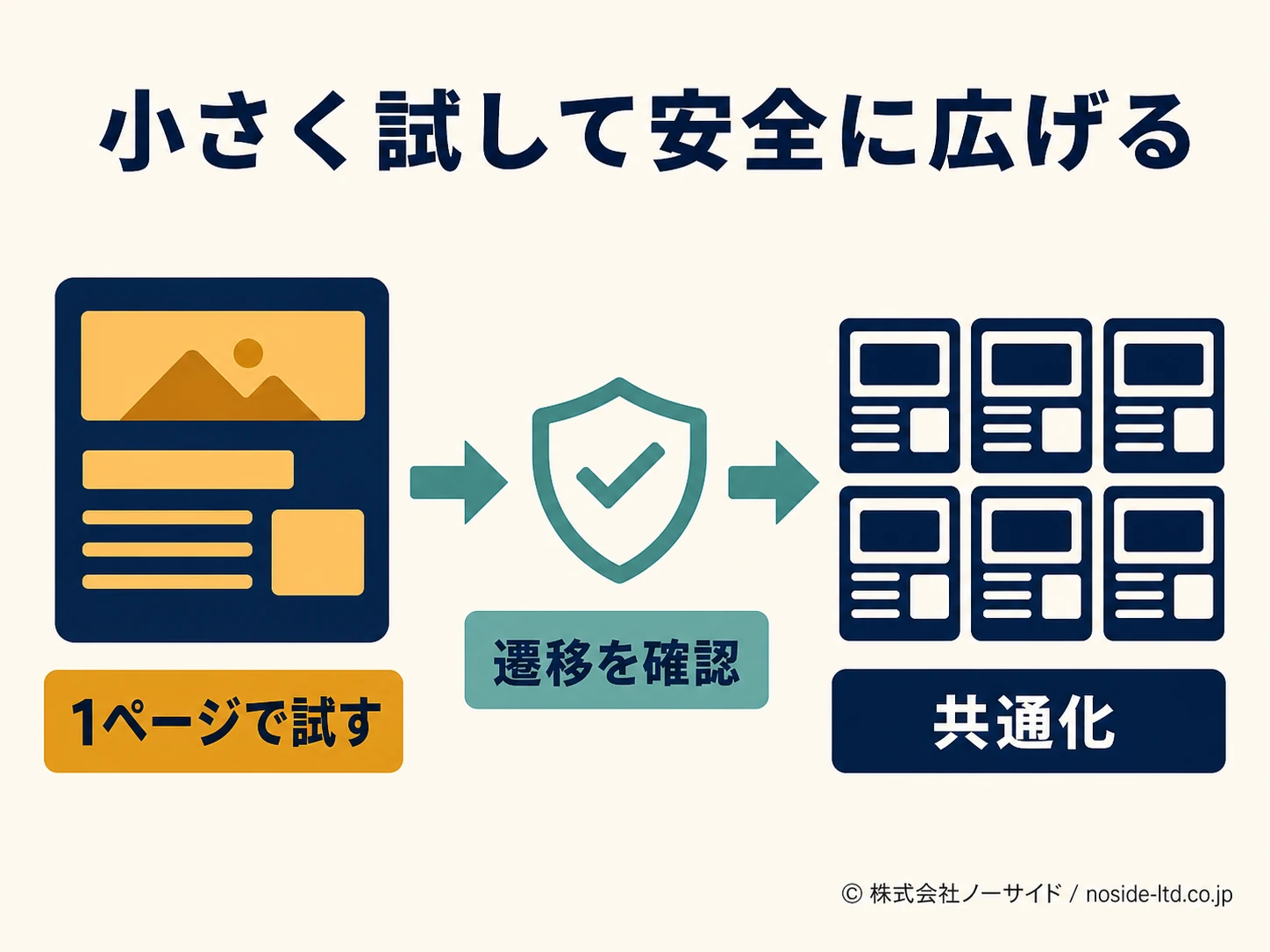
リンク形式は共通ですが、貼る場所はサイト基盤で変わります。最初から全ページへ共通表示せず、1ページで確認してから広げるのが安全です。
WordPressはカスタムHTMLブロックへ貼る
WordPressを使っている場合は、投稿または固定ページのカスタムHTMLブロックへコードを貼ります。ビジュアル編集欄へそのまま貼ると文字で表示される場合があるため、ブロック種別を確かめてください。
サイト全体に出すなら、テーマファイルを直接書き換える前に、ブログパーツやウィジェットなど既存の共通管理方法を確認します。本番テーマへの直接編集を最初の選択にしない方が、更新時の消失を避けやすくなります。
Shopifyはテーマ複製後にカスタムLiquidへ貼る
Shopifyを使っている場合は、先にテーマを複製し、テーマエディタのカスタムLiquidなど管理可能な場所へ貼ります。利用中のテーマでカスタムLiquidが使えない場合は、制作担当者へ表示場所を指定して依頼してください。
静的HTMLは表示したいテンプレートへ貼る
静的HTMLでは、記事末や購読CTAの近くなど、ボタンを表示したい場所へ貼ります。共通テンプレートの編集は複数ページへ反映されるため、変更対象の範囲と戻し方を先に決めておきます。
共通どの基盤でも先に1ページで試す
PCとスマートフォンで表示し、ボタンまたはリンクを押して候補を確認します。問題がないと分かってから共通パーツへ広げると、誤ったリンクを全ページへ出さずに済みます。
サイトの共通パーツは、設置後も定期的な確認が必要です。ホームページの更新頻度と点検対象を参考に、公式仕様とリンク先を見直す日を運用予定へ入れてください。
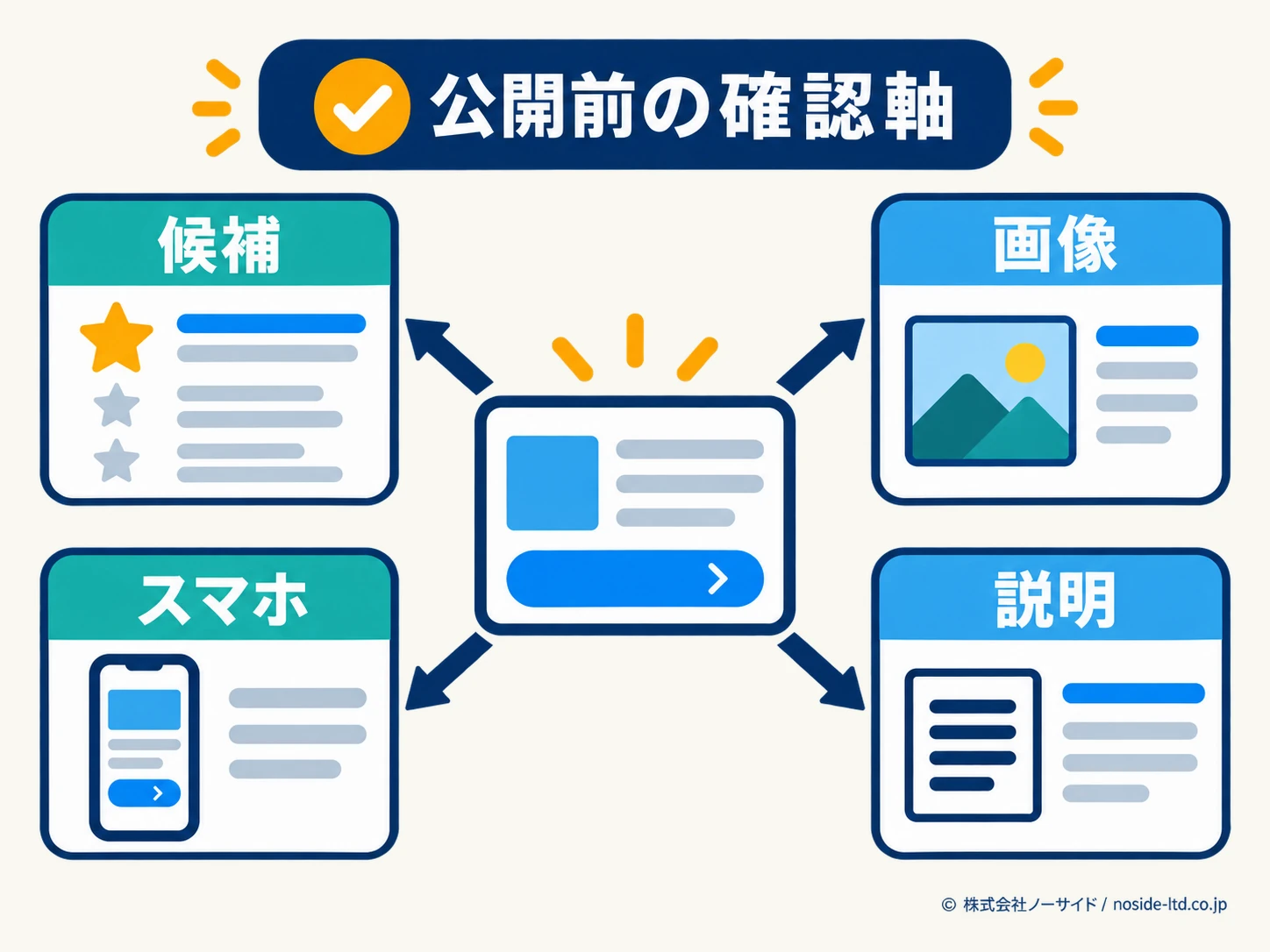
Google優先ソースボタンの公開前チェック
ボタンは、表示できただけでは完成ではありません。クリック後の候補、画像、スマートフォン表示、説明文までを同じ確認に含めます。
- qにはプロトコルやパスを除いた対象ドメインを入れた
- クリック後の設定画面に自社サイトが候補表示される
- 別タブで開き、元の記事へ戻れる
- 画像URLが公開状態で、ログアウトしても表示できる
- altにリンクの目的が書かれている
- スマートフォンで画像が本文幅からはみ出さない
- 順位や掲載を保証する説明になっていない
警告サンプルのまま公開しない
example.comとサンプル画像URLが残ったコードは、読者を自社とは無関係な設定へ案内します。公開前にコード検索し、サンプル文字列が0件になったことを確認してください。
優先ソースの案内はSEO施策全体の代わりにはなりません。検索から読者へ見つけてもらう基礎は、SEO対策で最初に確認する5項目も使い、コンテンツ、技術、導線を分けて点検します。
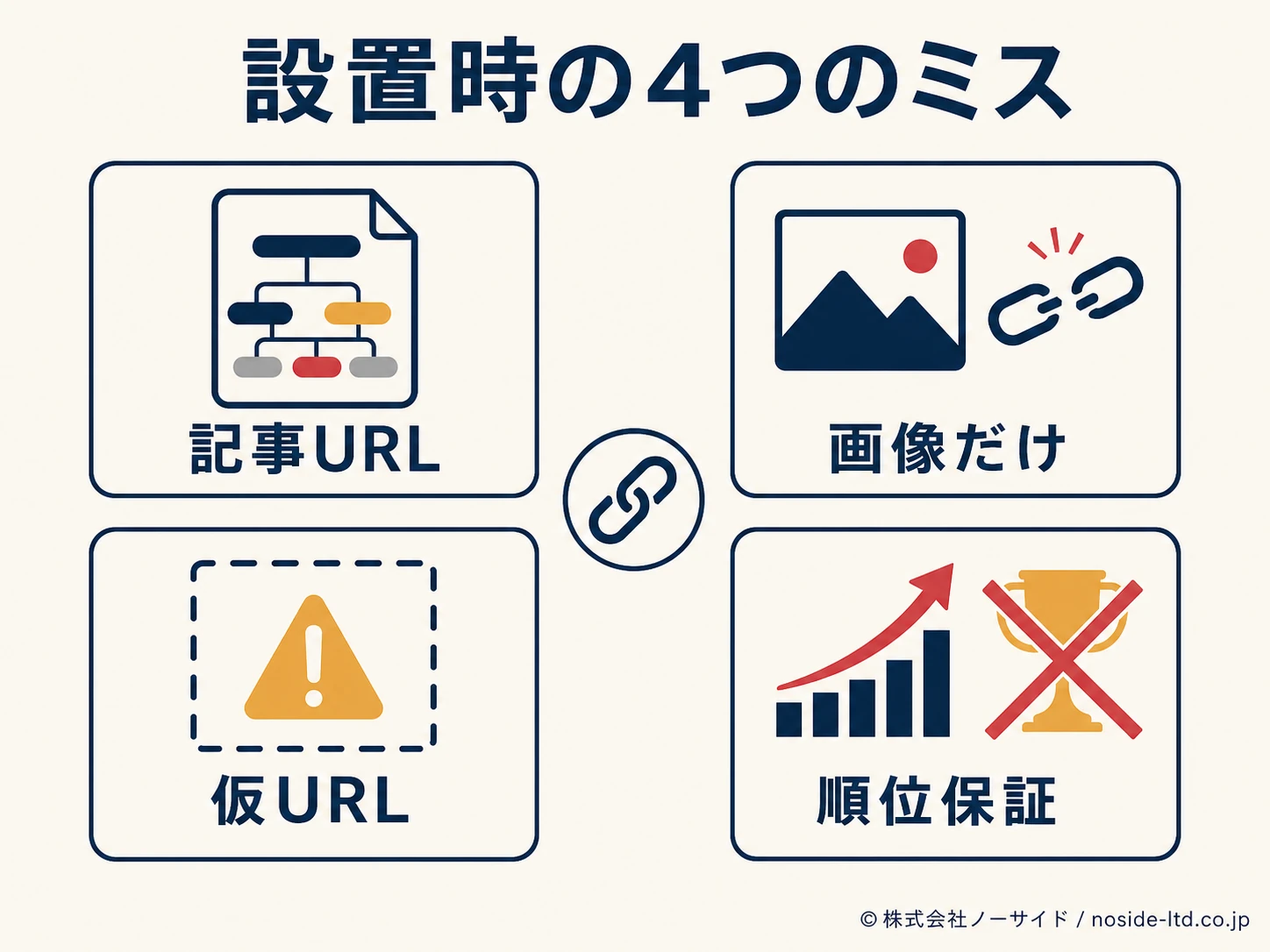
設置時に起きやすい4つのミス
設置時の誤設定は、コード自体より置換漏れと説明の言い過ぎで起こります。次の4つは公開前に分けて確認してください。
回避公開前に止めたい4つのミス
qへ記事URLを入れる
サブディレクトリは対象外です。ソース設定ツールで確認したドメイン単位へ戻します。
画像だけを置く
a要素で囲まれていなければ、押しても設定画面へ移動しません。
画像URLを仮のままにする
自社サーバーへアップロードした公開URLへ置き換えます。
SEO効果を保証する
優先ソースは読者が選ぶ機能です。通常の検索順位や掲載を約束しません。
特に、「このボタンを押せば必ず上位表示される」と読める案内は削除します。Google公式が説明しているのは、選択した利用者に対してトップニュースへ表示される可能性が高まることです。
設定画面や提供範囲は今後変わる可能性があります。公開日だけで終わらせず、Google公式ガイドの更新日と自社リンクの動作を定期点検へ入れてください。
相談共通パーツへの実装まで整理したい場合
株式会社ノーサイドでは、サイトの更新方法と運用体制を踏まえて実装範囲を整理しています。複数のCMSや共通テンプレートへ安全に反映したい場合は、お問い合わせフォームからご相談ください。
Google優先ソースボタンでよくある質問
QGoogle優先ソースボタンはどのサイトにも設置できますか?
AGoogle優先ソースボタンのHTML自体は設置できますが、案内前にGoogleのソース設定ツールで自社サイトが候補表示されるか確認します。表示されない場合は、ボタンを先に公開しません。
QURLのqにはホームページのURLを全部入れますか?
AGoogle優先ソースのqには、公式例に合わせてhttps://やパスを除いたドメインを入れます。自社サイトがexample.comなら、q=example.comとします。
Qブログがサブディレクトリにある場合はパスを指定できますか?
AGoogle優先ソースはサブディレクトリを対象にしていません。example.com/blogではなく、ソース設定ツールに表示されるドメインまたはサブドメイン単位で確認します。
QGoogle優先ソースボタンを置くとSEO順位が上がりますか?
AGoogle優先ソースボタンは、通常のSEO順位を上げる保証ではありません。選択した利用者に対してトップニュースなどで表示される可能性が高まる機能として案内します。
QGoogleの日本語ボタン画像はどれを選べばよいですか?
AGoogleの日本語ボタン画像は、設置場所の背景に合わせてライトまたはダークを選びます。高密度ディスプレイでは2倍画像も候補ですが、表示幅と縦横比を保ってください。
QWordPressではどこへコードを貼りますか?
AWordPressでは、特定ページならカスタムHTMLブロックへ貼る方法が分かりやすいです。全体表示する場合は、利用中のテーマや共通パーツの管理方法を確認してから実装します。
Q画像なしのテキストリンク版でも使えますか?
Aテキストリンク版でも、公式形式のディープリンクと正しいqを設定すれば、Googleのソース設定画面へ案内できます。画像管理を増やしたくないサイトでは扱いやすい方法です。
Google優先ソースボタンの設置を2行から始める
Google優先ソースボタンの設置とは、対象ドメインを指定した公式設定リンクを、読者が選べる形でサイトへ置く方法です。
- 自社サイトがソース設定ツールに表示されるか確認する
- 画像版またはテキストリンク版を1つ選ぶ
- qのドメインと画像URLを自社情報へ置き換える
- 1ページでPCとスマートフォンの遷移を試す
着手標準版の2行を1ページで試す
最初からサイト全体へ出す必要はありません。対象確認、2箇所の置換、実機テストまでを1ページで終え、問題がなければ共通パーツへ広げてください。