
グーグルマップの自店ページに別店舗の写真が載っていたら、まず掲載先の住所と写真の投稿元を確認します。
第三者が載せた写真はGoogleに削除を依頼でき、自店のプロフィールから載せた写真なら管理画面で削除できます。
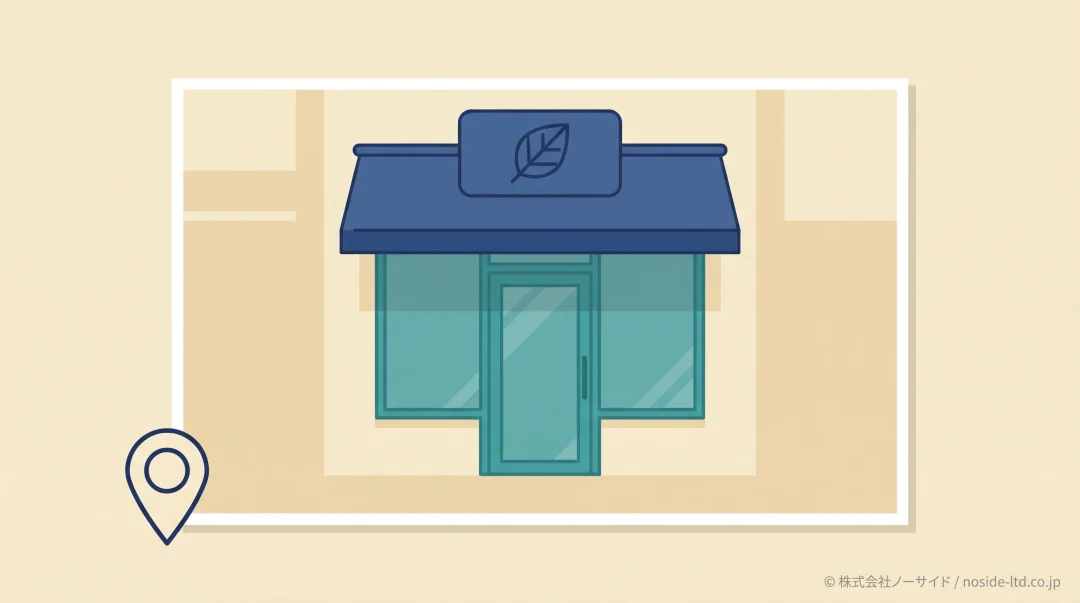
このうち、第三者が載せた写真は審査中も表示されることがあるため、その間に正面の看板と来店時に使う入口が分かる外観写真を追加しておくと、お客様が現地で見比べられる目印が増えます。
グーグルマップで写真の削除を依頼する前に投稿元を確かめる
グーグルマップで写真を見つけたら、一覧の小さな画像を拡大し、店舗ページの住所と写真に写っている目印を並べて見ます。
同じ名前の支店がある場合は、店名に市区町村を足して検索し、住所と電話番号まで見てから対象の写真を開いてください。
隣の店と共用の入口を写真から見分ける
写真を開いたら、看板の文字や店の階数など、現地で照合できるものを探します。隣の店の看板が大きく写っていても、自店へ通じるビルの共用入口なら、お客様が建物を見つける手掛かりになります。
この違いは、移転や改装の前に撮られた自店の写真でも同じです。今の入口と見た目が違う場合は、撮影場所と当時の状態を確かめると、別店舗の写真なのか、更新を補うべき古い写真なのかが分かります。
自店が載せた写真は削除し、第三者投稿はGoogleに報告
写真の提供元が分かったら、誰のアカウントから載せたかに応じて操作を選びます。自店のビジネスプロフィールから載せた写真なら、管理中のプロフィールの「写真」で対象を開き、削除アイコンから取り下げられます。
自分で載せた写真
第三者が載せた写真
要点写真を直す前に、問題が出ている画面を切り分ける
店舗の写真一覧、道路上を動けるストリートビュー、地図のピンはそれぞれ別です。経路案内が違う場合は、地図の到着地点も確認します。
写真の場所が合っていて、地図の経路が裏口で終わる場合は、Googleマップで店の裏に案内される場合の確認手順から、ピンや案内された到着地点を調べられます。
グーグルマップで別店舗の写真の削除を依頼する手順
グーグルマップで第三者の写真の削除を依頼するには、問題のある写真そのものを開いて報告します。送信前に店舗ページのURLと、写真を共有できる場合は該当写真のURLを控えておくと、一覧の並びが変わった後も同じ画像を確認しやすくなります。
パソコンのGoogle検索から写真を報告する
管理に使っているGoogleアカウントでビジネスプロフィールを開き、「写真」から「写真をすべて確認」へ進みます。その画面で対象の画像を開くと、右下の「問題を報告」を選べます。
理由の選択画面に「写真や動画の場所が異なる」があり、画像が実際に別の場所を写している場合は、その項目を選んで送信します。
別支店や隣のお店の写真だと見分けた根拠は、問い合わせが必要になった時のために手元へ残しておきます。
スマホのGoogleマップアプリから写真を報告する
Googleマップアプリで管理する場合は、右下の「ビジネス」から「ビジネス プロフィールを表示」を開き、「写真」から対象を選択します。続けて画像の右上にあるその他メニューで「報告」を選び、画面に出る理由のうち内容に合うものを選んで送信してください。
出典:Googleビジネスプロフィールヘルプ「ビジネスプロフィール上の不適切な写真や動画を報告する」
報告欄が表示されるときの文例
理由に補足を書ける画面なら、写真に写る目印と実店舗の目印を1つずつ添えます。たとえば、別棟を写した画像が店舗の外観として掲載されている場合は、担当者が照合できる範囲の情報を伝えます。
文例別棟の入口が店舗写真に載っている場合
当店の写真欄に青い案内板のある入口が載っていますが、この入口は隣の建物にあります。
当店はガラス扉の上に店名の看板を掲げているため、写真の入口と当店の入口が同じ場所かご確認をお願いします。
この説明を入力する欄が出ない場合は、該当する理由を選んで送信し、写真を特定するURLや見分け方を店舗内の対応メモに残すと、別の担当者も状況を追えます。
グーグルマップで写真の削除を依頼した後に確認すること
グーグルマップの写真の削除依頼は審査があり、Googleがポリシー違反と判断した場合に削除されます。
この審査は数営業日かかることがあるため、写真が残っていても同じ画像の報告を連続で送らないよう、まず送信日を店舗内で共有しましょう。
同じ写真を開き直せるように記録する
Googleマップアプリの「報告済み」に対象が表示される場合は、処理中か、削除されたかを確認できます。以前の報告など、一覧に出ないものもあるので、対象店舗と写真を最初の記録から開き、複数の画像を見比べてください。
出典:Googleマップユーザーの投稿コンテンツに関するポリシーヘルプ「コンテンツを報告、修正する」
- 掲載先の店名と住所、店舗ページのURL
- 対象写真のURL、または投稿元と写真の見分け方
- 報告の記録として送信日、使ったアカウント、選んだ理由
結果を待つ間に、お客様が見られる来店案内を整える
写真が審査の結果を待つ間は、予約の案内メールや自社サイトのアクセス欄で、正しい入口がすぐ分かるようにしておきます。集合ビルなら「正面のガラス扉から入り、右手のエレベーターで2階へ」のように、到着後に見える順で伝えると来店客がたどりやすくなります。
外観以外にも写真の違いが見つかり、料理の画像がメニュー欄に載っている場合は、ビジネスプロフィールのメニュー写真を確認する方法も参考になります。自店舗のどの欄から画像を見つけたかを分けておくと、担当者間で見ている画面がずれません。
Googleマップに正しい外観写真を載せる方法
Googleマップに外観写真を載せるときは、看板と実際に使う入口の位置関係が分かるように撮ります。正面の写真に加え、お客様が歩いてくる方向からの写真があると、曲がり角や建物の入口を現地で見つける手掛かりになります。
正面、来店方向、入店直前の目線で撮る
Googleは、来店が見込まれる方角や異なる時間帯から撮影し、外観写真を少なくとも3枚追加することを勧めています。
夜の来店が多いお店なら、昼に読める看板が暗くなるとどう見えるかも、同じ場所から撮っておくと役立ちます。
出典:Googleビジネスプロフィールヘルプ「ビジネスプロフィールに表示するビジネス固有の写真に関するヒント」
正面から
店名の看板と入口を1枚で確認できる距離から撮る。
来店する方向から
駅や駐車場から歩く向きで、曲がる場所が見えるように撮る。
入店する直前に
複合施設なら、建物全体に加えて階数表示や店の扉を撮る。
この3場面は一例です。入口が1つでも道路の両方向から来店するなら、両側の歩道から撮った写真を用意すると、看板が見え始める場所をそれぞれ伝えられます。
対象支店のプロフィールを開いて写真を追加する
パソコンで管理用のアカウントに入り、Google検索かGoogleマップで店舗名と都市名を検索します。同じ店名の別支店に誤って載せないよう、住所を確かめてから「写真」「写真を追加」の順に進み、撮影した画像を選びます。
追加に使う画像は、実際の色や形が分かる明るさで、看板と入口の両方にピントが合ったものを選びます。写真に強い加工を加えると電灯や看板の印象が変わるため、来店時にそのまま照合できるカットを優先しましょう。
| 項目 | Googleの写真ガイドライン |
|---|---|
| 形式 | JPGまたはPNG |
| ファイル容量 | 10KB〜5MB |
| 解像度 | 推奨720×720px、最小250×250px |
カバーと写真一覧を別々に確かめる
アップロードした写真が表示されないときは、オーナー確認と写真の公開状態をチェックします。Googleは、追加した写真が表示されるまで24〜48時間ほどかかる場合があると案内しているので、保留中なら重複アップロードの前に状態を確認してください。
公開後はお客様と同じように店舗名を検索し、写真一覧に新しい外観があるかを見ます。
カバーに外観を指定しても希望の写真が最初に出るとは限らないため、一覧に正しい写真があるかと、目立つ場所に何が出るかを別々に控えます。
出典:Googleビジネスプロフィールヘルプ「ビジネスプロフィールの写真と動画を管理する」
写真を見直す時期は、店舗で続けるGoogleマップ運用の手順にある店舗情報の確認と同じ日にしておくと、取りこぼしが減ります。たとえば看板を替えた日は、営業時間やアクセス欄に変更がなくても、外観写真を見直すタイミングです。
グーグルマップの写真の削除依頼と外観写真に関するFAQ
Q他の人が投稿したグーグルマップの写真は削除できますか?
A他の人が投稿したグーグルマップの写真は、店舗側から直接削除できないため、該当する写真をGoogleに報告します。Googleがポリシー違反と判断した場合に、写真が削除されます。
Qグーグルマップの写真削除依頼は何日かかりますか?
Aグーグルマップの写真削除依頼は、Googleの審査に数営業日かかる場合があります。写真ごとの完了日は案内されておらず、アプリの「報告済み」に対象が出る場合はそこで状況を確認できます。
QGoogleマップに追加した外観写真が表示されないのはなぜですか?
AGoogleマップに追加した外観写真が表示されない場合は、ビジネスプロフィールのオーナー確認と、写真のアップロード状況を確認します。保留中なら、公開されるまで時間がかかる場合があります。
QGoogleビジネスプロフィールのカバー写真は先頭に固定できますか?
AGoogleビジネスプロフィールのカバー写真は指定できますが、指定した画像が先頭に表示されるとは限りません。新しい外観写真は、カバーの表示とは別に写真一覧でも確認できます。
Q移転前の自店の外観写真も削除依頼できますか?
A移転前の外観写真が自分で載せたものなら、追加に使ったアカウントから削除できます。第三者投稿の場合は、古い写真だからという理由だけで削除されるとは限らないため、現在の入口が分かる外観写真も用意しましょう。
Q同じ店名の別支店が写っているときは何を確認しますか?
A同じ店名の別支店が写っていると思ったときは、掲載先の住所と支店名を確認し、写真に写った看板や建物の階数を見比べます。同じ建物の共用入口なら、実際にお客様が通る場所かどうかも判断材料になります。
別店舗の写真を報告し、正しい外観写真と来店案内をそろえる
別店舗の写真だと分かったら、店名と住所を確認してから対象写真を報告し、店内で同じ画像を追えるように記録を残します。
結果を待つ間に、看板と入口が分かる写真やアクセスの案内を更新しておけば、お客様が現地で照合できる情報が揃います。
要点来店する人の目線で入口を確認する
掲載後は、写真に写った看板から実際に入る扉まで分かるかを、初めて来店する人のつもりで見直します。
店舗写真に合わせてホームページの案内を見直す際は、ノーサイドのホームページ運用支援で、ご予算や手を入れたい範囲に合わせてご相談いただけます。