

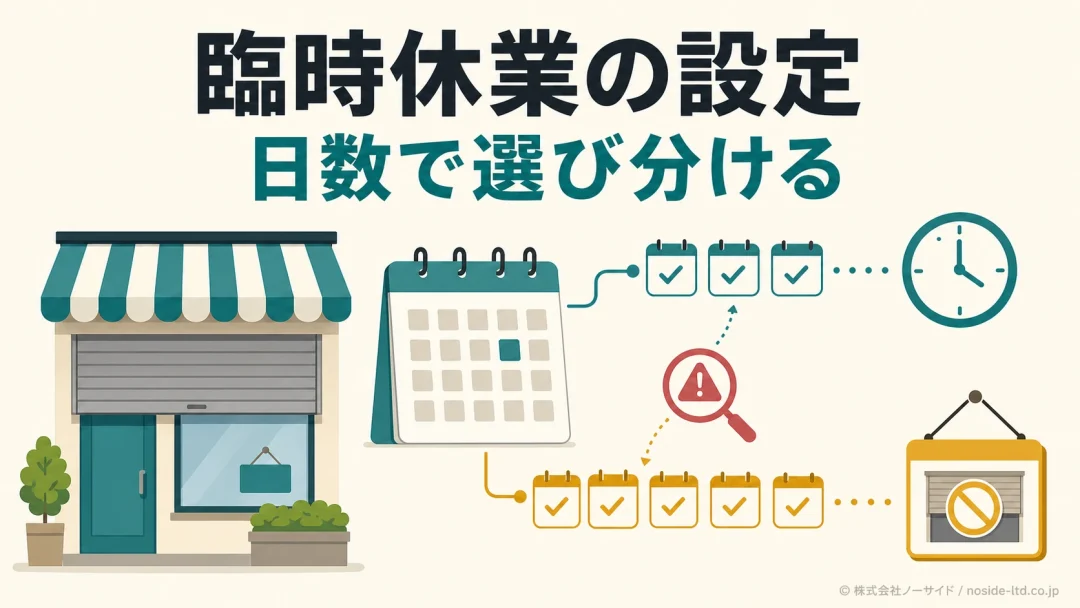
年末年始の休業前にGoogleビジネスプロフィールを整えておけば、来店したのに閉まっていたという行き違いを減らせます。設定で最初に見るのは、何日間続けて休むのかです。
Google公式は、短い休業には「特別営業時間」、長い休業には「臨時休業」を案内しています。ただし、7日ちょうどの扱いは公式ヘルプの2ページで説明が一致していません。
そこで、この記事では2026年8月30日時点のGoogle公式情報をもとに、6日以内、7日ちょうど、8日以上に分けて設定方法を整理します。店舗、医院、事務所の年末年始営業時間をGoogle検索とGoogleマップへ正しく出すため、保存後の確認まで一緒に進めましょう。
Googleビジネスプロフィールの臨時休業は6日以内・7日・8日以上で分ける
先に結論をお伝えします。連続6日以内なら特別営業時間、連続8日以上なら臨時休業を選ぶと、現在のGoogle公式案内の共通部分に沿えます。
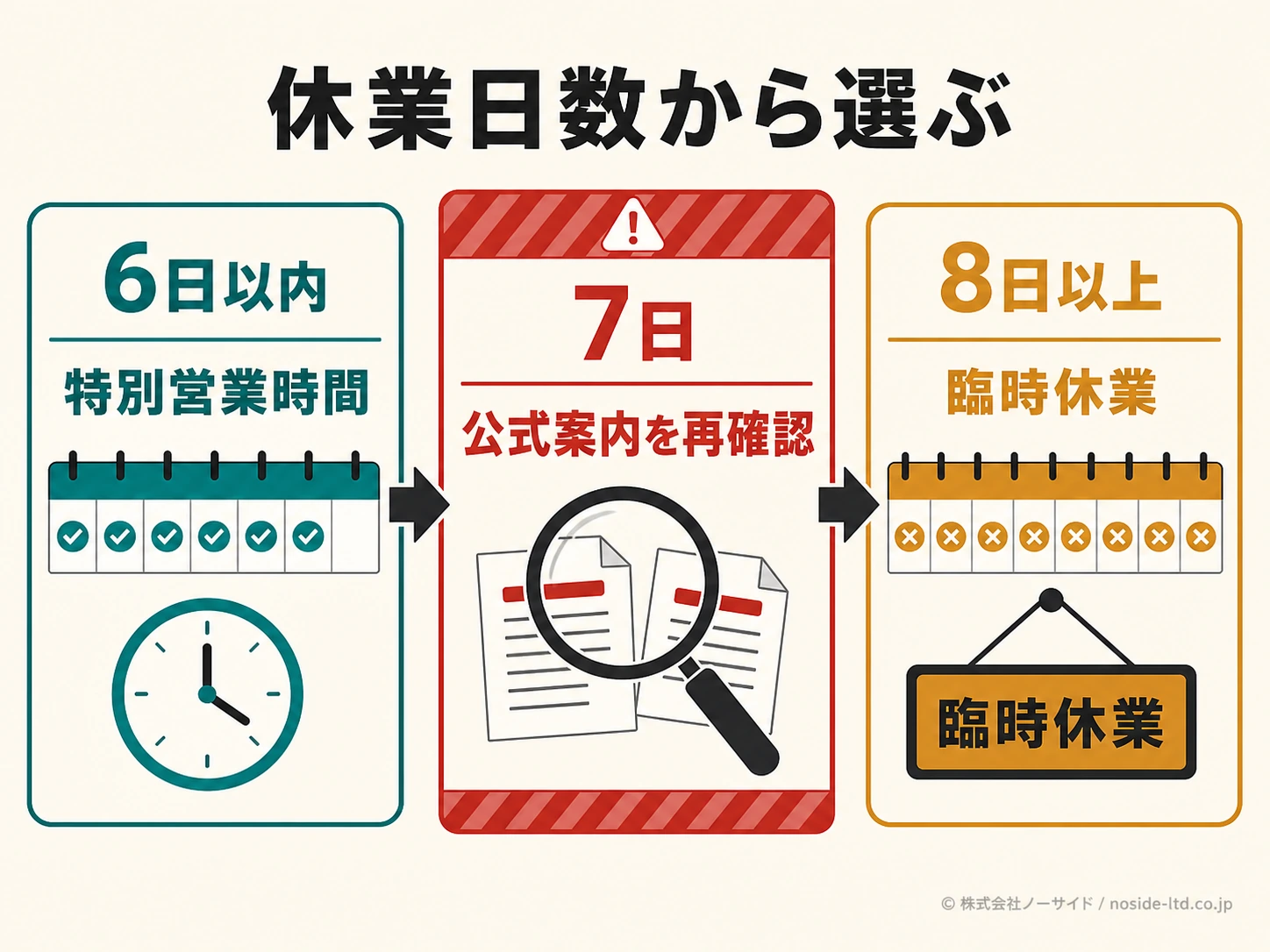
| 連続する休業日数 | 設定の考え方 | 実務上の対応 |
|---|---|---|
| 6日以内 | 特別営業時間 | 日付ごとに休業または短縮時間を登録 |
| 7日ちょうど | 公式案内に不一致あり | 現在の画面とヘルプを確認して判断 |
| 8日以上 | 臨時休業 | 休業表示と営業再開の担当を決める |
Googleの「特別営業時間を設定する方法」ページは、6日以内の休業に特別営業時間を使い、7日以上は臨時休業とするよう案内しています。一方、「ビジネスに閉業マークを付ける」ページは、7日以下は特別営業時間、8日以上は臨時休業と案内しています。
出典: Googleビジネスプロフィールヘルプ「特別営業時間を設定する方法」
出典: Googleビジネスプロフィールヘルプ「ビジネスに閉業マークを付ける」
短い休業
長い休業
判断の基準迷わず決められる範囲から設定する
6日以内と8日以上は、二つの公式ページを突き合わせても判断できます。
7日ちょうどだけは推測で決めず、設定時点の画面と公式ヘルプを再確認してください。
6日以内の休業はGoogleビジネスプロフィールの特別営業時間を設定する
特別営業時間は、通常の営業時間を消さず、年末年始や祝日など特定の日だけ表示を変える機能です。休業だけでなく、午前のみ営業、開始時刻の繰り下げ、途中休憩を挟む営業にも使えます。
Google公式は、ビジネスプロフィールに特別営業時間を表示するには営業時間の設定で「決まった営業時間で営業している」を指定する必要があると案内しています。通常の営業時間が未設定なら、先に曜日ごとの営業時間を整えてください。
Google検索から特別営業時間を登録する手順
ビジネスプロフィールを管理するGoogleアカウントでログインし、Google検索で自社のビジネス名を検索します。管理画面の表示名は更新される場合がありますが、プロフィール編集から営業時間の項目へ進む流れが基本です。
- 「プロフィールを編集」を開く
- 「営業時間」を選択する
- 「特別営業時間」の編集を選ぶ
- 対象の日付を追加し、休業または営業時間を入力する
- 保存後、Google検索とGoogleマップで表示を確認する
終日休む日は「休業」を選びます。短縮営業なら開始時刻と終了時刻を入力し、昼休みなどで営業時間が分かれる場合は、同じ日付に営業時間帯を追加します。
特別営業時間は来店前の判断に直接使われており、ホームページのお知らせだけ更新してもGoogleマップの営業時間は自動では変わりません。
そのため、両方を同じ内容にそろえることが大切です。
出典: Googleビジネスプロフィールヘルプ「営業時間を編集する」
休業日が連続していても日付を個別に確認する
たとえば12月30日から1月4日まで休む場合は、6日分すべての日付が休業になっているかを確認します。12月31日と1月1日だけを登録し、間の日が通常営業のまま残ると利用者には営業中と見える可能性があります。
弊社なら、入力前に「対象日・表示内容・確認者」の3列だけの一覧を作ります。複雑な管理表よりも、抜けた日付を見つけられる小さな表のほうが年末の忙しい時期には役立ちます。
メモGoogleの画面に候補の祝日が表示される場合でも、自社の休業日と一致するとは限りません。候補をそのまま保存せず、社内カレンダーと照合してください。
7日ちょうどの臨時休業は画面と公式ヘルプを再確認する
7日ちょうどの休業は、この記事でどちらか一方を正解として断定しません。Google公式の「特別営業時間を設定する方法」ページは7日以上を臨時休業とし、「ビジネスに閉業マークを付ける」ページは7日以下を特別営業時間としています。
この差は、利用者側で勝手に解釈して埋めるべきものではありません。設定する日に現在の日本語ヘルプとプロフィール編集画面を確認し、画面の案内で判断できなければGoogleビジネスプロフィールのサポートへ問い合わせるのが安全です。
注意タイトルの「7日以上」は公式ページの一方の案内
記事タイトルは「特別営業時間を設定する方法」ページの区切りに沿っています。ただし、別の公式ページでは8日以上と案内されています。
7日間だけは設定時点の表示を正本として再確認してください。
大事なのは、仕様の境界を言い切ることではなく、利用者に正しい休業表示を出すことです。7日間をまたぐ場合は、ホームページや予約ページの案内とも見比べ、異なる表示が残らないようにします。
8日以上の休業はGoogleビジネスプロフィールを臨時休業にする
連続8日以上休む場合は、Google公式が案内する臨時休業の表示を使います。改装、長期メンテナンス、季節休業など、再開予定はあるものの通常営業できない期間に向く設定です。
臨時休業を設定する手順
管理するGoogleアカウントで自社のビジネスプロフィールを開き、プロフィール編集から営業時間の編集へ進みます。営業時間の状態で「臨時休業」を選択し、保存します。
保存後は、Google検索とGoogleマップの両方で「臨時休業」と表示されるか確認します。複数拠点がある場合は、似た店舗名を取り違えないよう、住所まで照合します。
臨時休業のまま放置しない
Google公式は、臨時休業にしたビジネスが幅広い検索では営業中のビジネスより下位に表示される可能性を案内しています。そのため、短い休業を念のため臨時休業にするのではなく、日数に合う設定を選びます。
再開したら、プロフィールから営業再開の状態へ戻し、通常営業時間と特別営業時間を確認します。設定担当者の予定表に再開日の確認を登録しておくと、休業表示の戻し忘れを防ぎやすくなります。
年末年始の営業時間は保存後にGoogle検索とGoogleマップで確認する
設定画面で保存できても、作業はまだ終わりではありません。Googleビジネスプロフィールの営業時間はGoogle検索とGoogleマップに表示される情報なので、利用者と同じ画面で見直します。
- 店舗名と住所が対象拠点と一致している
- 休業日の全日付が正しく表示されている
- 短縮営業の開始・終了時刻に入力ミスがない
- Google検索とGoogleマップの両方を確認した
- ホームページ・予約ページ・SNSと内容が一致している
- 営業再開日の確認担当を決めた
反映されないときは審査状態を見る
Google公式によると、ビジネス情報の編集は通常約10分で審査されますが、場合によっては最長30日かかることがあります。年末最終営業日の直前ではなく、休業日が確定した時点で前倒しして設定しましょう。
出典: Googleビジネスプロフィールヘルプ「ビジネス プロフィールの編集内容の反映」
編集内容が「承認待ち」なら、同じ項目を何度も保存し直す前に状態を確認します。別の管理者が上書きしていないか、対象拠点を間違えていないか、管理権限があるかも見ておきます。
反映トラブル復旧手順を先に把握する
プロフィールへアクセスできない、第三者の変更が疑われる、編集が長く保留されている場合は、Googleビジネスプロフィールの復旧手順から状態を切り分けます。
焦って新しいプロフィールを作ると、重複情報が増えるおそれがあります。
投稿による休業案内も補助的に使う
休業理由、問い合わせ対応日、予約受付の扱いなど、営業時間欄だけでは伝わらない情報は投稿で補えます。ただし、投稿だけで営業時間設定を代替しないでください。
ホームページにも案内を出す場合は、休業のお知らせに必要な項目と書き方を使うと、休業期間、対応再開日、緊急連絡の有無を整理できます。
複数拠点のGoogleマップ特別営業時間は担当・証跡・再開日で管理する
店舗や医院が複数あると、設定方法よりもどの拠点まで確認したかの管理が難しくなります。1人の記憶に任せず、担当、証跡、再開日の3点を残しましょう。
担当
拠点ごとに設定者と確認者を決める。
証跡
保存後の検索・マップ画面を記録する。
再開日
休業表示を戻す日と担当者を予定化する。
Google公式では、オーナーと管理者が営業時間などの主要なビジネス情報を編集できます。共有パスワードで運用せず、各担当者のGoogleアカウントへ必要な権限を付ける形にします。
出典: Googleビジネスプロフィールヘルプ「ビジネス プロフィールのオーナーと管理者を管理する」
管理表には、拠点名、住所、休業期間、設定方法、設定者、確認者、確認日時を記録します。店舗名が似ていても住所があれば、別拠点への誤設定を見つけやすくなります。
日常のMEOを社内で回したい場合は、MEOを自社運用する際の役割分担と確認項目も参考になります。医院の担当者であれば、医院・クリニックのMEOで整える情報も合わせて点検できます。
年末年始の休業案内で集客機会を落とさないために
休業設定は、単なる事務作業ではありません。利用者が「今日は行けるか」「いつ再開するか」を判断するための接点整備です。
Googleビジネスプロフィールだけ正しくても、ホームページ、予約システム、SNS、自動返信メールの案内が違えば迷いが残ります。外部に出る情報を同じ休業期間と再開日にそろえるところまでが実務です。
確認順利用者が見る順に整える
Google検索とGoogleマップ、ホームページ、予約・問い合わせ、自動返信の順に確認します。
一つの画面を直して終わらず、来店までの導線全体を見てください。
弊社ノーサイドでは、ホームページ制作だけでなく、Web集客やGoogleビジネスプロフィールを含む運用全体を見ています。対応領域や進め方は、ノーサイドの実績と支援方針でご確認いただけます。
複数拠点の設定整理や既存プロフィールの状態確認から必要な場合は、ノーサイドへご相談ください。現在の管理権限と公開情報を確認し、修正順を切り分けます。
Googleビジネスプロフィールの臨時休業でよくある質問
QGoogleビジネスプロフィールで6日間休む場合は何を設定しますか?
AGoogle公式の案内では、6日以内の一時的な休業は特別営業時間を使います。通常の営業時間を登録したうえで、対象日を日付ごとに休業へ設定してください。
Q7日間の休業は特別営業時間と臨時休業のどちらですか?
A2026年8月30日時点では、Google公式の2ページで7日ちょうどの案内が一致していません。設定時点のプロフィール編集画面と日本語ヘルプを確認し、判断できなければGoogleのサポートへ問い合わせてください。
Q8日以上休む場合は臨時休業でよいですか?
Aはい。Google公式は8日以上の休業に臨時休業を案内しています。保存後に検索とマップの表示を確認し、再開日に通常営業へ戻す担当者も決めてください。
QGoogleマップの特別営業時間が反映されない場合はどうしますか?
A編集内容の審査状態、管理権限、対象拠点を確認します。公式案内では通常約10分ですが、場合によっては最長30日かかるため、休業直前ではなく前倒しで設定してください。
Qホームページに休業案内を書けばGoogleマップの設定は不要ですか?
A不要にはなりません。ホームページのお知らせとGoogleビジネスプロフィールの営業時間は別に管理されます。両方へ同じ休業期間と再開日を反映してください。
Q臨時休業にするとMEOへ影響しますか?
AGoogle公式は、臨時休業のビジネスが幅広い検索で営業中のビジネスより下位に表示される可能性を案内しています。短い休業には特別営業時間を使い、営業再開後は休業表示を戻してください。
Googleビジネスプロフィールの年末年始営業時間を設定する順番まとめ
Googleビジネスプロフィールの臨時休業は、6日以内なら特別営業時間、8日以上なら臨時休業で考えます。7日ちょうどは公式ヘルプの説明が一致しないため、設定時点の画面と案内を再確認するのが分かれ目になります。
設定後はGoogle検索とGoogleマップを見て、ホームページ、予約ページ、SNS、自動返信と休業期間をそろえます。営業再開日に通常表示へ戻すところまでを予定へ入れておけば、年末の作業を年始へ安全に引き継げます。
今日行うこと
まず社内カレンダーで連続する休業日数を数えます。
次に日数に合う設定を保存し、検索・マップの画面と再開日の担当者まで決めれば完了です。