

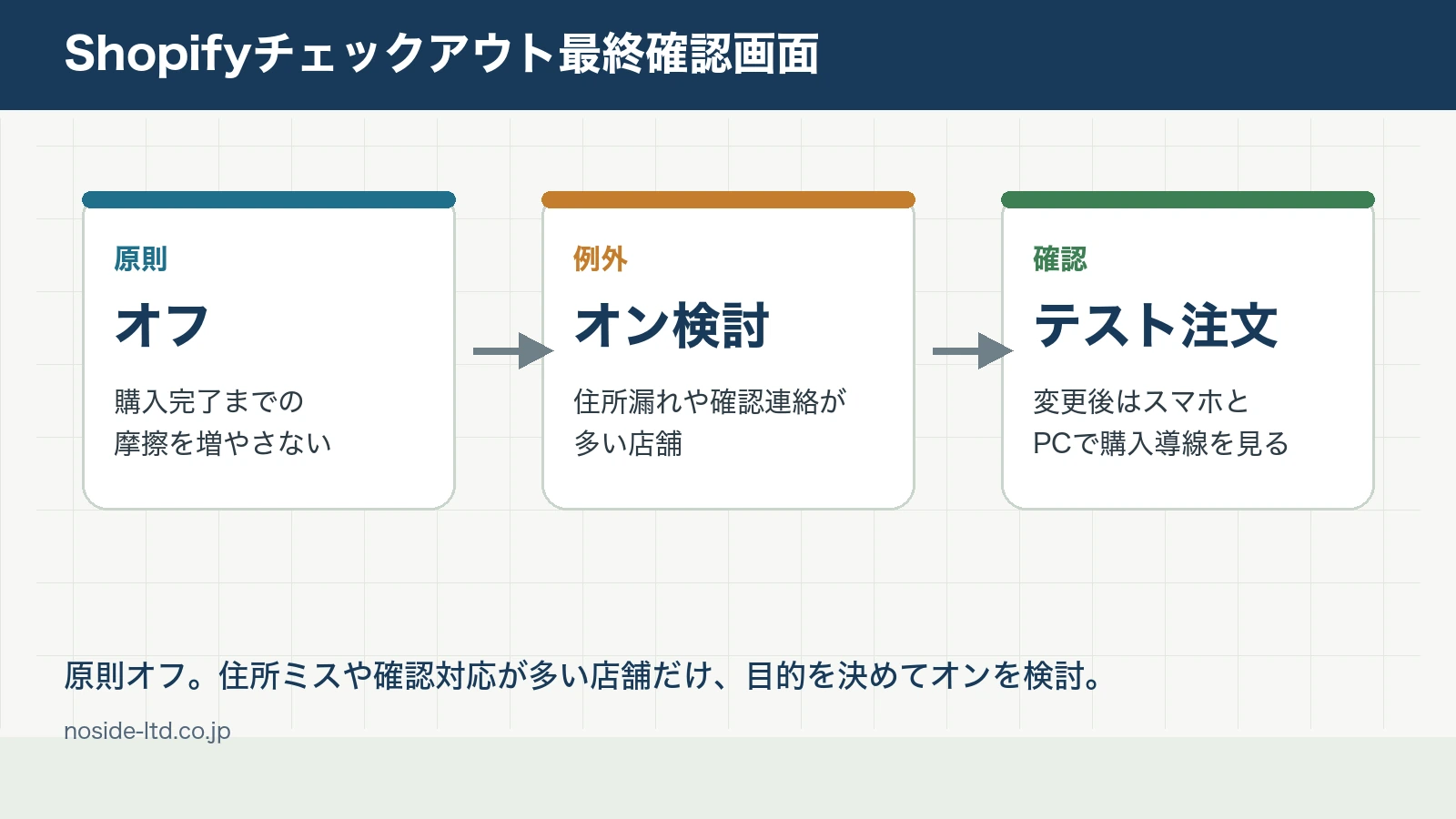
Shopifyのチェックアウト最終確認画面は、購入者が連絡先、配送先、配送方法、支払い情報を入力したあと、注文確定前にもう一度内容を見直すための画面のこと。設定自体は難しくありませんが、入れるべきかどうかは店舗によって判断が分かれます。ここを間違えると、親切な確認のつもりが購入前の摩擦になるため、設定方法より先に使う目的を決める必要があります。
ノーサイドのShopify運用では、基本的にこの確認画面は原則オフが出発点です。購入完了までのページ遷移が1つ増えるため、迷いが少ない購入者にとっては余計な一手間になりやすいためです。
一方で、住所の番地抜け、建物名抜け、注文内容確認の問い合わせが多く、現場で修正作業が積み上がっている店舗なら、確認画面をあえて挟む判断も現実的でしょう。
要点最終確認画面は「安心」ではなく「追加ステップ」でもある
確認画面はミス防止に役立つ可能性がある一方で、購入完了までの距離を少し伸ばす設定でもあります。成約率を優先するのか、注文後の修正工数を減らすのかを決め、目的がはっきりしている場合だけ使うのが安全です。
Shopifyのチェックアウト最終確認画面とは
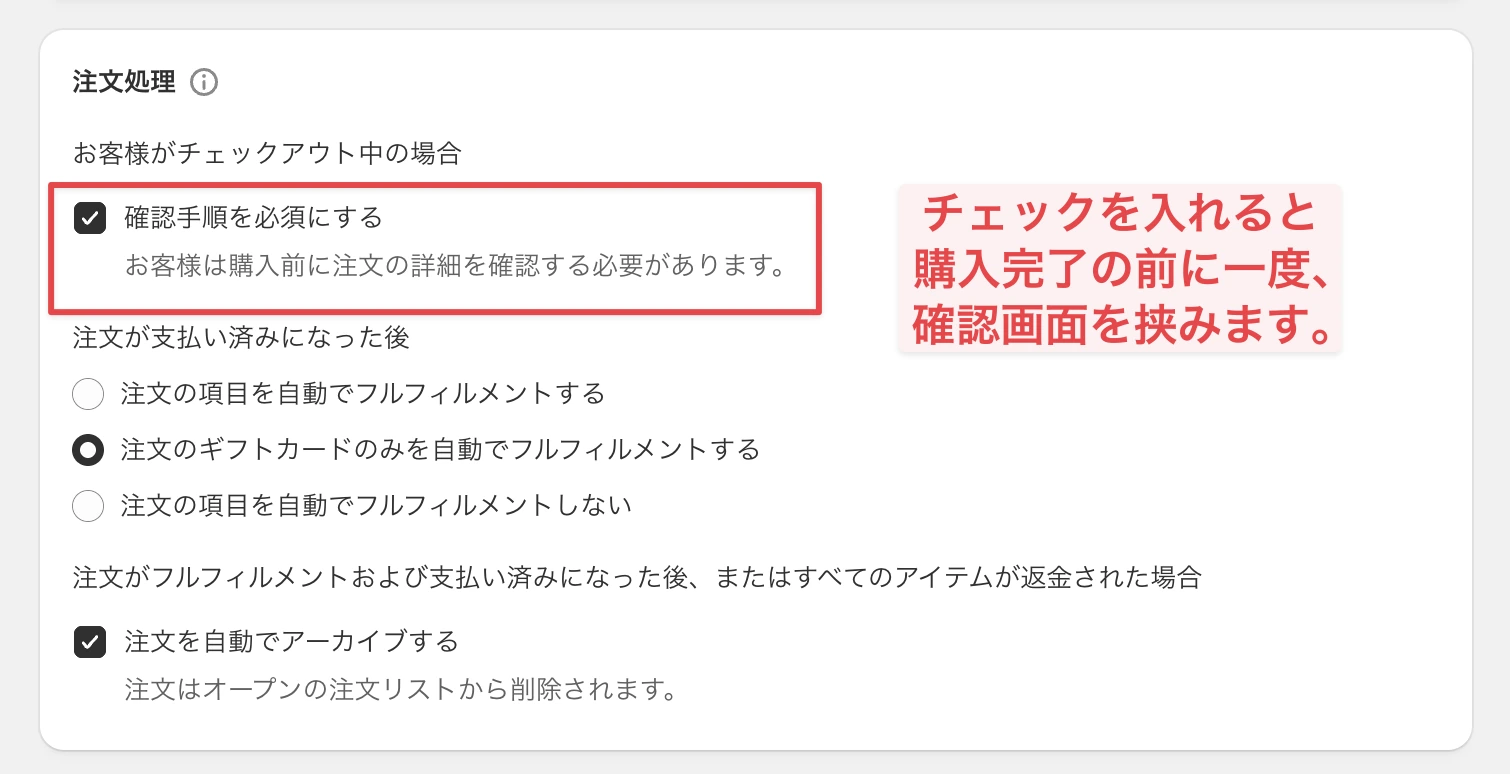
Shopifyヘルプでは、この設定は「確認手順を必須にする」と説明されています。2026年6月時点の公式情報では、日本やヨーロッパ諸国など、法的に必要とされる国で利用できる設定として案内されており、有効にすると購入者は注文内容の確認ページで内容を見直してから注文を完了します。
出典: Shopifyヘルプセンター「注文処理とアーカイブを設定する」
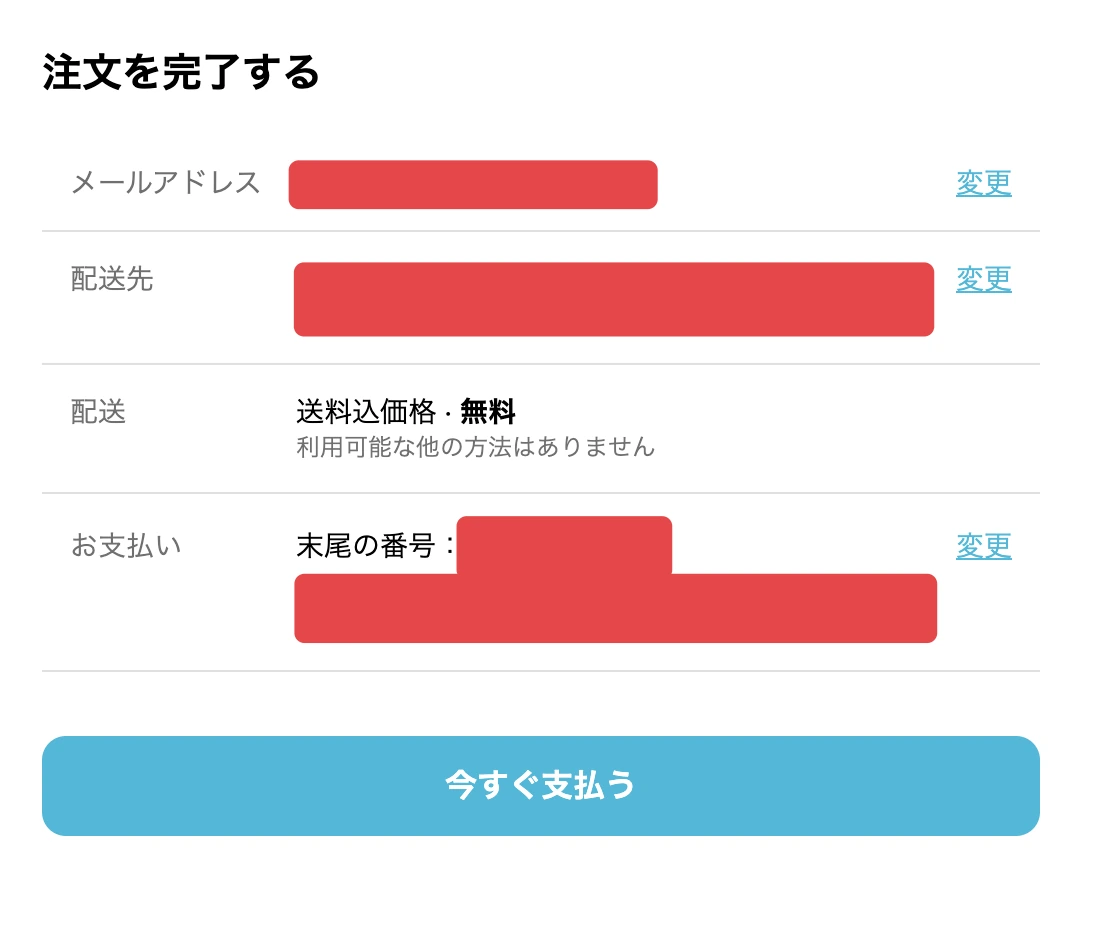
購入者側から見ると、通常のチェックアウトに「最後の確認」が1枚追加されるイメージ。メールアドレス、配送先住所、配送方法、支払い情報をひと目で確認できるため、入力ミスに気づくチャンスは増えます。
ただし、すでに購入する気持ちが固まっている人には、もう一度確認する画面がわずらわしく見えることもあり、便利さと離脱リスクが同時に生まれる設定です。
設定方法: 管理画面の「注文処理」でチェックを入れる
設定手順はシンプルで、Shopify管理画面の「設定」から「一般」に入り、続いて「注文処理」の項目で「確認手順を必須にする」を選んで保存します。管理画面の表示はShopify側の更新で変わることがあるため、操作前に現在の画面も確認してください。
- Shopify管理画面にログインする
- 設定を開く
- 一般を開く
- 注文処理の項目を探す
- 確認手順を必須にするにチェックを入れて保存する
管理画面では「確認手順を必須にする」にチェックを入れるだけで、購入完了前の確認画面が有効になります。
この設定はチェックアウト全体の流れに関わるため、変更したら必ずテスト注文まで確認します。配送設定、決済方法、注文通知、税設定などはつながって動くため、設定画面で保存できたことと、購入者側で意図どおり進むことは別の確認であり、保存だけで作業完了にしないことが大切です。
購入者側では「注文を完了する」前に1画面増える
確認手順を必須にすると、購入者は連絡先、配送先、配送方法、支払い情報を入力した後、すぐに支払い完了へ進むのではなく、注文内容を見直す画面に移ります。画面上で「変更」リンクから入力内容を戻せるため、住所や配送方法の見落としに気づきやすくなるのが利点で、購入者自身に最後の確認機会を渡せる点が特徴です。
購入者側では、メールアドレス、配送先、配送方法、支払い情報を見直してから「今すぐ支払う」を押す流れになります。
ただ、ここで重要なのは「確認画面があるから親切」と単純に決めないことです。購入の途中で画面が増えると、スマホで急いでいる人、決済だけ済ませたい人、すでに入力内容を確認したつもりの人には、最後のひと押しを止める小さな摩擦になり、売上側の不利として表れることがあります。
とくに広告から入ってきた初回購入者や、単価が低めの商品では、チェックアウトの余計な迷いが売上に響くことがあります。ECサイト全体の改善では、ネットショップが売れない原因やECサイトの決済方法も合わせて見ると、どこで購入者が止まっているかを整理しやすくなります。
ノーサイドでは基本オフ。ただし現場コストが大きいならオンも検討
私がShopify構築や運用を確認するとき、この設定はまず「オフで問題ないか」を見ます。注文完了までの流れは短いほど迷いにくく、購入者が支払う気になった瞬間を逃さない設計にしたいからで、ここはノーサイドの基本方針です。
ただし、運用側で住所確認の電話やメールが頻繁に発生しているなら話は変わります。たとえば、番地抜け、部屋番号抜け、会社名と担当者名の不足、ギフト配送先の取り違えが多い店舗では、購入前に一度見直してもらう価値があります。
この場合は、成約率だけではなく、受注後の修正工数、発送遅延、問い合わせ対応まで含めて判断し、現場の負担が本当に減るかを基準にしてください。
| 判断 | 向いている店舗 | 注意点 |
|---|---|---|
| オフを基本にする | 入力ミスが少なく、購入完了までの速さを重視する店舗 | 注文後の修正が増えていないか定期的に見る |
| オンを検討する | 住所漏れや注文確認の問い合わせが多い店舗 | 変更後の離脱や購入完了率も確認する |
| 別施策を優先する | 入力項目そのものが分かりにくい店舗 | 住所入力、配送案内、決済説明を先に直す |
注意確認画面だけで住所ミスを解決しようとしない
最終確認画面は、あくまで購入前に見直す機会を増やす設定です。住所欄の説明、配送先の入力補助、エラーメッセージ、確認メールまで含めて見直さないと、ミスの原因が残ったまま画面だけ増えることがあり、入力時点の分かりやすさも同時に見直す必要があります。
オンにした方がよいケース
最終確認画面をオンにする候補になるのは、購入者にもう一度見直してもらうことで、運用上の損失を減らせる店舗です。単に「安心そうだから」ではなく、実際に起きているミスの種類と件数を見て判断し、店舗側の負担が明確に重い場合だけ候補に入れます。
- 番地や部屋番号の抜けで発送前確認が多い
- 請求先と配送先の取り違えが起きやすい
- ギフト配送や法人配送が多く、配送先の確認が重要
- 電話・メールでの注文後確認が運用負荷になっている
- 単価が高い商品で、購入者も慎重に確認したい傾向がある
このような店舗では、確認画面を入れることで注文後のやり取りが減る余地が生まれるでしょう。とくに少人数運営のECでは、1件ごとの確認メールや電話が積み重なると、商品登録や広告改善に使う時間まで削られがち。購入前に見直してもらう1画面が、バックヤードの負担を軽くするなら、オンにする理由がはっきりします。
オフのままにした方がよいケース
反対に、注文後の住所修正がほとんどなく、購入者がスムーズに支払いまで進めている店舗では、最終確認画面を足す必要性は高くありません。問題が起きていない場所にステップを足すと、改善ではなく摩擦になることがあり、よさそうな設定を足すほど売れるとは限らない点に注意が必要です。
- 購入単価が低く、即決購入が多い
- スマホ購入比率が高く、短い導線を重視したい
- 住所ミスや注文確認の問い合わせが少ない
- カート離脱やチェックアウト離脱がすでに課題になっている
- 広告流入が多く、購入完了率を細かく見ている
この場合は、最終確認画面よりも、商品ページの不安解消、配送日数の明記、決済方法の整理、返品条件の表示を優先した方が効果的なことがあります。Shopifyサイトをこれから整える段階なら、ネットショップの始め方やShopifyアプリの選び方も合わせて確認すると、設定の優先順位を決めやすくなります。
住所ミス対策は、住所収集設定とテスト注文も見る
住所ミスを減らしたい場合、最終確認画面だけに頼るのはもったいない話でしょう。Shopifyには住所収集に関する設定があり、配送先住所や請求先住所の扱い、住所の自動補完、住所検証などを調整できます。入力時点で分かりやすくする方が、最後に確認させるより自然なケースもあり、確認画面は最後の手段として考える方が堅実です。
また、チェックアウトの見た目を調整する場合も、やりすぎには注意が必要でしょう。Shopifyヘルプでは、シンプルなチェックアウトスタイルが推奨されており、Checkout Branding APIによる高度なカスタマイズはShopify Plus向けの機能として案内されています。標準機能の範囲で迷うなら、入力を増やすより、迷いを減らす方向で考えると外しにくく、チェックアウトを複雑にしすぎない判断が重要です。
出典: Shopifyヘルプセンター「チェックアウトのスタイルをカスタマイズする」
判断先に見る順番は「原因」から
住所ミスが多いなら、まずどの欄で、どんなミスが、どれくらい起きているかを見ます。そのうえで、住所欄の説明を直すのか、配送案内を変えるのか、最終確認画面を入れるのかを選ぶ方が、設定変更の理由が明確になり、社内でも説明しやすい改善になります。
変更したらテスト注文で確認する
確認画面をオンにしたら、管理画面の保存だけで終わらせず、購入者と同じ流れでテスト注文まで進めます。スマホとパソコンの両方で、商品をカートに入れ、配送先を入力し、支払い直前の画面まで進めてください。
そのとき、どの情報が表示され、どこから変更でき、どの文言が分かりにくいかを見て、購入者が迷う箇所を洗い出します。
- 設定後の確認画面が本当に表示されるか
- 配送先住所の表示順や抜けがないか
- 配送方法と送料が期待どおりか
- 決済方法の表示に不自然な点がないか
- 注文通知と管理画面の注文データが想定どおりか
ここで違和感があるなら、最終確認画面をオンにする前に、チェックアウト周辺の表示や入力項目を見直す余地があります。反対に、購入者側で自然に確認でき、社内の修正対応も減りそうなら、テスト期間を決めてオン運用を試すのも現実的です。
迷うなら、まずは「オンにする理由」を言語化する
最終確認画面は、便利そうに見える一方で、無条件に入れる設定ではありません。判断に迷ったら、「何を減らしたいのか」を先に言語化してください。住所ミスを減らしたいのか、問い合わせを減らしたいのか、購入完了率を守りたいのかで、選ぶべき設定は変わり、目的が曖昧なままのオン化は避けるべきです。
ノーサイドでは、Shopifyサイトの構築、チェックアウト周辺の設定確認、運用改善の相談を受けています。確認画面をオンにするべきか、住所入力まわりを先に直すべきか、判断に迷う場合はお問い合わせフォームからご相談ください。制作実績を見ながら、自社の販売導線に近いパターンを確認することもできます。
メモ設定を変える前に、直近の注文で住所修正や確認連絡がどれくらい発生しているかを控えておくと判断しやすくなります。変更後も同じ期間で見比べると、オンにした意味があったかを社内で説明できます。
よくある質問
QShopifyのチェックアウト最終確認画面は必ず設定した方がよいですか?
A必ずではありません。ノーサイドでは原則オフを基本にし、住所漏れや注文確認の問い合わせが多い店舗だけオンを検討します。
Q確認画面をオンにすると売上は下がりますか?
A必ず下がるとは言えません。ただし購入完了までのステップが増えるため、離脱要因になり得ます。変更前後で購入完了率と注文後の修正件数を見比べてください。
Q住所ミスが多い場合、最終確認画面だけで対策できますか?
A最終確認画面は対策の1つですが、それだけで十分とは限りません。住所欄の説明、住所収集設定、配送案内、テスト注文まで合わせて確認する方が安全です。
Q設定を変える前に何を確認すればよいですか?
A直近の注文で、住所修正、配送先確認、注文内容確認の連絡がどれくらい発生しているかを見てください。問題が少ないなら、まずはオフのまま様子を見る判断もあります。
Q確認画面をオンにしたら、すぐに運用を始めて大丈夫ですか?
A保存しただけで終わらせず、スマホとパソコンの両方でテスト注文まで進めてください。確認画面が想定どおり表示されるか、配送先や配送方法、決済方法の表示に不自然な点がないかを確認してから運用するのが安全です。
