「Meta広告を始めたいけど、画像サイズが何種類もあって全然分からない」
「Facebook広告とInstagram広告で、同じ画像を使い回していいの?」
「入稿したら表示が崩れていた。でも原因がよく分からない」
こうした疑問でつまずく方は、本当に多いです。
Meta広告(Facebook広告・Instagram広告)は、少額から始められて、地域や年齢で細かくターゲティングできるのが強みです。
ただ、配信先ごとに推奨される画像サイズが違うため、「何をどのサイズで作ればいいのか」で手が止まってしまう方が多いのも事実です。
この記事は、Meta広告の推奨画像サイズを2026年5月時点の公式仕様にもとづいて整理し、「まず何サイズ用意すればいいのか」「配置ごとにどう使い分けるのか」「入稿時にどこを確認すればいいのか」を判断できるように書いています。
読み終えたあとには、以下のことができるようになります。
- 配置(フィード・ストーリーズ・リールなど)ごとの推奨画像サイズが分かる
- 最低限用意すべき3サイズとその優先順位が判断できる
- Advantage+クリエイティブの自動改変リスクと対処法が分かる
- 入稿前のチェックリストを使って、表示崩れやトリミング事故を防げる
デザイナーがいなくても、この記事の内容を押さえておけば大きな失敗は防げます。
順番に見ていきましょう。
Meta広告の画像サイズで失敗しないために、まず知っておくべきこと
画像サイズの話に入る前に、Meta広告の基本的な仕組みを整理しておきます。
ここが曖昧なまま進めると、「どの配置にどのサイズが必要か」が分からなくなるためです。
Meta広告とは? Facebook広告・Instagram広告との関係
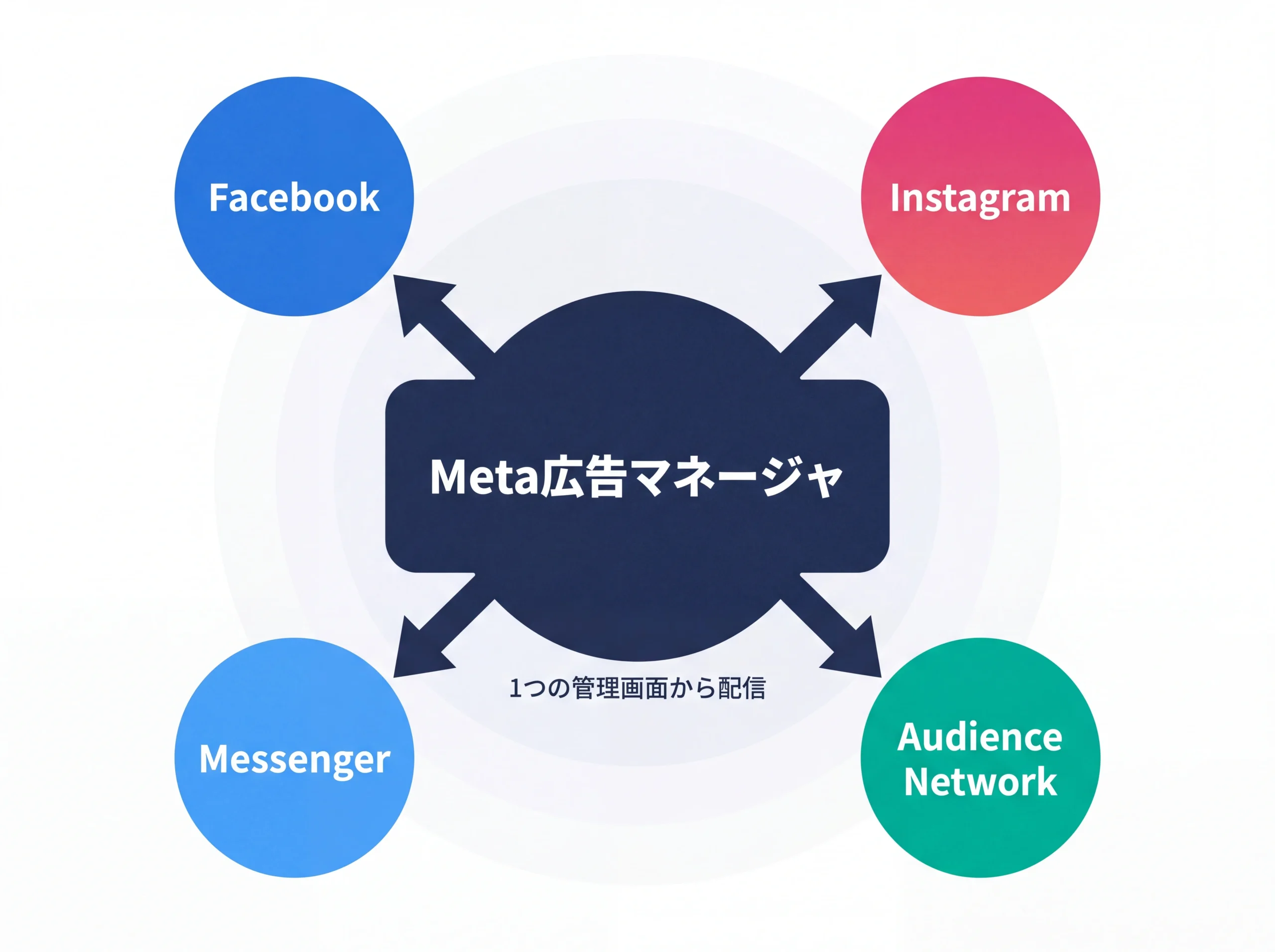
Meta広告とは、Meta社が運営するFacebook・Instagram・Messenger・Meta Audience Networkなど、複数のプラットフォームに配信できる広告の総称です。
以前は「Facebook広告」と呼ばれていましたが、2021年の社名変更にともない「Meta広告」に統一されました。
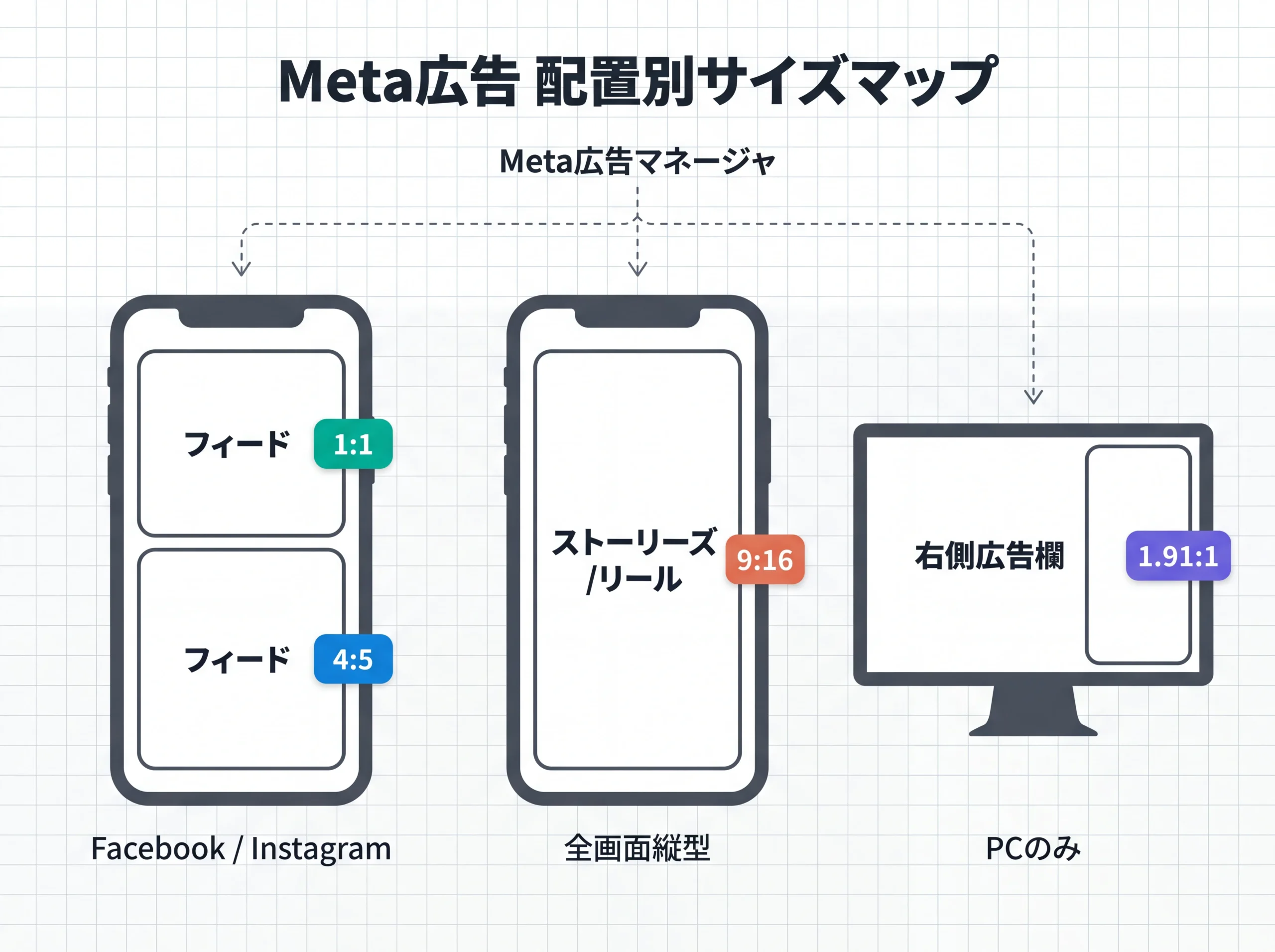
「Instagram広告」「インスタ広告」という呼び方も見かけますが、これらはすべて同じMeta広告マネージャから配信先を選んで出稿する広告です。別々のシステムではありません。
要点つまり、1つの広告を作るときに「Facebookフィード」「Instagramストーリーズ」など配信先(配置)を複数選べる仕組みです。
だからこそ、配置ごとに推奨される画像サイズが異なるという問題が出てきます。
「フォーマット」と「配置」の違いを整理する
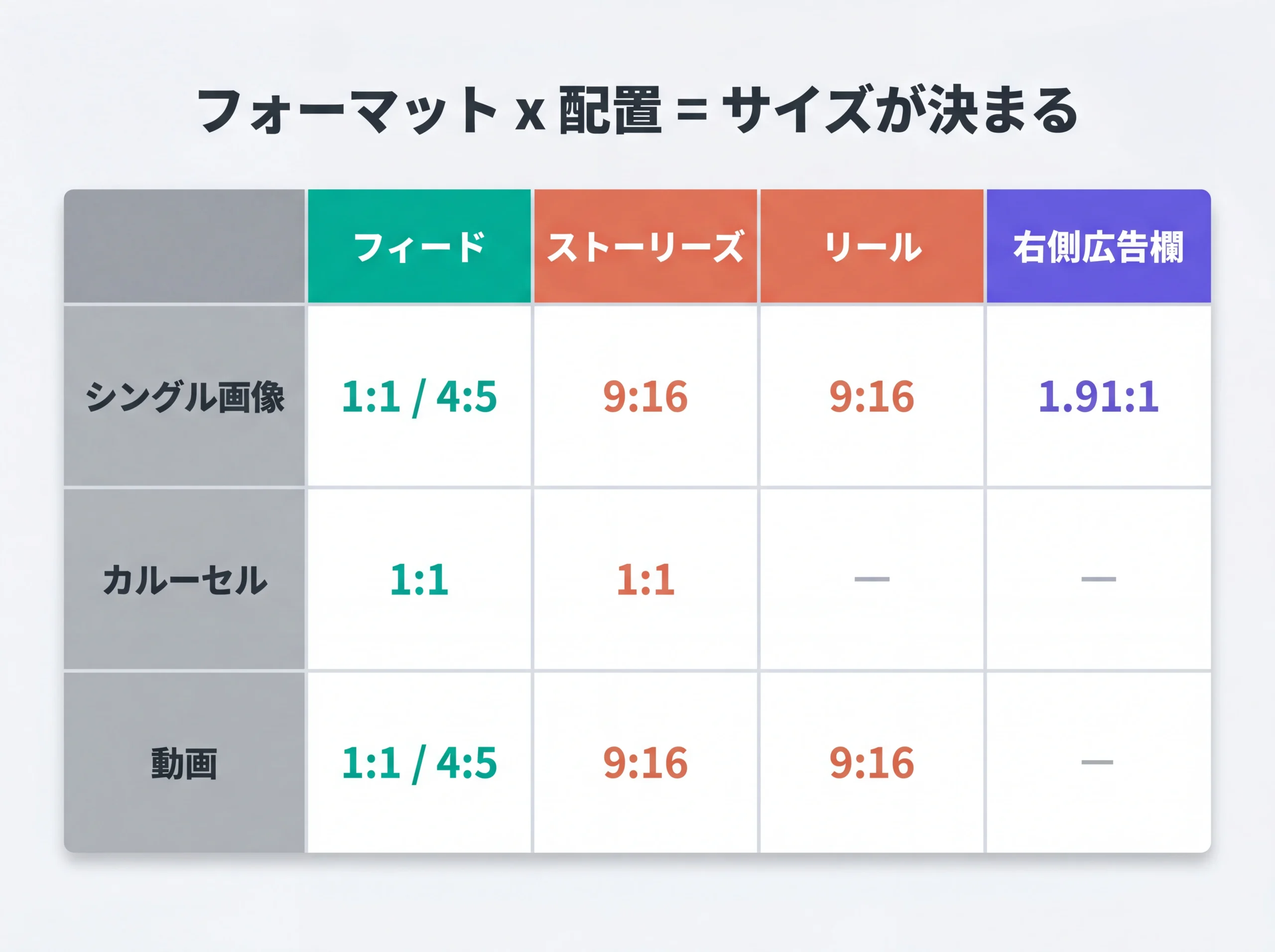
Meta広告の画像サイズを理解するには、「フォーマット」と「配置(プレースメント)」の違いを区別しておく必要があります。
フォーマットとは、広告の構成パターンのこと。
シングル画像広告、動画広告、カルーセル広告(複数画像をスワイプで見せる形式)、コレクション広告などがあります。
一方、配置はその広告がユーザーに表示される場所を指します。
Facebookのフィード(タイムライン)、Instagramのストーリーズ、リール、Facebook右側広告欄(PCのみ)などですね。
注意
同じ「シングル画像広告」でも、Facebookフィードに出すのかストーリーズに出すのかで推奨サイズが変わります。
「フォーマット × 配置」の組み合わせでサイズが決まるという構造が、多くの方を混乱させる原因です。
アスペクト比・解像度・ピクセルサイズの意味
Meta広告の仕様書には「アスペクト比1:1」「推奨サイズ1080×1080ピクセル」といった表記が出てきます。
混同しやすいので、ここで整理しておきます。
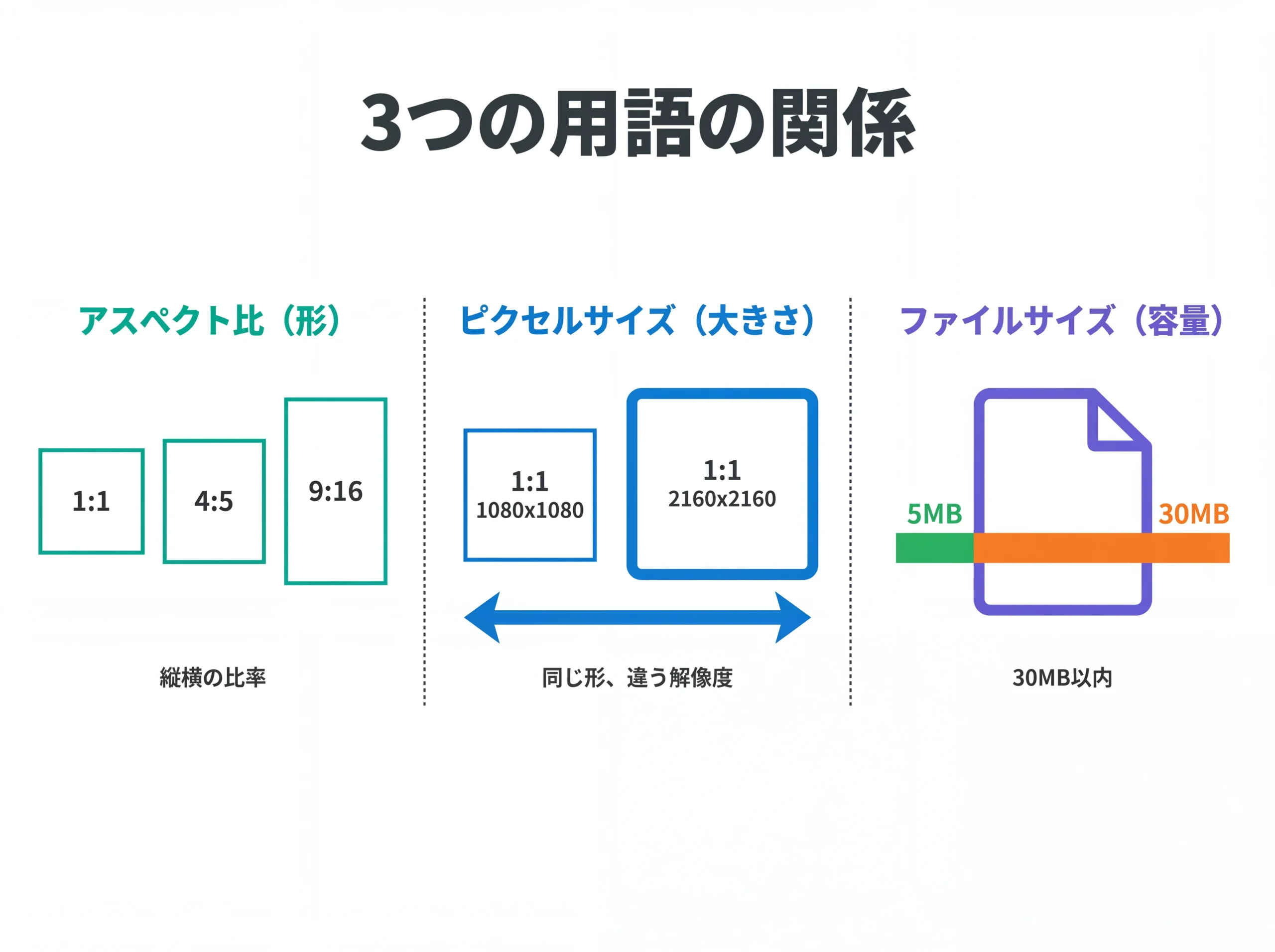
3つの用語の違い
| 用語 | 意味 | 例 |
|---|---|---|
| ピクセルサイズ(解像度) | 画像の縦横のピクセル数(絶対値) | 1080×1080ピクセル |
| アスペクト比 | 縦横の比率(相対値) | 1:1(正方形)、4:5(縦長)、9:16(縦型全画面) |
| ファイルサイズ | 画像データの容量 | 5MB、30MBなど |
たとえば、1080×1080ピクセルの画像と2160×2160ピクセルの画像は、どちらもアスペクト比は「1:1」です。
画面上では同じ正方形に見えますが、解像度が高いほうが大画面やズーム時にきれいに表示されます。
Meta広告では、推奨ピクセルサイズ以上の解像度でアップロードすることが公式に推奨されています。
推奨より小さいサイズでも入稿は可能ですが、画質が荒くなり、広告の印象が下がるリスクがあるので避けたいところです。
【一覧表】Meta広告の配置別・推奨画像サイズ(静止画)
ここからが本題です。
2026年5月時点で、Meta広告の主要な配置ごとに推奨される画像サイズをまとめました。配置別のさらに細かい仕様はMeta公式「各配置のアスペクト比のベストプラクティス」もあわせて参照してください。
まずは静止画(シングル画像広告)のサイズ一覧をご覧ください。
主要配置の推奨サイズ一覧
| 配置 | アスペクト比 | 推奨ピクセルサイズ | 備考 |
|---|---|---|---|
| Facebookフィード | 1:1 | 1080×1080 | 汎用性が高い |
| Facebookフィード | 4:5 | 1080×1350 | スマホ画面占有率が高く、エンゲージメント向上が見込める |
| Facebookフィード | 1.91:1 | 1200×628 | 横長。OGP画像と兼用しやすい |
| Instagramフィード | 1:1 | 1080×1080 | 正方形。Instagram投稿と馴染みやすい |
| Instagramフィード | 4:5 | 1080×1350 | 縦長。フィードでの視認性が高い |
| ストーリーズ(共通) | 9:16 | 1080×1920 | 全画面縦型。セーフゾーンに注意 |
| リール(共通) | 9:16 | 1080×1920 | ストーリーズと同一サイズ |
| Facebook右側広告欄 | 1.91:1 | 1200×628 | PCブラウザのみ表示 |
| Marketplace | 1:1 | 1080×1080 | 物販向け |
| Messenger | 1.91:1 / 1:1 | 1200×628 / 1080×1080 | メッセージ型広告 |
ファイル形式はJPGまたはPNG、ファイルサイズは30MB以内が基本ルールです。
経験上、5MB以下に収めておくとアップロードも配信もスムーズに進みやすくなります。
フィード(Facebook / Instagram)の推奨サイズ
フィード配置は、ユーザーがスクロールして目にするタイムライン上の広告枠です。
Meta広告の中でも配信ボリュームが特に大きく、多くの広告主にとってメインの配置になっています。
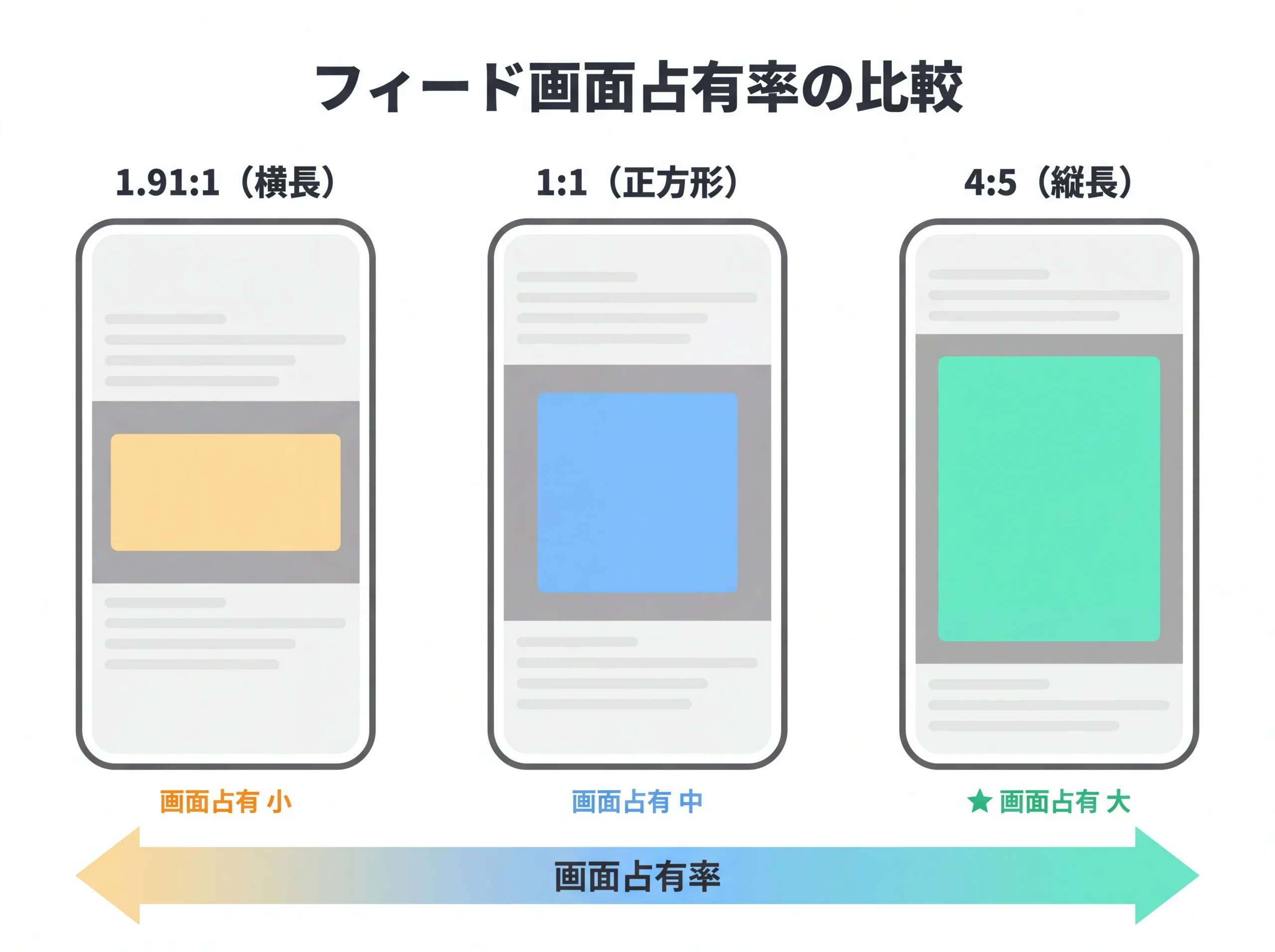
フィードでは3つのアスペクト比(1:1、4:5、1.91:1)が推奨されていますが、実務的に優先度が高いのは1:1(正方形)と4:5(縦長)の2つでしょう。
理由はシンプルで、スマートフォンでの閲覧が圧倒的に多いため、縦方向に画面を占有できるサイズのほうがユーザーの目に留まりやすいからです。
複数の運用事例でも、横長(1.91:1)よりも縦長(4:5)のほうがエンゲージメント率が高くなる傾向が報告されています。
メモ私自身もクライアントのMeta広告を運用する中で、フィード用のクリエイティブはまず4:5(1080×1350)で作成し、正方形が必要な配置には1:1(1080×1080)を別途用意するという順番で進めることが多いです。
横長(1200×628)は、LP用のOGP画像と兼用する場面で使う程度にとどまっています。
ストーリーズ・リールの推奨サイズとセーフゾーン
ストーリーズとリールは、スマートフォンの画面をほぼ全体的に使う9:16の縦型フルスクリーン表示です。
推奨サイズは1080×1920ピクセル(アスペクト比9:16)で統一されています。
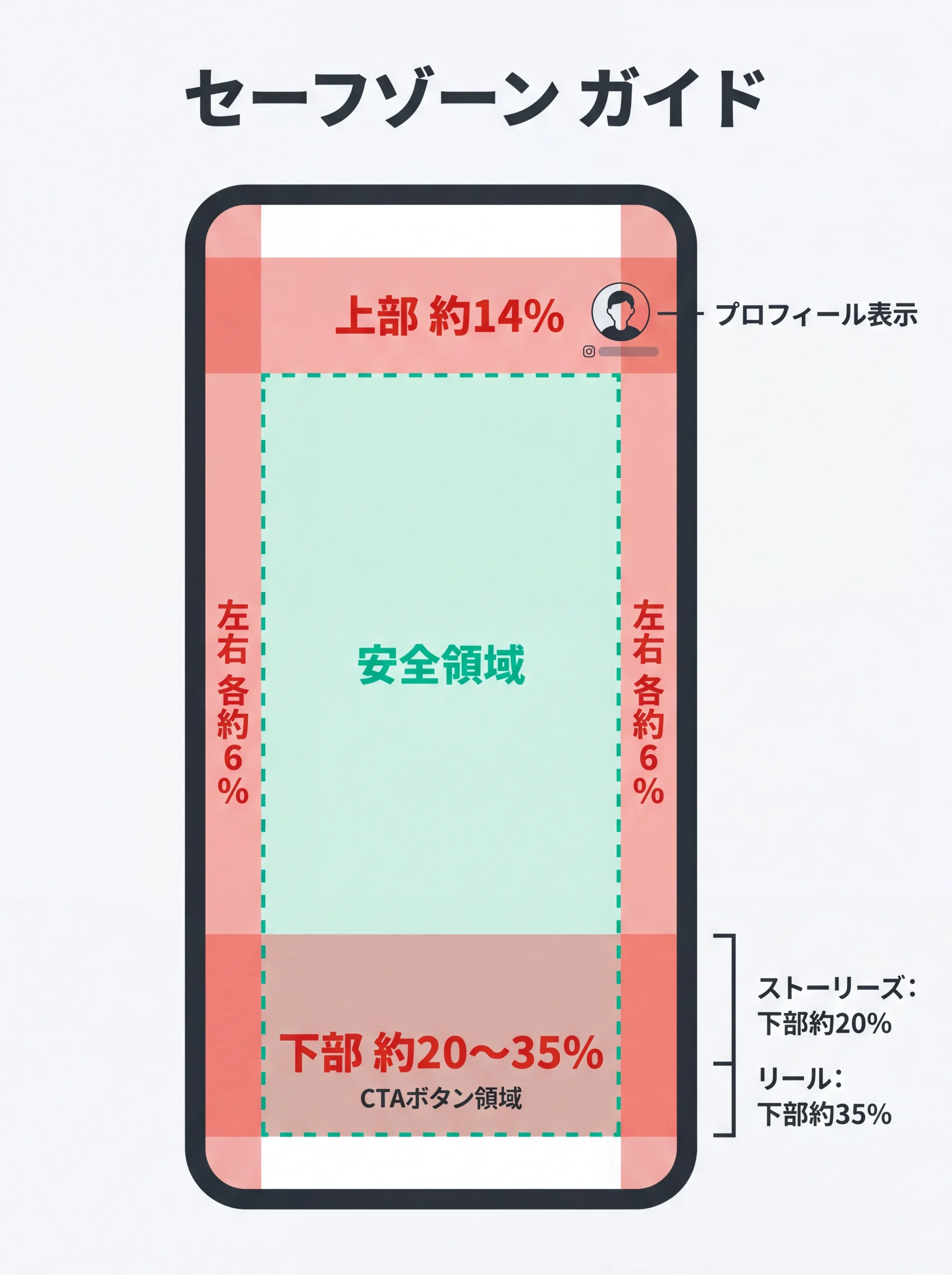
ここで見落としやすいのが、セーフゾーンの概念です。
ストーリーズやリールでは、画面の上部にプロフィールアイコンや「広告」ラベルが、下部にはCTAボタンやキャプションが表示されます。
これらのUI要素と重なる領域に、テキストやロゴなど重要な要素を配置すると表示が隠れてしまうというトラブルが起きます。
警告2026年3月にセーフゾーンの仕様が統一されました。
これまでストーリーズとリールで別々だったセーフゾーン基準が一本化され、以下の範囲に重要な要素を置かないことが推奨されています。
- 上部:約14%(約270ピクセル)。プロフィール・広告ラベルが表示される領域
- 下部:ストーリーズのみなら約20%、リールにも配信するなら約35%を確保
- 左右:各約6%。デバイス差によるクロップ対策
※上記は2026年3月時点の仕様です。最新の数値はMeta広告マネージャまたはMeta公式「Facebook広告ガイド」でご確認ください。
Meta広告マネージャには「セーフゾーンのガードレール」という表示機能があります。
クリエイティブをアップロードした後にこの機能をオンにすると、どの領域が避けるべき範囲かを視覚的に確認できます。入稿前に一度は必ず目を通してください。
その他の配置(右側広告欄・Marketplace・Messenger)
上の一覧表に載せた「Facebook右側広告欄」「Marketplace」「Messenger」は、フィードやストーリーズと比べると配信ボリュームが小さい配置です。
右側広告欄はPCブラウザでしか表示されません。
スマホ中心のユーザー層をターゲットにしている場合、この配置の優先度は下がります。
ただし、BtoBで意思決定者がPC作業中に目にする可能性がある場合は、1200×628(1.91:1)を用意しておく価値はあるでしょう。
Marketplace配置は物販向けで、医療機関やサービス業にとっては優先度が低い配置です。
Messenger配置も配信量は限定的ですが、1:1のサイズを用意しておけば対応できます。
Meta広告の動画クリエイティブで押さえるべきサイズと仕様
Meta広告では静止画だけでなく、動画クリエイティブも配信できます。
「動画なんてうちには関係ない」と思われるかもしれませんが、実はスマホで撮った素材でも十分に使えます。
まずはサイズと仕様の基本だけ押さえておきましょう。
フィード動画の推奨サイズと再生時間
Facebook・Instagramのフィードに配信する動画の推奨アスペクト比は、静止画と同じく1:1(1080×1080)または4:5(1080×1350)です。
フィード動画の主な仕様
| 項目 | 仕様 |
|---|---|
| 推奨アスペクト比 | 1:1 または 4:5 |
| 推奨ピクセルサイズ | 1080×1080 または 1080×1350 |
| ファイル形式 | MP4(推奨)、MOV、GIF |
| 最大ファイルサイズ | 4GB(実務的には500MB以下が無難) |
| 再生時間(Instagramフィード) | 最大60分(実務的には15〜60秒程度が効果的とされています) |
| 再生時間(Facebookフィード) | 最大241分(実務的には15〜90秒程度が効果的とされています) |
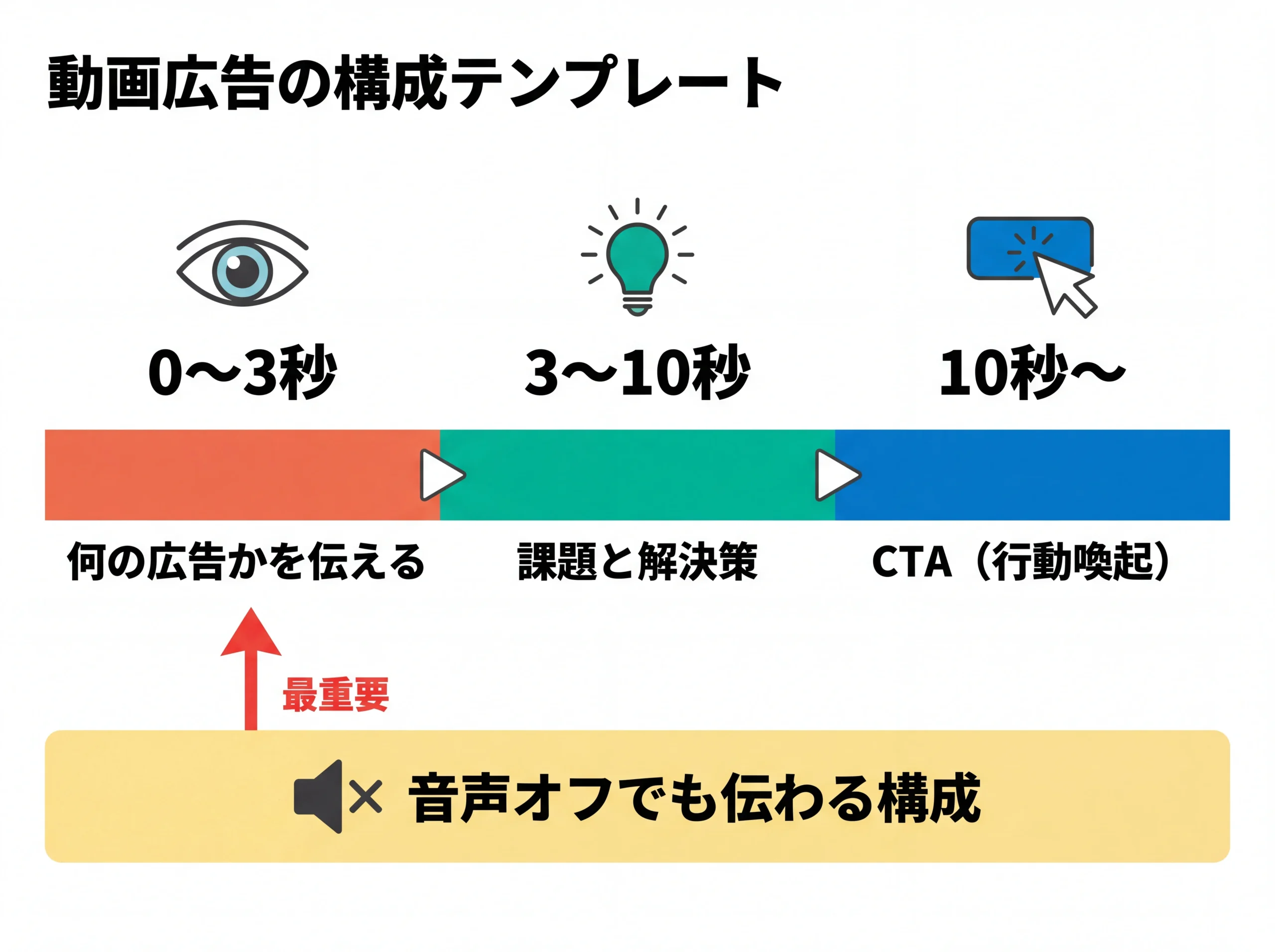
フィードの動画は音声オフの状態で自動再生されます。
つまり、多くのユーザーは音を聞かずにスクロールしている。
冒頭1〜3秒で「何の広告か」が伝わらないと、そのまま流されてしまいます。
テキストテロップやグラフィックの動きで、音がなくても内容が分かる構成にしておくことが欠かせません。
ストーリーズ・リール動画の仕様と注意点
ストーリーズ・リール用の動画は、静止画と同じく縦長の9:16(1080×1920ピクセル)が推奨サイズです。
(16:9がよくYoutubeなどでも見る横長の比率です)
- ストーリーズ:15秒以内が推奨(15秒を超えると自動分割される)
- リール:2026年5月時点では最大90秒に対応。ただし7〜30秒の短尺動画のほうがエンゲージメント率が高い傾向
- セーフゾーンは静止画と同じルール(上部14%、下部20〜35%、左右各6%を避ける)
ストーリーズやリールは、フィードよりもさらにスクロール速度が速い配置です。
冒頭が黒い画面だったり、テキストだけのスライドだったりすると、一瞬で飛ばされます。
最初の数フレームに視覚的なインパクトがあるかどうかが成果の分かれ目になります。
「動画は高い」は誤解。スマホ撮影でも成果は出せる
「動画広告は制作費が高いから、うちのような中小企業や病院には向かない」という声をよく聞きます。
正直なところ、私も最初はそう思っていた時期がありました。
ですが実際には、スマートフォンで撮影した素材でも、配置ごとの適切なサイズと構成で作れば、十分な反応が得られるケースは少なくありません。
たとえば病院やクリニックなら、「院内の清潔感が伝わる短い動画」「受付の雰囲気が分かる15秒の動画」といった素材で十分です。
CapCutやDaVinci Resolveなどの無料編集ツールを使えば、テロップを入れてサイズを調整するところまで内製で対応できます。
メリット動画を用意するハードルは、数年前と比べてかなり下がっています。
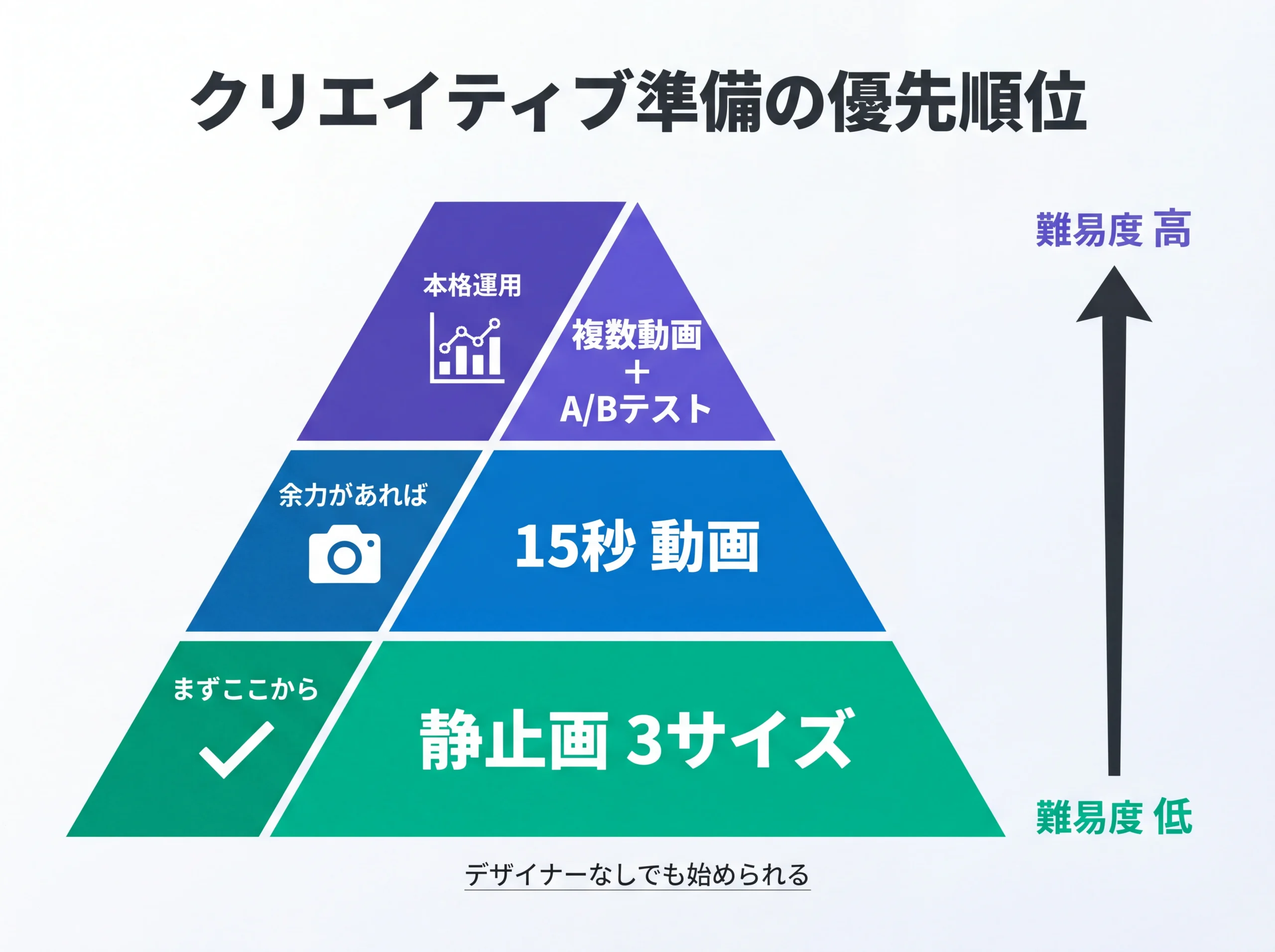
「まず静止画3サイズ」を整えたうえで、余力があれば15秒程度の短い動画を1本追加してみるといった進め方がおすすめです。
最低限用意すべき3サイズと優先順位の考え方
ここまで読んで、「配置ごとにサイズが違うのは分かったけど、全部用意するのは現実的じゃない」と感じた方も多いのではないでしょうか。
その通りです。
デザイナーが社内にいない中小企業や病院にとって、何種類もの画像を毎回作り分けるのは負担が大きすぎます。
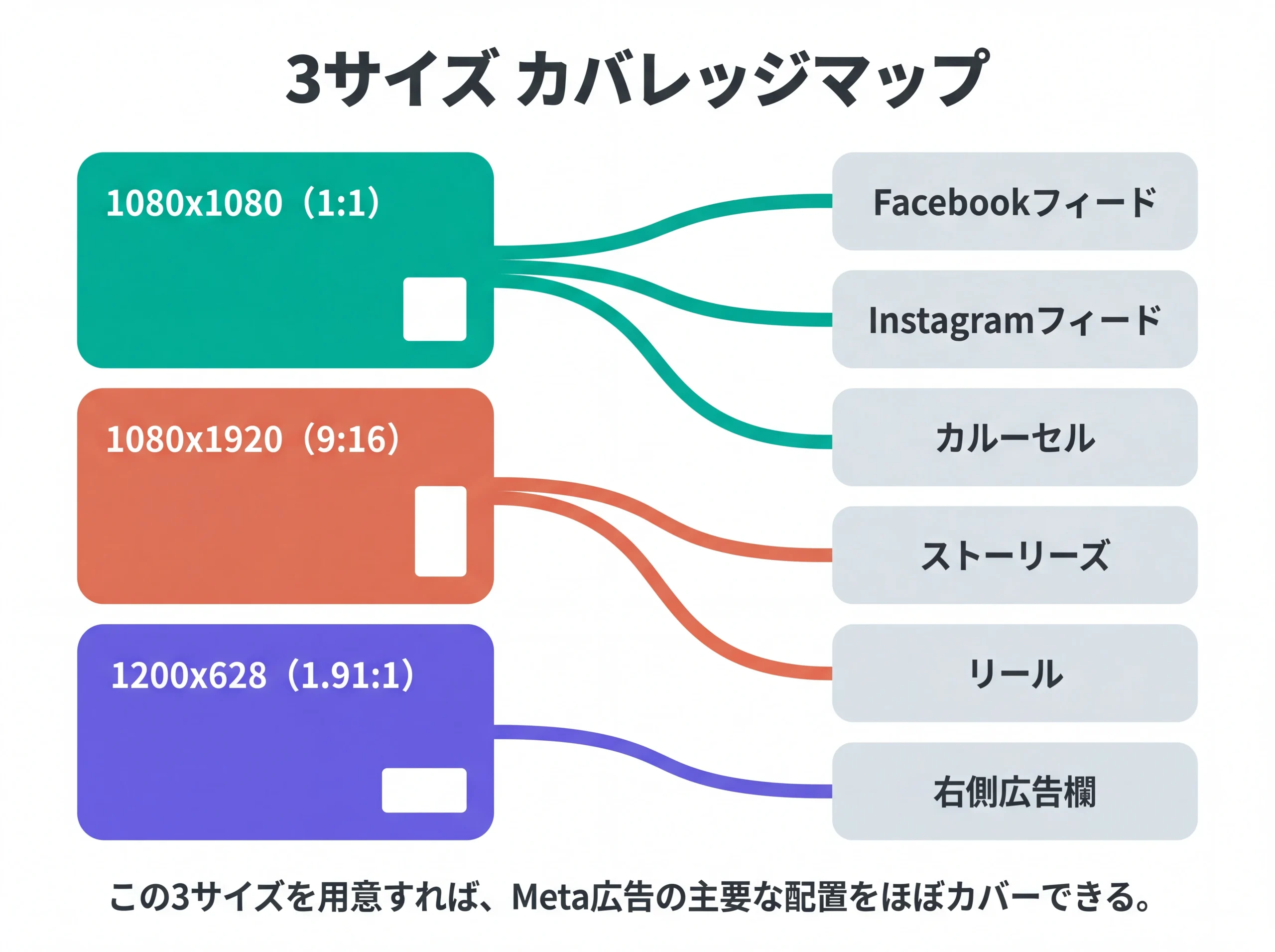
結論から言えば、多くのケースではまず3サイズ用意すれば主要な配置をカバーできます。
リソースが限られる中小企業・病院向けの優先順位
最低限の3サイズセット
| 優先度 | サイズ | アスペクト比 | カバーする配置 |
|---|---|---|---|
| 1 | 1080×1080 | 1:1(正方形) | Facebook / Instagramフィード、カルーセル、Marketplace |
| 2 | 1080×1920 | 9:16(縦型全画面) | ストーリーズ、リール |
| 3 | 1200×628 | 1.91:1(横長) | Facebook右側広告欄、OGP画像兼用 |
この3サイズがあれば、Meta広告の主要な配置に対応できます。
特に1080×1080(正方形)は汎用性が高く、1種類だけで配信を始めることも技術的には可能です。
ただし、正方形だけで配信すると、ストーリーズやリールでは画面の中央に小さく表示され、上下に大きな余白ができます。
全画面を使い切る9:16のクリエイティブと比べると、没入感も視認性も大きく下がってしまう。
以下は実際の広告クリエイティブ画像の設定画面です。
黒い四角形は実際の画像なので隠しています。
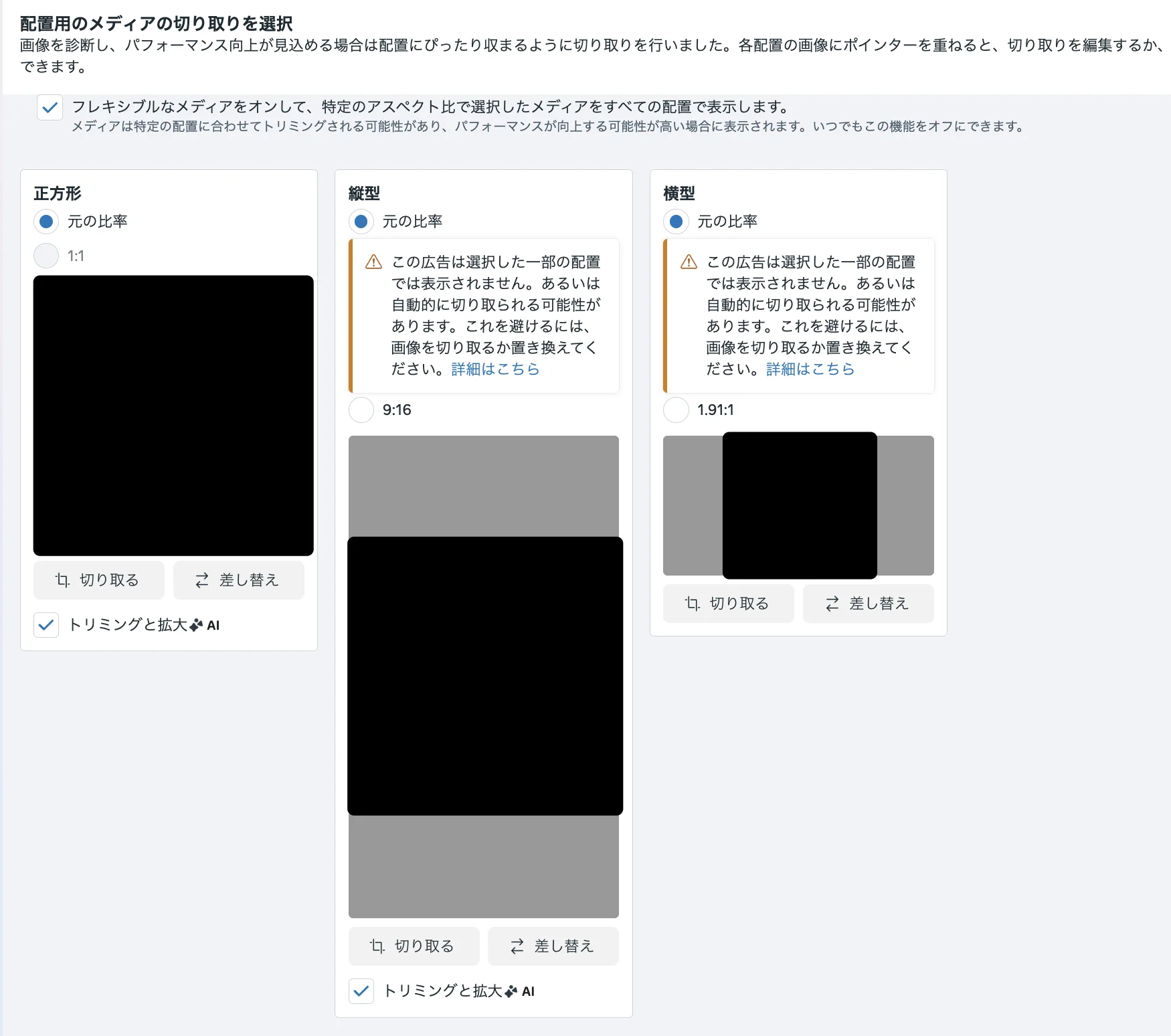
上の画像は、1:1(正方形)の画像だけで広告設定を進めた場合の配置プレビューです。
縦型(9:16)や横長(1.91:1)の配置では、画像が中途半端な表示になっているのが分かります。
「トリミングと拡大 AI」にチェックを入れるとMeta側が自動調整しますが、意図しないトリミングが起きるリスクは残ります。
注意「とりあえず正方形だけ」は最低限の配信には対応できますが、効果を出すには不十分です。
できれば最初から3サイズを揃えることを強くおすすめします。
Canva等の無料ツールなら、1つのデザインからサイズ違いを簡単に複製できます。
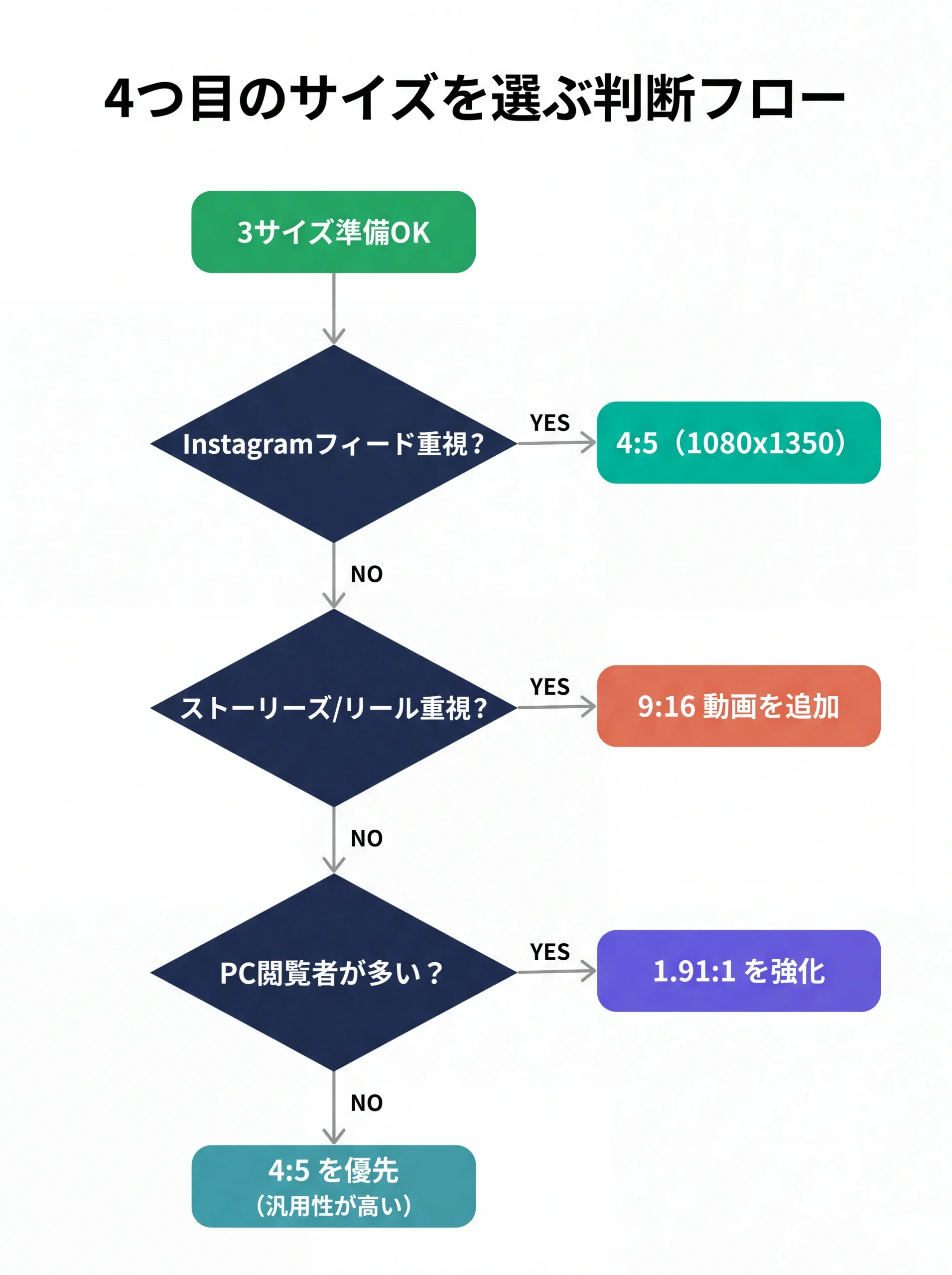
4つ目に追加するなら4:5(1080×1350)
3サイズを揃えた上で、さらに効果を高めたい場合は、4つ目として4:5(1080×1350)のクリエイティブを追加してみてください。
4:5サイズは、Instagramフィードでの視認性が高く、正方形(1:1)よりも画面を大きく占有できるため、エンゲージメント率の改善が期待できます。
では、4つ目以降の追加判断はどうすればいいか。実務的には以下のように考えています。
- Instagramフィードを重視する場合 → 4:5(1080×1350)を優先追加
- ストーリーズ・リールを重視する場合 → 9:16(1080×1920)の動画を優先追加
- BtoBでPC閲覧者が多い場合 → 1.91:1(1200×628)の右側広告欄用を整備
御社の広告で「どの配置に配信量が集中しているか」を確認すれば、追加サイズの判断がしやすくなります。
Meta広告マネージャの「配置別内訳」から、各配置のインプレッション数やクリック数を確認できます。
なお、Instagram広告で商品を売る方法の記事では、Instagram広告に特化したクリエイティブの考え方や配信設定のコツを詳しく解説しています。Instagram配置を重点的に活用したい方はあわせてご覧ください。
Advantage+クリエイティブの自動改変に要注意
Meta広告には、AIがクリエイティブを自動で最適化してくれる「Advantage+クリエイティブ」(Meta公式ヘルプ)という機能があります。
一見便利に聞こえますが、知らないうちに画像が改変されていたというトラブルが起きやすい機能でもあるので、ここは丁寧に押さえておきたいところです。
知らない間に画像が変わっている? 自動改変の中身
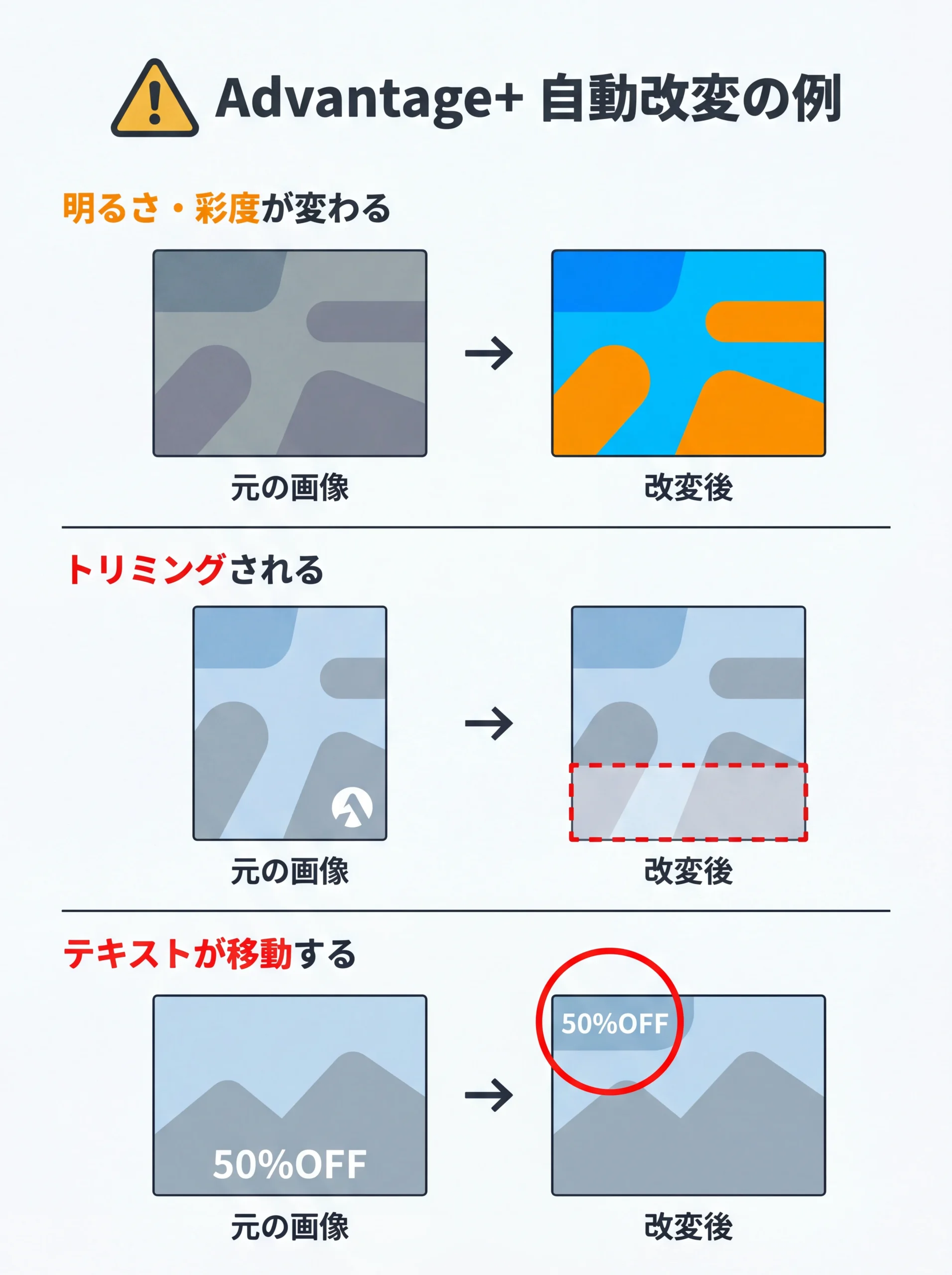
Advantage+クリエイティブがオンになっている状態で画像をアップロードすると、以下のような自動改変が行われることがあります。
- 明るさ・コントラスト・彩度の自動調整:元画像より明るく、鮮やかに補正される
- アスペクト比の自動トリミング:4:5でアップロードした画像が1:1や9:16に自動で切り取られる
- テキストオーバーレイの除去・移動:画像内のテキストが検知されると、位置が変わったりぼかされたりする
以前、ある企業から「『初診料50%OFF』の文字が消えている」と連絡を受けたことがあります。
原因を調べてみると、Advantage+クリエイティブがオンのまま入稿されていて、テキストが意図しない位置に移動されていたのです。
アップロードした直後には気づきにくいのが厄介なところで、実際に配信されている広告をプレビューで確認して、はじめて「あれ、テキストの位置が違う」と気づくケースがほとんどでした。
警告
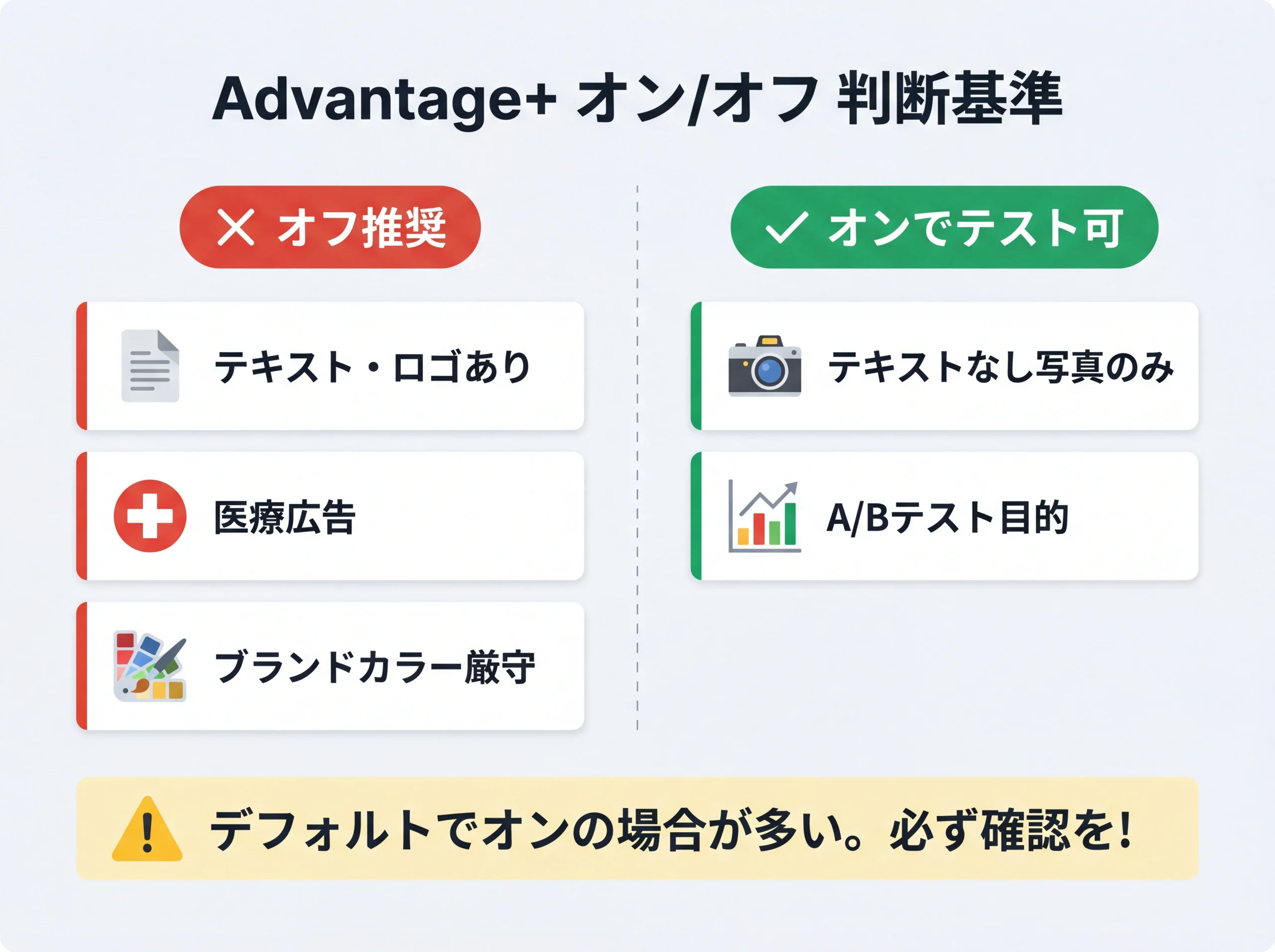
2026年5月時点では、Advantage+クリエイティブはデフォルトでオンになっている場合が多いです。
新しいキャンペーンを作成する際に、意識的に確認しないと気づかないまま配信が始まってしまいます。
オフにすべきケースと設定手順
では、Advantage+クリエイティブは常にオフにすべきなのか。
私の判断基準はこうです。
- オフにすべきケース:画像内にテキストやロゴを配置している場合、医療広告など表現に法的制約がある場合、ブランドカラーや色味を正確に再現したい場合
- オンのままテストしてもよいケース:テキストなしの写真素材のみで構成している場合、AIによるバリエーション生成の効果をA/Bテストしたい場合
設定手順は以下のとおりです。
- Meta広告マネージャで広告セットの作成画面に進む
- 「Advantage+クリエイティブ」のセクションを探す
- 各項目(テキストの改善、画像の拡大、オーバーレイ追加など)のトグルをオフにする
- 設定後、必ずプレビューツールで複数配置の表示を確認する
Advantage+クリエイティブをオフにして、配置ごとにクリエイティブを手作業で作り込んだ結果、CPA(顧客獲得単価)が改善したという声は実務でもよく耳にします。自動最適化が常に正解とは限らないという点は、頭に入れておいて損はありません。
Meta広告の画像サイズでよくある誤解と落とし穴
ここからは、実際に相談を受ける中でよく遭遇する誤解を取り上げます。
どれも「知っていれば防げたのに」というものばかりなので、配信前にざっと目を通しておいてください。
「画像内テキストは自由に入れてOK」は半分だけ正しい
かつてMeta広告には「画像面積の20%以上がテキストだと配信が制限される」という、いわゆる20%ルールがありました。
ちなみにこのルールは2020年に撤廃されています。
ただし、「撤廃された」と「自由に入れていい」はイコールではありません。
注意テキスト量が多い画像は、依然として配信効率が下がる傾向が見られます。
Metaのアルゴリズムは、テキストが少なく視覚的に訴求力の高い画像を「高品質」と評価し、配信を優先する傾向が続いているようです。
推奨ガイドラインとしては、画像面積の20%以下が依然として望ましいとされています。
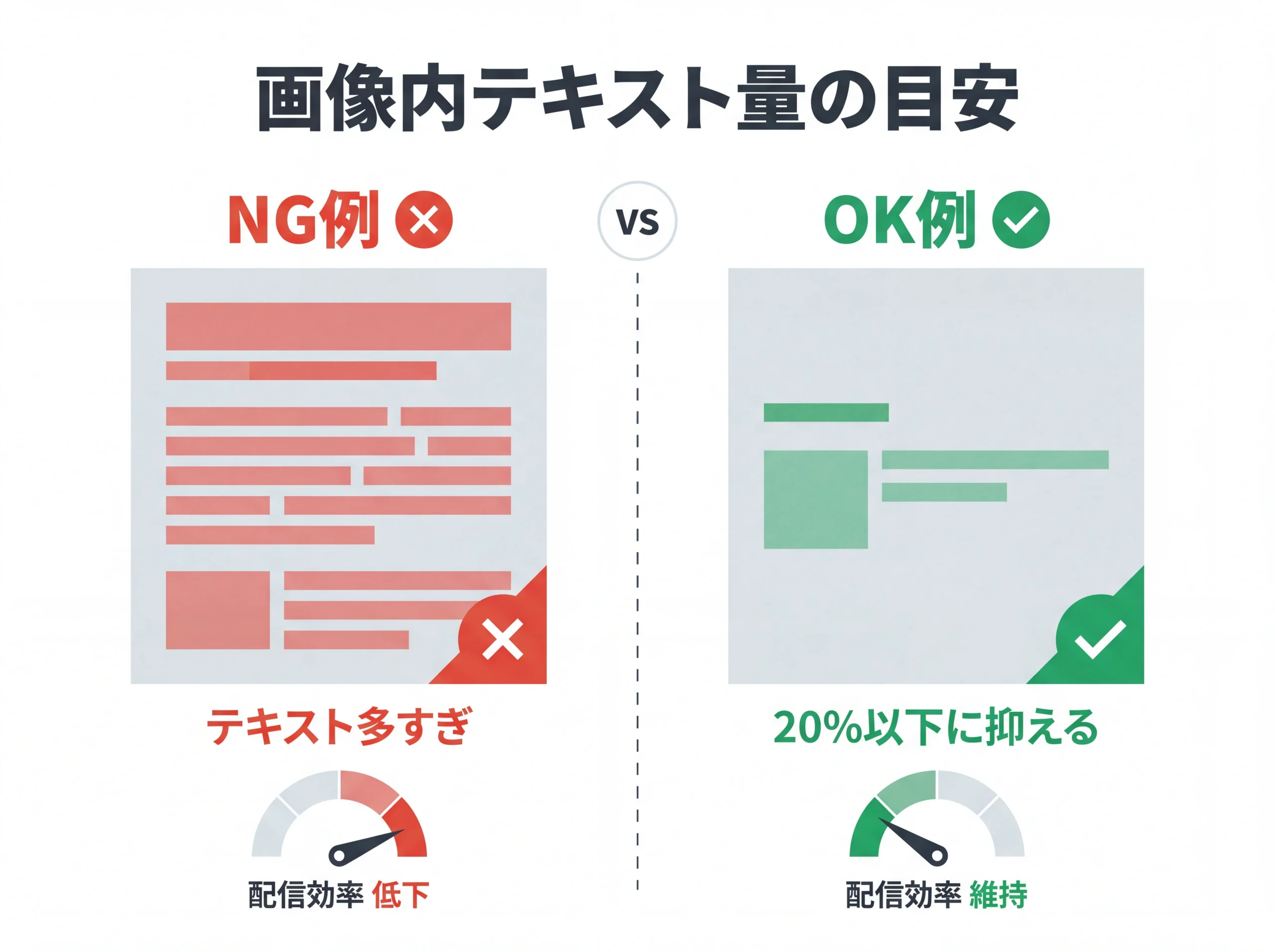
伝えたい情報が多い場合は、画像内に詰め込むのではなく、広告マネージャのテキスト欄(見出し・説明文)に記載するほうが配信効率の面でも安全です。
特に医療機関の広告は、医療法の広告ガイドラインにより表現が厳しく制限されます(詳細は厚生労働省の医療広告ガイドラインをご確認ください)。画像内テキストに頼るよりも、テキスト欄で正確に情報を伝えるほうがリスクを抑えられるでしょう。
「正方形だけ用意すれば全配置OK」が危険な理由
先ほどの章でも触れましたが、1:1(正方形)だけで全配置に配信すること自体は技術的に可能です。
ただし、ストーリーズやリールのような9:16の全画面配置に正方形を表示すると、上下に大きな余白ができてしまいます。
ユーザーの画面には、広告の周囲に黒い余白が表示された状態が映ります。
こうなると一般のユーザー投稿と比べて明らかに「広告感」が強くなり、スキップされやすくなるわけです。
9:16の全画面クリエイティブを用意した場合と比べると、没入感と視認性の差は歴然としています。
複数の運用事例でも、配置ごとに適切なサイズを用意したキャンペーンのほうが、1種類で全配置に展開したキャンペーンよりエンゲージメント率が高くなる傾向が報告されています。
繰り返しになりますが、最低限3サイズ(1080×1080、1080×1920、1200×628)を用意することを強くおすすめします。
Meta広告の入稿前に確認すべきチェックリスト
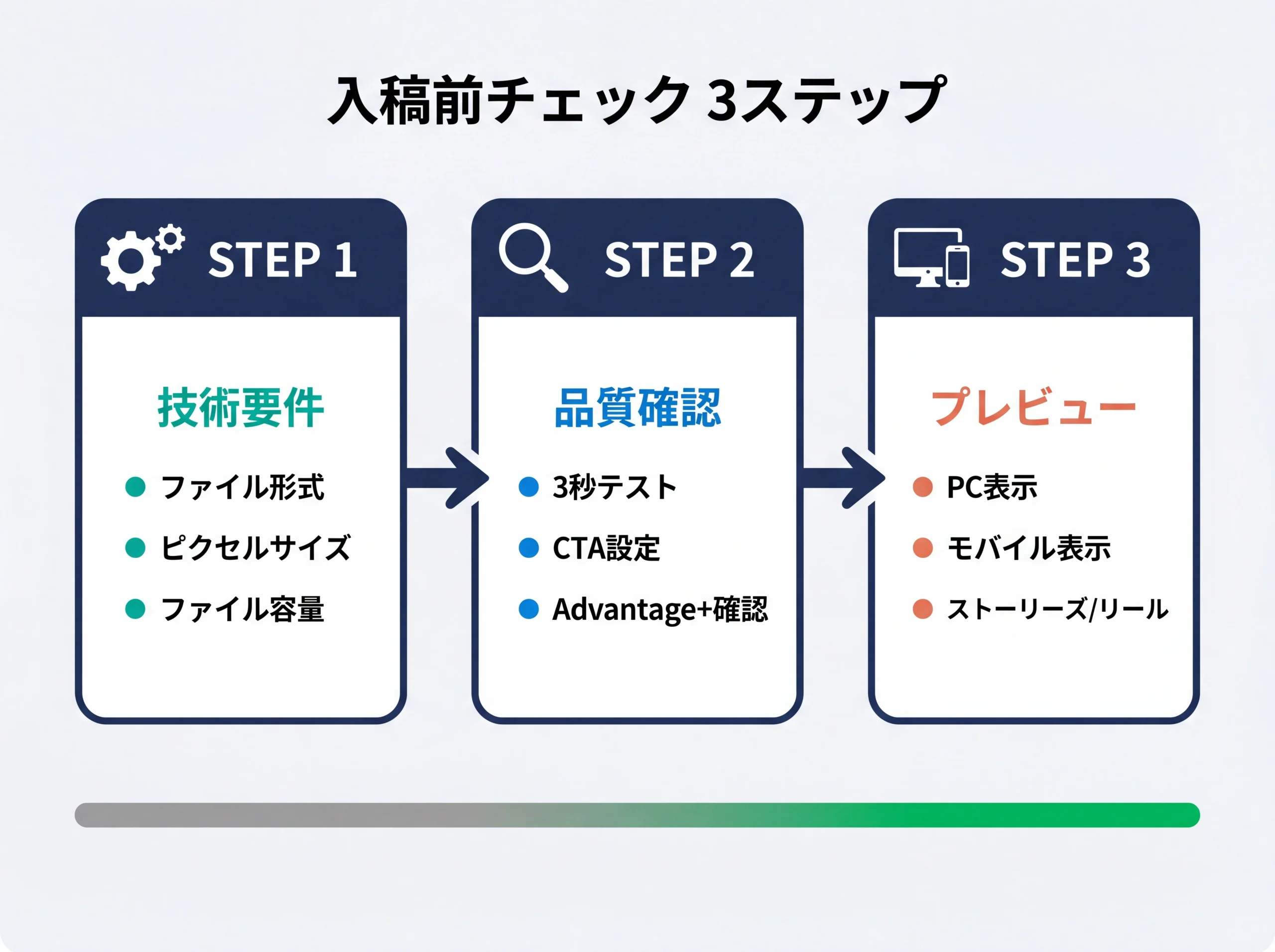
画像やテキストを作り終えたら、入稿前に以下のチェックリストで確認してください。
表示崩れやトリミング事故の多くは、このチェックを省略したときに起きています。
技術要件チェック
- ファイル形式はJPGまたはPNG(動画はMP4推奨)か
- ピクセルサイズは推奨サイズ以上か(推奨より小さいと画質が劣化する)
- ファイルサイズは静止画30MB以内、動画4GB以内か(実務的には静止画5MB以下、動画500MB以下が安心)
- 画像内テキストは画像面積の20%以下に収まっているか
- ストーリーズ・リール配置の場合、セーフゾーン内に重要な要素が収まっているか
クリエイティブ品質チェック
- ファーストビュー(最初の1〜3秒)で「何の広告か」が伝わるか。同僚に3秒見せて主旨を言えるかテスト
- CTA(「詳しく見る」「予約する」等)が明確に設定されているか
- ロゴやブランドカラーが、トリミングされない位置に配置されているか
- Advantage+クリエイティブの設定を確認し、意図しない自動改変がオンになっていないか
- Meta広告マネージャのプレビューで、PC・モバイル・ストーリーズ・リールの各表示を確認したか
メモ経験上、「プレビューで確認したつもりだったが、1つの配置しか見ていなかった」というケースが意外と多いです。
特にストーリーズとリールは、フィードとはまったく違う見え方になるため、両方の配置でプレビューを確認することを習慣にしてください。ここを怠ると、配信開始後に「あれ?」と気づくはめになります。
なお、Meta広告に加えてGoogle広告の出稿も検討している方は、Google広告の費用の仕組みと予算の決め方もあわせてご覧ください。
両方の広告で予算配分を判断する際の参考になります。
Meta広告の画像サイズと活用方法に関するよくある質問
QMeta広告の画像サイズは最低何種類用意すればいいですか?
AMeta広告の画像サイズは、最低3種類(1080×1080の正方形、1080×1920の縦型全画面、1200×628の横長)を用意すれば、主要な配置をほぼカバーできます。1種類(正方形のみ)でも配信自体は可能ですが、ストーリーズやリールで余白が出るため効果が下がります。
QFacebook広告とInstagram広告で同じ画像を使い回せますか?
AFacebook広告とInstagram広告は同じMeta広告マネージャから配信するため、同じ画像を使い回すこと自体は可能です。ただし、配置ごとに最適なサイズが異なるため、配置のアセットカスタマイズ機能を使って配置別にクリエイティブを指定すると効果が上がりやすくなります。
QMeta広告のストーリーズとリールで画像サイズは同じですか?
AMeta広告のストーリーズとリールは、どちらも推奨サイズが1080×1920ピクセル(アスペクト比9:16)で同じです。2026年3月にセーフゾーンの仕様も統一されました。ただし、リールに配信する場合は下部の避けるべき範囲が広い(約35%)ため、テキストやロゴの配置には注意が必要です。
QMeta広告の画像内にテキストを入れても大丈夫ですか?
AMeta広告の画像内にテキストを入れること自体は禁止されていません。かつての「20%ルール」は2020年に撤廃されています。ただし、テキスト量が多い画像は配信効率が低下する傾向が続いているため、画像面積の20%以下に抑えることが引き続き推奨されています。
QMeta広告の動画は何秒くらいが効果的ですか?
AMeta広告の動画は、フィード配置なら15〜90秒、ストーリーズなら15秒以内、リールなら7〜30秒程度が効果的とされています。いずれの配置でも、冒頭1〜3秒で「何の広告か」が伝わる構成が重要です。音声オフで視聴するユーザーが多いため、テロップは必須と考えてください。
QAdvantage+クリエイティブはオンのままでいいですか?
AAdvantage+クリエイティブは、テキストなしの写真素材のみで構成している場合はオンのままテストしてもよいでしょう。ただし、画像内にテキストやロゴを配置している場合、医療広告など法的な表現制約がある場合は、意図しない改変を防ぐためにオフにすることを推奨します。デフォルトでオンになっていることが多いため、新しいキャンペーン作成時に必ず確認してください。
Qカルーセル広告の画像サイズはどうすればいいですか?
AMeta広告のカルーセル広告では、各カードの推奨サイズは1080×1080ピクセル(アスペクト比1:1)です。重要な注意点として、すべてのカード画像のサイズを統一する必要があります。カードごとにサイズが異なると、スワイプ時にレイアウトがちぐはぐになりユーザー体験が悪化します。
Q病院やクリニックがMeta広告を出す際に注意すべきことはありますか?
A病院やクリニックがMeta広告を出す際は、医療法および医療広告ガイドラインの遵守が必須です。広告に記載できる内容(診療科名・施設名・所在地など)は厳しく限定されています。Before/After画像の使用は、限定解除要件を満たす場合を除き原則として認められていません。Meta広告の審査を通過したからといって医療法の適合が保証されるわけではないため、医療法に詳しい専門家への相談を含め、配信前に法的な確認を行うことを強くおすすめします。
まとめ。サイズを正しく選ぶだけで、Meta広告の効果は変わる
Meta広告の推奨画像サイズとは、自社の広告目的と配信先に合わせて、配置ごとに最適なアスペクト比とピクセルサイズを選び、入稿前のチェックで表示崩れを防ぐプロセスです。
この記事のポイントを振り返ります。
- Meta広告はFacebook・Instagramなど複数の配置に同時配信できる仕組み。配置ごとに推奨サイズが異なる
- 最低限用意すべきは3サイズ(1080×1080、1080×1920、1200×628)
- さらに効果を高めたいなら、4つ目に4:5(1080×1350)を追加する
- Advantage+クリエイティブはデフォルトでオンの場合が多い。テキストやロゴがある画像ではオフを推奨
- 入稿前にプレビューで複数配置の表示を確認する習慣をつける
- 動画はスマホ撮影でも十分。まず15秒の短い素材から試す
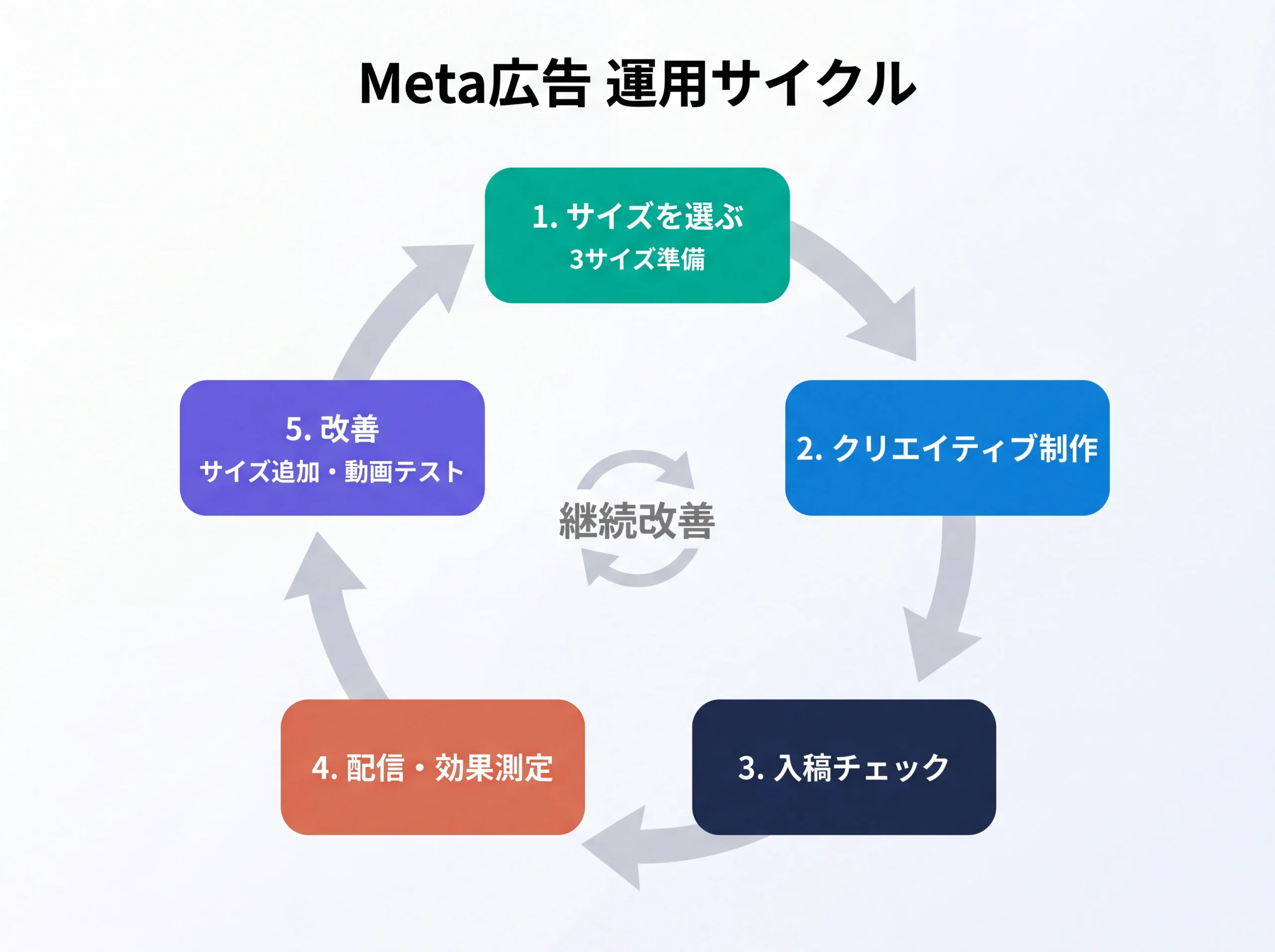
Meta広告の仕組みは複雑に見えますが、サイズの基本ルールとチェック手順を押さえれば、デザイナーがいなくても効果的な運用は実現できます。
「Meta広告だけでなく、Web広告全体の予算配分を考えたい」「SEOとの使い分けが分からない」という方は、Web広告とSEOはどっちが先?の記事で判断基準を整理していますのであわせてご覧ください。
また、SNS広告を使って採用活動の強化に成功した事例は警備業のSNS広告×HP制作×採用フォーム構築の事例でご紹介しています。
「広告を集客だけでなく採用にも使いたい」という方の参考になるはずです。