
この記事で分かること
「紙のカタログをPDFにしてWebサイトに載せたいけれど、本当に効果があるのか分からない」
「PDFとHTMLページ、どちらで公開すべきか判断がつかない」
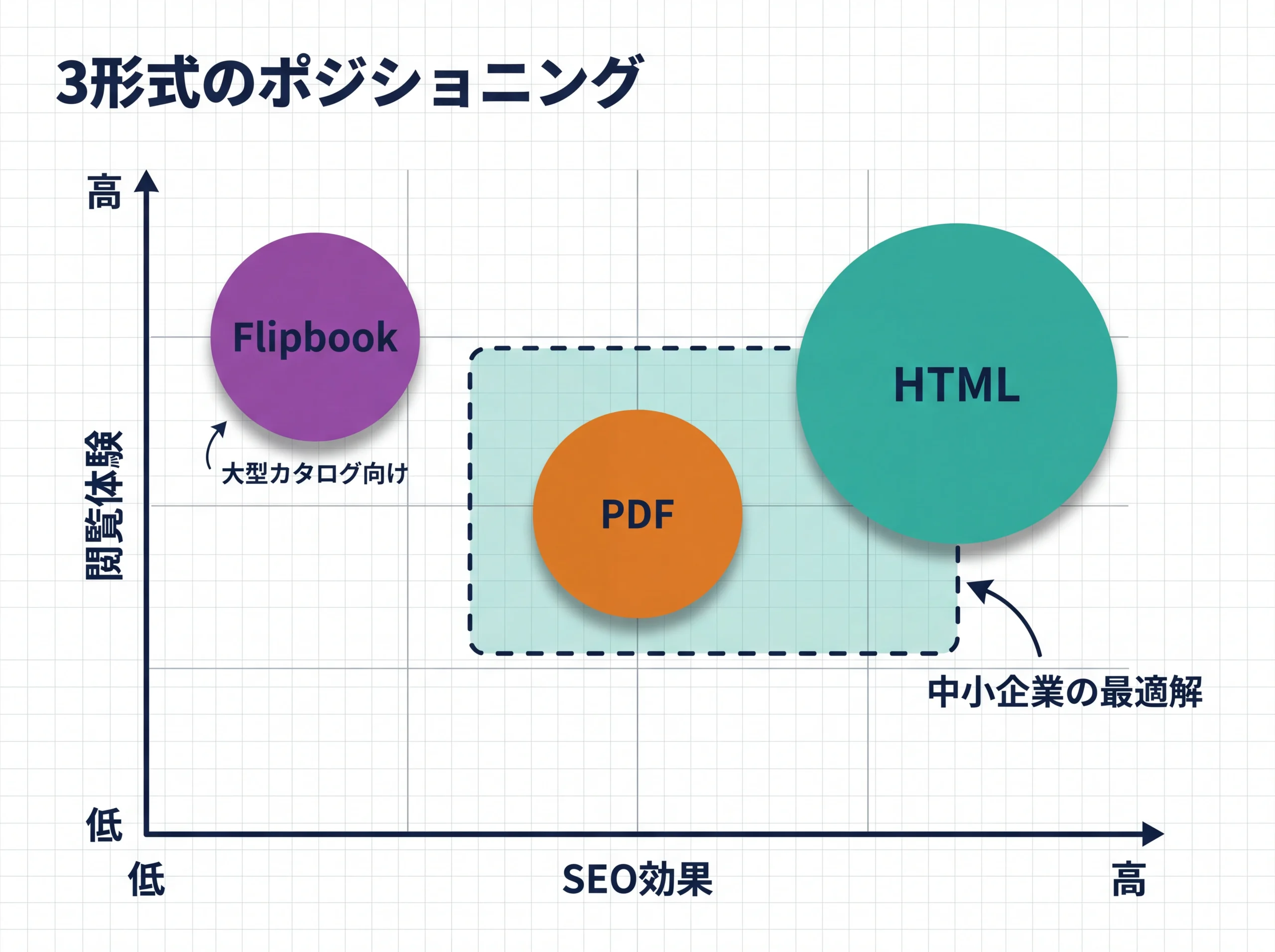
こうした疑問を持つ方は少なくありません。
結論から言うと、製品カタログのPDF掲載にはメリットがありますが、万能ではありません。
PDFが向いている場面と、HTMLページにすべき場面は明確に分かれます。
この記事では、PDFカタログをWebに載せるメリットと限界、GoogleがPDFをどう扱うかというSEOの事実、そして「自社はどうすべきか」を判断するための具体的な基準を整理します。
読み終えたあと、「うちの場合はPDFで十分だ」「HTMLページも作ったほうがいい」という判断が自分でできる状態を目指しています。
製品カタログをPDFでWebサイトに載せる5つのメリット
まず、PDFカタログをWebサイトに掲載することで得られる実務的なメリットを整理します。
「なんとなく良さそう」ではなく、どの場面で効くのかを押さえておくと、後の判断がしやすくなります。
営業時間外でも見込み客が自分でカタログを入手できる
紙のカタログは、営業担当者が手渡すか郵送するまで、見込み客の手には届きません。
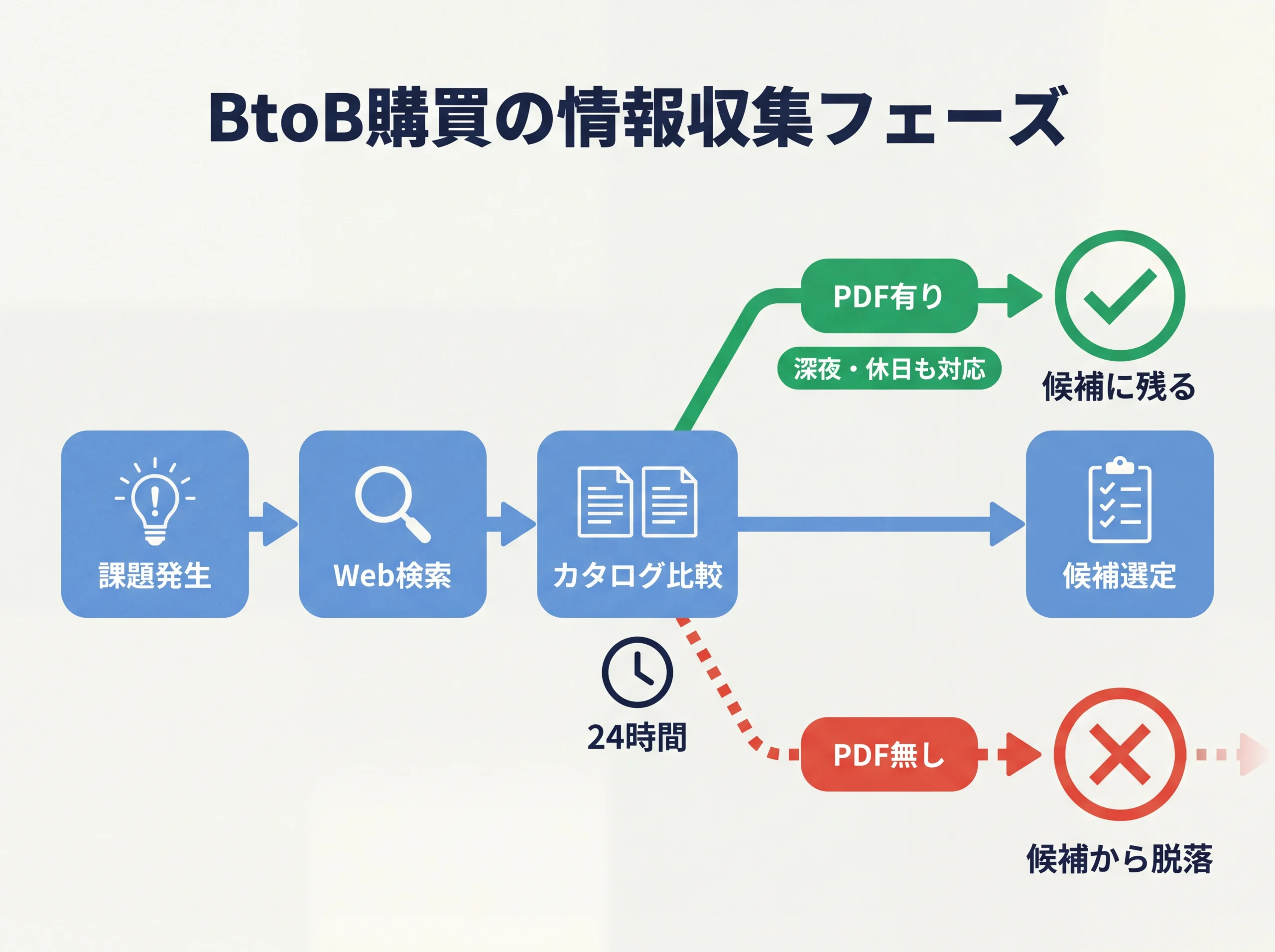
これに対してWebサイト上のPDFなら、深夜でも休日でも、相手が好きなタイミングでダウンロードできます。
BtoBの商材では、担当者が社内検討のために複数社のカタログを集める段階があります。
この「情報収集フェーズ」で自社カタログがWebに無ければ、そもそも候補に入らないまま終わることも珍しくありません。
私自身、銀行員時代の法人営業で「先にWebでカタログを見てから問い合わせた」というお客様に何度も出会いました。
逆に言えば、Webにカタログが無い企業は初期段階で選択肢から外れていたわけです。
印刷・郵送・保管コストを大きく削減できる
紙のカタログは、印刷費・郵送費・保管スペース・廃棄コストが地味に積み重なります。
改版のたびに旧版を廃棄する手間もばかになりません。
PDFならファイルを差し替えるだけで更新が完了し、物理的な保管スペースもゼロ。
中小企業や営業リソースが限られた組織にとって、この運用コストの差は見逃せません。
メモ「紙のカタログをゼロにする」必要はありません。
展示会や対面営業では紙が効果的な場面もあります。紙とPDFの併用で、全体のコストバランスを最適化するのが現実的でしょう。
ダウンロード数で見込み客の関心度を可視化できる
紙のカタログは「誰が、いつ、何を読んだか」が把握できません。
一方、Webサイト上のPDFはダウンロード数やダウンロードしたユーザーの属性を計測できます。
とくにダウンロードフォーム(氏名・会社名・メールアドレスを入力してもらう形式)を設置すれば、見込み客リストが自動的に蓄積される仕組みになります。
営業担当者が「誰がうちのカタログに興味を持ったか」を把握できるので、フォロー営業の精度が上がります。
どのデバイスでもレイアウトが崩れない
PDFの大きな強みは、Windows・Mac・iPhone・Androidのどれで開いても、同じ見た目で表示されるという互換性です。
デザインを厳密に保ちたいカタログ、図面・仕様表が含まれる技術資料では、この特性が活きます。
HTMLページは端末によって表示が変わるため、複雑なレイアウトの再現には限界があります。
「印刷したときにそのまま使える」という点でも、PDFのほうが実務的に便利な場面は多いでしょう。
Google検索からの流入チャンスが生まれる
意外に知られていませんが、GoogleはPDFファイルもクロール・インデックスの対象にしています(Google 検索セントラル「インデックス登録が可能なファイル形式」で公式に明言)。
つまり、適切に作成されたPDFであれば、Google検索の結果にPDFが直接表示されることがあります。
ただし、ここには見過ごせない「ただし書き」があります。
PDFのSEO効果はHTMLページよりも限定的。この点は次のセクションで詳しく説明します。
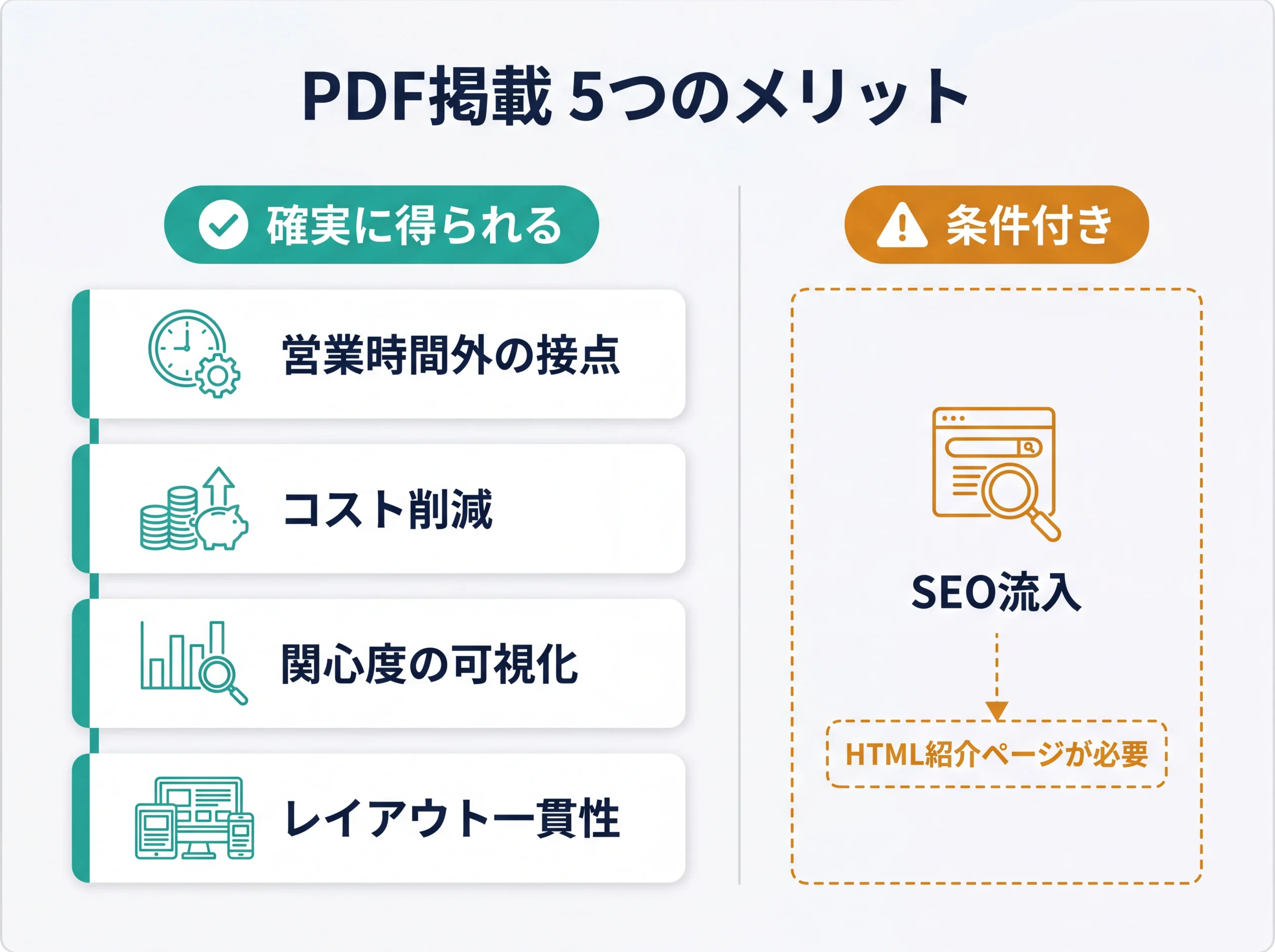
要点5つのメリットまとめ
①営業時間外の自動接点 ②コスト削減 ③見込み客の可視化 ④レイアウトの一貫性 ⑤検索からの流入チャンス。
ただし⑤のSEO効果は条件付き。PDFを「置くだけ」では不十分で、HTMLページとの役割分担が欠かせません。
PDFカタログのSEO効果はどこまであるか。Googleの扱い方を正しく知る
「PDFをWebに置けばGoogleが拾ってくれる」。
これは半分正しく、半分は誤解です。
ここではGoogleがPDFをどう処理するかという「事実」を整理したうえで、PDFとHTMLページのSEO効果の違いを比較します。
技術的に細かい話は省きますが、判断に必要な部分だけ押さえていきます。
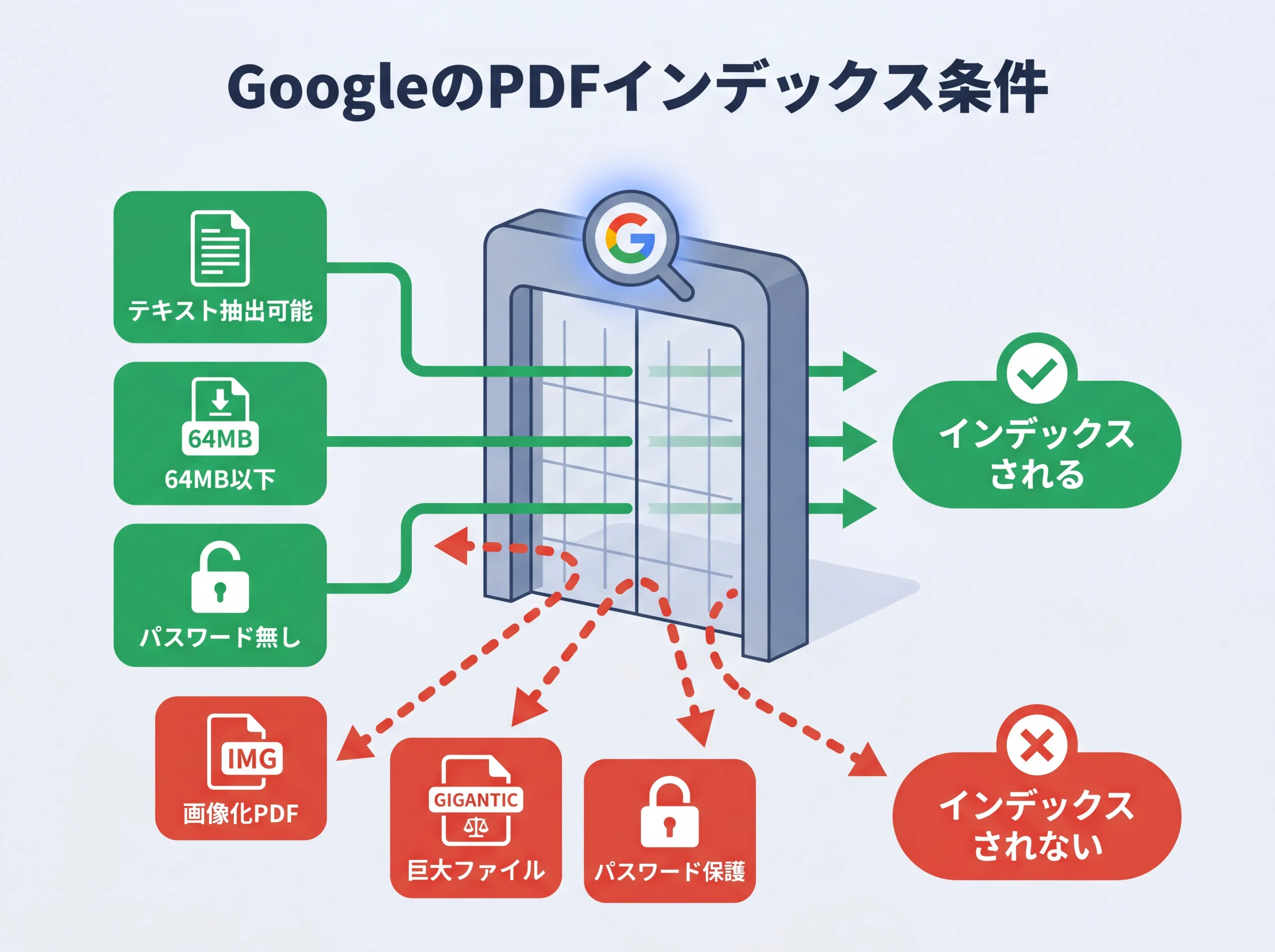
GoogleはPDFをクロール・インデックスする(ただし条件がある)
Googleは2001年からPDFのインデックスを開始しており、現在も検索結果にPDFが表示されることがあります。
Googleの公式ドキュメントでは、PDFのクロール上限は64MBまでと明記されています。通常の製品カタログであればこの上限に収まるはずです。
注意ただし、以下の条件に当てはまるPDFはGoogleに正しく認識されません
- パスワード保護されている → Googleはクロール対象外と明記しています
- テキストが画像化されている(紙をスキャンしただけのPDF) → テキスト抽出ができず、キーワード検索に引っかからない可能性が高い
- ファイルサイズが極端に大きい(数十MB以上) → ダウンロードに時間がかかり、ユーザー体験が悪化
とくに2番目の「画像化PDF」は中小企業でよく見かけるパターンです。
紙カタログをスキャナで読み込んでそのままアップロードしている場合、SEO効果はまず期待できない状態になっています。
この点は後半の「落とし穴」セクションで詳しく触れます。
HTMLページとPDFのSEO比較。なぜHTMLが優位なのか
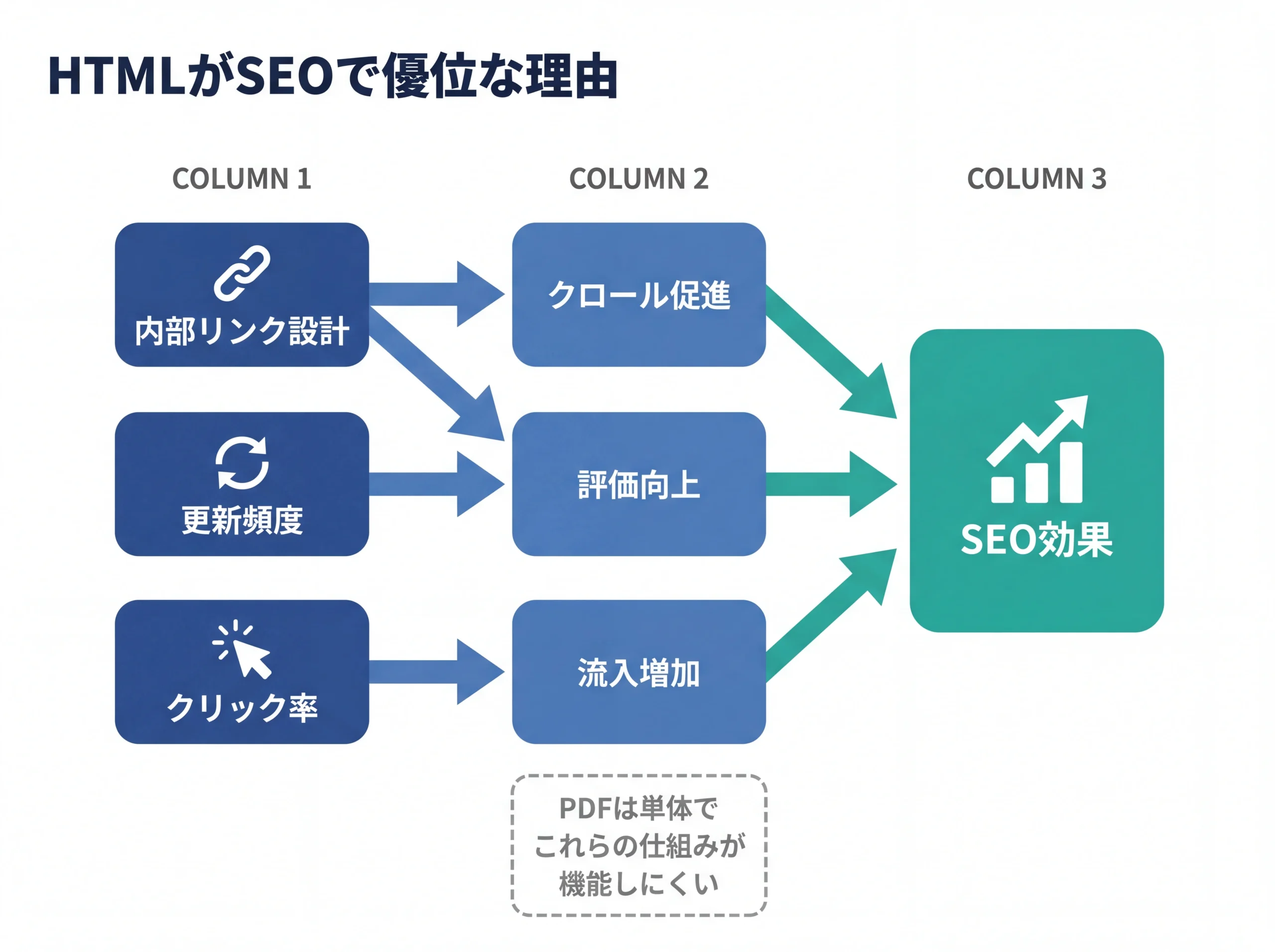
Googleの公式ドキュメントでは、PDFもHTMLも「同じようにランク付けする」と説明されています。
しかし実務上は、同じテーマのコンテンツならHTMLページのほうがSEOで有利になりやすいのが実情です。
公式の仕組み上は同等でも、内部リンク・更新頻度・クリック率といった周辺要素でHTMLが優位に立ちやすいことは現場で何度も確認してきた実感でもあります。
その理由を比較表で整理します。
PDFとHTMLのSEO特性比較
| 比較項目 | HTMLページ | |
|---|---|---|
| 内部リンク構造 | 自由に設計可能。他ページとの相互リンクが容易 | 単一ファイルのため、リンク構造を作りにくい |
| 更新頻度の評価 | CMS上で頻繁に更新でき、Googleのクロール頻度が高まりやすい | 静的ファイルのため、更新頻度が低いと見なされやすい |
| リンク制御(nofollow等) | 個別リンクにnofollow等の属性を設定可能 | リンク属性の制御ができない |
| アクセス解析 | GA4でページ単位の詳細分析が可能 | ページ内の閲覧行動は計測困難 |
| モバイル表示 | レスポンシブ対応で最適化しやすい | スマホでは拡大・スクロールが必要な場合がある |
| 検索結果のクリック率 | 高い傾向がある(ユーザーはHTMLページを好みやすい) | 低くなりやすい(「PDF」表記がつくと敬遠されやすい) |
この表の中で、とくにインパクトが大きいのは「検索結果のクリック率(CTR)」の差です。
Googleの検索結果にPDFが表示されると、URLに「.pdf」と表示されます。
ユーザーの中には「PDFか…ダウンロードされるかも」と感じてスルーする人も少なくないため、同じ順位でもHTMLのほうがクリックされやすくなります。
BtoB製造業の支援先で「PDFは検索にまったく出ない」という声を聞くことがあります。
実際に確認すると、Googleはインデックスしているのに、クリック率が低いために表示回数の割に訪問者が増えていないケースが目立ちます。
「PDFを置けば検索に出る」が誤解になりやすい理由
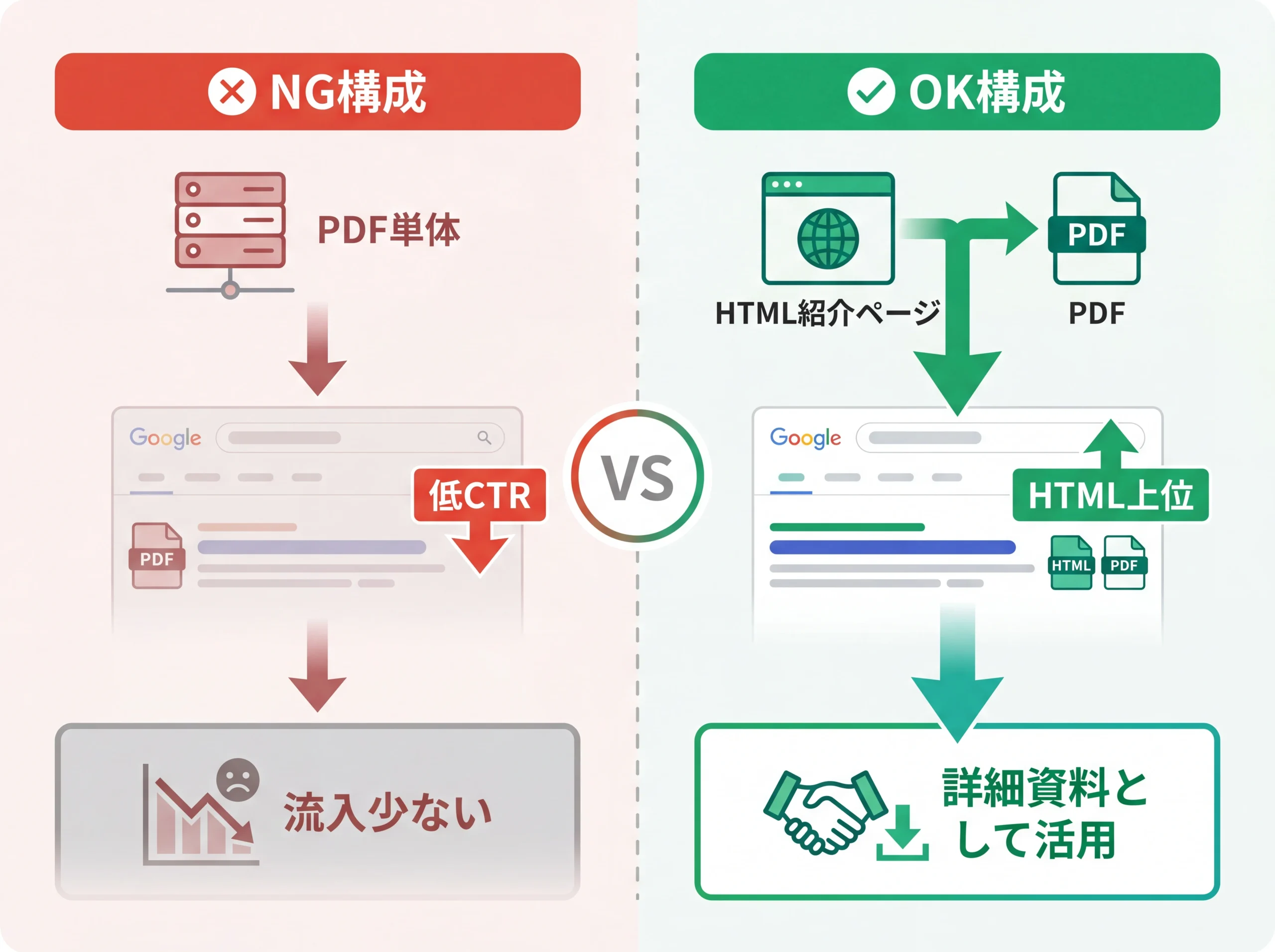
ここまでの内容を踏まえると、「PDFをWebに置けばSEO対策になる」は、正確には間違いです。
正しくは、こう言い換えるべきでしょう。
要点
PDFはGoogleにインデックスされるが、SEO流入を狙うならHTMLの紹介ページとセットで使うのが前提。
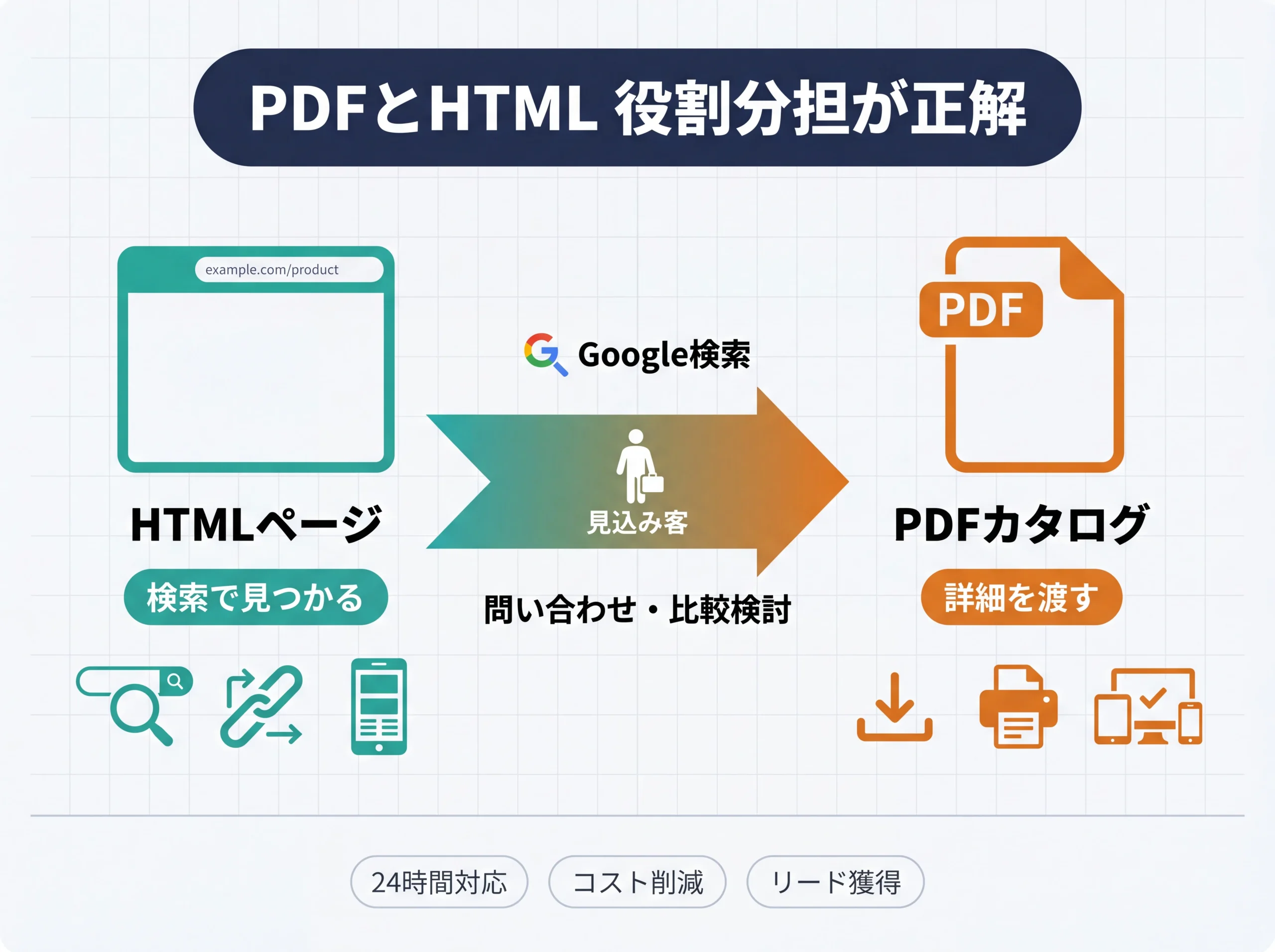
PDFの役割は「検索で上位に出ること」ではなく、「紹介ページにたどり着いた見込み客に詳細資料を渡すこと」。
Googleの公式ドキュメントによると、同じ内容のPDFとHTMLページが両方存在する場合、HTMLページをリード版(優先表示対象)として扱う傾向があるとされています。
つまり、PDFだけを置いてHTMLの紹介ページを作らないのは、SEOの観点からもったいない選択です。
もうひとつ補足しておきます。PDF内のリンクはHTMLのリンクと同じようにPageRank(検索ランクの信号)を渡すことがGoogle関係者の発言で確認されています。
裏を返せば、PDF内に外部サイトへのリンクを大量に入れると、自社サイトのSEO資産が分散してしまうということです。
ここを意識している企業は意外と少ないのですが、PDFにリンクを入れるなら自社サイト内のページへの内部リンクを中心にするのが実務上のセオリーになります。
ちなみに、オウンドメディアとは何か、自社ブログがなぜ営業ツールになるのかという記事では、自社サイトでの情報発信がSEO資産になる仕組みをもう少し詳しく解説しています。
「そもそもWebサイトでの情報発信って効果あるの?」と感じる方はあわせて参考にしてください。
PDFとHTMLページの使い分け。自社に合った判断基準
「結局、うちはPDFだけでいいのか、HTMLページも作るべきなのか」。
ここが、この記事で最も聞かれる部分です。
答えは一律ではなく、自社の商品点数・更新頻度・目的によって変わります。
以下の判断基準を使って整理してみてください。
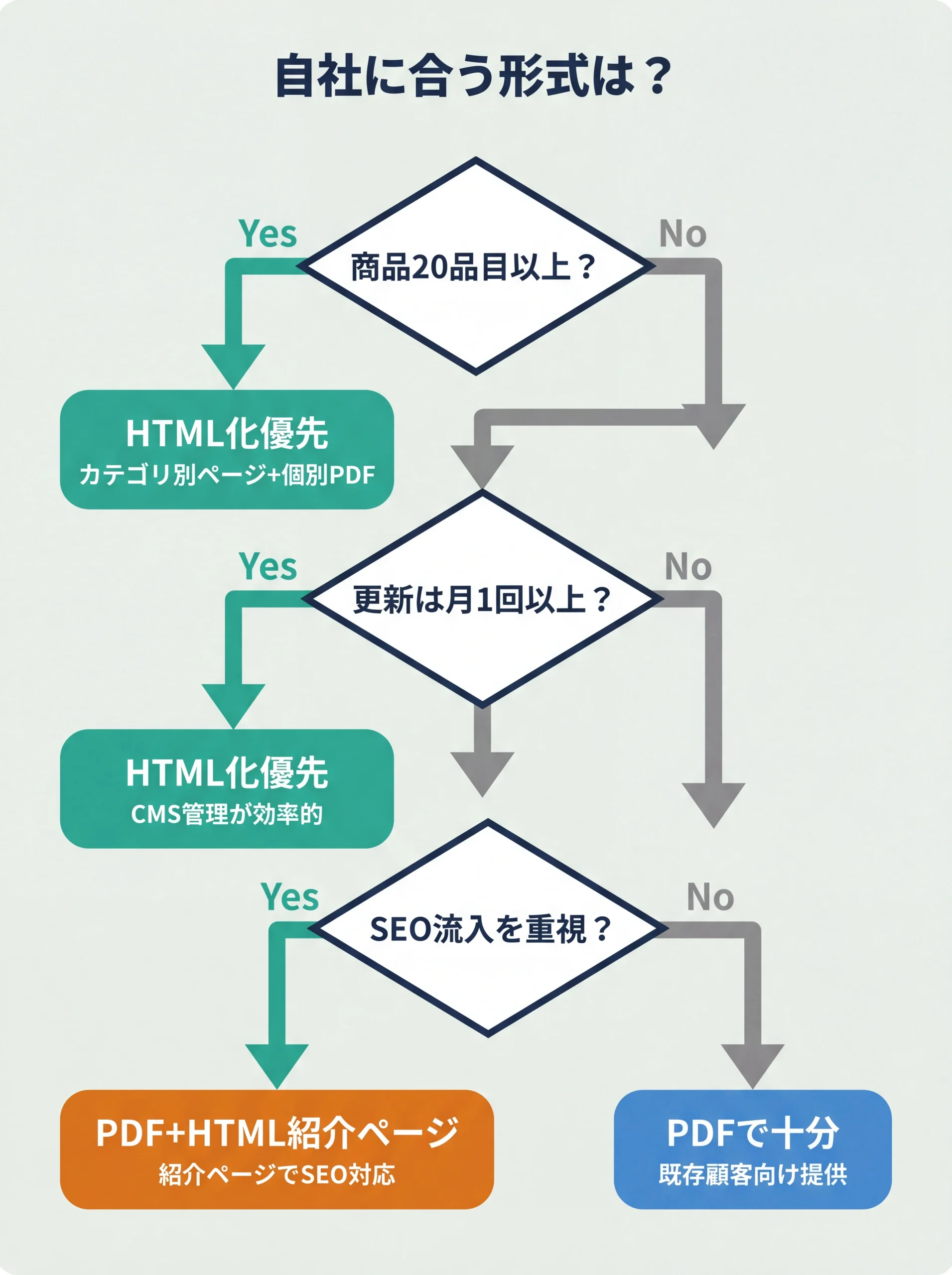
商品点数・更新頻度・目的別の判断フロー
条件別の最適形式早見表
| 自社の状況 | 推奨形式 | 理由 |
|---|---|---|
| 商品点数が少ない(5品目未満) | PDFで十分 | HTML化の工数に対してSEO効果の期待値が小さい |
| 商品点数が多い(20品目以上) | カテゴリ別HTMLページ+個別PDF | カテゴリキーワードでの検索流入が見込める |
| 更新頻度が高い(月1回以上) | HTML化を優先 | PDFの手動更新は属人化しやすく、古い情報が残るリスクが高い |
| 更新頻度が低い(年1〜2回) | PDFで対応可能 | 固定的な仕様書・カタログなら、PDFの「変わらない」特性がむしろ利点 |
| 検索流入で新規見込み客を開拓したい | HTML化を優先 | キーワード研究と構造化が必要。PDFだけでは実現しにくい |
| 既存顧客・営業先への提供が主目的 | PDFで最適化 | ダウンロードの利便性(ファイルサイズ、印刷品質)に注力したほうが効果的 |
表を見ていただくと分かるとおり、「PDFかHTMLかの二択」ではなく、目的に応じた役割分担が正解です。
正直なところ、私が支援してきた中小企業の多くは「商品点数が少なく、更新頻度も高くない」というケースに該当します。
その場合はHTMLページにすべて書き起こすよりも、紹介ページ+PDFダウンロードの組み合わせが費用対効果として現実的だと感じています。
中小企業にとって現実的な落としどころ:HTMLの紹介ページ+PDFダウンロード
「全商品をHTMLページに書き起こす」のは、多くの中小企業にとって工数的に厳しいのが実情です。
CMS(WordPressなど)の構築、SEO最適化、定期更新体制と、やることが一気に増えます。
一方で「PDFだけ置いて終わり」にすると、前述のとおりSEO効果は限定的。
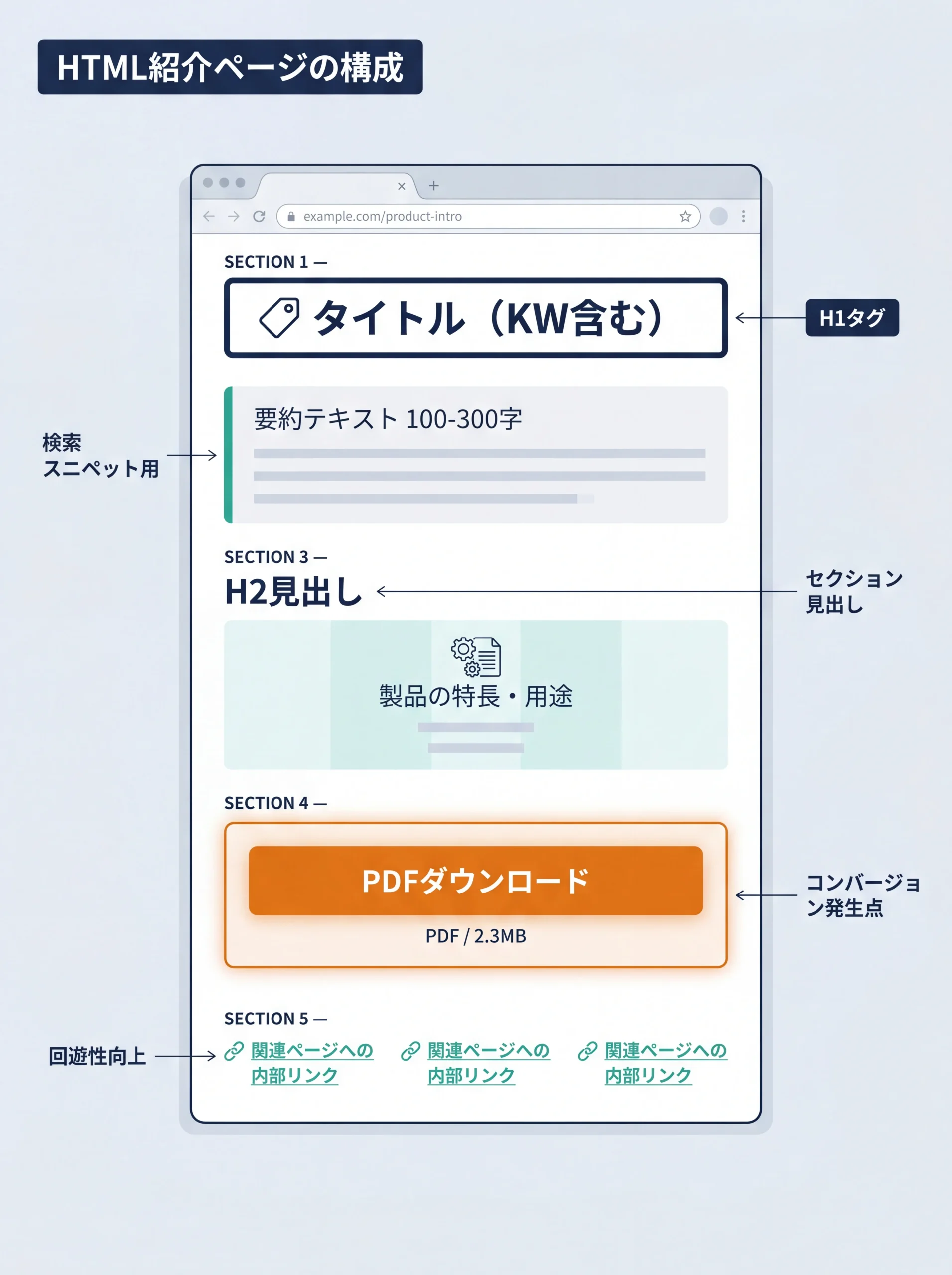
そこで実務的にバランスが良いのが「HTMLの紹介ページを1枚作り、そこからPDFをダウンロードさせる」という構成です。
要点紹介ページに入れるべき要素
- ページタイトルにターゲットキーワードを含める
- PDFの内容を100〜300字程度で要約する本文テキスト
- H1・H2で論理的な見出し構造を作る
- ダウンロードボタンにファイル形式とサイズを明記する(例:「PDFをダウンロード(2.3MB)」)
- 関連する製品ページや技術解説ページへの内部リンク
このHTMLの紹介ページがGoogleに評価され、検索結果に表示されます。
PDFそのものは「紹介ページにたどり着いた見込み客に渡す詳細資料」として機能させる。
この役割分担ができれば、SEOと営業効率の両方を無理なくカバーできます。
なお、HTMLページの制作を外注する場合は、制作会社にこの「紹介ページ+PDFダウンロード構成」を伝えたうえで見積もりを取るとスムーズに進みます。
ホームページ制作会社の選び方【製造業や商社向け】の記事では、BtoB向けの制作会社を選ぶ基準を解説しています。
デジタルカタログ(Flipbook型)を選ぶべきケースとは
「PDFの代わりに、ページをめくるようなデジタルカタログ(Flipbook型)を導入したほうがいいのでは?」
という声もあります。Issuu、Meclib、ebook5などのサービスが該当します。
デジタルカタログには確かにメリットがあります。
ページごとの閲覧時間やクリック位置のヒートマップが取得でき、「顧客がカタログのどこに興味を持っているか」をデータで把握できるのは大きな強みです。
100ページ以上の大型カタログでもストリーミング表示で最初のページから高速に表示されるのも魅力でしょう。
注意ただし、デジタルカタログの導入には見落とされがちな落とし穴があります
- SEO効果はPDFと同等かそれ以下。Flipbook型はJavaScriptで動的に生成されるため、Googleのクローラーが内容を解析しにくい場合がある
- URLがサービス提供元のドメイン(例:issuu.com)になるケースが多く、自社サイトのSEO強化には貢献しない
- 月額費用がかかる(料金はサービスにより異なるため、詳細は各サービスの公式サイトでご確認ください)
つまり、デジタルカタログは「検索で見つけてもらう」ためのツールではなく、「すでに関心のある見込み客に、より深い体験を提供する」ためのツールです。
導入を検討すべきなのは、以下のような限定的な場面に絞られます。
- 100ページ以上の大型カタログがあり、スマホでのPDFダウンロードが重い
- 顧客の閲覧行動データを定量的に把握して、カタログ改版や営業に活かしたい
- 営業プレゼンでタブレットを使ってカタログを見せる場面がある
逆に、商品点数が少なく予算も限られている中小企業であれば、デジタルカタログに投資するよりも「PDFの品質向上」と「HTMLの紹介ページ制作」にリソースを集中させたほうが、費用対効果は高いと私は考えています。
実際、BtoB企業のWeb支援で「技術は一流なのに知られていない」という課題を解決したケースでも、Flipbook型は使わず、HTML記事とダウンロード資料の組み合わせで成果を出しています。
形式の見栄えよりも、コンテンツの中身と導線設計のほうが成果に効くのが現場の実感です。
PDFカタログの公開方法。ダウンロードフォーム vs 直接公開の選び方
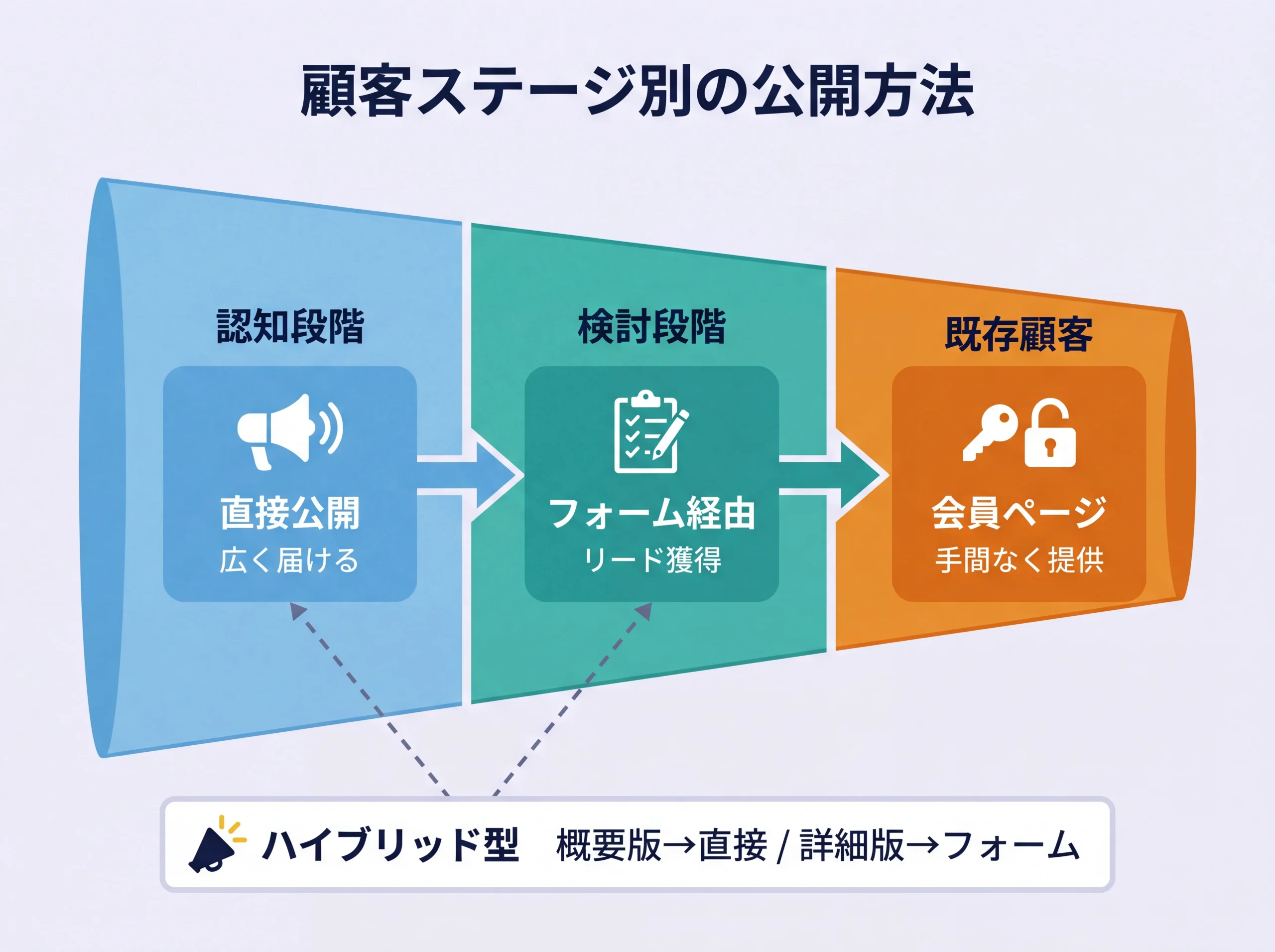
PDFをWebサイトに掲載するとき、もうひとつ判断が必要なのが「どうやって渡すか」です。
大きく分けると、以下の3パターンがあります。
リード獲得を重視するならフォーム経由にする
「カタログをダウンロードする代わりに、会社名やメールアドレスを入力してもらう」形式です。
この方式の最大のメリットは、ダウンロードした見込み客の属性データが手に入ること。
営業フォロー先のリストが自動的に蓄積されるので、BtoB企業にとっては非常に強力な仕組みになります。
メモフォーム項目は7つ程度を目安に
会社名、氏名、メールアドレス、電話番号、役職、所属部署、規約への同意。
これ以上増やすと入力の負担が重くなり、ダウンロード完了率が下がりやすくなります。ただし最適な項目数は業種やターゲットによって変わるため、あくまで目安として考えてください。
WordPress環境なら、無料プラグインのContact Form 7で実装できます。
フォーム送信後にダウンロードURLを自動返信メールで送る設定にすれば、ユーザー体験の低下を最小限に抑えられるでしょう。
注意フォーム経由で見落としやすい点
官公庁やエンジニアリング企業の担当者は、個人情報の入力に慎重な傾向があります。
「入力するほどの価値があるか」を見込み客が判断できるよう、紹介ページで「この資料から何が分かるのか」を具体的に伝えることが欠かせません。
検索流入や拡散を狙うならフォームなしで直接公開する
フォームなしの直接リンク方式は、ユーザーの手間がゼロになるため、ダウンロード数そのものは最大化できます。
SNSでの共有もされやすく、外部サイトからリンクが貼られる機会も増えるでしょう。
一方で、誰がダウンロードしたか分からないため、営業フォローの対象が特定できないというデメリットがあります。
広く認知を広げたいハウツー資料や、業界動向レポートなど「まず読んでもらうことが目的」の資料に向いている方式です。
既存顧客への資料提供が主目的なら会員ページを使う
すでに取引がある顧客に対しては、毎回フォームを記入させるのは過剰です。
CRM連携の会員サイトやログイン後のマイページで直接提供するほうが、お互いにとってスムーズでしょう。
公開方法3パターンの比較
| 公開方法 | メリット | デメリット | 向いている用途 |
|---|---|---|---|
| フォーム経由 | 見込み客のデータが取れる | 入力の手間でDL数が減る | BtoB営業のリード獲得 |
| 直接公開(フォームなし) | DL数が最大化、拡散されやすい | 誰がDLしたか分からない | 認知拡大・ブランディング |
| 会員ページ | 既存顧客に手間なく提供 | 新規見込み客の獲得には不向き | 既存顧客向けサポート |
なお、「フォーム経由と直接公開を両方やる」ハイブリッド型も選択肢に入ります。
たとえば、概要版PDFは直接公開、詳細仕様のフル版PDFはフォーム経由にすると、幅広い層にリーチしつつリード獲得も同時に狙えます。
PDF掲載で失敗しやすい7つの落とし穴と予防策
PDFカタログのWeb掲載は難しい作業ではありません。
ただし、「簡単だから」と油断して起きるミスが意外に多いのも事実。
以下は、私が実際に相談を受けた中でよく見かけるパターンです。
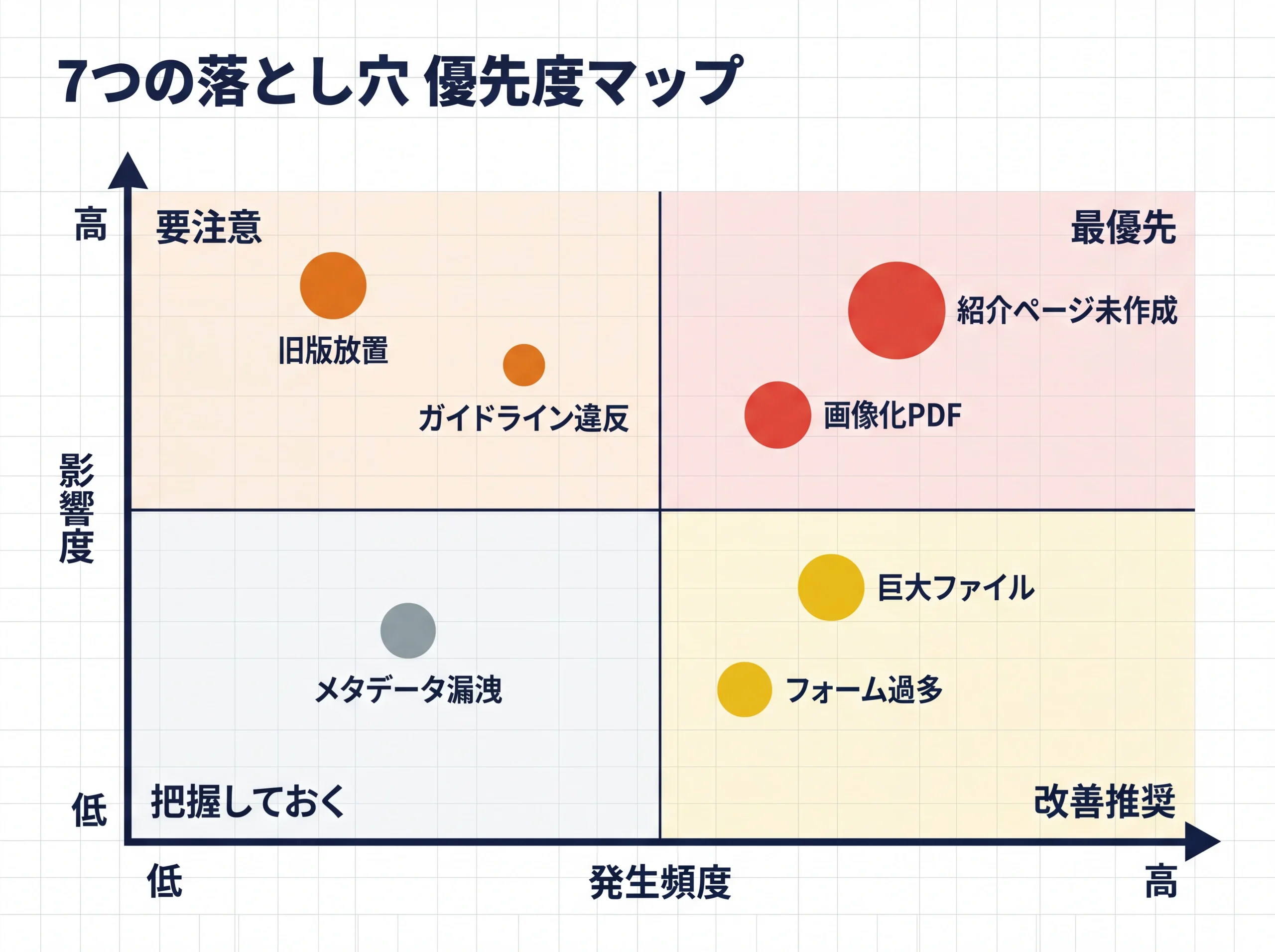
HTMLの紹介ページを作らずPDFだけ置いてしまう
これが一番多い失敗です。
PDFファイルをサーバーにアップロードしてリンクを貼っただけ、というケース。
前述のとおり、PDFはGoogleにインデックスされても検索結果でのクリック率が低い傾向があります。
紹介ページがなければ、PDFの内容を要約するテキストもGoogleに伝わりません。
回避
予防策:PDFを掲載する際は、HTMLの紹介ページを1枚作る。紹介ページにはPDFの要約・利用シーン・ダウンロードボタンを設置する。
ファイルサイズが大きすぎてスマホで開けない
以前こんな相談がありました。「カタログのPDFをWebに上げたのに、お客さんから『開けない』と言われる」と。確認したところ、デザイナーから納品されたPDFをそのままアップロードしており、40MB超の巨大ファイルになっていました。
スマホの回線では数十秒〜数分かかり、途中で離脱されるのは当然です。
Googleが評価指標にしているCore Web Vitals(ページの表示速度指標)にも悪影響を与え、サイト全体のSEO評価が下がるリスクも出てきます。
要点ファイルサイズの目安(条件により変動します)
スクリーン表示用:5MB以下
印刷も想定する場合:10MB以下
画像解像度はスクリーン用なら72〜150dpiで十分。Acrobat ProやImageOptimなどの圧縮ツールで最適化できます。
スキャンしただけの画像PDFで検索に引っかからない
紙のカタログをスキャナで読み込んだだけのPDFは、見た目は普通のPDFに見えます。
しかし中身は「テキスト」ではなく「画像」。ここが分かれ目です。
テキストが画像化されたPDFは、Googleがキーワードを認識できないため、検索に引っかからない可能性が高い。
ユーザーがテキストをコピー・選択できず、使い勝手も悪くなります。
予防策:元のデザインファイル(Illustrator、InDesign等)があれば、そこからPDF書き出しする。
なければ、Adobe Acrobat ProやGoogle DriveのOCR機能でテキスト認識を実行してからアップロードしてください。
「テキストを選択できるか」を手動で確認するだけでも見分けがつきます。
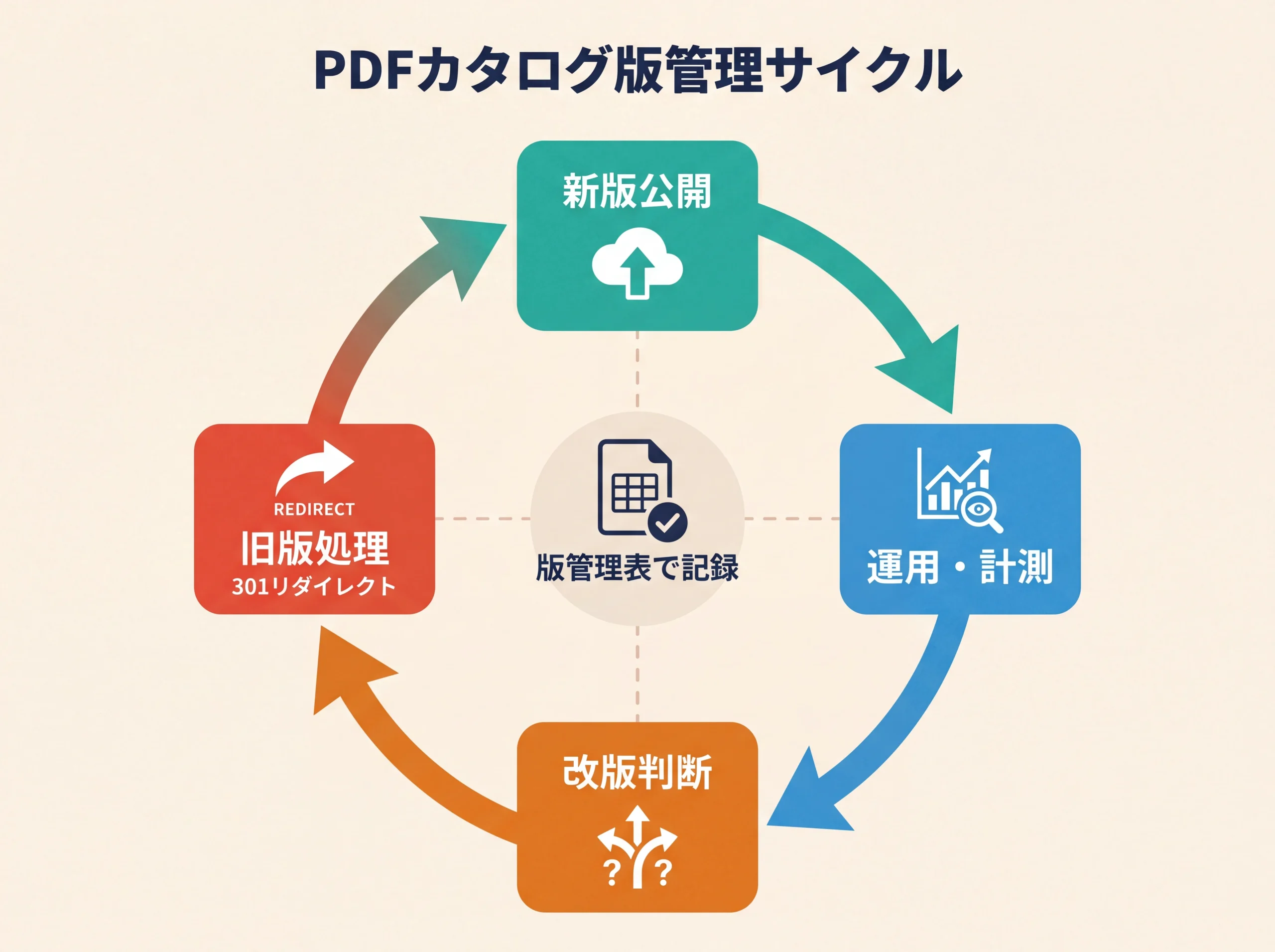
古いカタログがGoogleに残り続ける
新しいカタログを公開したのに、旧版をサイトから削除していない。
あるいは削除はしたものの、URLのリダイレクトを設定していない。
こうなると、Googleの検索結果に古い情報が表示され続けます。
見込み客が廃番商品の問い合わせをしてきて、営業が対応に追われる。そんな事態が実際に起きています。
警告
予防策:カタログ公開時に「版管理表」を作成する。バージョン・公開日・廃止予定日・掲載責任者を記録し、旧版廃止時には301リダイレクト(新版URL)への転送設定を行う。
PDFのメタデータに社内情報が残ったまま公開する
IllustratorやPowerPointで作成したPDFには、「プロパティ」に作成者の個人名、社内ファイルパス、コメント、最終修正日などが埋め込まれていることがあります。
PDFのプロパティは誰でも確認できるため、これらの情報がそのまま外部に公開されてしまいます。
Acrobat Proの「文書のプロパティ削除」機能や、メタデータ削除ツールで処理してからアップロードしてください。
ダウンロードフォームの項目が多すぎてCV率が下がる
「せっかくフォームを設置するなら、できるだけ多くの情報を取りたい」。
この気持ちは分かります。ただ、入力項目が多すぎると、ダウンロード完了率は目に見えて下がりやすくなります。
とくにスマホからアクセスしているユーザーにとって、長いフォームは致命的でしょう。
まず必要最低限の項目に絞り、紹介ページで「この資料から何が得られるか」を伝えることでダウンロードの動機を作るほうが、結果的にはリード数も増えやすくなります。
医療機関の場合:医療広告ガイドライン違反に気づかない
病院やクリニックがWebサイトに診療案内・施設案内をPDFで掲載する場合、厚生労働省の医療広告ガイドライン(医療法における病院等の広告規制)の遵守が法的要件になります。
紙の時代に作った古いカタログをそのままPDF化すると、根拠のない効果表示や比較広告に該当する表現が含まれている場合があります。
「当院の治療により○%が改善」のような表現は、統計的根拠がなければ違反にあたるおそれも。
医療関係のPDFは、公開前に医療法務の専門家にレビューしてもらうことを強くおすすめします。
PDF掲載前に確認したいチェックリスト
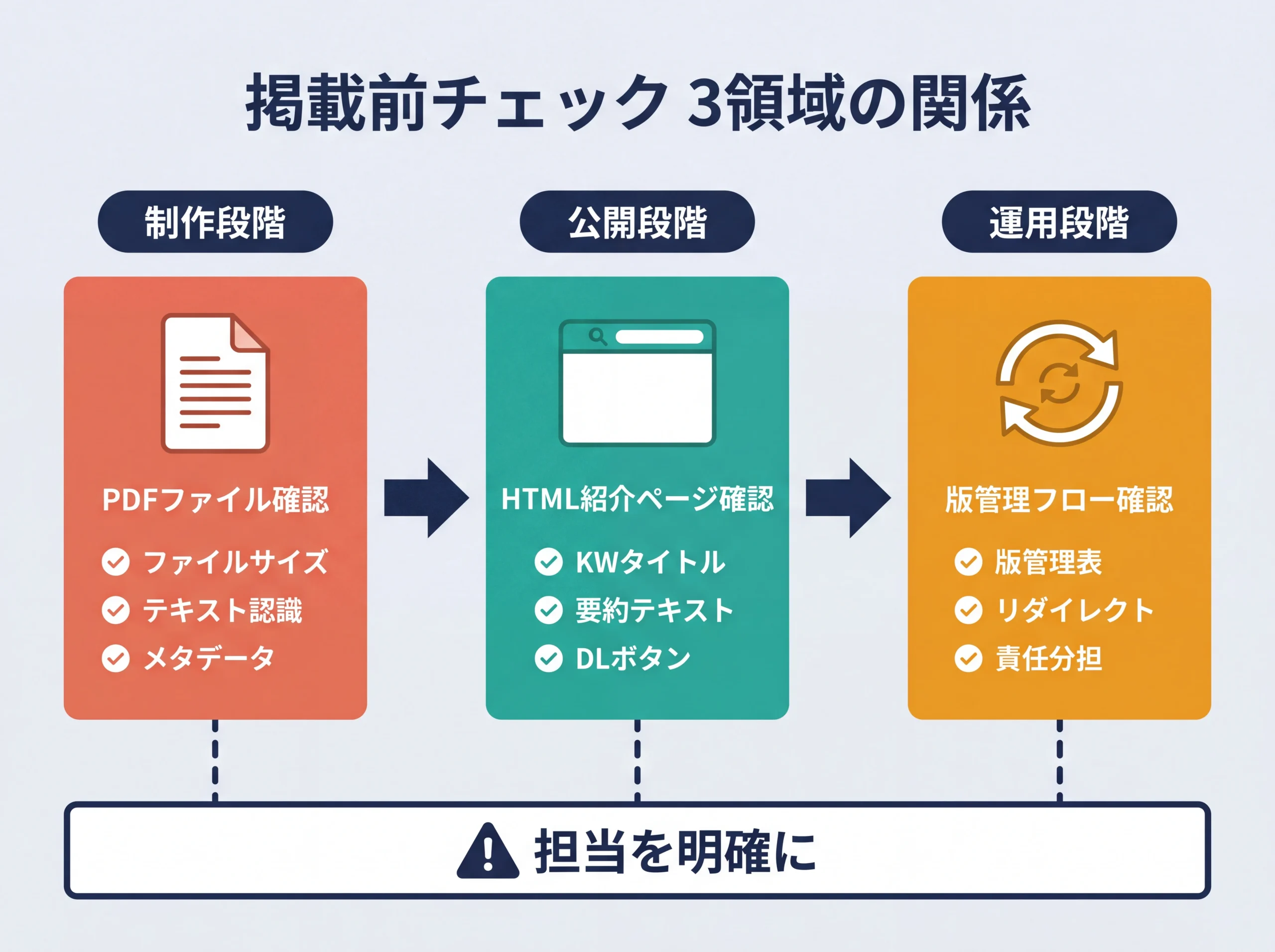
ここまでの内容を踏まえて、PDFをWebサイトに掲載する前に確認すべき項目をチェックリストとしてまとめます。
社内でこのリストを共有しておくと、属人化を防げます。
PDFファイル側の確認項目
- ファイルサイズは5MB以下に圧縮されているか
- テキストが画像化されていないか(テキスト選択・コピーが可能か)
- メタデータ(作成者名、社内パス等)は削除済みか
- 古い情報・廃番商品が含まれていないか
- 取引先ロゴや事例を掲載する場合、書面での許諾を取得しているか
- ファイル名が英数字で、キーワードを含んでいるか(例:product_catalog_2025.pdf)
- 実際にスマホで開いて表示確認したか
紹介ページ(HTML側)の確認項目
- タイトルタグにターゲットキーワードとブランド名を含めたか(60文字程度が目安)
- PDFの内容を100〜300字で要約する本文テキストがあるか
- H1・H2で見出し構造が作られているか
- ダウンロードボタンにファイル形式とサイズが明記されているか
- モバイルでボタンが押しやすいサイズになっているか(目安:44×44px以上)
- 関連する製品ページや記事への内部リンクを設置しているか
版管理・更新フローの確認項目
- バージョン番号・公開日・変更内容・掲載責任者を記録する版管理表があるか
- 旧版を廃止する際の手順(301リダイレクトまたは410 Gone)が決まっているか
- 「誰がPDFを更新し、誰がWebにアップするか」の責任分担が明確か
- 定期的な棚卸し(例:四半期に1回)のスケジュールが決まっているか
経験上、ここで差がつくのは3つ目の「責任分担」です。
「営業資料だから営業部の担当」「Webのことだから広報部の担当」と曖昧になり、結果的に誰も更新しないまま古い情報が放置される。そんなパターンを何度も見てきました。
御社のサイトはどうでしょうか。保守・運用体制に不安がある方は、ホームページの保守費用と無駄を減らすチェックポイントの記事も参考になるかもしれません。
版管理と保守体制の考え方は共通しています。
まとめ:「PDFか、HTMLか」ではなく、役割分担で考える
製品カタログのWeb掲載とは、自社の目的(営業効率化・SEO流入・既存顧客サポート)に合った形式と公開方法を選び、PDFとHTMLページの役割を分担して運用するプロセスです。
この記事の要点を振り返ります。
- PDFカタログには「24時間の自動接点」「コスト削減」「レイアウト一貫性」など実務的なメリットがある
- ただしSEO効果はHTMLページより限定的。PDFだけ置いても検索流入は期待しにくい
- 中小企業の現実的な最適解は「HTMLの紹介ページ+PDFダウンロード」の組み合わせ
- ダウンロードフォーム経由か直接公開かは、リード獲得の優先度で判断する
- 掲載前のチェックリストと版管理の仕組みを整えておくことで、運用トラブルを防げる
「PDFか、HTMLか」という二択で考えると判断が難しくなります。
しかし、「PDFは詳細資料を渡す役割」「HTMLは検索で見つけてもらう役割」と分けて考えれば、自社に必要なことがはっきり見えてくるはずです。
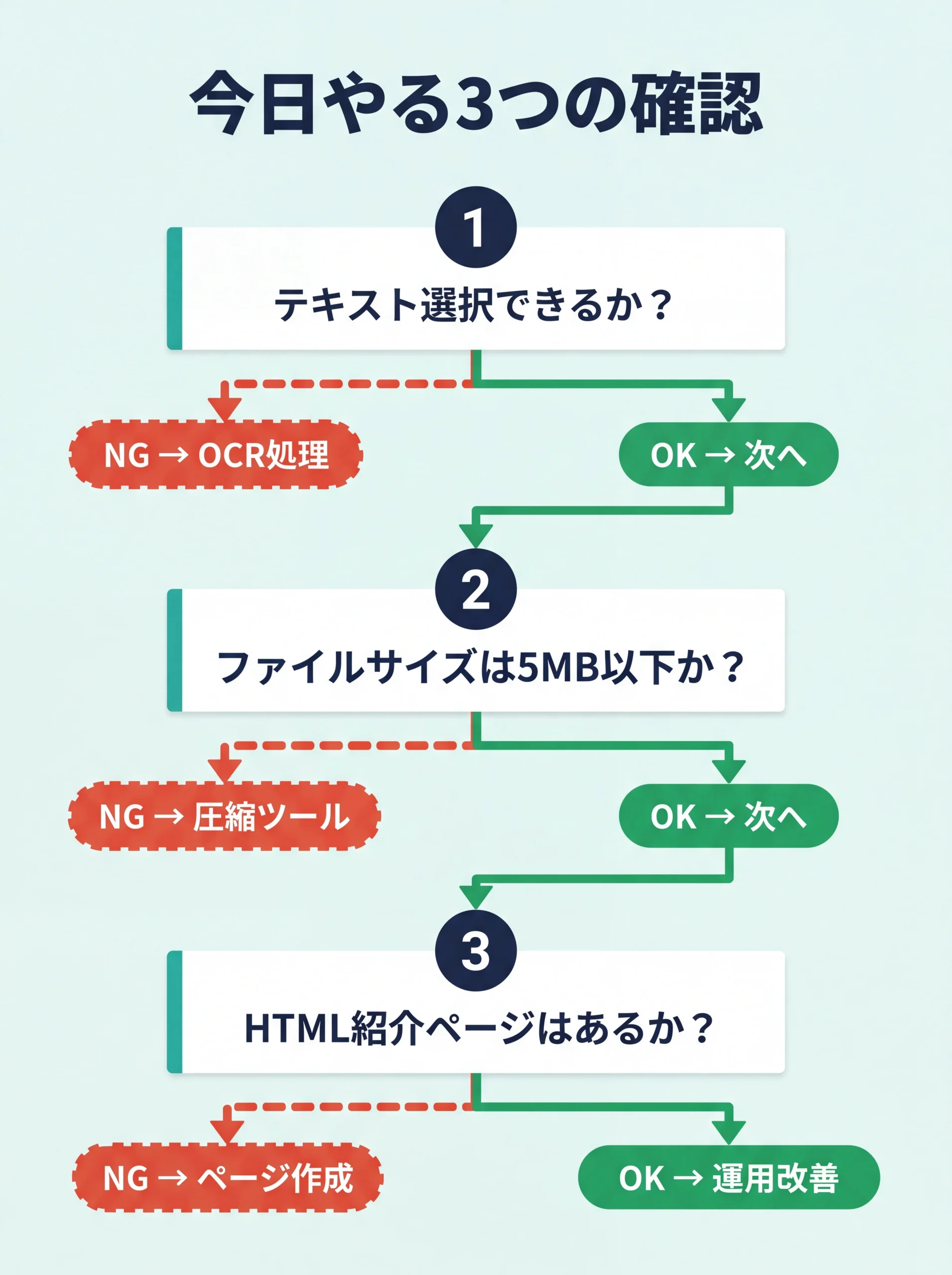
まずは今あるカタログのPDFが、テキスト選択できるか・ファイルサイズは適正か・紹介ページがあるか。
この3点を確認するだけでも、改善の糸口は見つかります。
なお、自社のWeb集客全体を見直したいという方は、地域名+業種で上位表示するホームページ集客の教科書で、サイト設計から運用までの全体像を解説しています。
PDFカタログの活用も、集客設計の一部として位置づけるとより効果が出やすくなります。
製品カタログのPDF掲載でよくある質問
Q製品カタログのPDFをWebサイトに置くだけでSEO効果はありますか?
A製品カタログのPDFはGoogleにインデックスされますが、PDFを置くだけではSEO効果は限定的です。検索結果ではHTMLページが優先される傾向があり、PDFは検索ユーザーからのクリック率も低くなりがちです。SEO流入を狙うなら、HTMLの紹介ページを作成し、そこからPDFへのダウンロード導線を設置する構成が推奨されます。
Q紙のカタログをスキャンしたPDFでも問題ありませんか?
A紙のカタログをスキャンしただけの画像化PDFは、Googleがテキストを認識できないためSEO効果がほぼゼロになる可能性があります。また、ユーザーがテキストを選択・コピーできず使い勝手も悪くなります。スキャンPDFを掲載する場合は、OCRソフト(Adobe Acrobat Pro等)でテキスト認識を実行してからアップロードしてください。
QPDFのファイルサイズはどのくらいが適正ですか?
APDFカタログのファイルサイズは、スクリーン表示用なら5MB以下が目安です。印刷も想定する場合でも10MB以下に抑えることを推奨します。ただしページ数や画像の点数によって変動するため、あくまで参考値としてお考えください。画像解像度を72〜150dpiに下げ、Acrobat ProやImageOptimなどの圧縮ツールで最適化してからアップロードしてください。
Qダウンロードフォームは設置したほうがいいですか?
APDFカタログのダウンロードフォームを設置すべきかは、目的によって異なります。見込み客の属性データを取得して営業フォローに活かしたい場合はフォーム経由が有効です。一方、広く認知を広げたい・ダウンロード数を最大化したい場合はフォームなしの直接公開のほうが効果的です。BtoB企業のリード獲得目的なら、フォーム経由をおすすめします。
Qデジタルカタログ(Flipbook型)とPDF、どちらを選ぶべきですか?
Aデジタルカタログ(Flipbook型)は、ページごとの閲覧データが取得できるメリットがありますが、SEO効果はPDFと同等かそれ以下です。100ページ以上の大型カタログや、顧客行動データを詳しく分析したい場合はデジタルカタログの導入を検討する価値があります。商品点数が少なく予算が限られている中小企業であれば、まずはPDF+HTMLの紹介ページ構成で十分です。
QPDF内のリンクはGoogle検索のランキングに影響しますか?
APDF内のリンクは、HTMLページ内のリンクと同じようにPageRank(検索ランクの信号)を渡すことがGoogle関係者の発言で確認されています。ただし、PDF内のリンクにはnofollow属性を設定できないため、外部サイトへのリンクを多く含めるとSEO資産が分散する可能性があります。PDF内のリンクは自社サイトへの内部リンクを中心にするのが実務上のセオリーです。
Q古いPDFカタログがGoogle検索に残ってしまう場合、どう対処すればいいですか?
A古いPDFカタログがGoogle検索に残る場合は、旧版URLから新版URLへの301リダイレクトを設定するのが基本的な対処法です。完全に削除したい場合は410ステータスを返す方法もあります。加えて、Google Search Consoleの「URL削除ツール」で一時的に検索結果から非表示にすることも可能です。今後の防止策として、カタログ公開時にバージョン・廃止予定日を記録した版管理表を作成しておくことを推奨します。